Notes
L’accès à cette page nécessite une autorisation. Vous pouvez essayer de vous connecter ou de modifier des répertoires.
L’accès à cette page nécessite une autorisation. Vous pouvez essayer de modifier des répertoires.
Les filtres ne se comportent pas tous de la même façon, car ils ne sont pas créés de la même façon. La façon dont vous les créez influence leur comportement dans le volet de filtre en mode Édition. Cet article décrit les différents types de filtres, les différentes façons de les créer et ce à quoi ils servent. Pour plus d’informations, consultez Ajouter des filtres aux rapports.
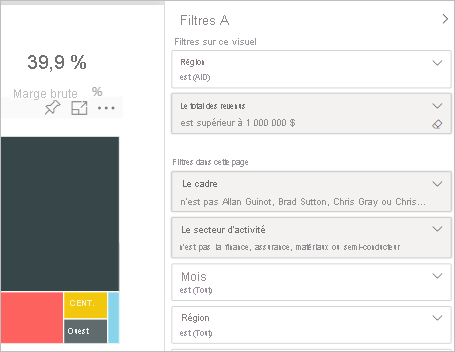
Comparer les types de filtres
Le tableau ci-dessous compare ce que les auteurs peuvent faire avec les différents types de filtres. Sélectionnez un lien pour en savoir plus sur chaque type.
| Type de filtre | Modifier | Effacer | Supprimer | Masquer | Verrouiller | Trier | Renommer |
|---|---|---|---|---|---|---|---|
| Filtres automatiques | O | Y | N | O | O | O | O |
| Filtres manuels | O | O | O | O | O | O | O |
| Filtres Inclure/Exclure | N | N | O | O | O | Y | N |
| Filtres Descendre dans la hiérarchie | O | Y | N | N | N | N | N |
| Filtres d’Extraction croisée | N | N | N | N | N | N | N |
| Filtres d’Extraction (invoquent l’extraction) | O | O | O | O | Y | N | N |
| Filtres d’extraction (temporaires) | Y | O | Y | N | N | N | N |
| Filtres d’URL (temporaires) | O | O | Y | N | N | N | N |
| Filtres Directs | N | N | O | Y | N | Y | N |
Commencez par les deux types de filtres courants : automatique et manuel.
Filtres automatiques
Les filtres automatiques sont automatiquement ajoutés au niveau visuel du volet de filtre lorsque vous générez un visuel. Ces filtres sont basés sur les champs qui composent votre visuel. Les utilisateurs disposant de l’autorisation d’édition pour le rapport peuvent modifier, effacer, masquer, verrouiller, renommer ou trier ce filtre dans le volet. Ils ne peuvent pas supprimer des filtres automatiques, car le visuel fait référence à ces champs.
Filtres manuels
Les filtres manuels sont les filtres que vous pouvez glisser-déplacer dans n’importe quelle section du volet de filtre quand vous modifiez un rapport. Si vous avez l’autorisation d’édition pour le rapport, vous pouvez modifier, supprimer, effacer, masquer, verrouiller, renommer ou trier ces filtres dans le nouveau volet.
Autres filtres avancés
Les types de filtres suivants sont moins courants, mais il est important de les comprendre s’ils apparaissent dans votre rapport. Vous pourriez les trouver utiles pour créer le filtre idéal pour votre rapport.
Filtres Inclure/Exclure
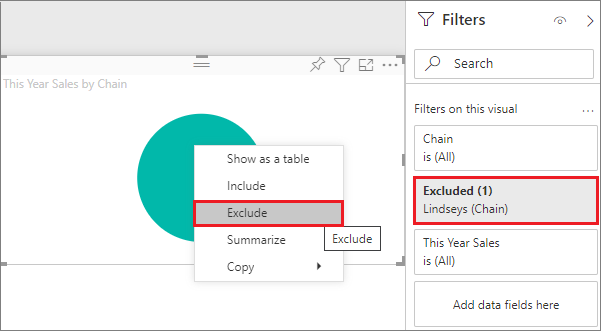
Les filtres Inclure et Exclure sont automatiquement ajoutés au volet de filtre lorsque vous utilisez la fonctionnalité Inclure ou Exclure pour un visuel. Si vous pouvez modifier un rapport, vous pouvez supprimer, verrouiller, masquer ou trier ce filtre dans le volet. Vous ne pouvez pas modifier, effacer ou renommer un filtre Inclure ou Exclure, car il est associé à la fonctionnalité Inclure et Exclure des visuels.
Filtres Descendre dans la hiérarchie
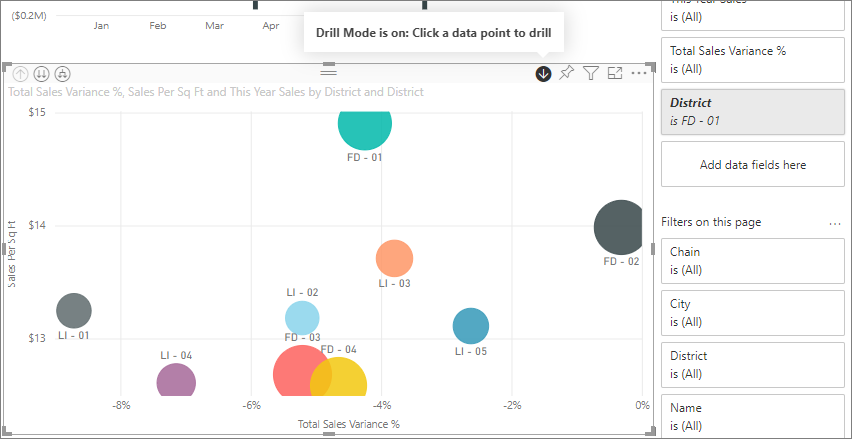
Les filtres Descendre dans la hiérarchie sont automatiquement ajoutés au volet de filtre lorsque vous utilisez la fonctionnalité Descendre dans la hiérarchie pour un visuel dans votre rapport. Si vous pouvez modifier un rapport, vous pouvez modifier ou effacer le filtre dans le volet. Vous ne pouvez pas supprimer, masquer, verrouiller, renommer ou trier ce filtre, car il est associé à la fonctionnalité Descendre dans la hiérarchie des visuels. Pour supprimer le filtre Descendre dans la hiérarchie, sélectionnez le bouton Monter dans la hiérarchie pour le visuel.
Filtres Exploration croisée
Les filtres Exploration croisée sont automatiquement ajoutés au volet quand un filtre Descendre dans la hiérarchie est passé à un autre visuel sur la page de rapport via la fonctionnalité Filtrage croisé ou Sélection croisée. Même si vous pouvez modifier un rapport, vous ne pouvez pas supprimer, effacer, masquer, verrouiller, renommer ou trier ce filtre, car il est associé à la fonctionnalité Descendre dans la hiérarchie des visuels. Vous ne pouvez pas non plus modifier ce filtre car il provient de la fonctionnalité Descendre dans la hiérarchie dans un autre visuel. Pour supprimer le filtre Descendre dans la hiérarchie, sélectionnez le bouton Monter dans la hiérarchie dans le visuel qui transmet le filtre.
Filtres d'extraction
Les filtres d’extraction sont transmis d’une page à l’autre par le biais de la fonctionnalité d’extraction. Ils s’affichent dans le volet Extraction. Il existe deux types de filtres d’extraction. Le premier type appelle l’extraction. Si vous pouvez modifier un rapport, vous pouvez modifier, supprimer, effacer, masquer ou verrouiller ce type de filtre. Le deuxième type est passé à la cible, en fonction des filtres au niveau de page de la page source. Vous pouvez modifier, supprimer ou effacer ce type de filtre d’extraction temporaire. Vous ne pouvez pas verrouiller ou masquer ce filtre pour les utilisateurs finaux.
Découvrez-en plus sur la création de filtres d’extraction.
Filtres d’URL
Les filtres d’URL sont ajoutés au volet via l’ajout d’un paramètre de requête URL. Si vous pouvez modifier un rapport, vous pouvez modifier, supprimer ou effacer le filtre dans le volet. Vous ne pouvez pas masquer, verrouiller, renommer ou trier ce filtre car il est associé au paramètre d’URL. Pour supprimer le filtre, vous supprimez le paramètre de l’URL. Voici un exemple d’URL avec un paramètre :
app.powerbi.com/groups/me/apps/app-id/reports/report-id/ReportSection?filter=Stores~2FStatus%20eq%20'Off'

Pour plus d’informations, consultez Configuration des filtres d’URL.
Filtres directs
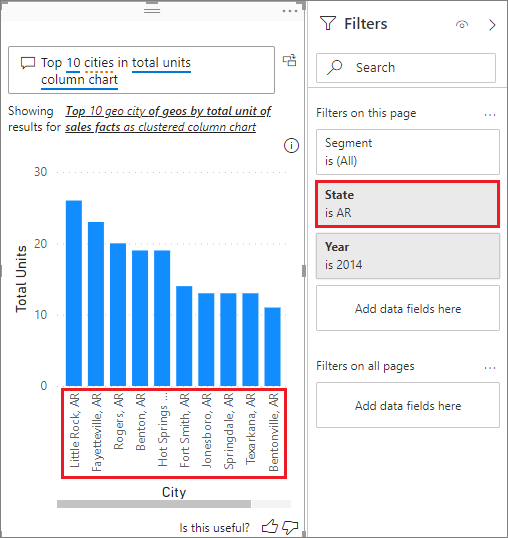
Les filtres directs sont des filtres au niveau du visuel créés par l’intermédiaire des sessions de questions/réponses. Si vous pouvez modifier un rapport, vous pouvez supprimer, masquer ou trier ces filtres dans le volet. Toutefois, vous ne pouvez pas renommer, modifier, effacer ou verrouiller ces filtres.
Contenu connexe
Pour plus d’informations, consultez la Communauté Power BI.