Remarque
L’accès à cette page nécessite une autorisation. Vous pouvez essayer de vous connecter ou de modifier des répertoires.
L’accès à cette page nécessite une autorisation. Vous pouvez essayer de modifier des répertoires.
Résumé
| Élément | Description |
|---|---|
| État de la version | Disponibilité générale |
| PRODUITS | Power BI (modèles sémantiques) Power BI (flux de données) Fabric (Flux de données Gen2) Power Apps (Flux de données) Dynamics 365 Customer Insights |
| Types d'authentification pris en charge | Amazon Redshift De base compte Microsoft Compte organisationnel |
Remarque
Certaines fonctionnalités peuvent être présentes dans un produit, mais pas d’autres en raison de planifications de déploiement et de fonctionnalités spécifiques à l’hôte.
Remarque
L’implémentation du connecteur Redshift 2.0 est désormais en disponibilité générale. En savoir plus sur cette fonctionnalité.
Prérequis
- Un compte Amazon Web Services (AWS)
Fonctionnalités prises en charge
- Importer
- DirectQuery (modèles sémantiques Power BI)
- Options avancées
- Nom du fournisseur
- Taille du lot
- Requête SQL
Se connecter aux données Amazon Redshift à partir de Power Query Desktop
Pour vous connecter aux données Amazon Redshift :
Sélectionnez l’option Amazon Redshift dans la sélection Obtenir les données.
Dans Serveur, entrez le nom du serveur où se trouvent vos données. Dans le champ Serveur, vous pouvez également spécifier un port au format suivant : URLserveur:Port. Dans Base de données, entrez le nom de la base de données Amazon Redshift à laquelle vous souhaitez accéder. Dans cet exemple,
contoso.redshift.amazonaws.com:5439est le nom du serveur et le numéro de port,devest le nom de la base de données, et le mode de connectivité aux données est défini sur Import.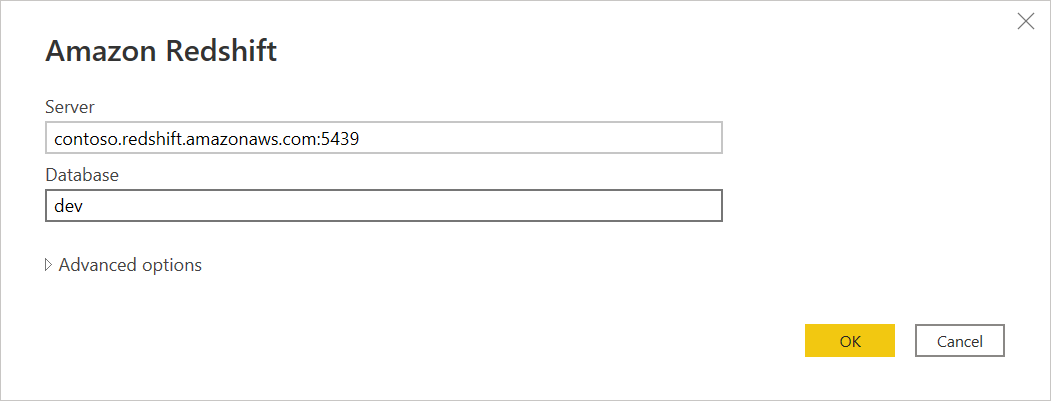
Vous pouvez également choisir certaines options avancées facultatives pour votre connexion. Pour plus d’informations, accédez à Se connecter à l’aide d’options avancées.
Une fois que vous avez terminé de remplir et de sélectionner toutes les options dont vous avez besoin, sélectionnez OK.
Si vous vous connectez à cette base de données pour la première fois, entrez vos informations d’identification dans les zones Nom d’utilisateur et Mot de passe du type d’authentification Amazon Redshift. Puis, sélectionnez Connecter.
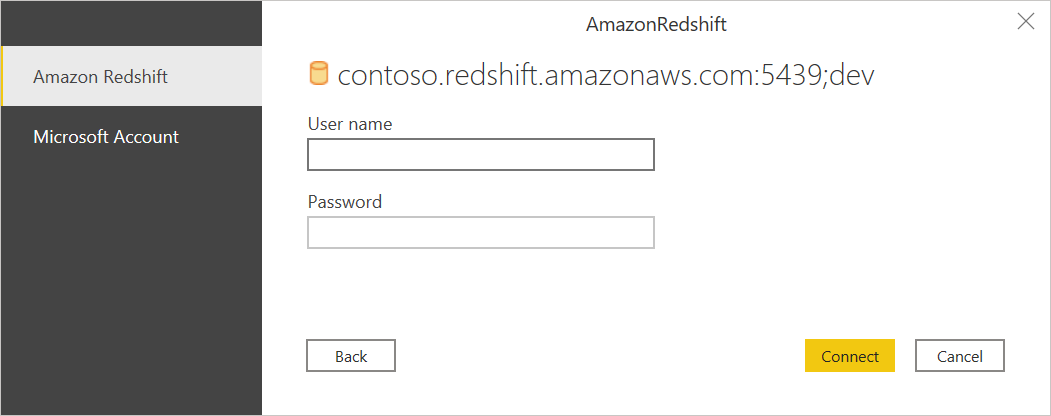
Pour plus d’informations, accédez à l’authentification avec une source de données.
Lorsque vous être connecté, une fenêtre Navigateur apparaît et affiche les données disponibles sur le serveur. Choisissez un ou plusieurs éléments à importer.
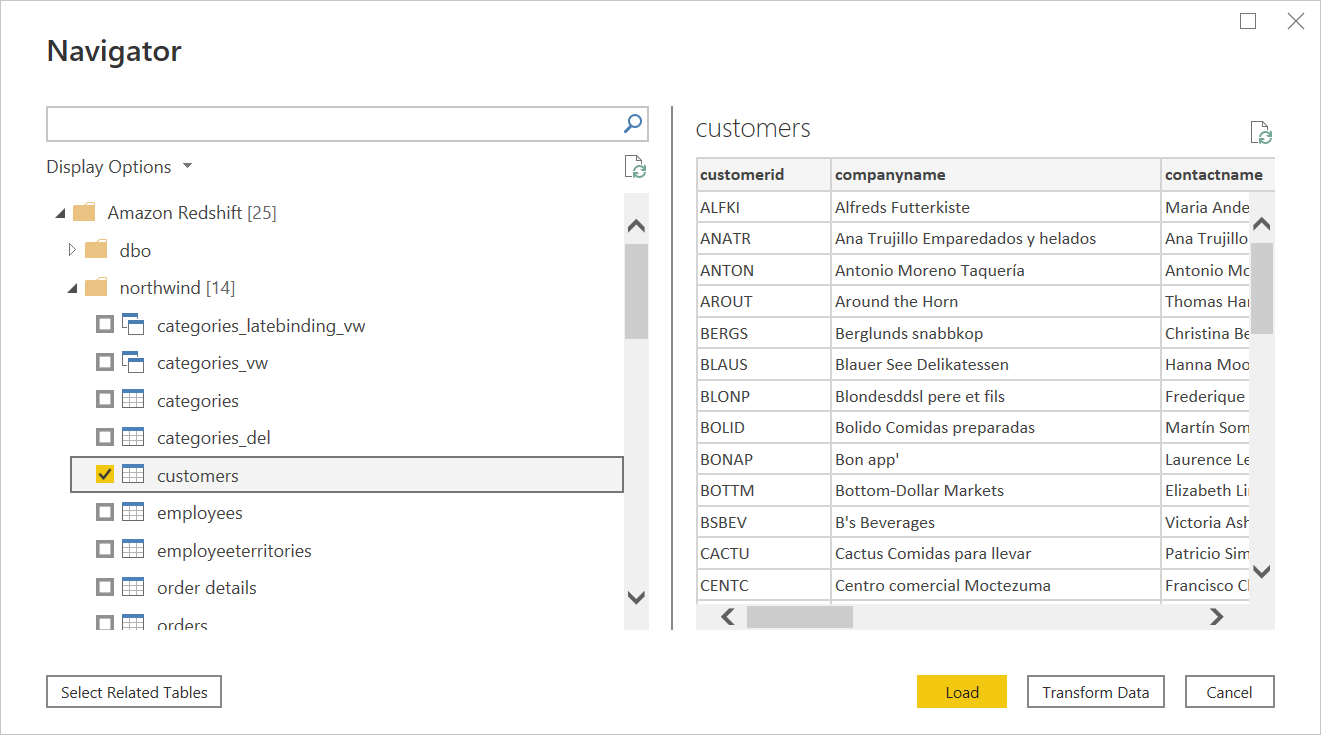
Remarque
Le navigateur affiche les types d’objets Amazon Redshift suivants : Table, View, External Table, External View, System Table et System View. D’autres types d’objets, tels que les objets de base de données grand public, ne sont pas affichés dans le Navigateur, mais peuvent toujours être interrogeables directement en les référençant par nom dans votre requête, en fonction de vos autorisations.
Une fois que vous avez sélectionné les éléments souhaités, sélectionnez Load pour charger les données ou Transform Data pour continuer à transformer les données dans l’éditeur Power Query.
Sélectionnez le mode de connectivité des données Import ou DirectQuery, puis choisissez OK.
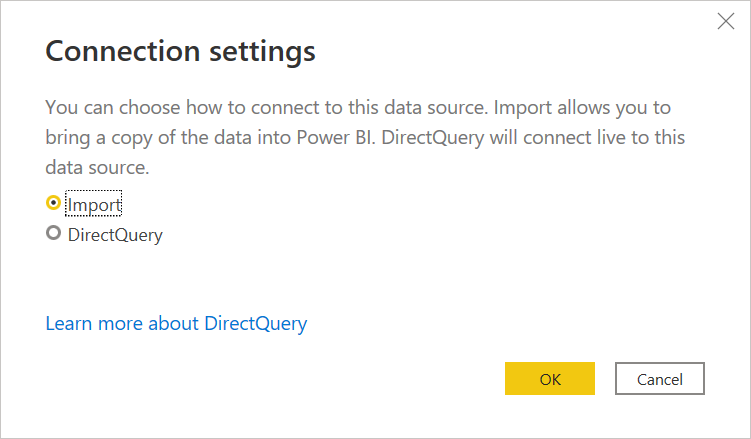
Se connecter aux données Amazon Redshift à partir de Power Query Online
Pour vous connecter aux données Amazon Redshift :
Sélectionnez l’option Amazon Redshift dans la page Power Query - Choisir la source de données page.
Dans Serveur, entrez le nom du serveur où se trouvent vos données. Dans le champ Serveur, vous pouvez également spécifier un port au format suivant : URLserveur:Port. Dans Base de données, entrez le nom de la base de données Amazon Redshift à laquelle vous souhaitez accéder. Dans cet exemple,
contoso.redshift.amazonaws.com:5439est le nom du serveur et le numéro de port, etdevest le nom de la base de données.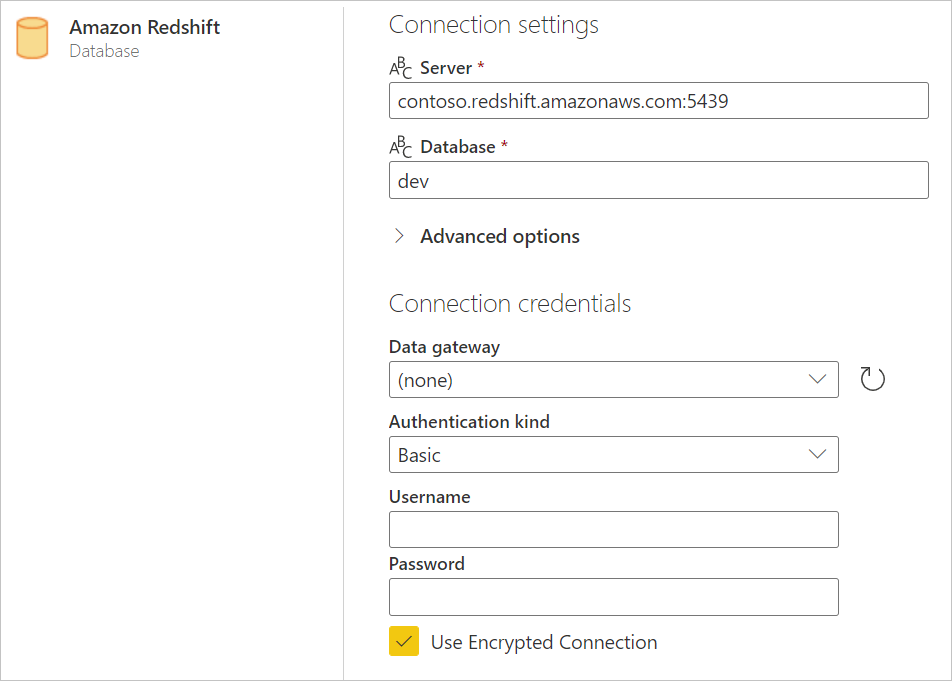
Vous pouvez également choisir certaines options avancées facultatives pour votre connexion. Pour plus d’informations, accédez à Se connecter à l’aide d’options avancées.
Si nécessaire, sélectionnez la passerelle de données locale dans Passerelle de données.
Sélectionnez le type d’authentification à utiliser dans Type d’authentification, puis entrez vos informations d’identification.
Activez ou désactivez Utiliser une connexion chiffrée selon que vous souhaitez ou non utiliser une connexion chiffrée.
Sélectionnez Suivant pour continuer.
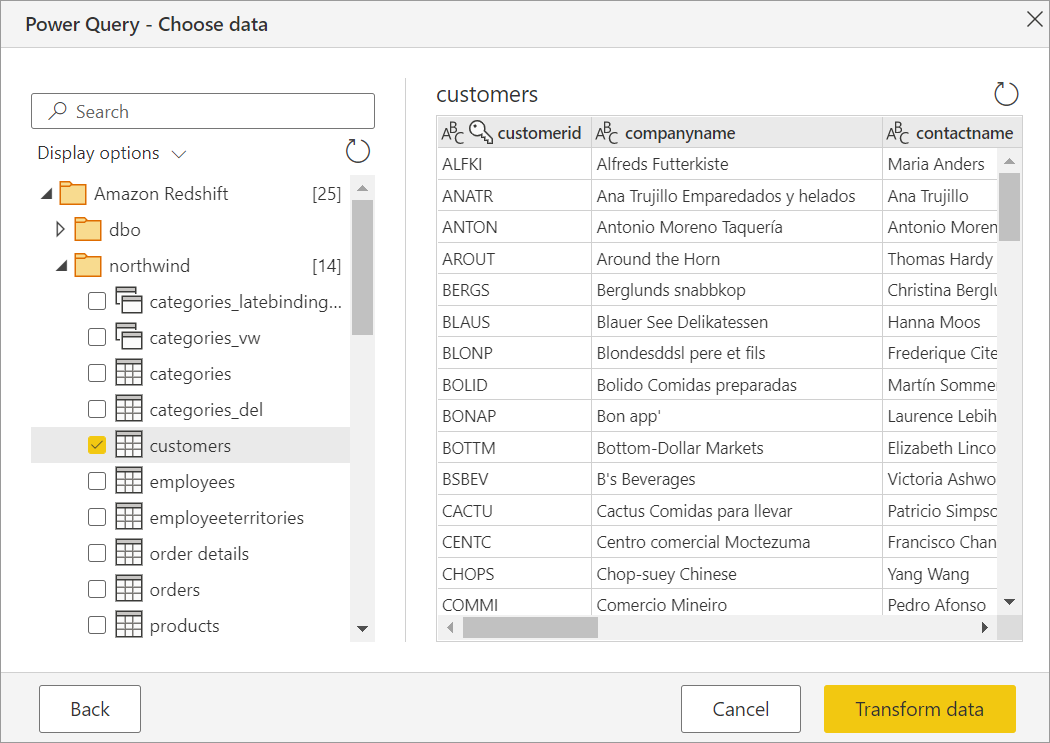
Dans le Navigateur, sélectionnez les données dont vous avez besoin, puis sélectionnez Transformer les données. Cette sélection ouvre l’éditeur Power Query afin de pouvoir filtrer et affiner l’ensemble de données que vous souhaitez utiliser.
Se connecter à l’aide d’options avancées
Power Query fournit un ensemble d’options avancées que vous pouvez ajouter à votre requête si nécessaire.
Le tableau suivant décrit toutes les options avancées que vous pouvez définir dans Power Query.
| Option avancée | Description |
|---|---|
| Nom du fournisseur | Fournit un nom de ressource Amazon (ARN), qui identifie de manière unique les ressources AWS. |
| Taille du lot | Spécifie le nombre maximal de lignes à récupérer à la fois à partir du serveur lors de l’extraction des données. Un nombre réduit entraîne plus d’appels au serveur lors de la récupération d’un jeu de données volumineux. Un grand nombre de lignes peut améliorer les performances, mais peut entraîner une utilisation élevée de la mémoire. Le comportement par défaut est une extraction d’une seule ligne. |
| Instruction SQL | Pour obtenir des informations, consultez Importer des données à partir d’une base de données avec une requête native. Cette option est disponible uniquement dans Power BI Desktop. |
Activer Microsoft Entra ID authentification unique (SSO) pour Amazon Redshift
Nous prenons en charge l’authentification unique Microsoft Entra ID via le service Power BI (cloud) et via la passerelle de données sur site. Pour plus d’informations sur l’activation de l’authentification unique Microsoft Entra ID pour tous les connecteurs, accédez à Overview de l’authentification unique (SSO) pour les passerelles de données locales dans Power BI.
Microsoft Entra ID avec authentification unique (SSO) via le service Power BI
Pour configurer une nouvelle connexion dans service Power BI :
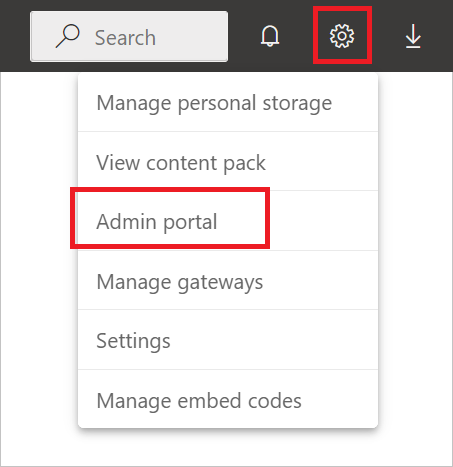
Dans service Power BI, sélectionnez Admin portal dans la liste des paramètres.
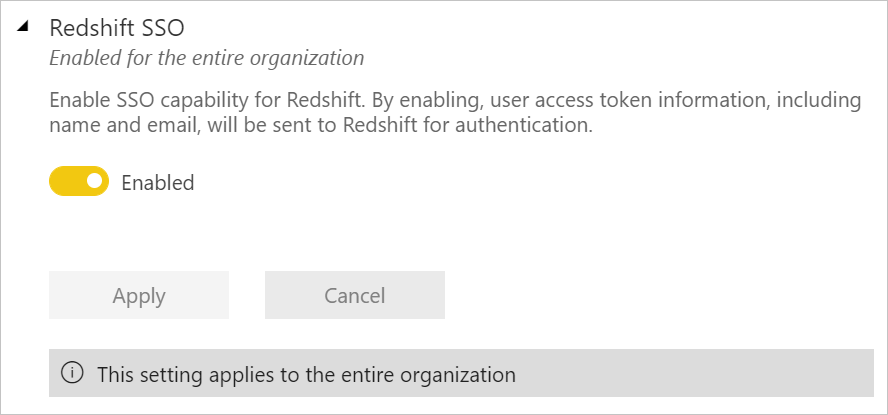
Activez l’option SSO Redshift.
Microsoft Entra ID authentification unique (SSO) pour Amazon Redshift avec une passerelle de données locale
Avant de pouvoir activer Microsoft Entra ID authentification unique pour Amazon Redshift, vous devez d’abord activer Microsoft Entra ID authentification unique pour toutes les sources de données qui prennent en charge l’authentification unique Microsoft Entra ID avec une passerelle de données locale :
Dans service Power BI, sélectionnez Admin portal dans la liste des paramètres.
Sous Paramètres de locataire, activez Azure AD Single Sign-On (SSO) pour la passerelle.
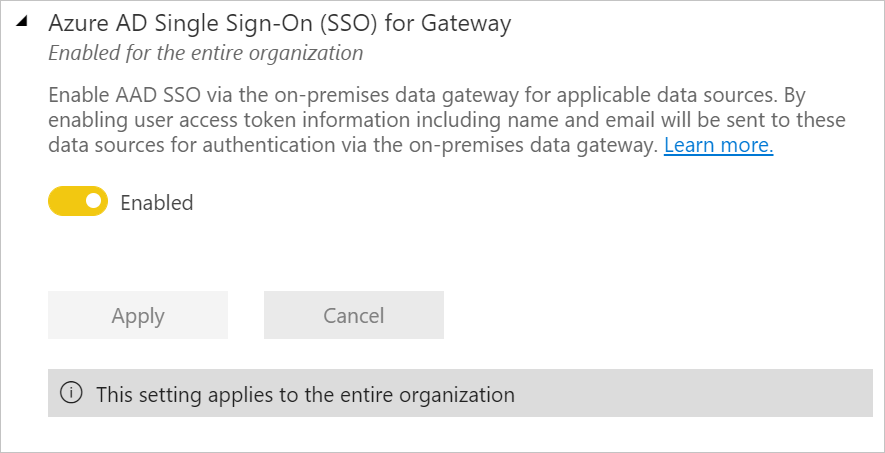
Une fois que vous avez activé Microsoft Entra ID authentification unique pour toutes les sources de données, activez l’authentification unique Microsoft Entra ID pour Amazon Redshift :
Activez l’option SSO Redshift.
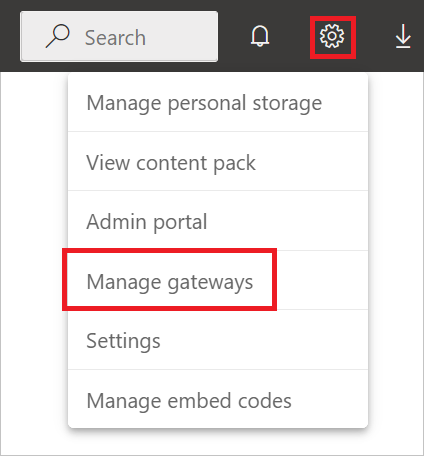
Dans la liste des paramètres, sélectionnez Gérer les passerelles.
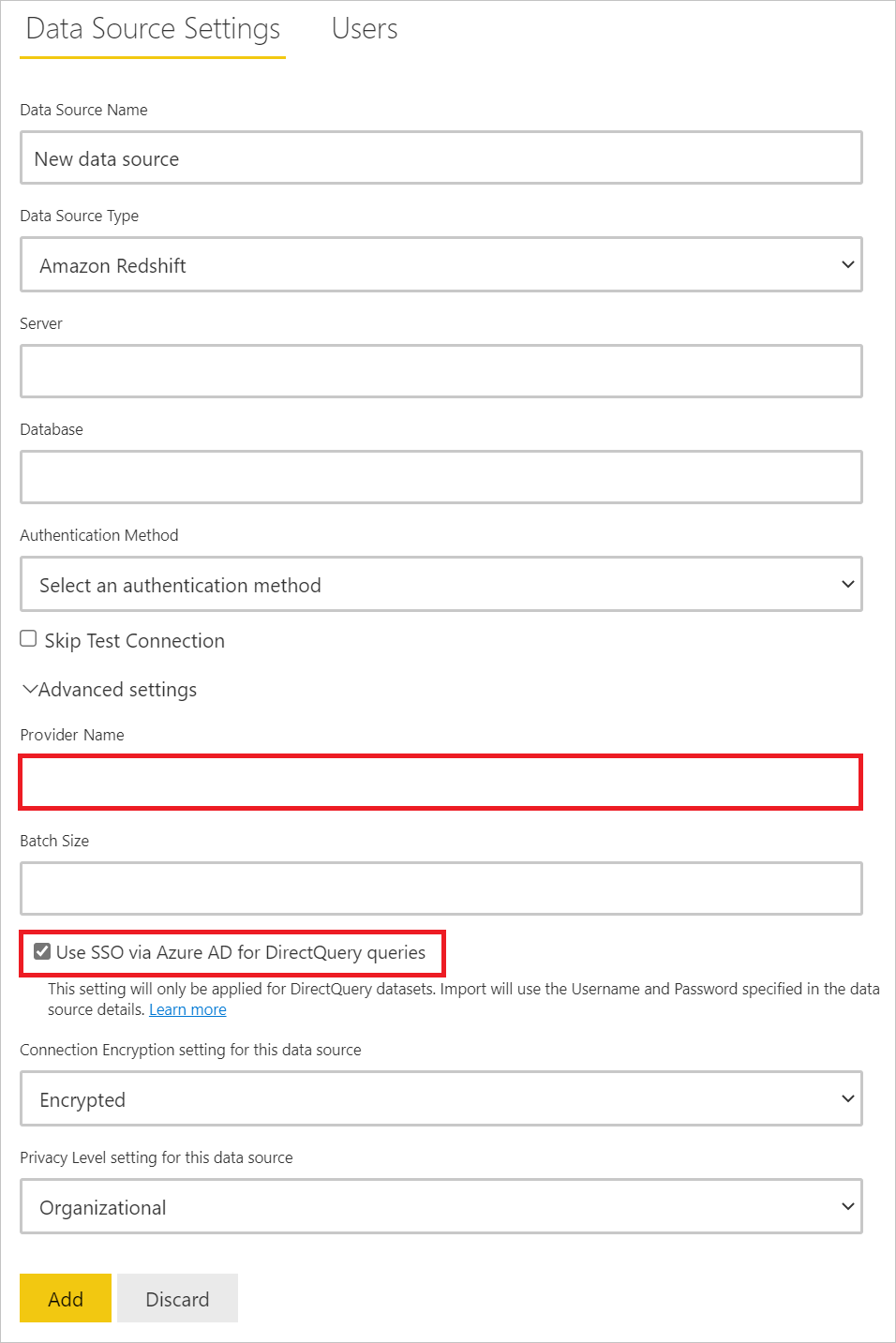
Choisissez une passerelle, puis sélectionnez Choisir une source de données.
Sous l’onglet Paramètres de la source de données, entrez une valeur dans Nom du fournisseur. Le paramètre Provider Name est requis lors de l’utilisation de Microsoft Entra ID et doit être spécifié dans les paramètres Advanced.
Sélectionnez également Utiliser l’authentification unique via Azure AD pour les requêtes DirectQuery.
Implémentation du connecteur Redshift 2.0
Le connecteur Amazon Redshift a une nouvelle implémentation basée sur le pilote Amazon Redshift 2.x open source. Pour l'activer sur le bureau, accédez à Fichier>Options et paramètres>Options>Fonctionnalités d’aperçu.
Activez la nouvelle fonctionnalité d’implémentation du connecteur Amazon Redshift :
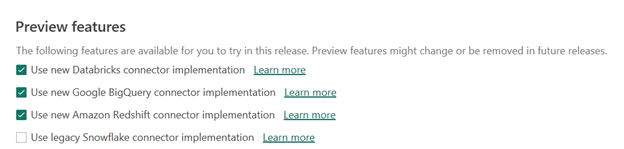
Cela ajoute l’option [Implementation="2.0"] à votre connexion, ce qui indique Power BI d’utiliser le nouveau pilote.
let
    Source = AmazonRedshift.Database("my.redshift.amazonaws.com","dev",[Implementation="2.0"]),
    northwind = Source{[Name="northwind"]}[Data],
    orders1 = northwind{[Name="orders"]}[Data]
in
    orders1
Cela ne sera ajouté que pour les nouvelles connexions Redshift après avoir activé l’option dans Power Query bureau. Vous pouvez également ajouter cette option à n’importe quelle connexion existante en ajoutant également l’option [Implementation="2.0"].
Toutes les connexions seront automatiquement migrées vers le pilote V2 dans une itération ultérieure. Vous pouvez également voir la version du pilote Redshift que vous utilisez dans vos journaux de mashup :
{
   "Start":"2026-02-16T23:20:18.7947784Z",
   "Action":"Engine/Module/AmazonRedshift/IO/AmazonRedshift/Version",
   "ResourceKind":"AmazonRedshift",
   "ResourcePath":"my.redshift.amazonaws.com;dev",
   "HostProcessId":"36784",
   "PartitionKey":"Section1/orders/orders1",
   "Implementation":"2.0",
   "DriverName":"Amazon Redshift ODBC Driver",
   "UseV2Features":"True",
   "ProductVersion":"2.153.0.0 (Main)+fdaf4307c2163bd9933182691631ca4d966ba1ac",
   "ActivityId":"dddd3333-ee44-5555-66ff-777777aaaaaa",
   "Process":"Microsoft.Mashup.Container.NetFX45",
   "Pid":37024,
   "Tid":1,
   "Duration":"00:00:00.0000192"
}