Remarque
L’accès à cette page nécessite une autorisation. Vous pouvez essayer de vous connecter ou de modifier des répertoires.
L’accès à cette page nécessite une autorisation. Vous pouvez essayer de modifier des répertoires.
Résumé
| Article | Description |
|---|---|
| État de publication | Disponibilité générale |
| Produits | Excel Power BI (modèles sémantiques) Power BI (flux de données) Fabric (Flux de données Gen2) Power Apps (Flux de données) Dynamics 365 Customer Insights |
| Types d’authentification pris en charge | Anonyme compte Microsoft Windows Compte d’organisation Identité de l’espace de travail |
| Documentation de référence sur la fonction |
SharePoint.Contents SharePoint.Files |
Remarque
Certaines fonctionnalités peuvent être présentes dans un produit, mais pas d’autres en raison de planifications de déploiement et de fonctionnalités spécifiques à l’hôte.
Remarque
Microsoft Entra ID/OAuth pour SharePoint local n'est pas pris en charge à l'aide de la passerelle de données locale.
Remarque
Pour vous connecter à un fichier unique stocké dans SharePoint, collez l'URL du fichier dans le connecteur Web (dans Power Query Desktop) ou le connecteur d'API web (dans Power Query Online).
Prerequisites
Déterminer l’URL du site
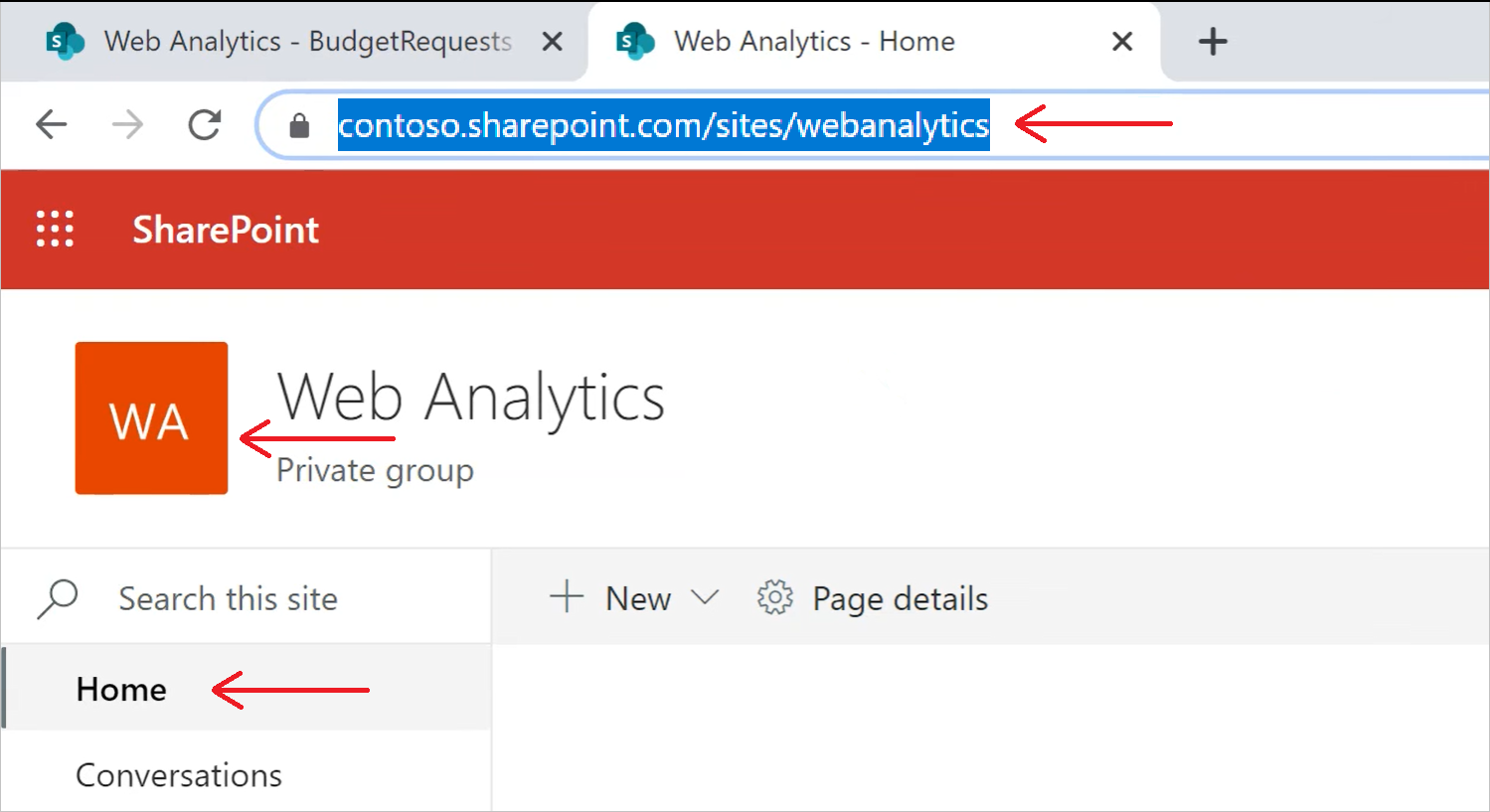
Lorsque vous vous connectez à la bibliothèque de documents dans un site SharePoint, vous êtes invité à entrer l'URL du site. Pour rechercher l’URL du site qui contient votre dossier SharePoint, ouvrez d’abord une page dans SharePoint. Dans une page de SharePoint, vous pouvez généralement obtenir l’adresse du site en sélectionnant Home dans le volet de navigation ou l’icône du site en haut. Copiez l’adresse à partir de la barre d’adresses de votre navigateur web et enregistrez-la ultérieurement.
Remarque
Une page d'URL de SharePoint classique n'est pas prise en charge et ne parvient pas à se connecter. Seule une page d’accueil moderne SharePoint est prise en charge.
Sélecteur de site
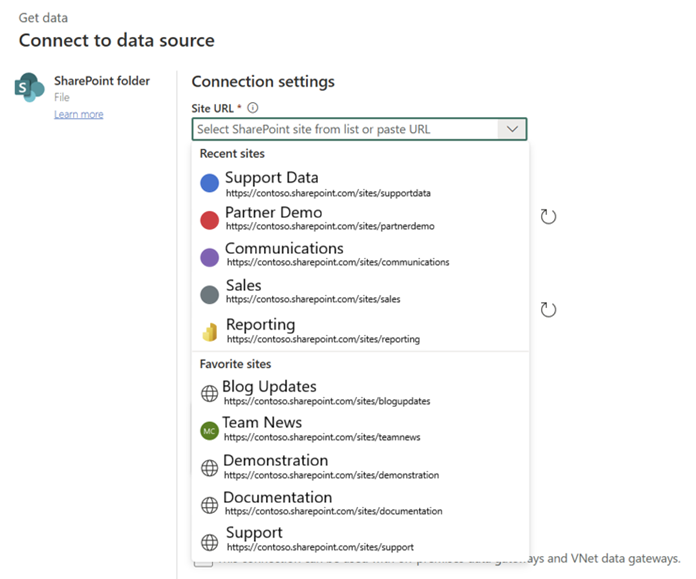
Le sélecteur de sites SharePoint vous permet de rechercher et de sélectionner le site SharePoint approprié lors de la création de la connexion, sans accéder à des pages distinctes pour localiser et copier manuellement les URL.
Sélection simplifiée du site : au lieu de copier manuellement des URL, utilisez la liste déroulante URL du site pour choisir parmi vos sites récents, sites favoris et tous les sites auxquels vous pouvez accéder.
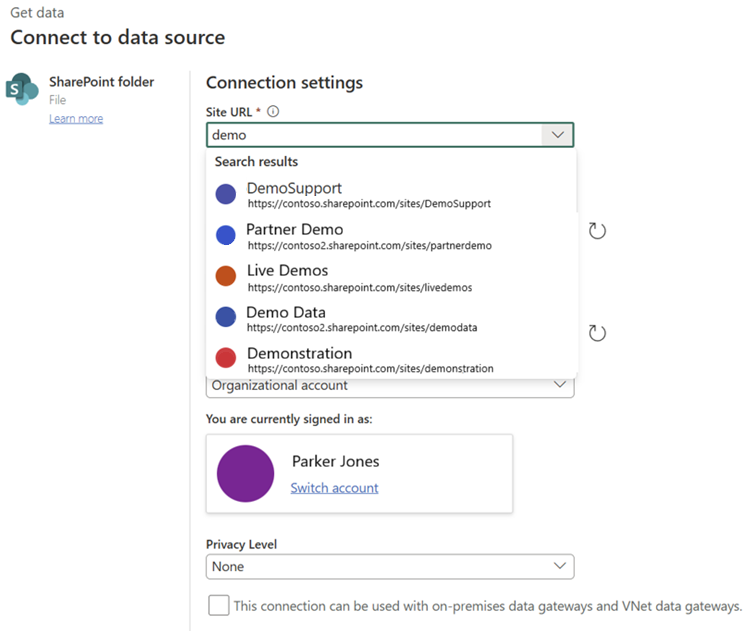
Expérience de recherche rapide : tapez des mots clés dans la zone de recherche déroulante pour localiser rapidement les sites pertinents. Après avoir sélectionné un site, vous pouvez immédiatement continuer à charger des données à des fins d’analyse.
Remarque
- Le sélecteur de sites SharePoint est disponible pour les sources SharePoint dans Dataflow Gen2 et Gen1, la modélisation sur le Web de Power BI, les pipelines, les travaux de copie, les raccourcis Lakehouse, et comme destination dans Dataflow Gen2.
- La première fois que vous utilisez le sélecteur de sites SharePoint, une fenêtre d’authentification s’affiche. Sélectionnez le même compte avec lequel vous êtes actuellement connecté. Si vous fermez ou ignorez la fenêtre, le sélecteur de site ne fonctionnera pas, bien que vous puissiez toujours coller manuellement SharePoint URL de site comme précédemment.
- Lorsque vous utilisez le sélecteur de sites SharePoint, vous pouvez rencontrer des problèmes de recherche de sites hébergés dans des régions situées en dehors de votre propre zone géographique.
Fonctionnalités prises en charge
- Chemin du dossier
- Combiner
- Combiner et charger
- Combiner et transformer
Se connecter à partir de Power Query Desktop
Pour vous connecter à un dossier SharePoint :
À partir de Get Data, sélectionnez SharePoint dossier. Plus d’informations : Où obtenir des données
Collez l’URL du site SharePoint que vous avez copiée dans Determiner l’URL du site dans la boîte de dialogue Site zone de texte du dossier SharePoint. Dans cet exemple, l’URL du site est
https://contoso.sharepoint.com/marketing/data. Si l’URL du site que vous entrez n’est pas valide, une icône d’avertissement apparaît en regard de la zone de texte URL.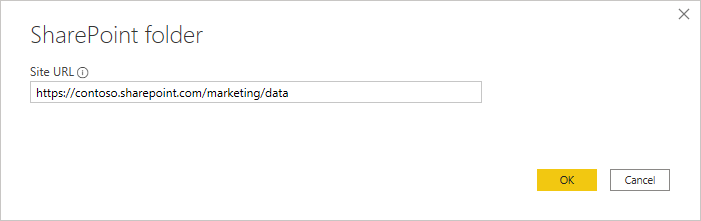
Sélectionnez OK pour continuer.
Si vous visitez cette adresse de site pour la première fois, sélectionnez la méthode d’authentification appropriée. Entrez vos informations d’identification et choisissez le niveau auquel appliquer ces paramètres. Sélectionnez ensuite Connecter.
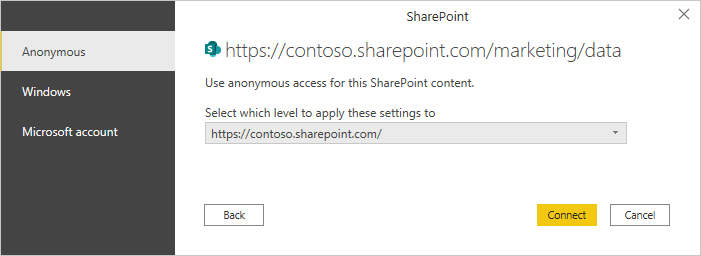
Pour plus d’informations sur les méthodes d’authentification et les paramètres de niveau, accédez à Authentification dans les applications de bureau.
Une fois connecté, les informations de fichier sur tous les fichiers de ce dossier SharePoint sont affichées. En outre, les informations de fichier sur tous les fichiers dans les sous-dossiers sont également affichées.
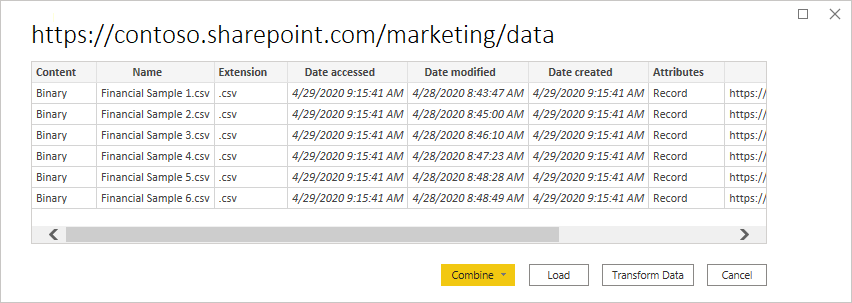
Sélectionnez
Combine & Transformez les données pour combiner les données dans les fichiers du dossier SharePoint sélectionné et charger les données dans l’éditeur Power Query pour modification. Ou sélectionnezCombine & Chargez pour charger les données de tous les fichiers du dossier SharePoint directement dans votre application.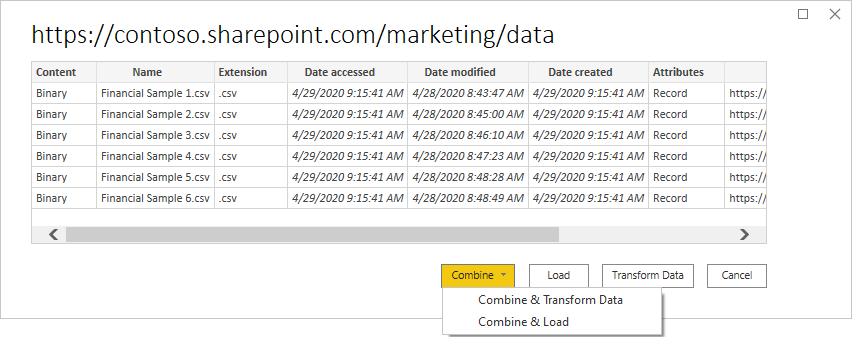
Remarque
Le bouton
Se connecter à partir de Power Query Online
Pour vous connecter à un dossier SharePoint :
Depuis la page des sources de données, sélectionnez dossier SharePoint.
Si vous avez accès au sélecteur de sites SharePoint, utilisez-le pour localiser et sélectionner les sites directement dans la page des paramètres de connexion. Si ce n’est pas le cas, copiez l’URL du site SharePoint et collez-la dans la zone de texte Site URL de la boîte de dialogue Dossier SharePoint. Dans cet exemple, l’URL du site est
https://contoso.sharepoint.com/marketing/data.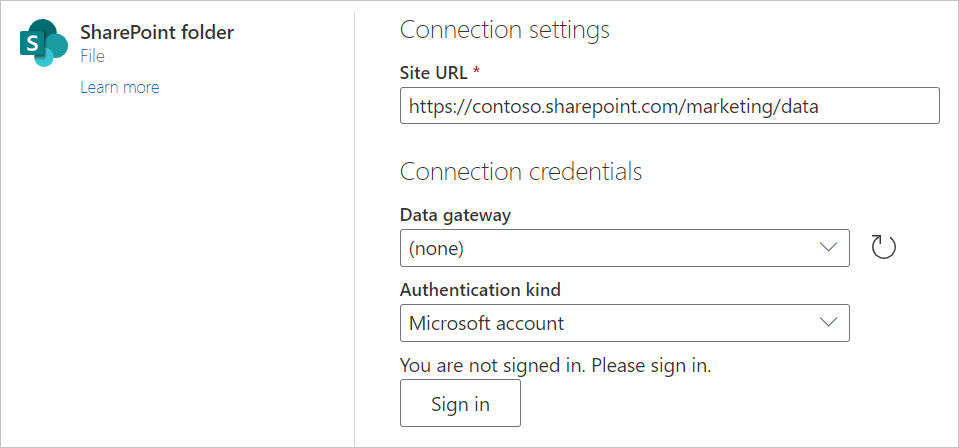
Si le dossier SharePoint est local, entrez le nom d’une passerelle de données locale.
Sélectionnez le type d’authentification, puis entrez les informations d’identification requises.
Sélectionnez suivant.
Lorsque vous sélectionnez le dossier SharePoint que vous souhaitez utiliser, les informations de fichier sur tous les fichiers de ce dossier SharePoint sont affichées. En outre, les informations de fichier sur tous les fichiers d’un sous-dossier sont également affichées.
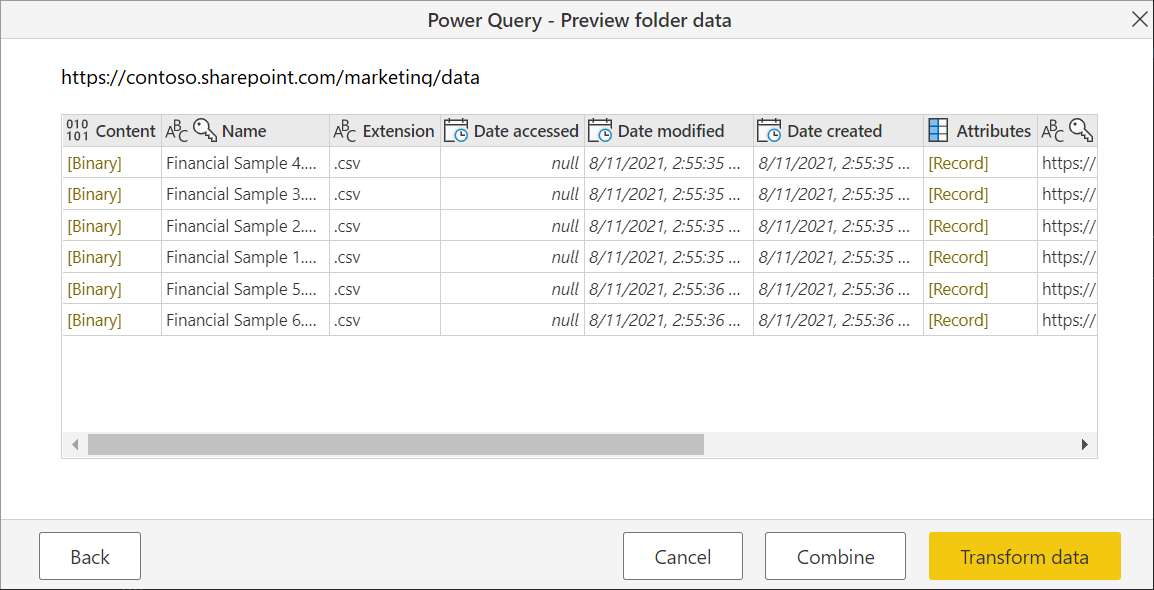
Sélectionnez Combine pour combiner les données dans les fichiers du dossier SharePoint sélectionné et charger les données dans l’éditeur de Power Query pour modification.
Remarque
Le bouton Combine est le moyen le plus simple de combiner les données trouvées dans les fichiers du dossier SharePoint que vous spécifiez. Vous pouvez également utiliser les boutons Transformation des données pour combiner les fichiers, mais cela nécessite davantage d'étapes manuelles.
Informations supplémentaires
Types d’authentification pris en charge
Remarque
La prise en charge des identités d’espace de travail pour Fichiers SharePoint est déployée avec les mises à jour de service récentes et est disponible uniquement dans les expériences prises en charge hébergées par Fabric.
La disponibilité peut varier selon la charge de travail et l’hôte (par exemple, Power BI Desktop n’est pas pris en charge).
Le connecteur dossier SharePoint prend en charge les méthodes d’authentification suivantes, en fonction de l’expérience d’hébergement :
- Compte d’organisation : utilise l’ID Microsoft Entra d’un utilisateur pour s’authentifier auprès de SharePoint.
- Identité de l’espace de travail : dans Microsoft Fabric, les expériences prises en charge (telles que Dataflows Gen2 et Power BI) peuvent s’authentifier auprès de SharePoint Files à l’aide de l’identité de l’espace de travail. Cela permet à Fabric d’accéder au contenu de fichier SharePoint à l’aide de l’identité managée de l’espace de travail, sans compter sur les informations d’identification de l’utilisateur ou l’authentification basée sur ACS héritée.
Résolution des problèmes
Combinaison de fichiers
Tous les fichiers du dossier SharePoint que vous sélectionnez sont inclus dans les données à combiner. Si vous avez des fichiers de données situés dans un sous-dossier du dossier SharePoint que vous sélectionnez, tous ces fichiers sont également inclus. Pour vous assurer que la combinaison des données de fichier fonctionne correctement, assurez-vous que tous les fichiers du dossier et les sous-dossiers ont le même schéma.
Dans certains cas, vous pouvez avoir plusieurs dossiers sur votre site SharePoint contenant différents types de données. Dans ce cas, vous devez supprimer les fichiers inutiles. Pour supprimer ces fichiers :
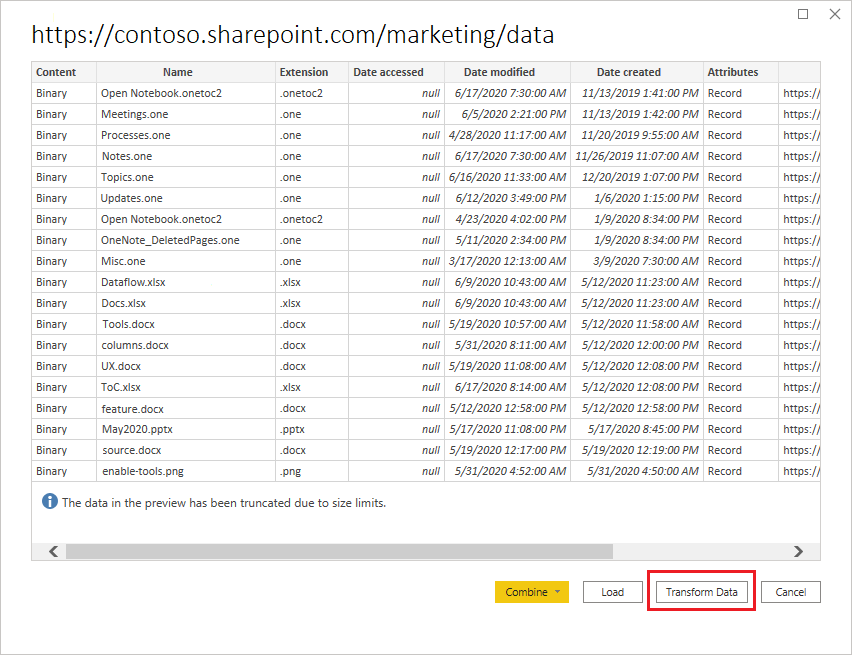
Dans la liste des fichiers du dossier SharePoint que vous avez choisi, sélectionnez Transform Data.
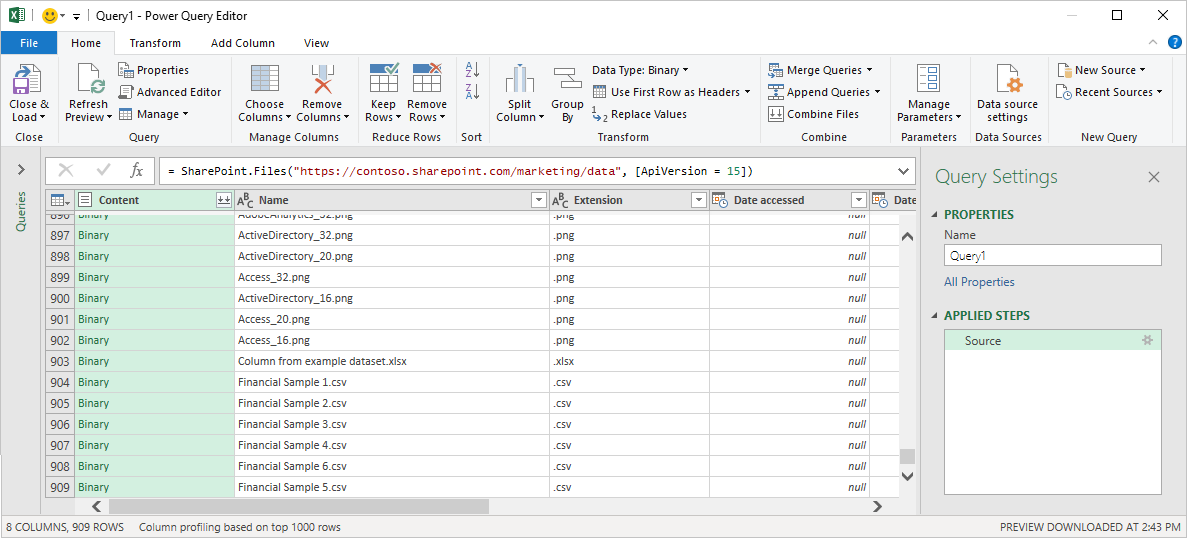
Dans l’éditeur Power Query, faites défiler vers le bas pour rechercher les fichiers que vous souhaitez conserver.
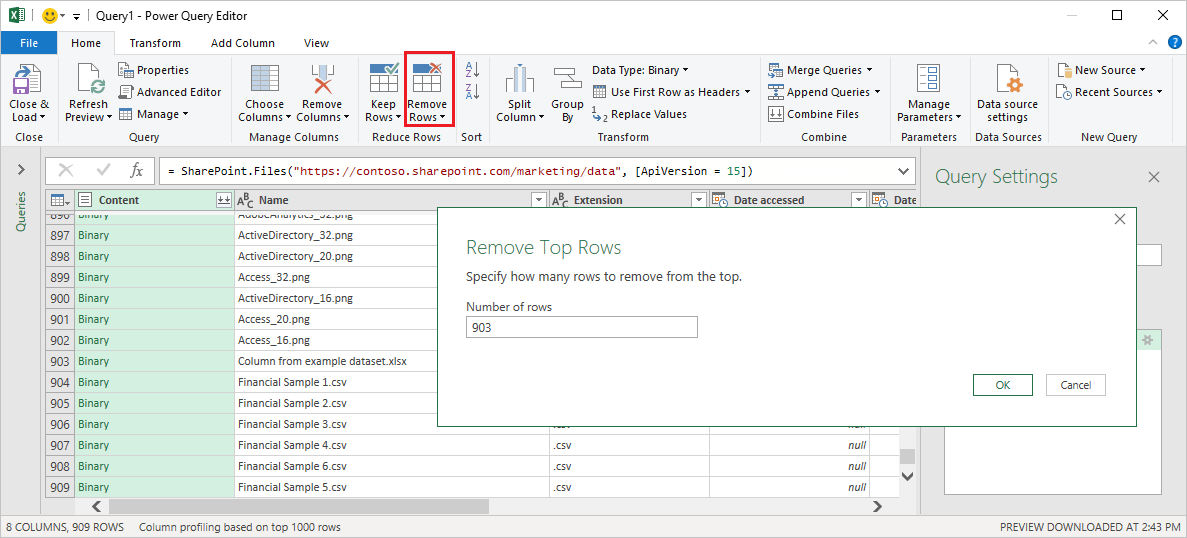
Dans cet exemple, les fichiers requis sont les dernières lignes du tableau. Sélectionnez Supprimer les lignes>Supprimer les lignes supérieures, entrez la valeur de la dernière ligne avant les fichiers à conserver (dans ce cas 909), puis sélectionnez OK.
Une fois que vous avez supprimé tous les fichiers inutiles, sélectionnez Combiner des fichiers du ruban Accueil pour combiner les données de tous les fichiers restants.
Pour plus d’informations sur la combinaison de fichiers, accédez à La vue d’ensemble de La combinaison de fichiers.
Caractères spéciaux de nom de fichier
Si un nom de fichier contient certains caractères spéciaux, il peut entraîner des erreurs d’authentification en raison du nom de fichier tronqué dans l’URL. Si vous recevez des erreurs d’authentification inhabituelles, vérifiez que tous les noms de fichiers que vous utilisez ne contiennent aucun des caractères spéciaux suivants.
# % $
Si ces caractères sont présents dans le nom de fichier, le propriétaire du fichier doit renommer le fichier afin qu’il ne contienne aucun de ces caractères.
Autorisations
Lorsque vous demandez le contenu de la bibliothèque de documents, vous devez disposer d’un accès en lecture au site SharePoint, à la bibliothèque de documents et aux dossiers menant au fichier demandé.
Authentification Microsoft Entra ID
Microsoft Entra ID authentification n'est pas prise en charge pour les sources SharePoint sur site.