Remarque
L’accès à cette page nécessite une autorisation. Vous pouvez essayer de vous connecter ou de modifier des répertoires.
L’accès à cette page nécessite une autorisation. Vous pouvez essayer de modifier des répertoires.
Cet article explique certaines des erreurs et problèmes les plus courants que vous pouvez rencontrer lorsque vous souhaitez créer un dataflow et comment les résoudre.
Je ne peux pas créer de flux de données dans Mon espace de travail
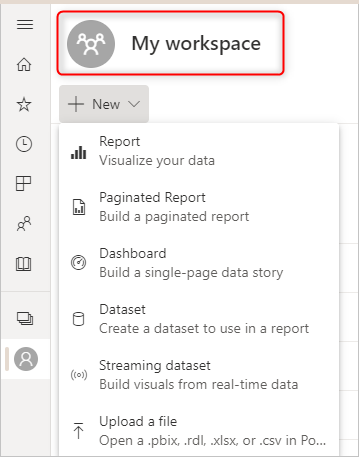
Ce problème se produit lorsque vous essayez de créer un dataflow dans Mon espace de travail dans Power BI.
Raison :
La création de dataflows dans Mon espace de travail n’est pas prise en charge.
Résolution :
Créez vos flux de données dans les espaces de travail d’organisation. Pour savoir comment créer un espace de travail organisationnel, accédez à Créer les nouveaux espaces de travail dans Power BI.
Je ne peux pas créer de flux de données dans un espace de travail organisationnel où j’ai des droits en lecture seule
Si vous êtes membre d’un espace de travail d’organisation et que vous ne pouvez toujours pas créer de flux de données, cela peut être dû à vos droits d’accès dans cet espace de travail.
Raison :
Vous n’avez pas de droits de modification dans l’espace de travail.
Résolution :
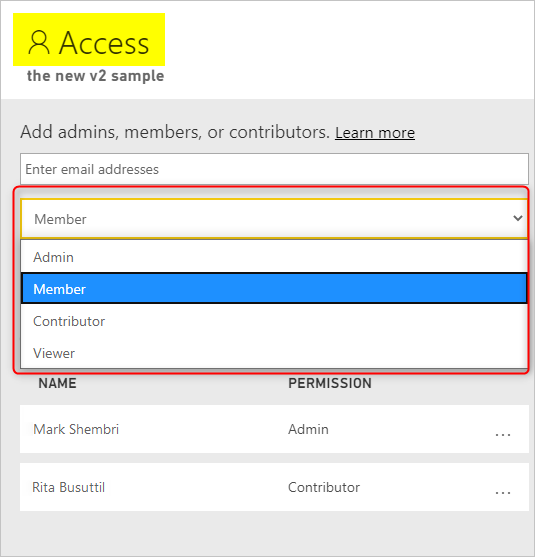
Demandez aux administrateurs ou aux membres de l'espace de travail de vous accorder un rôle d'Administrateur, de Membre ou de Contributeur.
Je ne peux pas créer de flux de données dans un espace de travail où j’ai des droits de modification
Ce problème se produit lorsque vous êtes dans un espace de travail d’organisation que vous avez créé, ou une autre personne créée et que vous disposez d’un accès Administrateur, Membre ou Contributeur. Vous souhaitez créer un flux de données dans ce scénario, mais vous ne pouvez pas le faire.
Raison :
L’accès à la création du flux de données a été désactivé par l’administrateur Power BI.
Résolution :
Demandez à l’administrateur du locataire Power BI d’activer l’accès pour vous en procédant comme suit :
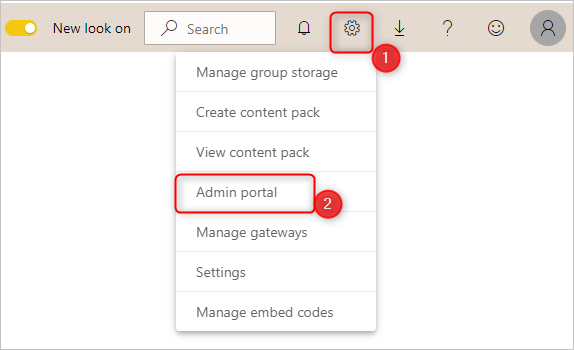
Dans le menu Paramètres du service Power BI, sélectionnez Portail d’administration.
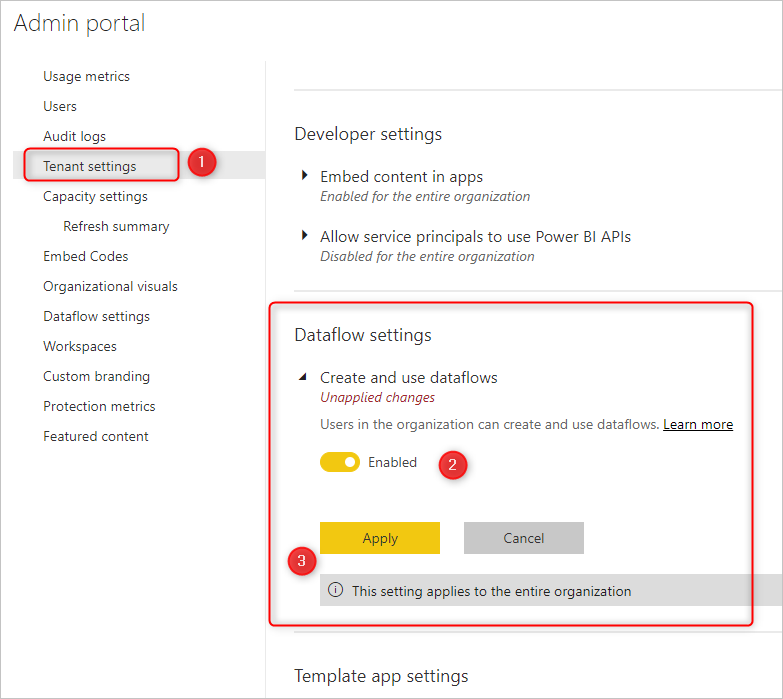
Dans le volet gauche, sélectionnez Paramètres du locataire et, dans la section Paramètres du flux de données, mettez le bouton bascule sur Activé. Ensuite, sélectionnez Appliquer.
Je ne vois que des options limitées lorsque je crée un dataflow
Lors de la création d’un dataflow, vous ne voyez parfois pas toutes les options disponibles. Par exemple, vous pouvez voir uniquement les options affichées dans l’image suivante.

Toutefois, d’autres options sont réellement disponibles, comme illustré dans l’image suivante.

Raison :
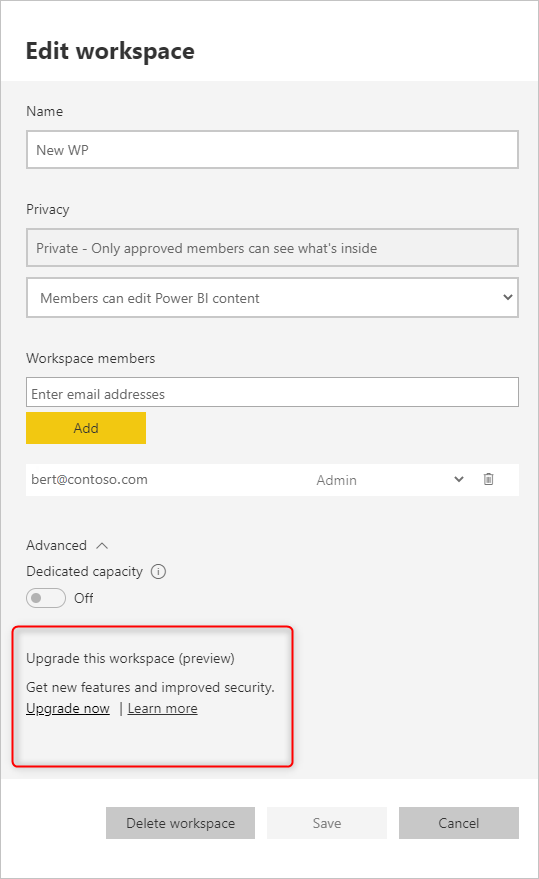
Vous créez le flux de données dans une ancienne version de l’espace de travail Power BI, appelée V1.
Résolution :
Mettez à niveau votre espace de travail Power BI vers la nouvelle version (v2). Pour plus d’informations, accédez à Mettre à niveau les espaces de travail classiques vers les nouveaux espaces de travail dans Power BI.
Le nom du flux de données existe déjà, mais j’ai supprimé l’ancien
Ce problème se produit lorsque vous essayez de créer un dataflow avec un nom qui existe déjà ou d’utiliser le nom d’un flux de données récemment supprimé.

Raison :
La suppression de tous les fichiers et références au flux de données supprimé peut prendre jusqu’à 48 heures.
Résolution :
Vous pouvez attendre 48 heures avant de publier le flux de données ou le créer sous un autre nom et le renommer ultérieurement.
Je ne parviens pas à publier un dataflow lorsque Private Link est activé
Ce problème se produit lorsque vous essayez de publier un flux de données dans un espace de travail qui a une capacité qui ne se trouve pas dans la même région que la passerelle de données de réseau virtuel sur laquelle dépend le connecteur avec Private Link activé et l’accès public est bloqué.
Raison :
Le flux de données ne peut pas terminer le processus de publication, car il ne peut pas se connecter à la source de données.
Résolution :
Créez vos dataflows dans un espace de travail affecté à une capacité dans la même région que votre passerelle de données de réseau virtuel ou créez une passerelle de données de réseau virtuel dans la région dans laquelle vous souhaitez publier.