Remarque
L’accès à cette page nécessite une autorisation. Vous pouvez essayer de vous connecter ou de modifier des répertoires.
L’accès à cette page nécessite une autorisation. Vous pouvez essayer de modifier des répertoires.
Microsoft Project Online sera mis hors service en septembre 2026. Pour plus d’informations, reportez-vous à cette annonce : Microsoft Project Online est en cours de mise hors service : Ce que vous devez savoir
Résumé: Découvrez comment utiliser la fonctionnalité d’analyse de portefeuille PWA pour modéliser des scénarios de ressources.
S’applique à : Project Online, Project Server 2016, Project Server 2013
L’analyse des ressources est le processus de mise en correspondance de la demande de travail et de l’offre de ressources. Il s’agit de l’une des méthodes d’analyse de portefeuille de projets activées par l’application web Project (PWA). L’analyse des contraintes de ressources est une fonctionnalité de base de PWA, disponible dans Project Online et les versions prises en charge de Project Server.
PWA prend également en charge l’analyse des contraintes de coût pour faire correspondre la demande de travail et le financement disponible.
Trois entrées sont nécessaires pour effectuer l’analyse des ressources dans PWA :
Portefeuille de projets défini, avec des ressources estimées
Pool de ressources défini
Liste des projets classés par ordre de priorité
Cet article vous apprend à interpréter et à utiliser l’écran Analyser les ressources dans PWA. Cet écran devient disponible une fois que vous avez enregistré un scénario dans l’écran Analyser les coûts .

Cet écran Analyser les ressources est divisé en trois composants :
Mesures
Graphique de scénario
Détails des exigences/diagramme du Gantt du projet
Des fonctionnalités supplémentaires sont disponibles à l’aide des différents rapports disponibles dans le ruban.
Mesures
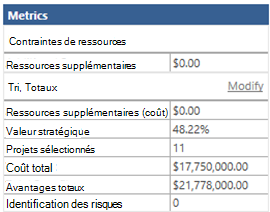
La grille des métriques en haut à gauche de l’écran affiche des calculs de scénario de haut niveau.
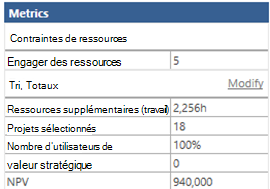
Vous pouvez ajouter des champs personnalisés à la section Totaux . Ces champs fournissent des indicateurs calculés des variables impactant votre portefeuille.
Les différentes options de calcul peuvent être contrôlées via l’onglet Options . Le contrôle principal de cet onglet est le champ Unités . Les unités peuvent être définies comme FTE ou Coût.
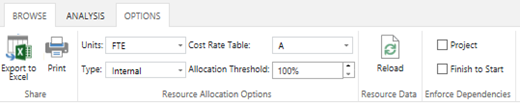
Si vous définissez l’option Unités dans l’onglet Options sur « FTE », la cellule Embaucher des ressources dans la section Contraintes de ressources est modifiable. Vous pouvez entrer le nombre de ressources supplémentaires que vous prévoyez d’embaucher pour prendre en charge le portefeuille. Le système calcule le coût de ces ressources supplémentaires.
Si vous définissez l’option Unités dans l’onglet Options sur « Coût », les ressources supplémentaires sont affichées dans la section Contraintes de ressources. Vous pouvez entrer un financement supplémentaire pour les ressources dans ce champ. Le système calculera le nombre de ressources supplémentaires qui peuvent être embauchées avec ces fonds.
L’onglet Options contrôle plusieurs autres variables de calcul :
| Option | Options | Impact |
|---|---|---|
| Units | ETP Cost |
|
| Type | Interne Externe |
|
| Table des taux de coût | A-E | Chaque ressource peut avoir jusqu’à cinq taux de coût standard. Ces taux sont stockés dans la table des taux de coût A, B, C, D et/ou E. Le système calcule le taux standard pour un rôle comme la moyenne du coût de toutes les ressources de ce rôle. Vous pouvez activer/désactiver ce champ pour sélectionner différents taux à utiliser pour l’estimation des coûts de ressources supplémentaires. |
| Seuil d’allocation | Le seuil d’allocation contrôle l’allocation minimale pour laquelle une ressource externe peut être embauchée. Par exemple, vous pouvez définir le seuil d’allocation sur 25 % pour calculer les ressources externes en unités de 0,25 ETP. |
Modélisation de ressources supplémentaires
PWA peut évaluer l’impact de l’ajout de ressources sur l’ensemble du portefeuille. Tapez simplement le nombre de ressources que vous souhaitez ajouter dans la zone Embaucher des ressources , puis cliquez sur Recalculer dans le ruban. Ces calculs sont affectés par les paramètres de l’onglet Options .
La vue d’analyse des ressources est mise à jour pour vous indiquer le nombre de projets que vous pouvez fournir, et le rapport sur les ressources embauchées (sous Rapports sur le ruban) est mis à jour pour indiquer les rôles de ressources qui doivent être embauchés.

Graphique de scénario
Lorsque vous enregistrez un scénario de ressource, celui-ci s’affiche dans le graphique de scénario.
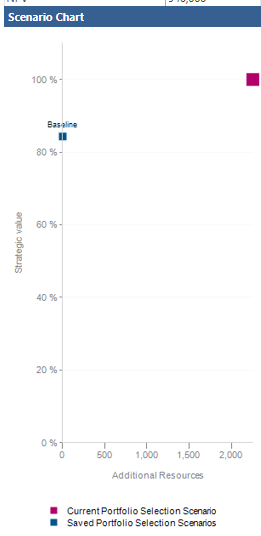
Le graphique de scénarios est un nuage de points représentant chacun des scénarios par coût et valeur stratégique. Notez que le coût représenté sur ce graphique est le coût supplémentaire nécessaire pour embaucher davantage de ressources (c’est-à-dire, le coût des ressources supplémentaires ).
Affichage diagramme de Gantt
La fonctionnalité Analyse des ressources permet à l’utilisateur d’effectuer une analyse de scénario sur les projets du scénario.
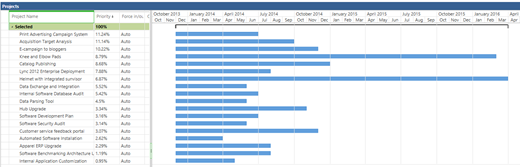
Les variables suivantes peuvent être modifiées pour évaluer l’impact sur le portefeuille global :
| Variable | Interface |
|---|---|
| Forcer l’entrée ou la sortie de projets dans l’analyse | Diagramme de Gantt : forcer l’entrée/la sortie de la colonne |
| Modifier les dates de début du projet | Diagramme de Gantt : nouvelle colonne de début |
| Ajout de ressources | Mesures |
| Dépendances de projet | Interface de dépendance de projet |
Forcer l’entrée/la sortie de projets
Les projets peuvent être forcés à l’entrée ou à l’extérieur du calcul dans la vue Diagramme de Gantt.
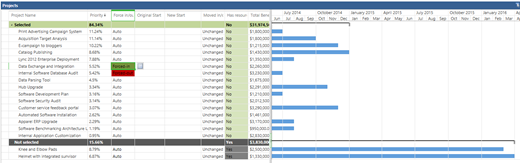
Cette fonctionnalité fonctionne comme la fonction similaire dans le module Analyse des coûts. Vous pouvez forcer les projets à sortir du calcul. Cela libérera les ressources de ces projets pour soutenir d’autres projets. Vous pouvez également forcer les projets dans le calcul. Forcer un projet dans peut détourner des ressources d’autres projets.
Décalage de la date de début du projet
Vous pouvez avancer ou reculer des projets dans le calendrier afin de visualiser l’impact que cela aura sur l’allocation des ressources.
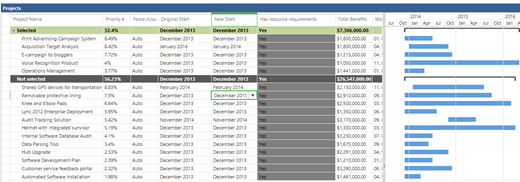
L’expérimentation de différents plannings de projet peut vous aider à intégrer davantage de projets dans le portefeuille.
Pour déplacer la date de début d’un projet, cliquez sur Diagramme de Gantt dans le ruban, choisissez un nouveau mois de début pour le projet à déplacer, puis cliquez sur Recalculer.
La modification de la date de début dans le diagramme de Gantt Analyse des ressources n’affecte pas la date de début réelle de vos projets. Lorsque vous choisissez de valider le scénario, la nouvelle date est stockée dans un champ appelé Nouveau champ de date de début.
Détails des demandes
PWA offre plusieurs façons d’analyser l’impact des scénarios sur votre pool de ressources.

La vue Détails de la configuration requise vous permet d’examiner le scénario calculé plus en détail.
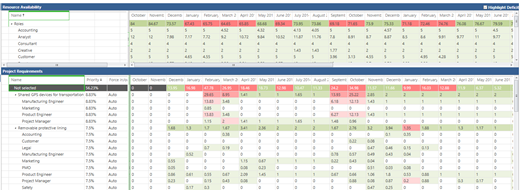
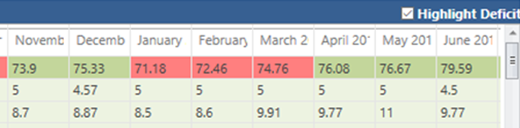
La section Disponibilité des ressources en haut de la page affiche un résumé des ressources définies dans le pool de ressources d’entreprise.

Activez l’option Mettre en évidence les déficits en haut à droite de la page pour mettre en surbrillance les rôles qui sont surdépartis dans le portefeuille de projets.
La grille Exigences du projet affiche un certain nombre de champs utiles.
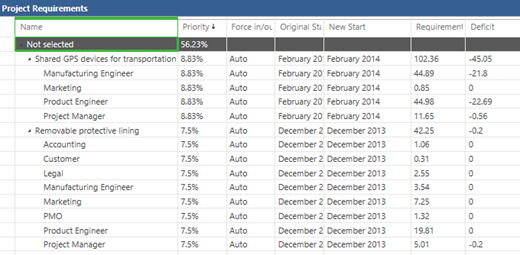
| Field | Description |
|---|---|
| Priority | Priorité que vous définissez pour le projet. |
| Forcer l’entrée/la sortie | Affiche le status du projet à mesure que vous le définissez. |
| Démarrage d’origine | Date de début du projet comme prévu dans le plan de projet. |
| Nouveau démarrage | Nouvelle date de début que vous avez définie dans l’analyse des ressources. |
| Configuration requise | Le champ Conditions requises représente le nombre total de mois-personnes requis pour le projet. |
| Déficit | Le champ Déficit représente le nombre total de mois-personnes qui dépassent l’offre de ressources disponibles. |
Rapport sur le déficit et l’excédent
Cliquez sur le bouton Rapports sous l’onglet Analyse pour accéder aux deux rapports fournis dans PWA :
Rapport sur l’excédent du déficit
Rapport sur les ressources embauchées.

Le rapport sur le déficit et l’excédent affiche un résumé du pool de ressources.
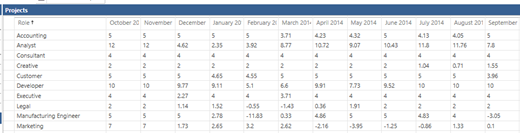
Les nombres positifs indiquent où vous avez plus de ressources que nécessaire. Les nombres négatifs indiquent que vous n’avez pas assez de ressources. Ces chiffres sont basés sur tous les projets de votre scénario d’analyse des coûts.
Rapport sur les ressources embauchées
Exécutez le rapport sur les ressources embauchées pour voir l’impact du recalcul de l’analyse des ressources.
Ce rapport présente des détails clés sur la ressource que le système propose d’embaucher pour combler les déficits.

Le rapport sur les ressources embauchées affiche les champs et calculs suivants :
| Field | Description |
|---|---|
| Role | Rôle identifié par le système qui a besoin de ressources supplémentaires. |
| Project | Projet nécessitant la ressource. |
| Nouveau démarrage | Date de début de la ressource. |
| End Date | Date de fin de la ressource. Cela sera affecté par l’option que vous avez sélectionnée sous l’onglet Options pour les ressources internes ou externes. |
| Cost | Résumé calculé du coût total des ressources, en fonction de la durée X du taux moyen par rôle. |
| Professionnel | Nombre d’heures pendant lesquelles la ressource fonctionnera entre le nouveau début et la date de fin. Cela sera affecté par l’option que vous avez sélectionnée sous l’onglet Options pour les ressources internes ou externes. |
| Rate | Le taux est le taux standard moyen de toutes les ressources du pool de ressources mappées au rôle requis spécifique. |
Vous êtes maintenant prêt à enregistrer le scénario et à le comparer à d’autres scénarios enregistrés.