Remarque
L’accès à cette page nécessite une autorisation. Vous pouvez essayer de vous connecter ou de modifier des répertoires.
L’accès à cette page nécessite une autorisation. Vous pouvez essayer de modifier des répertoires.
Importante
Retrait des fonctionnalités de gouvernance des données Microsoft Purview uniquement
Le catalogue unifié Microsoft Purview et les fonctionnalités classiques de gouvernance des données Microsoft Purview (anciennement Azure Purview) sont mis hors service. Microsoft Purview dans son ensemble n’est pas mis hors service. Les fonctionnalités de sécurité et de conformité des données de Microsoft Purview ne sont pas affectées par cette annonce et Microsoft continuera d’investir dans ces domaines.
Microsoft consolide ses fonctionnalités de gouvernance des données dans Microsoft Fabric. Les nouveaux comptes de gouvernance des données Microsoft Purview ne peuvent plus être créés, et les fonctionnalités de gouvernance des données existantes resteront en mode maintenance jusqu’au 12 novembre 2027.
Pour connaître les délais de mise hors service, les conseils de transition et les prochaines étapes recommandées, consultez l’annonce de mise hors service de la gouvernance des données Microsoft Purview.
Cet article décrit comment créer des informations d’identification dans Microsoft Purview Data Map. Ces informations d’identification enregistrées vous permettent de réutiliser et d’appliquer rapidement les informations d’authentification enregistrées à vos analyses de source de données.
Configuration requise
- A Microsoft Azure Key Vault. Pour savoir comment en créer un, consultez Démarrage rapide : Créer un coffre de clés à l’aide du portail Azure.
Introduction
Les informations d’identification sont des informations d’authentification que Microsoft Purview peut utiliser pour s’authentifier auprès de vos sources de données inscrites. Un objet d’informations d’identification peut être créé pour différents types de scénarios d’authentification, tels que l’authentification de base nécessitant un nom d’utilisateur/mot de passe. Informations spécifiques à la capture d’informations d’identification requises pour l’authentification, en fonction du type de méthode d’authentification choisi. Les informations d’identification utilisent vos secrets Key Vault existants pour récupérer des informations d’authentification sensibles pendant le processus de création des informations d’identification.
Dans Microsoft Purview, il existe peu d’options à utiliser comme méthode d’authentification pour analyser les sources de données, telles que les options suivantes. Apprenez de chaque article sur les sources de données pour son authentification prise en charge.
- Identité managée affectée par le système Microsoft Purview
- Identité managée affectée par l’utilisateur (préversion)
- Clé de compte (avec Key Vault)
- Authentification SQL (à l’aide d’un coffre de clés)
- Principal de service (avec un coffre de clés)
- Clé consommateur (avec un coffre de clés)
- Et bien plus encore
Avant de créer des informations d’identification, tenez compte de vos types de sources de données et des exigences réseau pour déterminer la méthode d’authentification dont vous avez besoin pour votre scénario.
Utiliser l’identité managée affectée par le système Microsoft Purview pour configurer les analyses
Si vous utilisez l’identité managée affectée par le système (SAMI) Microsoft Purview pour configurer les analyses, vous n’avez pas besoin de créer d’informations d’identification et de lier votre coffre de clés à Microsoft Purview pour les stocker. Pour obtenir des instructions détaillées sur l’ajout du SAMI Microsoft Purview pour avoir accès à l’analyse de vos sources de données, reportez-vous aux sections d’authentification spécifiques à la source de données ci-dessous :
- Stockage Blob Azure
- Azure Data Lake Storage Gen1
- Azure Data Lake Storage Gen2
- Base de données Azure SQL
- Azure SQL Managed Instance
- Espace de travail Azure Synapse
- Pools SQL dédiés Azure Synapse (anciennement SQL DW)
Accorder à Microsoft Purview l’accès à votre coffre Azure Key Vault
Pour permettre à Microsoft Purview d’accéder à votre coffre Azure Key Vault, vous devez effectuer deux opérations :
Accès du pare-feu à Azure Key Vault
Si votre Azure Key Vault a désactivé l’accès au réseau public, vous avez deux options pour autoriser l’accès à Microsoft Purview.
Services Microsoft approuvés
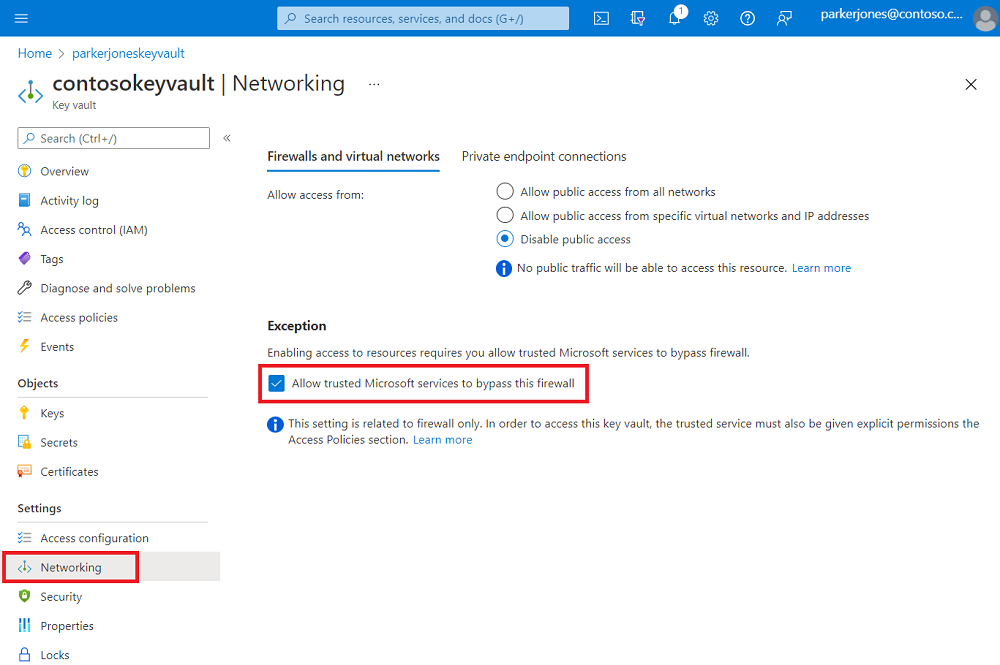
Microsoft Purview est répertorié comme l’un des services approuvés d’Azure Key Vault. Par conséquent, si l’accès au réseau public est désactivé sur votre Azure Key Vault, vous pouvez activer l’accès uniquement aux services Microsoft approuvés, et Microsoft Purview sera inclus.
Vous pouvez activer ce paramètre dans votre Azure Key Vault sous l’onglet Mise en réseau .
En bas de la page, sous Exception, activez la case à cocher Autoriser les services Microsoft approuvés à contourner cette fonctionnalité de pare-feu .
Connexions des points de terminaison privés
Pour vous connecter à Azure Key Vault avec des points de terminaison privés, suivez la documentation sur les points de terminaison privés d’Azure Key Vault.
Remarque
L’option de connexion à un point de terminaison privé est prise en charge lors de l’utilisation d’Azure integration runtime dans un réseau virtuel managé pour analyser les sources de données. Pour le runtime d’intégration auto-hébergé, vous devez activer les services Microsoft approuvés.
Autorisations Microsoft Purview sur Azure Key Vault
Actuellement, Azure Key Vault prend en charge deux modèles d’autorisation :
Avant d’attribuer l’accès à l’identité managée affectée par le système (SAMI) Microsoft Purview, identifiez d’abord votre modèle d’autorisation Azure Key Vault à partir des stratégies d’accès aux ressources Key Vault dans le menu. Suivez les étapes ci-dessous en fonction du modèle d’autorisation.
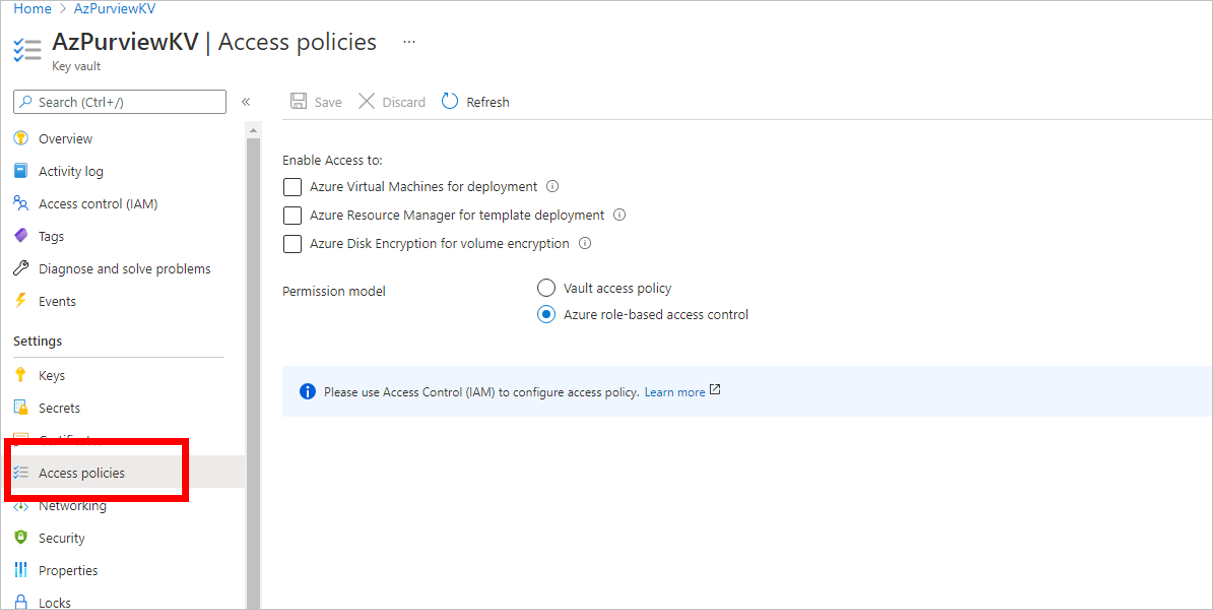
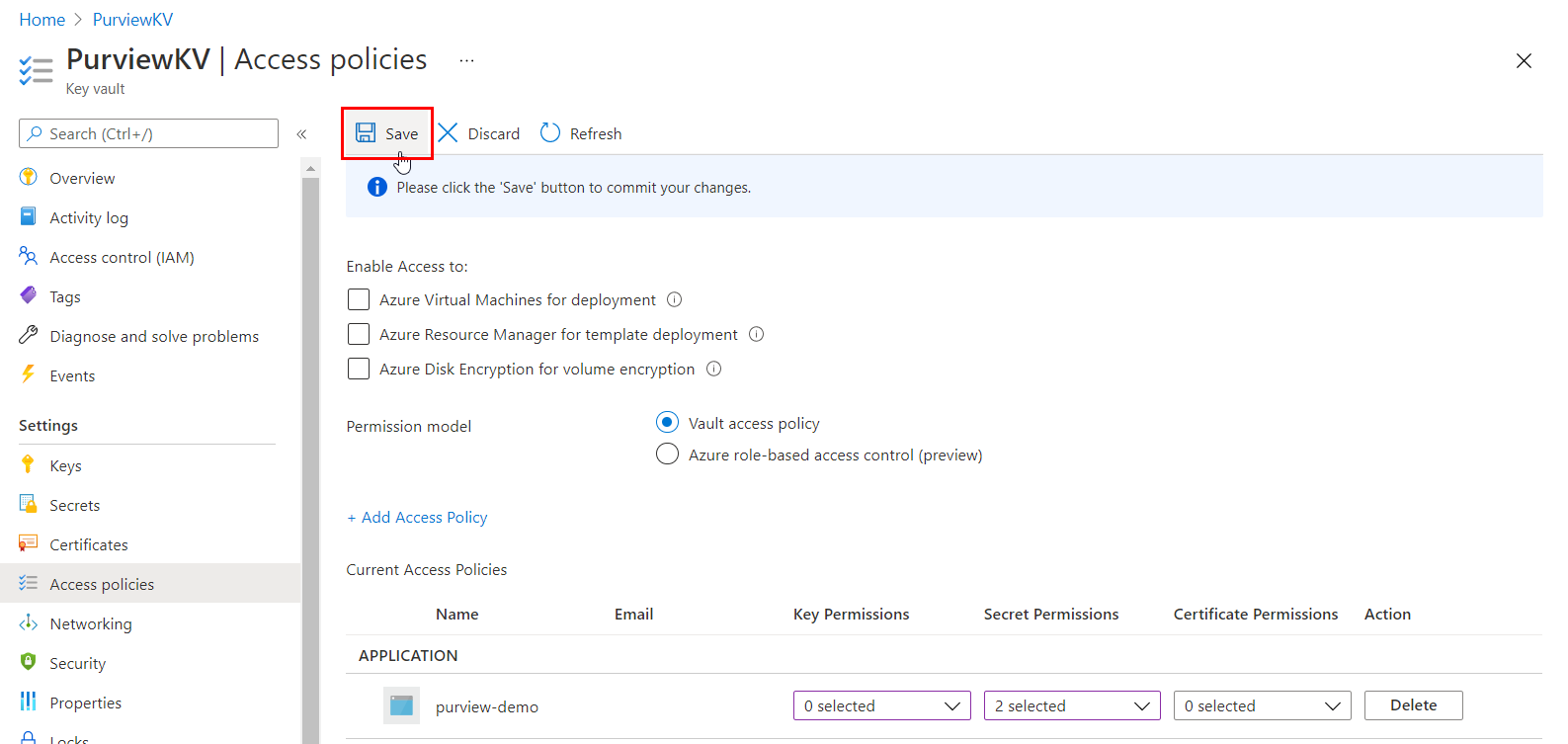
Option 1 : attribuer l’accès à l’aide de la stratégie d’accès au coffre de clés
Suivez ces étapes uniquement si le modèle d’autorisation de votre ressource Azure Key Vault est défini sur Stratégie d’accès au coffre :
Accédez à votre coffre Azure Key Vault.
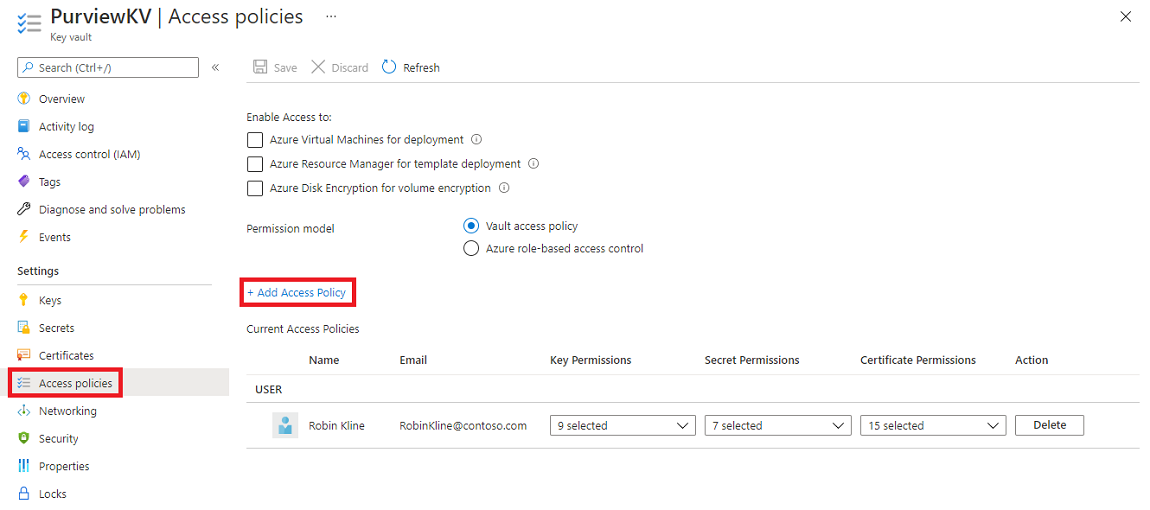
Sélectionnez la page Stratégies d’accès .
Sélectionnez Ajouter une stratégie d’accès.
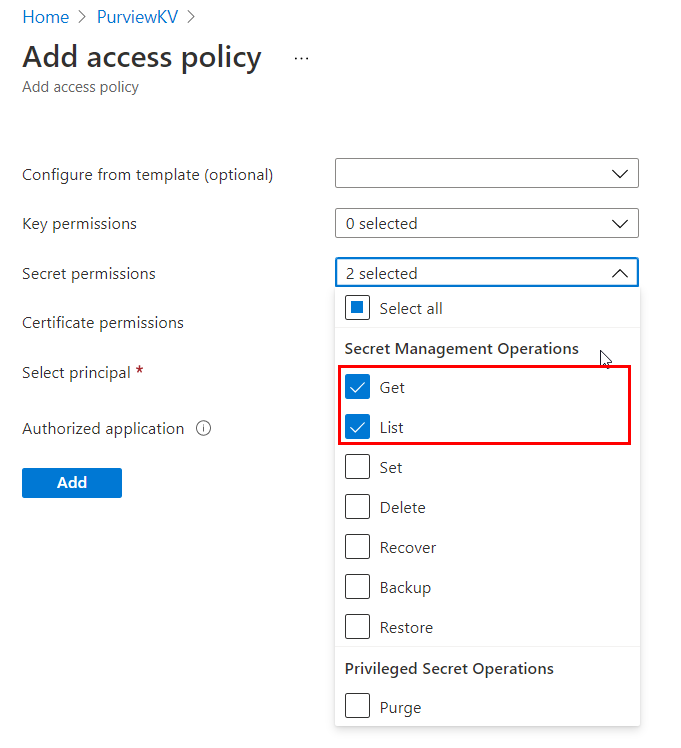
Dans la liste déroulante Autorisations des secrets , sélectionnez Obtenir et répertorier les autorisations.
Pour Sélectionner le principal, choisissez l’identité gérée par le système Microsoft Purview. Vous pouvez rechercher le SAMI Microsoft Purview à l’aide du nom de l’instance Microsoft Purview ou de l’ID de l’application d’identité managée. Pour le moment, nous ne prenons pas en charge les identités composées (nom d’identité managé + ID d’application).
Sélectionnez Ajouter.
Sélectionnez Enregistrer pour enregistrer la stratégie d’accès.
Option 2 : attribuer l’accès à l’aide du contrôle d’accès en fonction du rôle Azure Key Vault
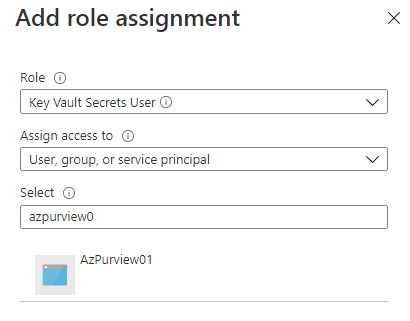
Suivez ces étapes uniquement si le modèle d’autorisation de votre ressource Azure Key Vault est défini sur Contrôle d’accès Azure en fonction du rôle :
Accédez à votre coffre Azure Key Vault.
Sélectionnez Access Control (IAM) dans le menu de navigation de gauche.
Sélectionnez + Ajouter.
Définissez le rôle sur Utilisateur des secrets du coffre de clés et entrez le nom de votre compte Microsoft Purview sous Sélectionner la zone de saisie. Sélectionnez ensuite Enregistrer pour attribuer cette attribution de rôle à votre compte Microsoft Purview.
Créer des connexions Azure Key Vaults dans votre compte Microsoft Purview
Avant de pouvoir créer des informations d’identification, vous devez d’abord associer une ou plusieurs de vos instances Azure Key Vault existantes à votre compte Microsoft Purview.
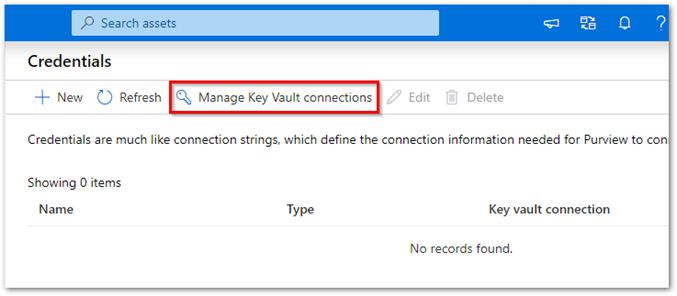
Si vous utilisez le portail Microsoft Purview classique, accédez au Centre de gestion dans le studio, puis accédez à Informations d’identification. Si vous utilisez le nouveau portail Microsoft Purview, ouvrez Data Map, sélectionnez Gestion des sources, puis sélectionnez Informations d’identification.
Dans la page Informations d’identification , sélectionnez Gérer les connexions Key Vault.
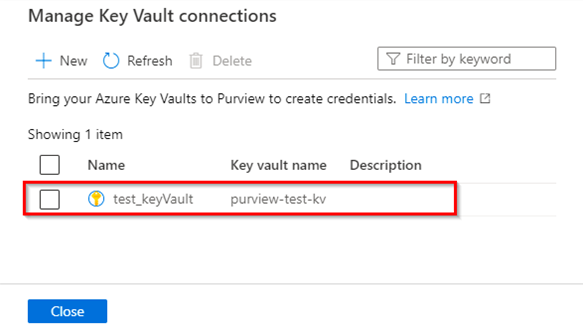
Sélectionnez + Nouveau dans la page Gérer les connexions Key Vault.
Fournissez les informations requises, puis sélectionnez Créer.
Vérifiez que votre coffre de clés a été correctement associé à votre compte Microsoft Purview, comme illustré dans cet exemple :
Créer des informations d’identification
Ces types d’informations d’identification sont pris en charge dans Microsoft Purview :
- Authentification de base : vous ajoutez le mot de passe en tant que secret dans le coffre de clés.
- Principal de service : vous ajoutez la clé de principal de service en tant que secret dans le coffre de clés.
- Authentification SQL : Vous ajoutez le mot de passe comme secret dans le coffre de clés.
- Authentification Windows : Vous ajoutez le mot de passe en tant que secret dans le coffre de clés.
- Clé de compte : Vous ajoutez la clé de compte en tant que secret dans le coffre de clés.
- ARN de rôle : pour une source de données Amazon S3, ajoutez votre ARN de rôle dans AWS.
- Clé consommateur : Pour les sources de données Salesforce, vous pouvez ajouter le mot de passe et le secret consommateur dans le coffre de clés.
- Identité managée affectée par l’utilisateur (préversion) : vous pouvez ajouter des informations d’identification d’identité managée affectées par l’utilisateur. Pour plus d’informations, consultez la section Créer une identité managée affectée par l’utilisateur ci-dessous .
Pour plus d’informations, consultez Ajouter un secret à Key Vault et Créer un nouveau rôle AWS pour Microsoft Purview.
Après avoir stocké vos secrets dans le coffre de clés :
Fournissez un « accès lecteur » à l’utilisateur au niveau de l’abonnement Azure.
Dans Microsoft Purview, accédez à la page Informations d’identification.
Créez vos informations d’identification en sélectionnant + Nouveau.
Fournissez les informations requises. Sélectionnez la méthode d’authentification et une connexion Key Vault à partir de laquelle sélectionner un secret.
Une fois tous les détails remplis, sélectionnez Créer.
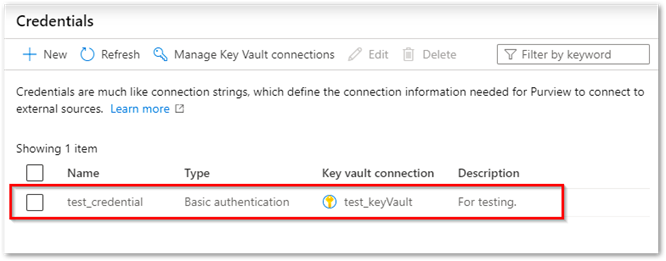
Vérifiez que vos nouvelles informations d’identification apparaissent dans l’affichage liste et sont prêtes à être utilisées.
Gérer vos connexions de coffre de clés
Recherchez des connexions Key Vault en entrant un nom dans la zone de recherche.
Supprimez une ou plusieurs connexions Key Vault en cochant la case en regard du nom du Key Vault, puis en sélectionnant Supprimer.
Gérer vos informations d’identification
Rechercher/trouver des informations d’identification par nom.
Sélectionnez et mettez à jour des informations d’identification existantes.
Supprimer une ou plusieurs informations d’identification.
Créer une identité managée affectée par l’utilisateur
Les identités gérées affectées par l’utilisateur (UAMI) permettent aux ressources Azure de s’authentifier directement auprès d’autres ressources à l’aide de l’authentification Microsoft Entra, sans avoir à gérer ces informations d’identification. Ils vous permettent d’authentifier et d’attribuer l’accès comme vous le feriez avec une identité gérée attribuée par le système, un utilisateur Microsoft Entra, un groupe Microsoft Entra ou un principal de service. Les identités managées affectées à l’utilisateur sont créées comme une ressource à part entière (plutôt que d’être connectées à une ressource préexistante). Pour plus d’informations sur les identités managées, consultez la documentation sur les identités managées pour les ressources Azure.
Les étapes suivantes expliquent comment créer une UAMI utilisable par Microsoft Purview.
Sources de données prises en charge pour UAMI
- Azure Data Lake Gen 1
- Azure Data Lake Gen 2
- Base de données Azure SQL
- Azure SQL Managed Instance
- Pools SQL Azure SQL dédiés
- Stockage Blob Azure
Créer une identité managée affectée par l’utilisateur
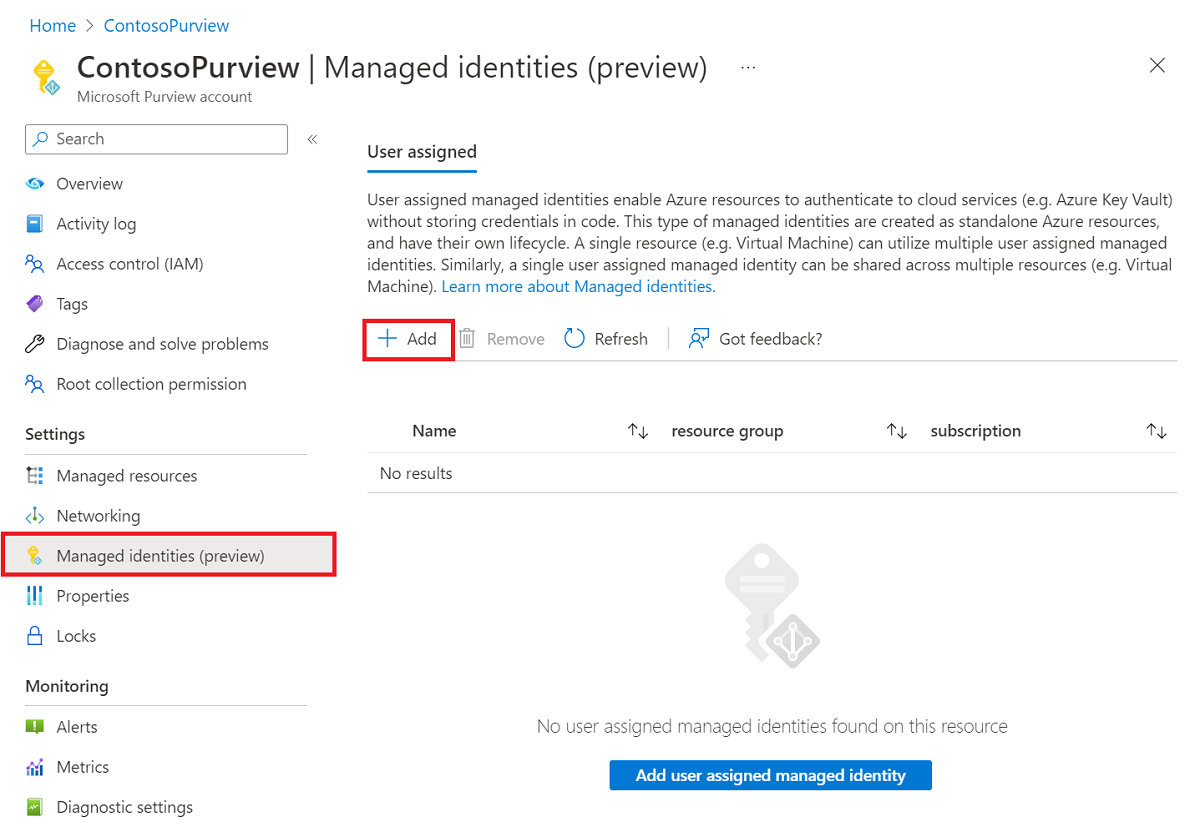
Dans le portail Azure, accédez à votre compte Microsoft Purview.
Dans la section Identités gérées du menu de gauche, sélectionnez le bouton + Ajouter pour ajouter des identités gérées attribuées à l’utilisateur.
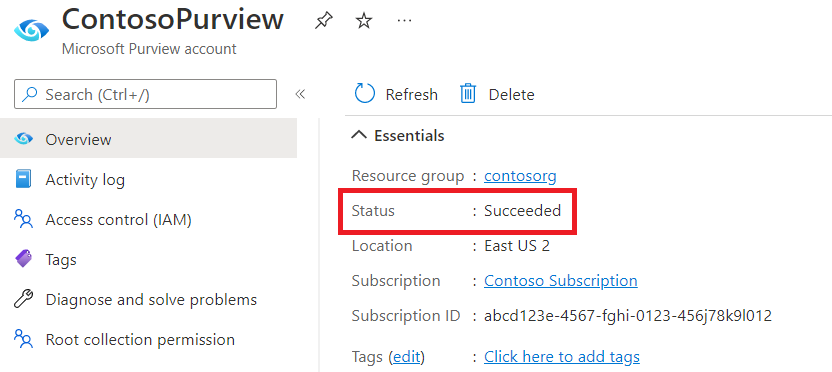
Après avoir terminé la configuration, revenez à votre compte Microsoft Purview dans le portail Azure. Si l’identité gérée est déployée avec succès, l’état du compte Microsoft Purview est Réussi.
Une fois l’identité gérée déployée avec succès, accédez au portail de gouvernance Microsoft Purview classique en sélectionnant Ouvrir le portail de gouvernance Microsoft Purview.
Dans le portail de gouvernance Microsoft Purview classique, accédez au Centre de gestion dans le studio, puis accédez à la section Informations d’identification.
Créez une identité managée affectée par l’utilisateur en sélectionnant +Nouveau.
Sélectionnez la méthode d’authentification d’identité gérée dans la liste déroulante Méthode d’authentification , puis faites votre choix dans la liste déroulante Identités gérées attribuées par l’utilisateur .
Remarque
Si le portail était ouvert lors de la création de votre identité managée attribuée par l’utilisateur, vous devez actualiser le portail Microsoft Purview pour charger les paramètres terminés dans le portail Azure.
Lorsque vous avez fini de renseigner toutes les informations, sélectionnez Créer.
Supprimer une identité managée affectée par l’utilisateur
Dans le portail Azure , accédez à votre compte Microsoft Purview.
Dans la section Identités gérées du menu de gauche, sélectionnez l’identité que vous souhaitez supprimer.
Sélectionnez le bouton Supprimer .
Une fois l’identité managée supprimée, accédez au portail de gouvernance Microsoft Purview classique en sélectionnant Ouvrir le portail de gouvernance Microsoft Purview.
Accédez au Centre de gestion dans le studio, puis à la section Informations d’identification.
Sélectionnez l’identité à supprimer, puis le bouton Supprimer .
Remarque
Si vous avez supprimé une identité managée affectée par l’utilisateur dans le portail Azure, vous devez supprimer l’identité d’origine et en créer une nouvelle dans le portail Microsoft Purview.