Remarque
L’accès à cette page nécessite une autorisation. Vous pouvez essayer de vous connecter ou de modifier des répertoires.
L’accès à cette page nécessite une autorisation. Vous pouvez essayer de modifier des répertoires.
Importante
Retrait des fonctionnalités de gouvernance des données Microsoft Purview uniquement
Le catalogue unifié Microsoft Purview et les fonctionnalités classiques de gouvernance des données Microsoft Purview (anciennement Azure Purview) sont mis hors service. Microsoft Purview dans son ensemble n’est pas mis hors service. Les fonctionnalités de sécurité et de conformité des données de Microsoft Purview ne sont pas affectées par cette annonce et Microsoft continuera d’investir dans ces domaines.
Microsoft consolide ses fonctionnalités de gouvernance des données dans Microsoft Fabric. Les nouveaux comptes de gouvernance des données Microsoft Purview ne peuvent plus être créés, et les fonctionnalités de gouvernance des données existantes resteront en mode maintenance jusqu’au 12 novembre 2027.
Pour connaître les délais de mise hors service, les conseils de transition et les prochaines étapes recommandées, consultez l’annonce de mise hors service de la gouvernance des données Microsoft Purview.
Cet article explique comment inscrire Teradata, comment s’authentifier et interagir avec Teradata dans Microsoft Purview. Pour plus d’informations sur Microsoft Purview, lisez l’article d’introduction.
Fonctionnalités prises en charge
Capacités d’analyse
| Extraction de métadonnées | Analyse complète | Analyse incrémentielle | Analyse étendue |
|---|---|---|---|
| Oui | Oui | Non | Oui |
Les versions de base de données Teradata prises en charge sont les suivantes : 12.x à 17.x.
Lors de l’analyse de la source Teradata, Microsoft Purview prend en charge :
Extraction de métadonnées techniques, notamment :
- Serveur
- Bases de données
- Tables comprenant les colonnes, les clés étrangères, les index et les contraintes
- Vues, y compris les colonnes
- Procédures stockées comprenant le jeu de données de paramètres et le jeu de résultats
- Fonctions incluant le jeu de données de paramètres
Extraction de la traçabilité statique sur les ressources, relations entre tables et vues.
Lors de la configuration de l’analyse, vous pouvez choisir d’analyser un serveur Teradata entier ou d’étendre l’analyse à un sous-ensemble de bases de données correspondant au(x) nom(s) donné(s) ou au(x) modèle(s) de nom.
Autres fonctionnalités
Pour les classifications, les étiquettes de confidentialité, les stratégies, la traçabilité des données et l’affichage en direct, consultez la liste des fonctionnalités prises en charge.
Limitations connues
Lorsque l’objet est supprimé de la source de données, l’analyse suivante ne supprime pas automatiquement la ressource correspondante dans Microsoft Purview.
Autorisations requises pour l’analyse
Microsoft Purview prend en charge l’authentification de base (nom d’utilisateur et mot de passe) pour l’analyse de Teradata. L’utilisateur doit disposer des autorisations SELECT accordées pour chaque table système individuelle répertoriée ci-dessous :
grant select on dbc.tvm to [user];
grant select on dbc.dbase to [user];
grant select on dbc.tvfields to [user];
grant select on dbc.udtinfo to [user];
grant select on dbc.idcol to [user];
grant select on dbc.udfinfo to [user];
Pour récupérer les types de données des colonnes affichées, Microsoft Purview émet une instruction de préparation pour select * from <view> chacune des requêtes d’affichage et analyse les métadonnées qui contiennent les détails du type de données pour de meilleures performances. Il nécessite l’autorisation SÉLECTIONNER les données sur les vues. Si l’autorisation est manquante, les types de données Afficher la colonne sont ignorés.
Pour la classification, l’utilisateur doit également disposer d’une autorisation de lecture sur les tables/vues pour récupérer des exemples de données.
Configuration requise
Un compte Azure avec un abonnement actif. Créez un compte gratuitement.
Un compte Microsoft Purview actif.
Vous devez disposer des autorisations Administrateur de source de données et Lecteur de données pour inscrire une source et la gérer dans le portail de gouvernance Microsoft Purview. Pour plus d’informations sur les autorisations, consultez Contrôle d’accès dans Microsoft Purview.
Configurez le dernier runtime d’intégration auto-hébergé. Pour plus d’informations, consultez le guide Créer et configurer un runtime d’intégration auto-hébergé.
Vérifiez que le JDK 11 est installé sur la machine sur laquelle le runtime d’intégration auto-hébergé est installé. Redémarrez l’ordinateur après avoir installé le nouveau JDK pour qu’il prenne effet.
Assurez-vous que Visual C++ Redistributable (version Visual Studio 2012 Update 4 ou version plus récente) est installé sur l’ordinateur exécutant le runtime d’intégration auto-hébergé. Si cette mise à jour n’est pas installée, vous pouvez la télécharger ici.
Téléchargez le pilote Teradata JDBC sur l’ordinateur sur lequel s’exécute votre runtime d’intégration auto-hébergé. Notez le chemin du dossier que vous utiliserez pour configurer l’analyse.
Remarque
Le pilote doit être accessible par le runtime d’intégration auto-hébergé. Par défaut, le runtime d’intégration auto-hébergé utilise le compte de service local « NT SERVICE\DIAHostService ». Assurez-vous qu’il dispose des autorisations « Lire et exécuter » et « Répertorier le contenu du dossier » pour le dossier du pilote.
Inscrire
Cette section décrit comment inscrire Teradata dans Microsoft Purview à l’aide du portail de gouvernance Microsoft Purview.
Procédure d’inscription
Ouvrez le portail de gouvernance Microsoft Purview en :
- Accédez directement à votre compte Microsoft Purview et sélectionnez-le https://web.purview.azure.com .
- Ouverture du portail Azure, recherche et sélection du compte Microsoft Purview. Sélection du bouton du portail de gouvernance Microsoft Purview .
Sélectionnez Data Map dans la navigation de gauche.
Sélectionnez Inscrire
Dans Inscrire les sources, sélectionnez Teradata. Sélectionnez Continuer
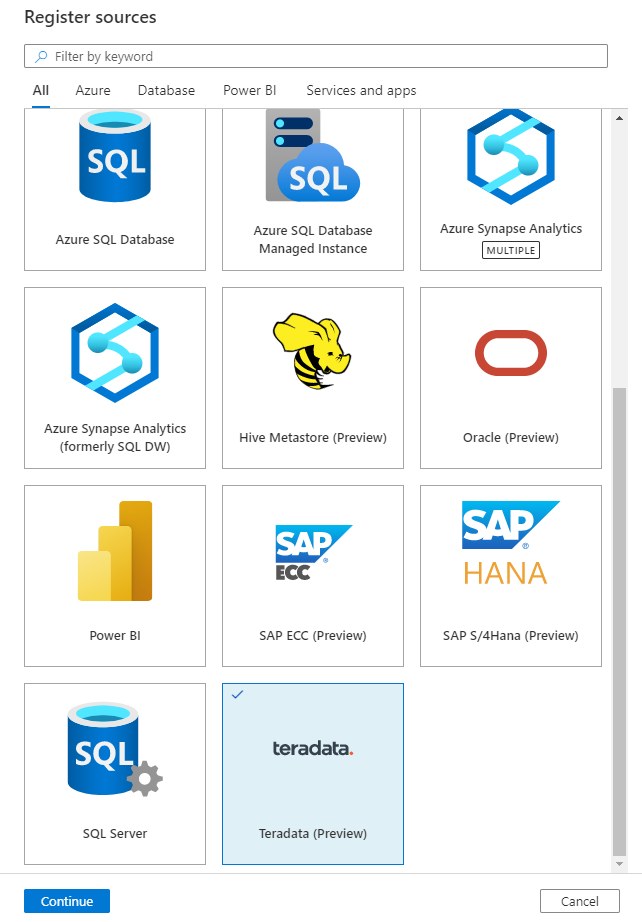
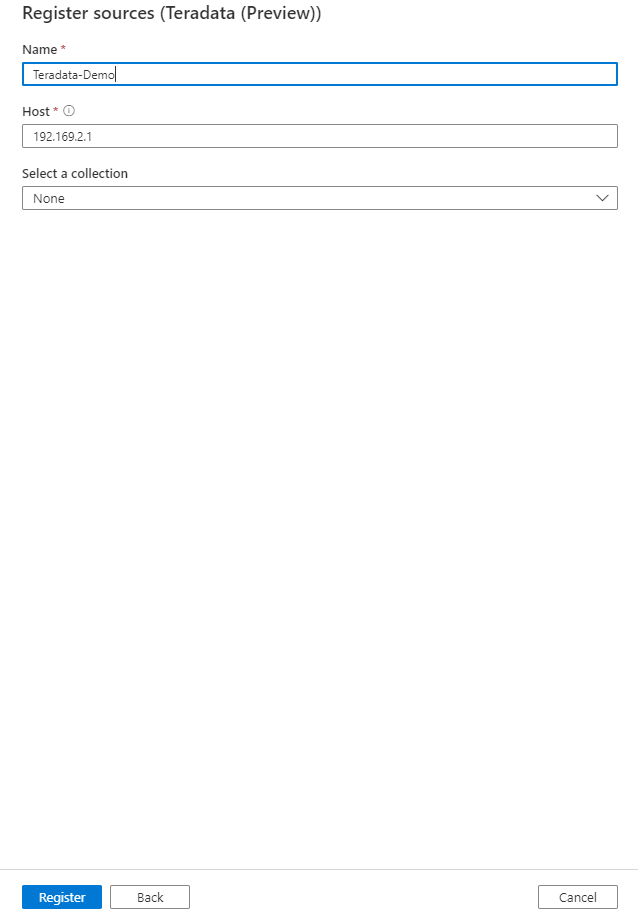
Dans l’écran Inscrire les sources (Teradata), procédez comme suit :
Entrez un nom sous lequel la source de données sera répertoriée dans le catalogue.
Entrez le nom d’hôte pour vous connecter à une source Teradata. Il peut également s’agir d’une adresse IP du serveur.
Sélectionnez une collection dans la liste.
Terminer pour inscrire la source de données.
Analyser
Suivez les étapes ci-dessous pour analyser Teradata et identifier automatiquement les actifs. Pour plus d’informations sur l’analyse en général, voir notre introduction aux analyses et à l’ingestion.
Créer et exécuter une analyse
Dans le Centre de gestion, sélectionnez Runtimes d’intégration. Assurez-vous qu’un runtime d’intégration auto-hébergé est configuré. S’il n’est pas configuré, suivez les étapes mentionnées ici pour configurer un runtime d’intégration auto-hébergé
Sélectionnez l’onglet Mappage de données dans le volet gauche du portail de gouvernance Microsoft Purview.
Sélectionnez la source Teradata enregistrée.
Sélectionnez Nouvelle analyse
Fournissez les détails ci-dessous :
Nom : nom de l’analyse
Se connecter via le runtime d’intégration : sélectionnez le runtime d’intégration auto-hébergé configuré.
Informations d’identification : sélectionnez les informations d’identification pour vous connecter à votre source de données. Veillez à :
- Sélectionnez Authentification de base lors de la création d’informations d’identification.
- Indiquez un nom d’utilisateur pour vous connecter au serveur de base de données dans le champ de saisie Nom d’utilisateur
- Stockez le mot de passe du serveur de base de données dans la clé secrète.
Pour en savoir plus sur les informations d’identification, reportez-vous au lien ici
Schéma : sous-ensemble de bases de données à importer, exprimé sous forme de liste séparée par des points-virgules. Par exemple :
schema1;schema2. Toutes les bases de données utilisateur sont importées si cette liste est vide. Par défaut, toutes les bases de données système (par exemple, SysAdmin) et les objets sont ignorés.Les modèles de noms de base de données acceptables peuvent être des noms statiques ou contenir des caractères génériques. %. Par exemple :
A%;%B;%C%;D- Commencer par A ou
- Se termine par B ou
- Contiennent C ou
- Égal à D
L’utilisation de NOT et de caractères spéciaux n’est pas acceptable
Emplacement du pilote : spécifiez le chemin d’accès à l’emplacement du pilote JDBC sur votre ordinateur où le runtime d’intégration auto-hôte s’exécute. Par exemple :
D:\Drivers\Teradata.- Pour le runtime d’intégration auto-hébergé sur un ordinateur local :
D:\Drivers\Teradata. Il s’agit du chemin d’accès à l’emplacement valide du dossier JAR. La valeur doit être un chemin d’accès absolu valide au fichier, sans espace. Assurez-vous que le pilote est accessible par le runtime d’intégration auto-hébergé ;; Pour plus d’informations, consultez la section Conditions préalables.
- Pour le runtime d’intégration auto-hébergé sur un ordinateur local :
Détails de la procédure stockée : contrôle le nombre de détails importés à partir de procédures stockées :
- Signature : nom et paramètres des procédures stockées.
- Code, signature : nom, paramètres et code des procédures stockées.
- Traçabilité, code, signature : nom, paramètres et code des procédures stockées, et traçabilité des données dérivée du code.
- Aucun : les détails de la procédure stockée ne sont pas inclus.
Mémoire maximale disponible : Mémoire maximale (en Go) disponible sur la machine virtuelle du client à utiliser par les processus d’analyse. Cela dépend de la taille de la source Teradata à analyser.
Remarque
En règle générale, veuillez fournir 2 Go de mémoire pour 1000 tables
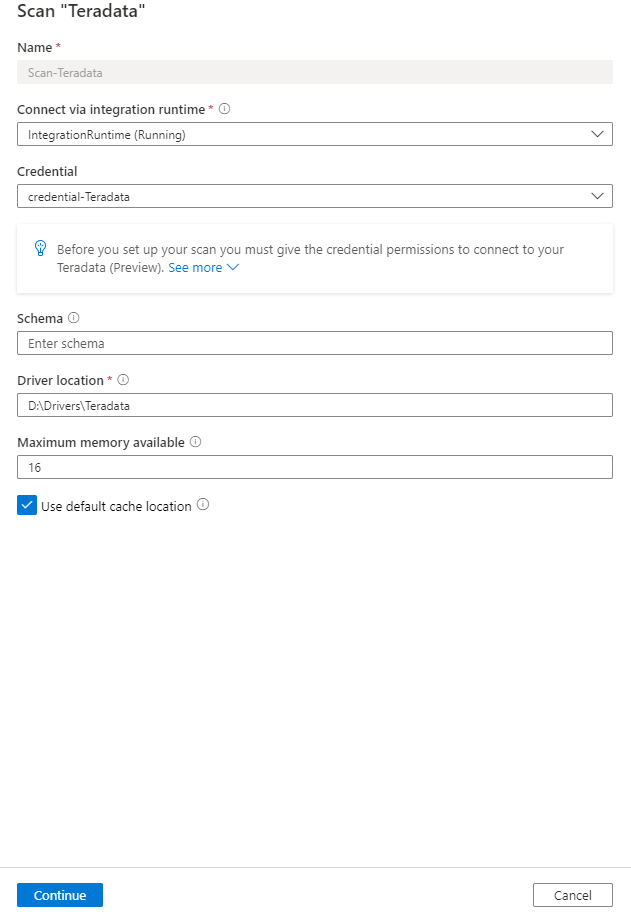
Cliquez sur Continuer.
Sélectionnez un ensemble de règles d’analyse pour la classification. Vous pouvez choisir entre le système par défaut, les ensembles de règles personnalisés existants ou créer un nouvel ensemble de règles en ligne.
Choisissez votre déclencheur d’analyse. Vous pouvez configurer une planification ou exécuter l’analyse une fois.
Passez en revue votre analyse et sélectionnez Enregistrer et exécuter.
Afficher vos analyses et exécutions d’analyse
Pour afficher les analyses existantes :
- Accédez au portail Microsoft Purview. Dans le volet gauche, sélectionnez Mappage de données.
- Sélectionnez la source de données. Vous pouvez afficher la liste des analyses existantes sur cette source de données sous Analyses récentes, ou vous pouvez afficher toutes les analyses sous l’onglet Analyses .
- Sélectionnez l’analyse dont vous voulez afficher les résultats. Le volet affiche toutes les exécutions d’analyse précédentes, ainsi que l’état et les métriques de chaque exécution d’analyse.
- Sélectionnez l’ID d’exécution pour vérifier les détails de l’exécution d’analyse.
Gérer vos analyses
Pour modifier, annuler ou supprimer une analyse :
Accédez au portail Microsoft Purview. Dans le volet gauche, sélectionnez Mappage de données.
Sélectionnez la source de données. Vous pouvez afficher la liste des analyses existantes sur cette source de données sous Analyses récentes, ou vous pouvez afficher toutes les analyses sous l’onglet Analyses .
Sélectionnez l’analyse que vous souhaitez gérer. Vous pouvez ensuite :
- Modifiez la numérisation en sélectionnant Modifier la numérisation.
- Annulez une analyse en cours en sélectionnant Annuler l’exécution de l’analyse.
- Supprimez votre analyse en sélectionnant Supprimer l’analyse.
Remarque
- La suppression de votre analyse ne supprime pas les ressources de catalogue créées à partir des analyses précédentes.
Traçabilité
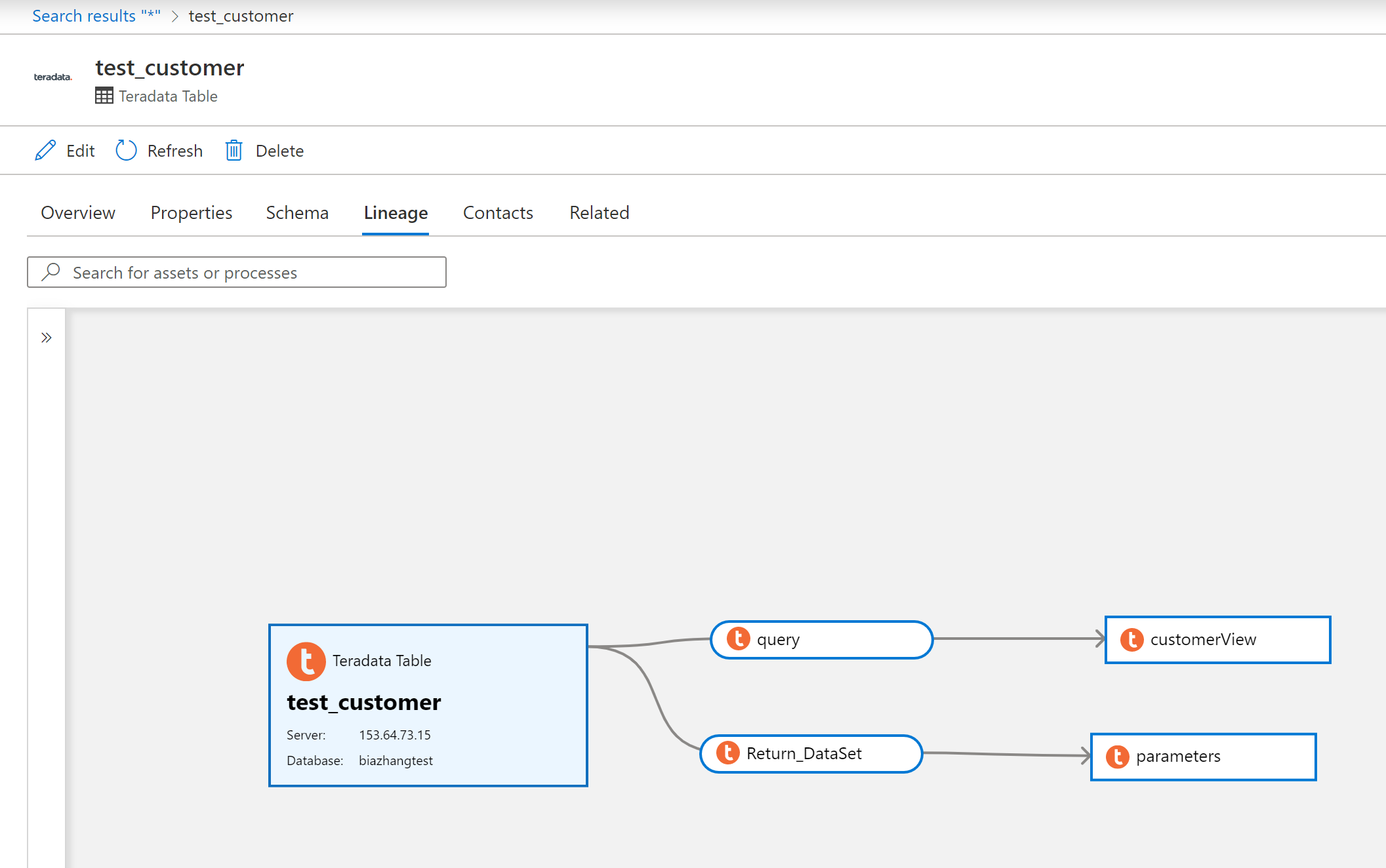
Après avoir analysé votre source Teradata, vous pouvez parcourir Unified Catalog ou rechercher Unified Catalog pour afficher les détails des ressources.
Accédez à l’onglet Ressource :> traçabilité, pour voir la relation entre les ressources, le cas échéant. Reportez-vous à la section des fonctionnalités prises en charge pour connaître les scénarios de traçabilité Teradata pris en charge. Pour plus d’informations sur la traçabilité en général, consultez Traçabilité des données et guide de l’utilisateur de la traçabilité.
Étapes suivantes
Maintenant que vous avez enregistré votre source, suivez les guides ci-dessous pour en savoir plus sur Microsoft Purview et vos données.