Remarque
L’accès à cette page nécessite une autorisation. Vous pouvez essayer de vous connecter ou de modifier des répertoires.
L’accès à cette page nécessite une autorisation. Vous pouvez essayer de modifier des répertoires.
La gestion des catalogues dans Gestion avancée de SharePoint vous aide à comprendre comment le contenu est organisé dans votre environnement SharePoint. Il utilise les métadonnées Microsoft 365 existantes pour regrouper automatiquement les sites en catégories significatives, vous offrant ainsi une vue centralisée de votre paysage de contenu.
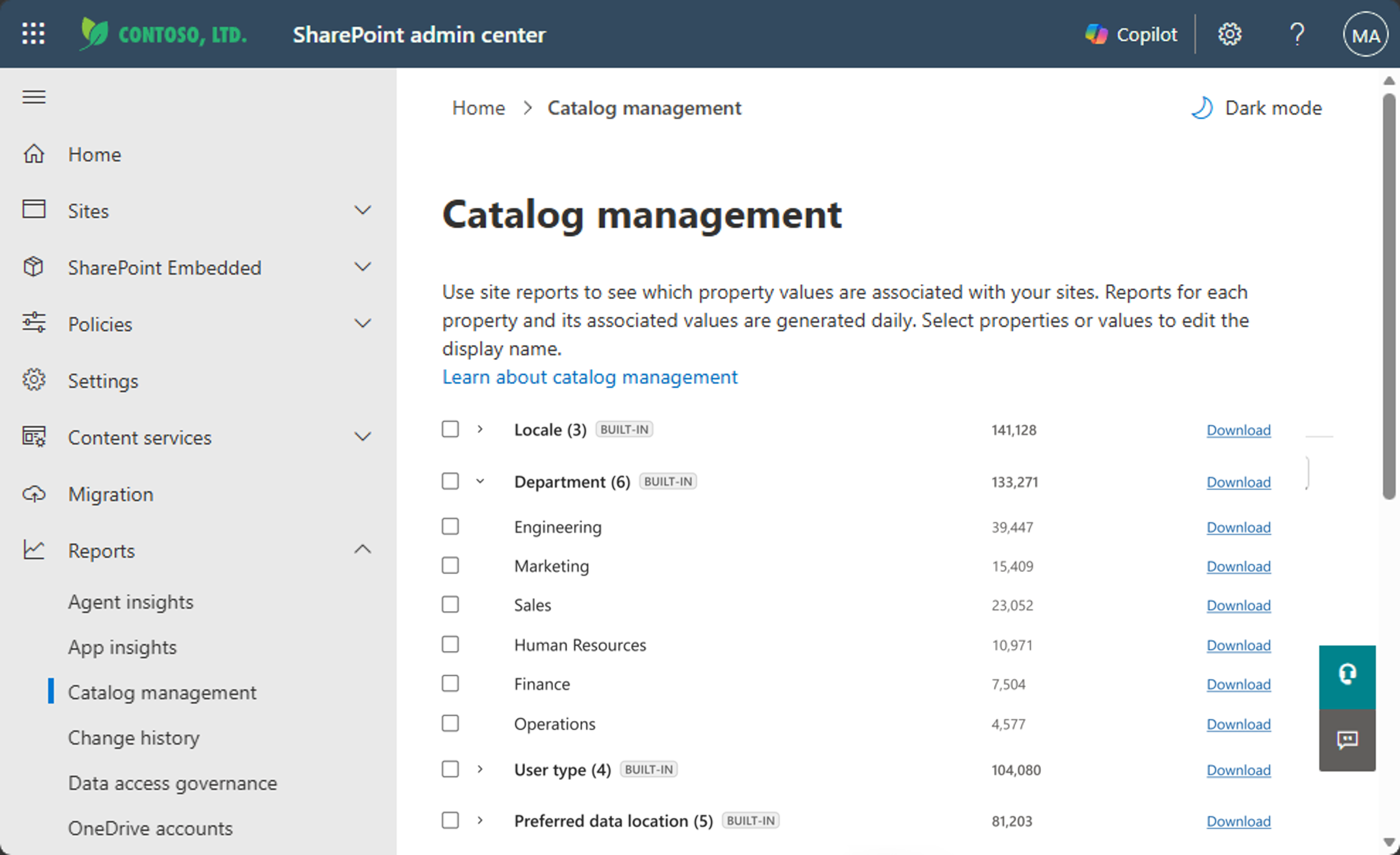
En regroupant les sites en catégories et en groupes, vous pouvez analyser le contenu, appliquer des actions de gouvernance à grande échelle et obtenir les informations nécessaires pour gérer le contenu, réduire les risques et vous préparer aux expériences basées sur l’IA telles que Microsoft Copilot.
Fonctionnement de la gestion des catalogues
La gestion du catalogue organise les sites SharePoint en catégories et groupes en fonction des métadonnées déjà présentes dans votre locataire Microsoft 365.
- Les catégories sont des classifications de haut niveau telles que le service, le type d’utilisateur ou la région.
- Les groupes fournissent plus de détails au sein de chaque catégorie. Par exemple, au sein de la catégorie Department, les groupes peuvent inclure le marketing, les ventes, les ressources humaines ou les finances.
Cette structure vous permet de comprendre comment le contenu est distribué et régi au sein de votre organisation.
Vous pouvez utiliser des catégories intégrées ou ajouter vos propres catégories. Chaque catégorie a une étiquette qui identifie son type :
BUILT-INUPLOADEDCUSTOM PROPERTIESENTRA ID
Vous pouvez utiliser des catégories avec des fonctionnalités de gestion avancée de SharePoint, telles que la découverte de contenu restreint. Par exemple, vous pouvez appliquer la découverte de contenu restreinte à plusieurs sites à l’aide de groupes de catalogues. (Voir la section Utiliser des groupes de catalogue avec découverte de contenu restreinte dans cet article.)
Sources de métadonnées
La gestion des catalogues utilise des métadonnées provenant de plusieurs sources pour définir des catégories et des groupes :
- Microsoft Entra ID : attributs organisationnels tels que le service, le type d’utilisateur et les attributs d’extension.
- Métadonnées de site SharePoint : propriétés de site telles que les valeurs de conteneur de propriétés, les mots clés de site et d’autres propriétés définies par SharePoint.
Étant donné que la gestion du catalogue reflète les métadonnées existantes, il est essentiel de maintenir ces métadonnées précises et cohérentes pour des résultats significatifs.
Catégories intégrées
La gestion du catalogue inclut des catégories intégrées dérivées de Microsoft Entra ID et des métadonnées SharePoint. Voici quelques exemples courants :
- Paramètres régionaux : La région où le contenu est hébergé (par exemple, Amérique du Nord et Europe).
- Département : unités organisationnelles associées au site (par exemple, les finances).
- Type d’utilisateur : invité ou non-invité.
- Emplacement de données préféré (PDL) : configuration multigéographique de vos sites.
- Segment des obstacles à l’information : Le segment défini par les politiques sur les obstacles à l’information pour les organisations qui mettent en œuvre des obstacles à l’information.
Ces catégories sont automatiquement remplies, disponibles sans configuration et actualisées toutes les heures.
Catégories que vous pouvez ajouter
Remarque
Vous ne pouvez pas utiliser de caractères spéciaux, tels que des caractères non anglais, dans les noms de catégories, les noms de groupes, les noms de fichiers CSV ou les noms complets.
En plus des catégories intégrées, vous pouvez créer des catégories à partir des sources suivantes :
| Méthode | Étiquette | Actualisation de données |
|---|---|---|
| Charger un fichier CSV contenant une liste de sites à inclure dans votre nouvelle catégorie | UPLOADED |
Immédiatement après le téléchargement du fichier |
| Utiliser une propriété de site personnalisée | CUSTOM PROPERTIES |
La première actualisation des données a lieu dans les 24 heures, puis toutes les deux semaines. |
| Utiliser un attribut d’extension Microsoft Entra ID | ENTRA ID |
La première actualisation des données a lieu dans les 24 heures, puis toutes les deux semaines. |
Charger une liste de sites CSV
Remarque
Chaque catégorie que vous ajoutez à l’aide de cette option sert d’instantané. Pour mettre à jour la liste des sites, vous devez mettre à jour chaque catégorie manuellement.
Dans le Centre d’administration SharePoint, dans le volet de navigation, accédez àGestion du catalogue derapports>.
Sélectionnez Ajouter une catégorie. Dans le volet Ajouter une catégorie , sélectionnez Listes de sites CSV.
Spécifiez un nom et une description de catégorie.
Téléchargez le modèle CSV et utilisez-le pour créer vos listes. Créez un fichier CSV pour chaque groupe que vous souhaitez créer dans votre catégorie. Vous pouvez avoir jusqu’à 20 groupes dans une catégorie.
Dans le volet Ajouter une catégorie , chargez un fichier CSV. Si vous en avez plusieurs, utilisez Ajouter un groupe pour chaque fichier CSV supplémentaire.
Sélectionnez Enregistrer.
Utiliser une propriété de site personnalisée
Utilisez cette option si votre organisation stocke déjà des informations de classification dans les propriétés de site SharePoint, telles que le service, la région, l’unité commerciale ou la désignation de conformité. La gestion du catalogue ne crée pas et ne remplit pas les valeurs de propriété. Au lieu de cela, elle lit les valeurs de propriété existantes et les utilise pour créer des catégories et des groupes. En utilisant cette approche, vous pouvez organiser des sites avec des métadonnées qui existent déjà dans votre environnement sans gérer de listes de sites manuelles.
Exemple : utiliser une propriété de site du ministère
Supposons que votre organisation utilise déjà une propriété de site personnalisée nommée Département dans l’info-entrepôt de propriétés du site SharePoint. La propriété peut contenir des valeurs telles que :
- Département = Marketing
- Département = Finances
- Département = Ressources humaines
Lorsque vous créez une catégorie de catalogue et spécifiez Département comme propriété personnalisée, la gestion du catalogue analyse les sites sélectionnés et crée des groupes en fonction des valeurs qu’elle trouve. Dans cet exemple, la gestion du catalogue crée des groupes distincts pour le marketing, les finances et les ressources humaines, et place automatiquement les sites dans le groupe approprié.
Après avoir déterminé les propriétés de site que vous souhaitez utiliser, connectez-les à la gestion du catalogue.
Connecter des propriétés de site personnalisées à la gestion de catalogue
Dans le Centre d’administration SharePoint, dans le volet de navigation, accédez àGestion du catalogue derapports>.
Sélectionnez Ajouter une catégorie. Dans le volet Ajouter une catégorie , sélectionnez Propriétés personnalisées.
Dans la section Propriétés , entrez le nom d’une propriété que vous souhaitez utiliser. Pour ajouter d’autres propriétés, sélectionnez Ajouter une propriété. Vous pouvez spécifier jusqu’à 20 propriétés.
Sous Sites, sélectionnez l’une des options suivantes :
- Sites les plus actifs (jusqu’à 20 000 sites) : les données sont disponibles dans les 24 heures et sont actualisées automatiquement toutes les deux semaines.
- Chargez une liste de 20 000 sites maximum : téléchargez le modèle CSV et utilisez-le pour créer votre liste des sites. Ensuite, téléchargez le fichier CSV. Gardez à l’esprit qu’avec cette option, la liste des sites de la catégorie sert d’instantané que vous devez mettre à jour manuellement.
Sélectionnez Enregistrer.
Utiliser les attributs d’extension Microsoft Entra ID
Si votre organisation utilise des attributs d’extension Microsoft Entra ID, vous pouvez créer des catégories de catalogue basées sur les valeurs stockées dans extensionAttribute1 via extensionAttribute15. Les attributs d’extension sont des attributs prédéfinis dans Microsoft Entra ID que les organisations peuvent utiliser pour stocker des métadonnées supplémentaires basées sur des chaînes pour des objets d’utilisateur ou d’appareil.
La gestion des catalogues utilise ces valeurs d’attribut existantes pour regrouper les sites SharePoint en catégories. Lorsque vous sélectionnez un ou plusieurs attributs d’extension Microsoft Entra ID comme catégories de catalogue, la gestion du catalogue regroupe les sites en fonction des valeurs d’attribut d’extension associées aux propriétaires de sites. Ces regroupements sont mis à jour lorsque les valeurs d’attribut sous-jacentes ou la propriété du site changent.
Par exemple, votre organisation peut utiliser un attribut d’extension pour identifier une unité commerciale, un modèle d’exploitation, une limite de conformité, un programme ou toute autre classification interne qui n’est pas représentée par une catégorie intégrée telle que Service ou Type d’utilisateur. En utilisant cet attribut d’extension comme catégorie de catalogue, vous pouvez afficher et gérer les sites associés ensemble sans gérer manuellement une liste de sites distincte.
Avant d’utiliser des attributs d’extension avec la gestion de catalogue, assurez-vous que les attributs sont renseignés de manière cohérente dans Microsoft Entra ID. La gestion du catalogue reflète les métadonnées qui existent déjà dans votre client. Par conséquent, des valeurs incomplètes ou incohérentes peuvent entraîner des regroupements de sites incomplets ou incohérents.
Identifier ou définir des attributs d’extension
Pour afficher la liste des attributs d’extension existants ou les définir, suivez les instructions de la section Attributs d’extension. Vous pouvez identifier ou définir des attributs d’extension à l’aide de PowerShell, Python, etc.
Après avoir identifié vos attributs d’extension, utilisez-les pour ajouter des catégories.
Utiliser des attributs d’extension avec la gestion de catalogue
Dans le Centre d’administration SharePoint, dans le volet de navigation, accédez àGestion du catalogue derapports>.
Sélectionnez Ajouter une catégorie. Dans le volet Ajouter une catégorie , sélectionnez Attributs d’extension Entra ID.
Dans la liste Attributs d’extension Entra ID , sélectionnez les attributs que vous souhaitez utiliser comme catégories.
Sélectionnez Enregistrer.
Modifier une catégorie ou un groupe
Vous pouvez modifier le nom d’affichage de n’importe quelle catégorie, et vous pouvez modifier les catégories qui ne sont pas intégrées. Selon le type de catégorie, vous pouvez modifier les noms d’affichage, les descriptions, les groupes et les listes de sites. La modification d’un nom complet ne modifie pas les métadonnées sous-jacentes ou le regroupement de sites.
Remarque
Vous ne pouvez pas utiliser de caractères spéciaux, tels que des caractères non anglais, dans les noms de catégories, les noms de groupes, les noms de fichiers CSV ou les noms complets.
Dans le Centre d’administration SharePoint, dans le volet de navigation, accédez àGestion du catalogue derapports>.
Sélectionnez une catégorie ou un groupe pour ouvrir le volet d’édition.
Effectuez une ou plusieurs des actions suivantes :
Pour modifier le nom d’une catégorie, sélectionnez Modifier le nom d’affichage et entrez un nouveau nom.
Pour modifier une catégorie, sélectionnez Modifier la catégorie, puis modifiez son nom et sa description en fonction des besoins.
Pour modifier, ajouter ou supprimer un groupe, dans la section Groupes , sélectionnez Modifier, supprimer ou Ajouter un groupe.
Sélectionnez Enregistrer.
Utiliser des groupes de catalogue avec la découverte de contenu restreinte
Les organisations ont souvent besoin d’appliquer la découverte de contenu restreinte à de grands groupes de sites lors d’un déploiement Copilot ou d’autres initiatives de gouvernance. Vous pouvez appliquer la découverte de contenu restreinte à des collections de sites au lieu de configurer les sites individuellement. Vous pouvez également supprimer la découverte de contenu restreinte d’un groupe de sites.
Remarque
La limite est de 20 000 sites avec une découverte de contenu restreinte dans la gestion du catalogue. Cette limite ne s’applique pas à la découverte de contenu restreinte au niveau du locataire/service.
Les opérations en bloc conservent le comportement de découverte de contenu restreint existant.
- La découverte de contenu restreinte reste une propriété au niveau du site.
- Les sites pour lesquels la découverte de contenu restreint est déjà activée ne sont pas modifiés.
- Les autorisations existantes restent inchangées.
- Le comportement de propagation standard continue de s’appliquer.
Étant donné que la découverte de contenu restreinte doit se propager sur les systèmes d’indexation, les mises à jour peuvent prendre du temps pour devenir pleinement efficaces. La durée dépend de la taille du site, du nombre de fichiers dans chaque site et du nombre de mises à jour simultanées en cours de traitement.
Appliquer la découverte de contenu restreinte à un groupe de sites
Dans le Centre d’administration SharePoint, dans le volet de navigation, accédez àGestion du catalogue derapports>. Sélectionnez ensuite l’onglet Actions .
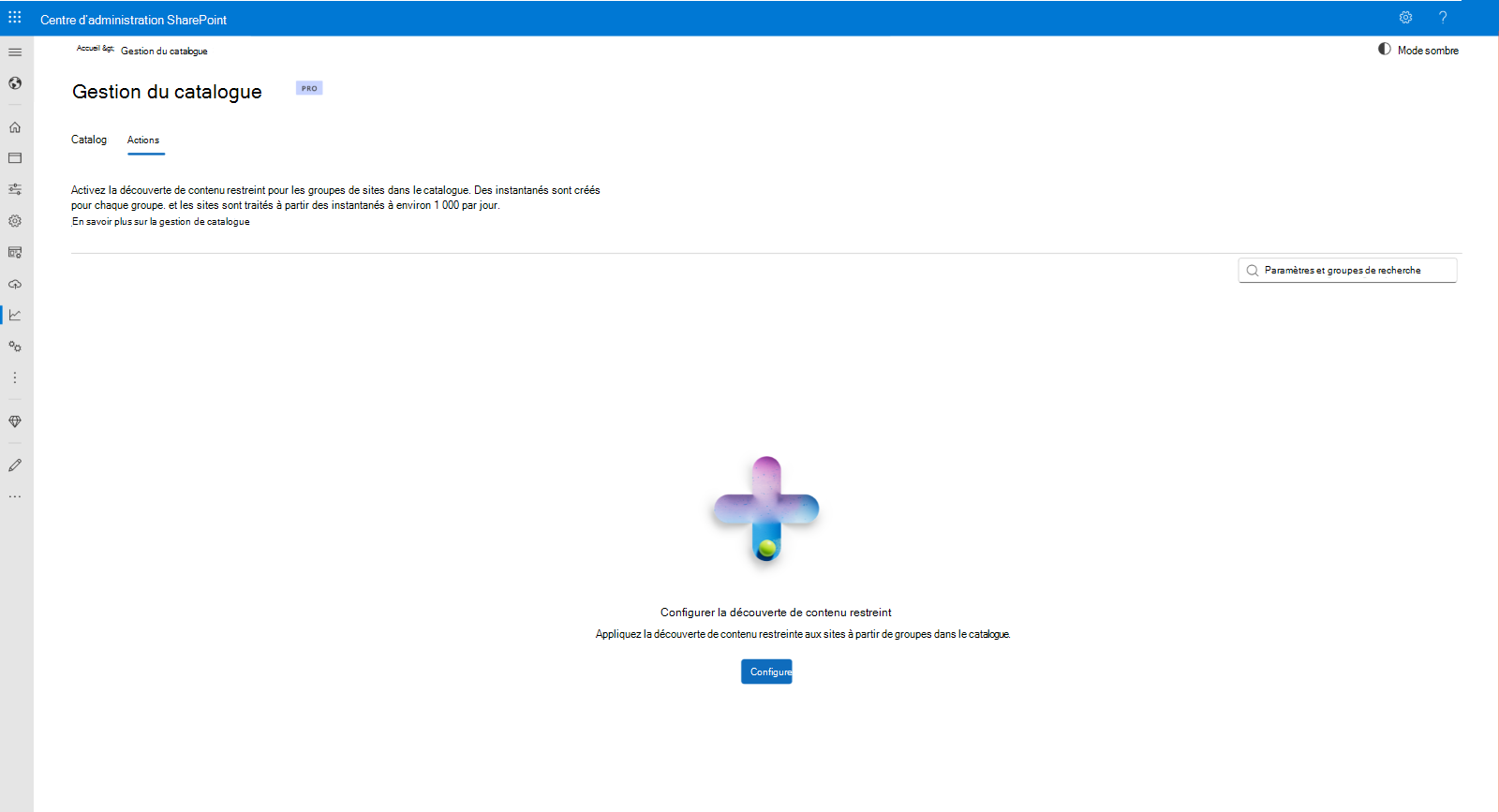
Si vous n’avez pas encore configuré la découverte de contenu restreint, sélectionnez le bouton Configurer pour le faire.
Sélectionnez une catégorie pour ouvrir le panneau Découverte de contenu restreint. Si vous n’avez pas encore appliqué la découverte de contenu restreinte à des groupes, sélectionnez Ajouter à partir d’un groupe de catalogues existant.
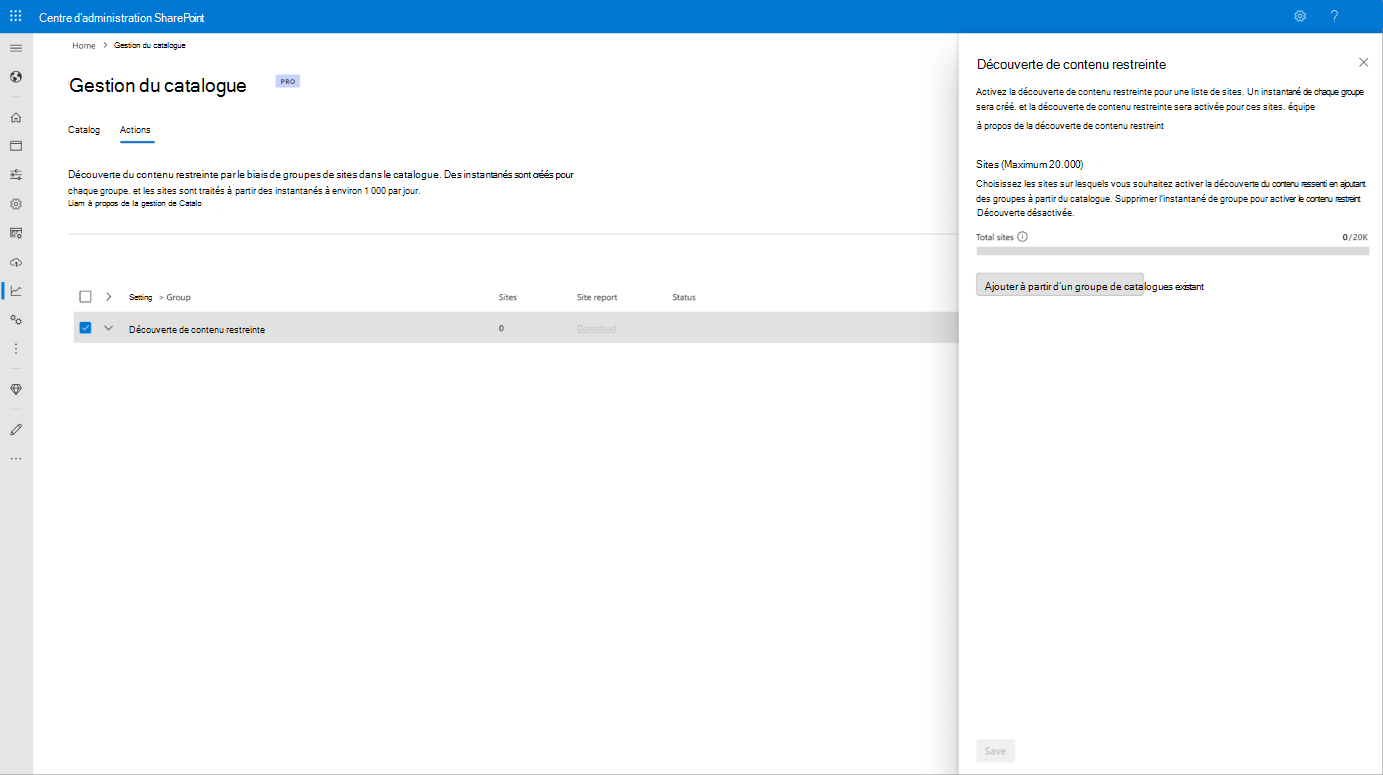
Passez en revue les informations affichées dans le panneau. Vous pouvez voir les informations suivantes :
- Combien de sites ont la découverte de contenu restreinte appliquée. Ce nombre change en temps réel dès que vous sélectionnez ou supprimez des groupes.
- Liste des groupes de la catégorie sélectionnée auxquels la découverte de contenu restreinte est appliquée.
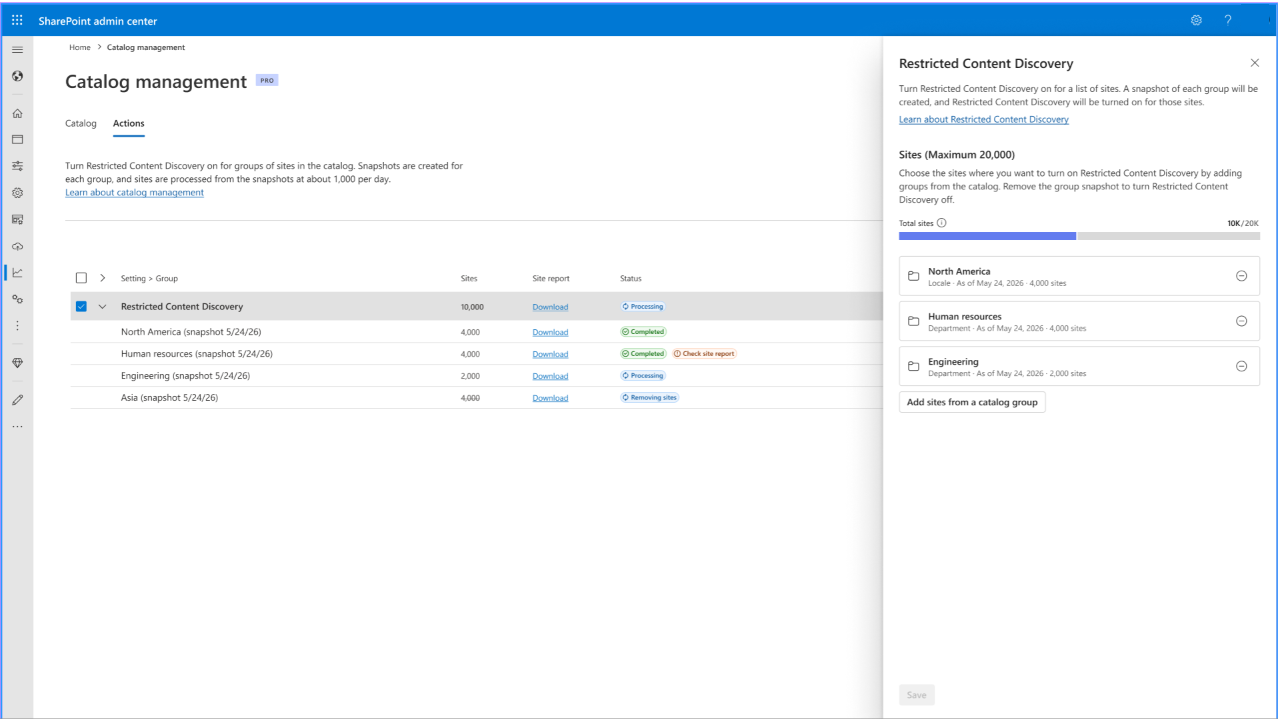
En bas du panneau, sélectionnez + Ajouter des sites à partir d’un groupe de catalogues.
Utilisez le menu déroulant pour sélectionner un groupe.
Sélectionnez Enregistrer, puis confirmez vos modifications.
Instantanés et modifications ultérieures apportées aux groupes
Lorsque vous ajoutez un groupe de catalogues à la découverte de contenu restreint, vous ajoutez un instantané de ce groupe à ce moment-là. Si des sites sont ajoutés ou supprimés de ce groupe, aucune modification n’est apportée à la découverte de contenu restreint.
Par exemple, supposons qu’un groupe soit ajouté à la découverte de contenu restreint. Lorsqu’il a été ajouté, le groupe avait dix sites. Supposons maintenant que trois autres sites soient ajoutés au groupe. Dans ce cas, la découverte de contenu restreinte est appliquée aux dix premiers sites, mais pas encore aux trois nouveaux sites.
Si des modifications se produisent dans un groupe, telles que l’ajout ou la suppression de sites, et que vous souhaitez mettre à jour l’application de découverte de contenu restreint, procédez comme suit :
Dans le Centre d’administration SharePoint, dans le volet de navigation, accédez àGestion du catalogue derapports>.
Sous l’onglet Actions , sélectionnez une catégorie pour ouvrir le panneau Découverte de contenu restreint.
Dans le panneau, dans la liste des groupes, sélectionnez le groupe, puis sélectionnez Supprimer.
Rajoutez le groupe que vous venez de supprimer.
Sélectionnez Enregistrer, puis confirmez vos modifications.
Supprimer la découverte de contenu restreint de plusieurs sites
Dans le Centre d’administration SharePoint, dans le volet de navigation, accédez àGestion du catalogue derapports>.
Sous l’onglet Actions , sélectionnez une catégorie pour ouvrir le panneau Découverte de contenu restreint.
Dans les informations affichées dans le panneau, sélectionnez le groupe que vous souhaitez supprimer de la découverte de contenu restreint.
Sélectionnez Supprimer.
Sélectionnez Enregistrer, puis confirmez vos modifications.
États de découverte de contenu restreint dans la gestion de catalogue
Après avoir appliqué ou supprimé la découverte de contenu restreint à un groupe, attendez-vous à voir l’un des états suivants dans la colonne statut :
- Terminé : la découverte de contenu restreinte est appliquée aux sites du groupe de catalogues.
- Traitement : les modifications sont toujours en cours de déploiement. Le temps de traitement varie en fonction du nombre de dossiers sur les sites.
- Ajout de sites : la découverte de contenu restreinte est ajoutée aux sites du groupe de catégories.
- Suppression de sites : la découverte de contenu restreinte est supprimée des sites du groupe de catégories.
- Vérifier le rapport de site : téléchargez la liste des sites pour voir l’état de chaque site.
- Erreur : Une erreur s’est produite lors du traitement.
Intégration avec l’agent d’administration SharePoint
La gestion du catalogue fournit une structure qui améliore l’efficacité de l’agent d’administration SharePoint. Lorsque vous classez des sites, l’agent d’administration SharePoint peut fournir des insights plus ciblés, des analyses et des recommandations de gouvernance en fonction de l’organisation du contenu sur votre client. Pour plus d’informations, voir Agent d’administration SharePoint.