Remarque
L’accès à cette page nécessite une autorisation. Vous pouvez essayer de vous connecter ou de modifier des répertoires.
L’accès à cette page nécessite une autorisation. Vous pouvez essayer de modifier des répertoires.
Le rapport Informations sur l’accès à l’agent fournit aux administrateurs SharePoint des informations détaillées sur la façon dont les agents accèdent au contenu sur tous les sites SharePoint et OneDrive de votre organization. Le rapport inclut tous les agents inscrits et activés, tels que :
- Agents créés dans SharePoint
- Agents déclaratifs
- Agents personnalisés
- ... et bien plus encore
Ce rapport vous permet de voir comment les agents interagissent avec votre contenu, de repérer les modèles d’accès et d’afficher la distribution des agents sur les sites. Utilisez ces insights pour renforcer votre sécurité et appliquer des contrôles de gouvernance tels que le contrôle d’accès restreint et la découverte de contenu restreint.
Les insights d’accès aux agents utilisent les journaux d’audit unifiés Microsoft 365 pour suivre la façon dont les agents accèdent à vos sites SharePoint et comptes OneDrive. Ces journaux capturent des signaux tels que la lecture, la recherche et l’interaction avec du contenu, ce qui vous donne une vue claire de l’activité de l’agent.
Vous pouvez générer et gérer le rapport d’informations d’accès à l’agent dans le Centre Administration SharePoint ou à l’aide de SharePoint Online Management Shell. Vous devez disposer d’un rôle approprié, tel qu’administrateur SharePoint, pour créer ou afficher les rapports d’accès à l’agent.
De quoi ai-je besoin pour obtenir des insights sur l’accès de l’agent à SharePoint et OneDrive ?
Critères de licence
Votre organization doit disposer des licences appropriées et répondre à certaines autorisations ou rôles administratifs pour utiliser la fonctionnalité décrite dans cet article.
Tout d’abord, votre organization doit avoir l’une des licences suivantes :
- Office 365 E3, E5 pi A5
- Microsoft 365 E1, E3, E5 ou A5
En outre, vous devez disposer d’une licence Microsoft 365 Copilot.
Remarque
Au moins un(e) utilisateur(-trice) de votre organisation doit se voir attribuer une licence Copilot. Cet(te) utilisateur(-trice) n’a pas besoin d’être administrateur(-trice) SharePoint. Si votre organisation dispose d’une licence Copilot et qu’au moins une personne de votre organisation se voit attribuer une licence Copilot, les administrateurs SharePoint ont automatiquement accès aux fonctionnalités de gestion avancée sharePoint nécessaires au déploiement de Copilot.
Configuration requise pour l’administrateur(-trice)
Vous devez être administrateur(-trice) SharePoint ou disposer d’autorisations équivalentes.
Importante
Si vous ne disposez pas d’une licence Microsoft SharePoint Advanced Management, vous êtes invité à activer la collecte de données afin que le produit commence à collecter les données d’audit pertinentes pour générer ce rapport. Une fois activés, les rapports peuvent être générés 24 heures plus tard et contenir des données à partir du point de collecte. Les données sont stockées pendant 28 jours. Si aucun rapport n’est généré au moins une fois tous les trois mois, la collecte de données est suspendue et doit être à nouveau activée. Pour activer la collecte de données pour ces rapports, reportez-vous à la section Collecte de données pour les insights d’accès à l’agent dans cet article.
Comment faire accéder au rapport Insights d’accès à l’agent dans le Centre d’administration SharePoint ?
Accédez au Centre d’administration SharePoint et connectez-vous.
Dans le volet de navigation, développez Rapports, puis sélectionnez Agent Insights.
Sélectionnez Accès à l’agent.
Passez en revue les détails du rapport, notamment l’activité de l’agent, les modèles d’accès et la distribution de site.
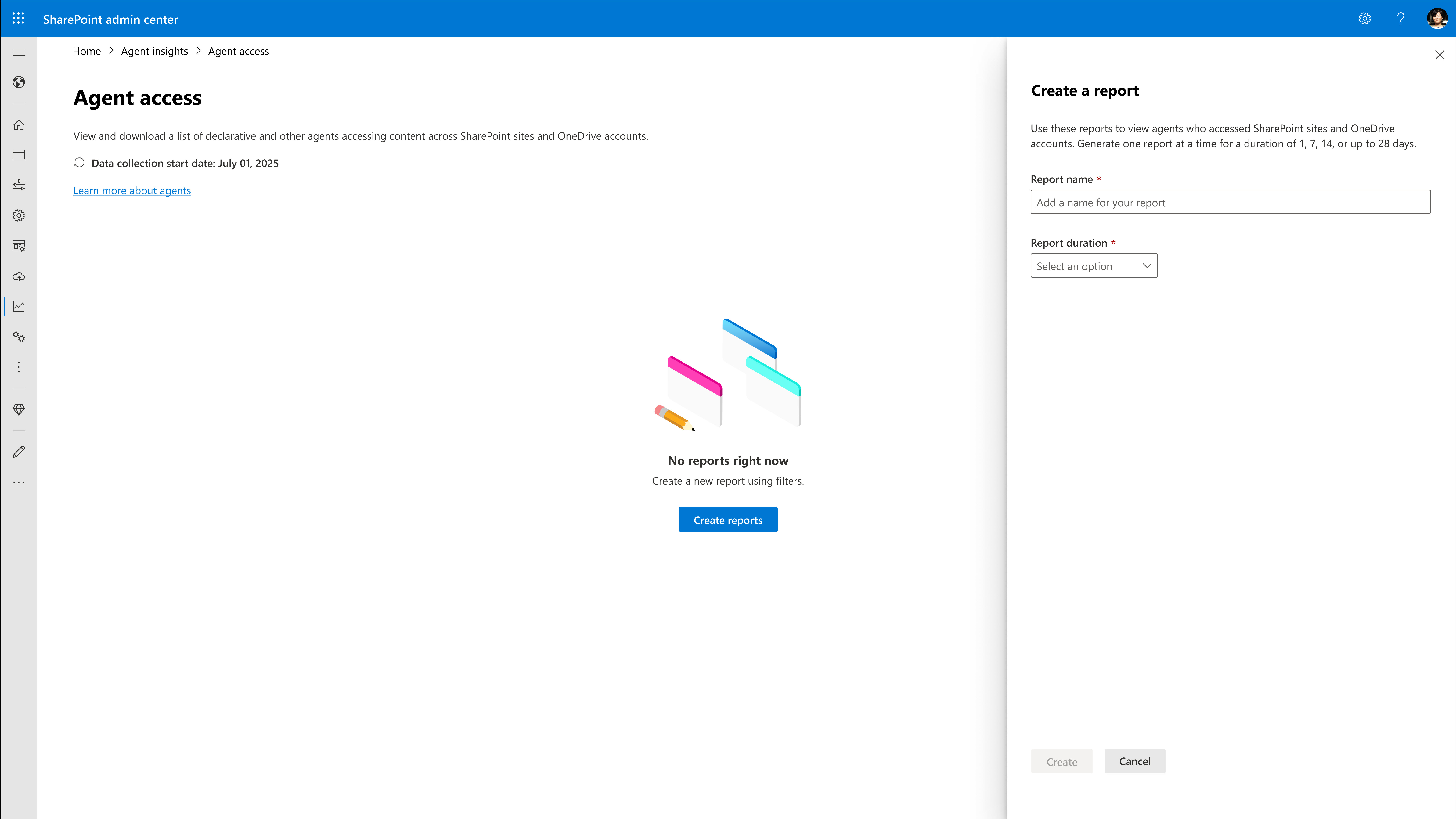
Comment créer des rapports d’accès à l’agent dans le Centre d’administration SharePoint
Remarque
Vous pouvez créer des rapports pour les 1, 7, 14 ou 28 derniers jours. Les données datant de plus de 28 jours sont automatiquement désactivées.
Dans le centre d’administration SharePoint, dans le volet de navigation, développez Rapports, puis sélectionnez Agent Insights.
Sélectionnez Créer un rapport.
Spécifiez un nom pour le rapport et la durée du rapport (1, 7, 14 ou 28 jours).
Sélectionnez Créer et exécuter (ou Créer).
Afficher le rapport d’accès à l’agent status dans le Centre d’administration SharePoint
Dans le centre d’administration SharePoint, dans le volet de navigation, développez Rapports, puis sélectionnez Agent Insights.
Pour voir si un rapport est prêt ou quand il a été mis à jour pour la dernière fois, case activée la colonne État.
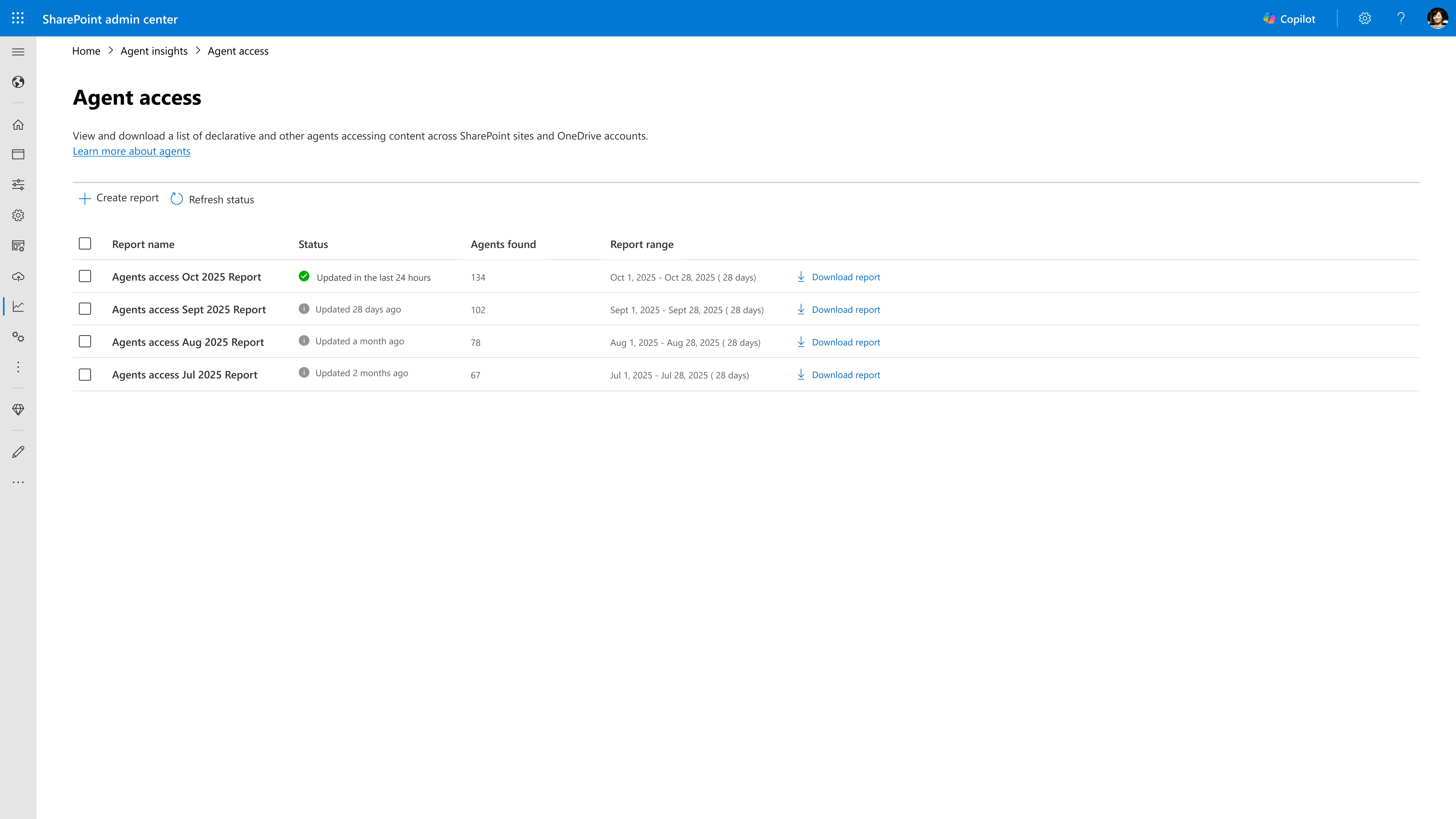
Afficher les détails du rapport d’accès à l’agent dans le Centre d’administration SharePoint
Dans le centre d’administration SharePoint, dans le volet de navigation, développez Rapports, puis sélectionnez Agent Insights.
Pour case activée si un rapport est prêt ou lorsqu’il a été mis à jour pour la dernière fois, consultez la colonne État.
Sélectionnez un rapport pour afficher les données. Vous pouvez afficher les 100 principaux sites hébergeant le plus grand nombre d’agents. Vous pouvez rechercher des sites ou filtrer par modèle de site et stratégies de gouvernance.
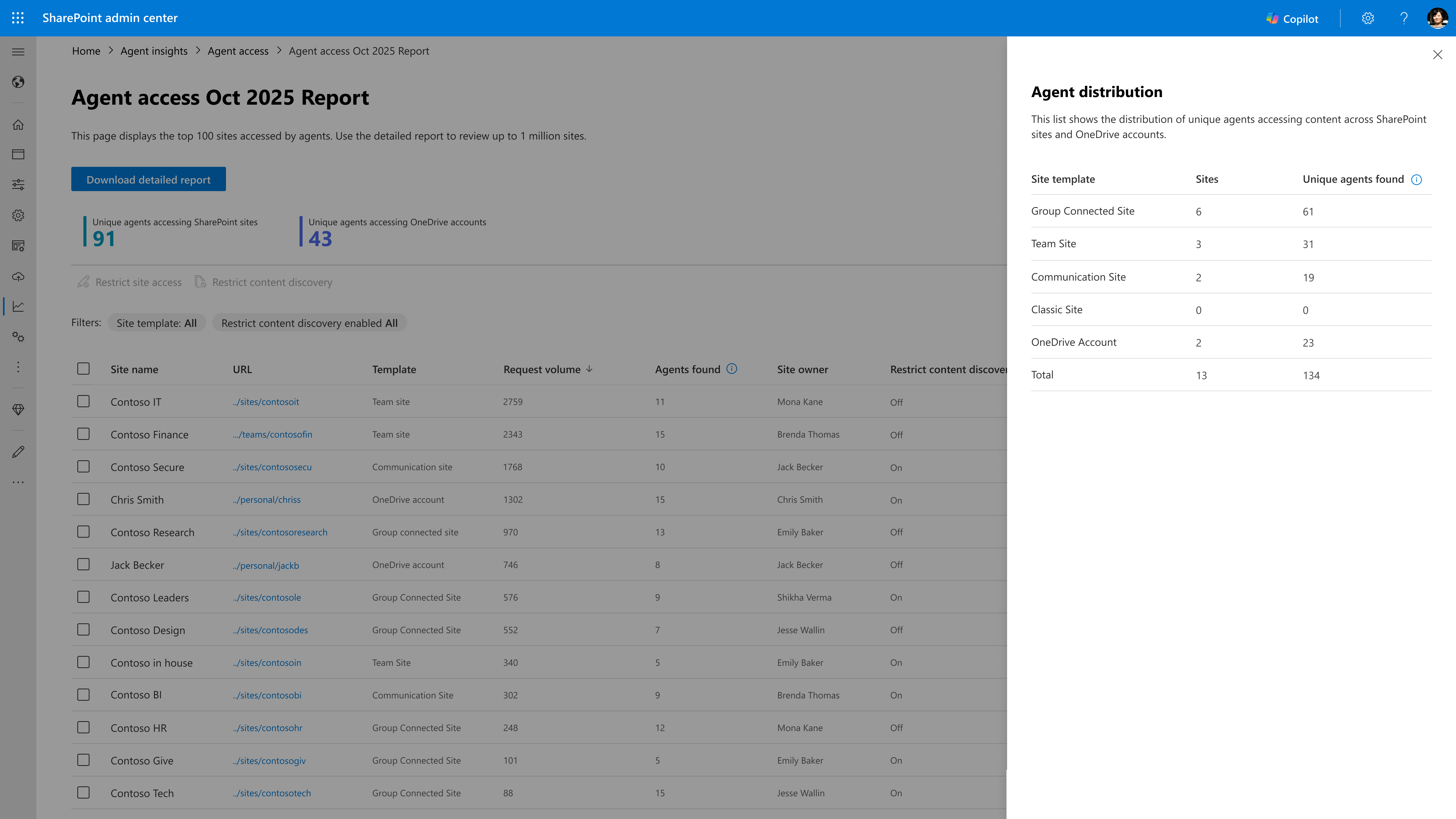
Afficher les 20 principaux agents pour un site spécifique
Dans le centre d’administration SharePoint, dans le volet de navigation, développez Rapports, puis sélectionnez Agent Insights.
Sélectionnez Accès à l’agent.
Sélectionnez un site pour afficher les 20 principaux agents qui accèdent au contenu sur le site sélectionné.
Afficher la distribution de l’agent sur les sites
Dans le centre d’administration SharePoint, dans le volet de navigation, développez Rapports, puis sélectionnez Agent Insights.
Sélectionnez Accès à l’agent.
Choisissez Agents uniques trouvés dans les sites SharePoint ou Agents uniques dans le compte OneDrive.
Cette vue montre comment les agents sont distribués sur les sites de votre organization. Vous pouvez rapidement voir le nombre de sites dans chaque catégorie de modèle de site et le nombre d’agents uniques qui y accèdent.
Appliquer des stratégies de gouvernance du contenu à partir du rapport d’accès
Vous pouvez appliquer des stratégies de gouvernance du contenu sur les sites à partir du rapport Access Insights. Les stratégies disponibles sont les suivantes :
Importante
Une fois qu’une stratégie est appliquée au site à partir du rapport d’insights, la stratégie status sur le rapport existant n’est pas mise à jour. Pour afficher la status mise à jour de la stratégie sur le site, sélectionnez la stratégie pour afficher la dernière status ou accéder au panneau Site actif et passer en revue les paramètres du site.
Comment accéder au rapport d’insights d’accès de l’agent à l’aide de SharePoint Online Management Shell ?
Vous pouvez générer, case activée et gérer des rapports d’insights d’accès à l’agent à l’aide de SharePoint Online Management Shell.
Configuration requise
- Si vous ne l’avez pas déjà fait, téléchargez et installez la dernière version de SharePoint Online Management Shell.
- Vous devez avoir au moins un administrateur SharePoint affecté dans Microsoft 365.
- Connectez-vous à SharePoint Online Management Shello. Consultez Bien démarrer avec SharePoint Online Management Shell.
- Assurez-vous que votre organization dispose d’une licence pour le module complémentaire sharePoint Advanced Management ou Microsoft 365 Copilot.
Créer et afficher un rapport d’insights d’accès à l’agent avec SharePoint Online Management Shell
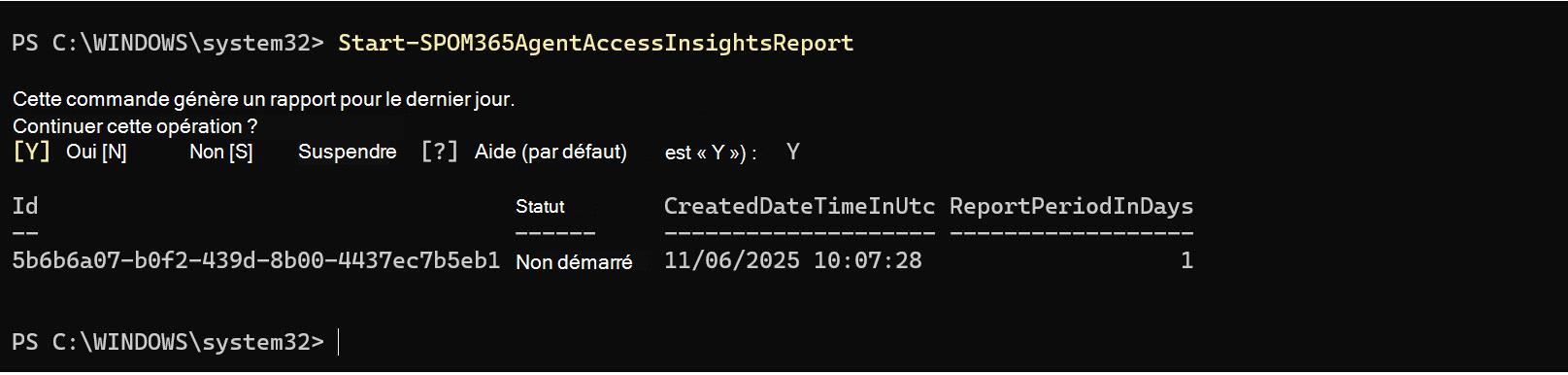
Avec les autorisations d’au moins un administrateur SharePoint, vous pouvez générer et afficher le rapport d’insights à l’aide des commandes suivantes :
Pour générer un rapport pour une durée de rapport par défaut d’un jour, exécutez la commande suivante :
Start-SPOM365AgentAccessInsightsReportCette commande génère par défaut un rapport d’insights d’accès à l’agent pour le dernier jour.
Vous pouvez spécifier une durée différente (7, 14 ou 28 jours) à l’aide du
-ReportPeriodInDaysparamètre . Par exemple, pour créer un rapport pour les 28 derniers jours, exécutez :Start-SPOM365AgentAccessInsightsReport -ReportPeriodInDays <28>Pour case activée la status de tous les rapports actifs et disponibles, exécutez la commande suivante :
Get-SPOM365AgentAccessInsightsReportPour afficher les détails d’un rapport spécifique, exécutez la commande suivante :
Get-SPOM365AgentAccessInsightsReport -ReportId <ReportId>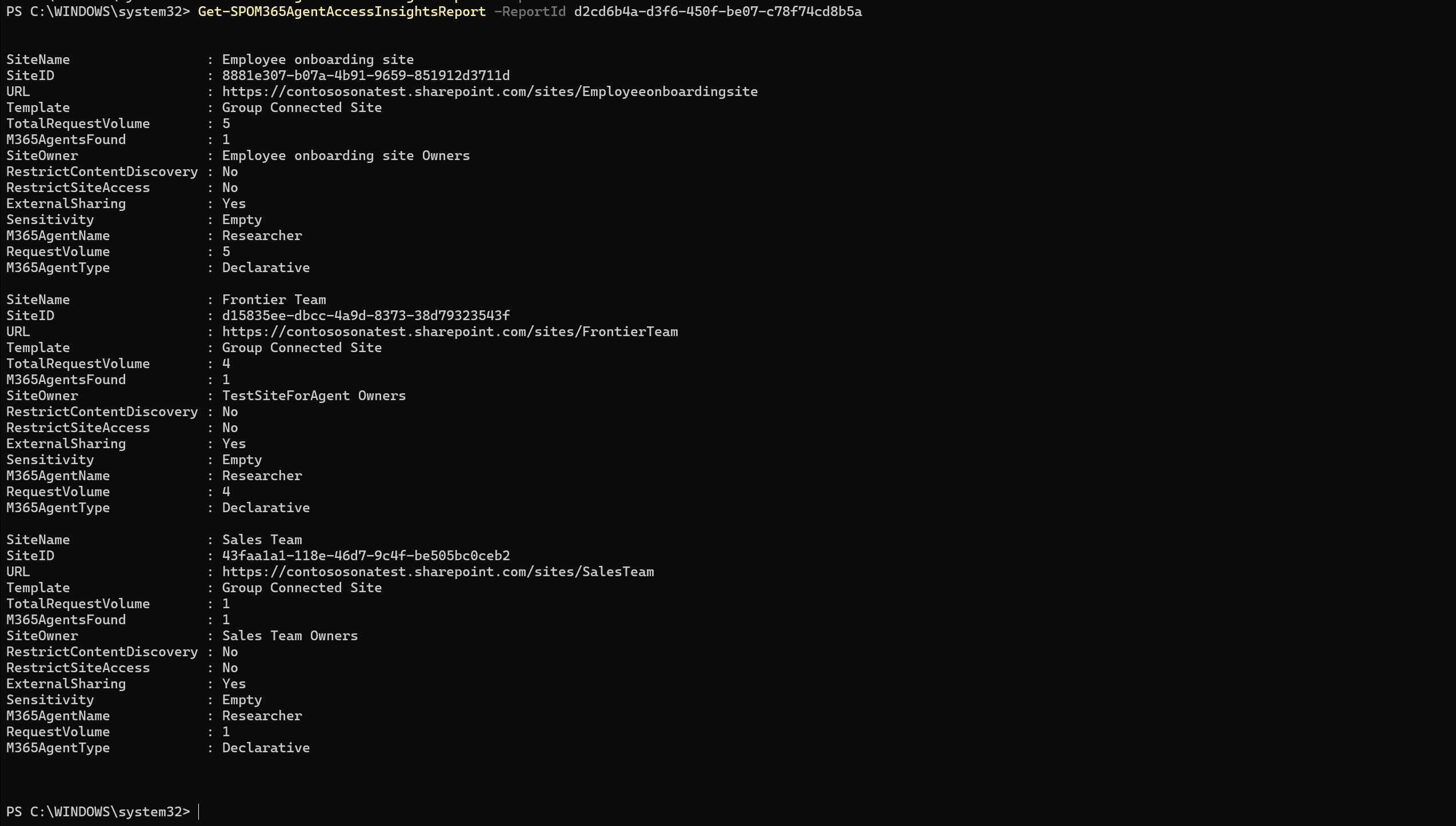
Remplacez par
<ReportId>l’ID de rapport réel obtenu à partir de la commande précédente.Pour télécharger et afficher le rapport, exécutez la commande suivante :
Export-SPOM365AgentAccessInsightsReport -ReportId <ReportId> -Action DownloadRemarque
PowerShell affiche jusqu’à 100 sites, mais les rapports téléchargés peuvent contenir jusqu’à 1 million de sites.
Export-SPOM365AgentAccessInsightsReport -ReportId <ReportId> -View DownloadRemplacez par
<ReportId>l’ID de rapport réel.Vous pouvez également afficher des insights résumés des agents sur tous les types de sites en exécutant la commande suivante :
Get-SPOM365AgentAccessInsightsReport –ReportId -Content SiteDistributionSiteDistribution fournit une vue résumée des agents sur tous les types de sites tels que les sites de communication, les sites connectés au groupe Microsoft 365, les comptes OneDrive, etc.
Collecte de données pour le rapport Insights d’accès à l’agent
Si vous n’avez pas de licence Microsoft SharePoint Advanced Management, vous êtes invité à activer la collecte de données. Cette section explique comment activer et case activée status pour la collecte de données pour le rapport d’insights d’accès à l’agent.
Activer la collecte de données
La commande PowerShell suivante commence à collecter des données d’audit pour les rapports sur les activités du jour précédent :
Start-SPOAuditDataCollectionForActivityInsights –ReportEntity M365AgentInsights
Vérifier les status de collecte de données
Une fois la collecte de données activée, les rapports peuvent être générés après 24 heures. Pour case activée si des rapports peuvent être générés, utilisez la commande PowerShell :
Get-SPOAuditDataCollectionStatusForActivityInsights -ReportEntity M365AgentInsights
Cette commande retourne la collection de données actuelle status, qui peut être NotInitiated, InProgressou Paused. Les rapports peuvent être générés lorsque le status est InProgress.
Expériences connues avec les insights d’accès à l’agent Microsoft 365
Voici quelques expériences connues importantes à garder à l’esprit lorsque vous utilisez des rapports d’insights d’accès à l’agent dans le centre d’administration SharePoint ou SharePoint Online Management Shell :
- Vous pouvez réexécuter un rapport uniquement après que 24 heures se sont écoulées depuis la génération du dernier rapport.
- Pour les locataires volumineux, la disponibilité des données peut prendre jusqu’à 48 heures.
- Un seul rapport peut exister pour chaque valeur de plage de rapport (1, 7, 14 ou 28 jours). Cela signifie que vous pouvez voir un maximum de quatre rapports à un moment donné.
- Lorsque vous générez un nouveau rapport pour la même plage de dates, il remplace le rapport précédent. Pour conserver l’ancien rapport, téléchargez-le avant d’en créer un nouveau.
- Les rapports utilisent des données d’audit unifiées Microsoft 365, qui peuvent ne pas inclure tous les événements d’audit.