Remarque
L’accès à cette page nécessite une autorisation. Vous pouvez essayer de vous connecter ou de modifier des répertoires.
L’accès à cette page nécessite une autorisation. Vous pouvez essayer de modifier des répertoires.
Aperçu
Microsoft pour les start-ups est un programme conçu pour aider les start-ups de première étape à créer, lancer et mettre à l’échelle sur Azure. Ce guide vous guide tout au long de l’application, notamment :
- Critères d’éligibilité pour le programme
- Ce dont vous avez besoin avant de démarrer votre application
- Comment s’appliquer avec ou sans code de référence d’investisseur
- Que se passe-t-il après avoir envoyé votre application
Critères d’éligibilité
Microsoft pour les start-ups est conçue pour les start-ups B2B qui répondent aux critères suivants :
- Étape : Du pré-amorçage à la série C
- Modèle métier : Start-upS B2B qui créent des logiciels, une IA ou des solutions technologiques
- Maturité du produit : En cours d’atteindre le stade de MVP ou l’ayant déjà atteint, avec pour objectif de parvenir à l’adéquation produit-marché
- Privées: Entreprises indépendantes (et non des filiales de grandes organisations)
- Compliance : basée dans une région où Microsoft pour les startups opère
Conseil / Astuce
Si vous travaillez avec un investisseur, un accélérateur ou un capital de risque (VC) dans le réseau d'investisseurs de Microsoft, vous pouvez être éligible à des avantages de niveau supérieur, y compris jusqu'à 150 000 $ en crédits Azure. Demandez à votre investisseur un code de parrainage à 10 caractères avant de faire votre demande.
Avant de postuler
Pour que le processus d’application soit le plus fluide possible, rassemblez les informations suivantes avant de commencer :
Compte Microsoft personnel valide sans compte Azure préexistant
Numéro de téléphone
Fuseau horaire (Microsoft utilise votre fuseau horaire pour vous connecter à la prise en charge dans votre région)
Nom de démarrage inscrit (doit correspondre à vos documents juridiques)
Secteur principal de votre start-up
Site web (le cas échéant)
Informations d’adresse
Informations de paiement
Optional
- Code de référence des investisseurs (10 caractères, fournis par votre investisseur, accélérateur ou VC s'ils se trouvent dans le réseau d'investisseurs de Microsoft)
Étape 1 : Visitez la page Microsoft pour les startups
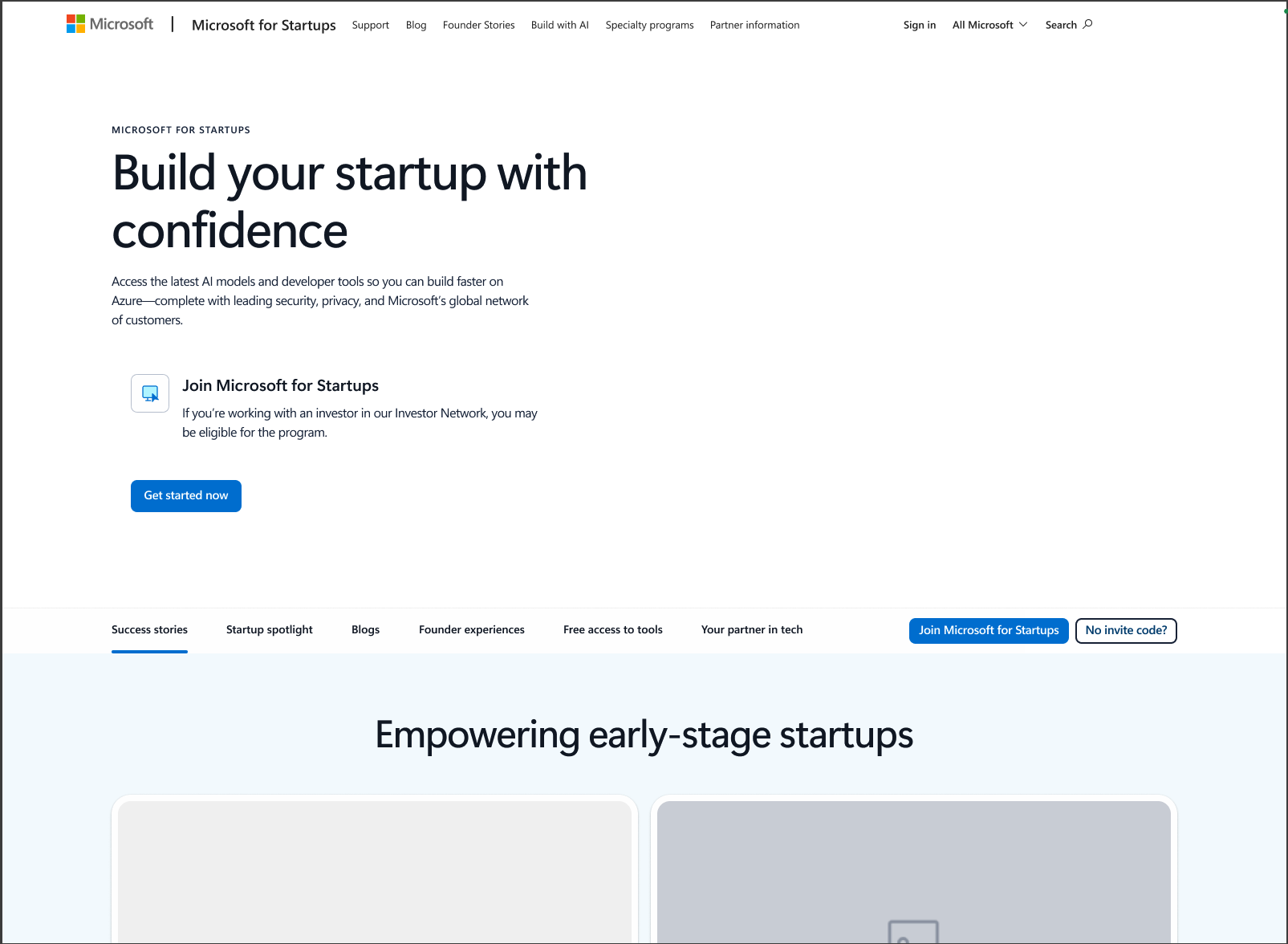
Accédez à la page d’accueil Microsoft pour les startups. À partir d’ici, cliquez sur « Commencer maintenant » pour lancer la procédure de demande.
Étape 2 : Se connecter avec votre compte Microsoft
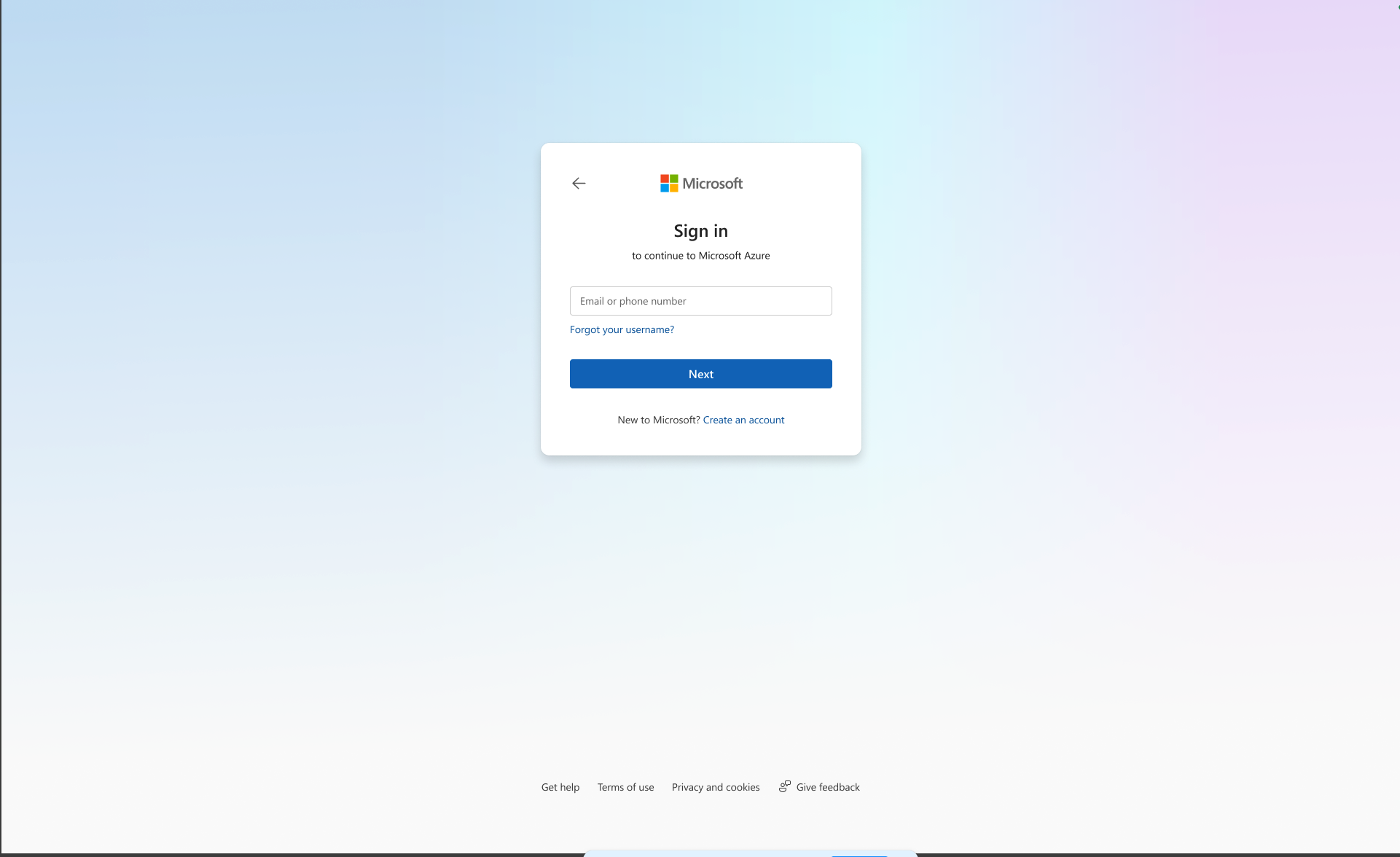
Vous êtes redirigé vers la page de connexion Microsoft. Entrez une adresse e-mail de consommateur personnelle associée à un compte Microsoft et suivez les invites pour vous connecter. Si vous n'avez pas de compte Microsoft associée à l'e-mail souhaité, sélectionnez Créer un compte pour en configurer un.
Warning
Utilisez une adresse e-mail de consommateur personnel pour les étapes d’inscription. Les comptes de messagerie professionnels, scolaires et de domaine d’entreprise ne sont pas acceptés (par exemple). connie@contoso.com
Étape 3 : Code de référence d’investisseur (facultatif)
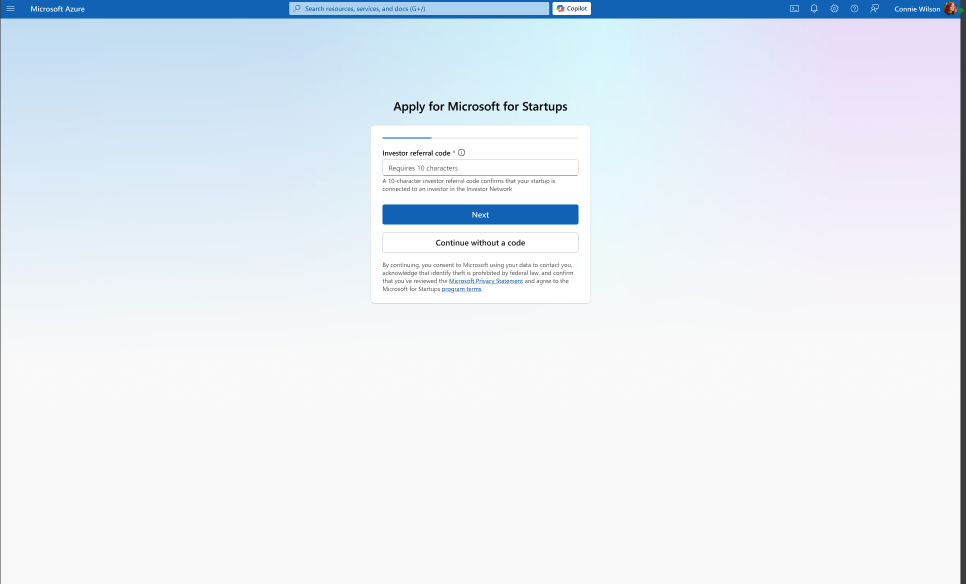
Sur Postuler à Microsoft for Startups, il vous est demandé si vous disposez d’un code de parrainage d’investisseur.
Si vous avez un code de référence d’investisseur de 10 caractères, entrez-le dans le champ, puis sélectionnez Suivant. Consultez la section suivante, Application avec un code de référence d’investisseur.
Si vous n’avez pas de code de référence d’investisseur, sélectionnez Continuer sans code. Consultez la section suivante, Application sans code de référence d’investisseur.
Note
Microsoft ne partage pas publiquement la liste des investisseurs participants. Pour demander un code de référence d’investisseur, contactez directement votre accélérateur ou votre vc.
Application avec un code de référence d’investisseur
Si vous avez un code de référence d’investisseur de 10 caractères, suivez les étapes ci-dessous. Une fois ce chemin terminé, vous passez aux étapes de création de compte Azure partagées par les deux chemins.
Étape 1 : Entrer vos informations personnelles
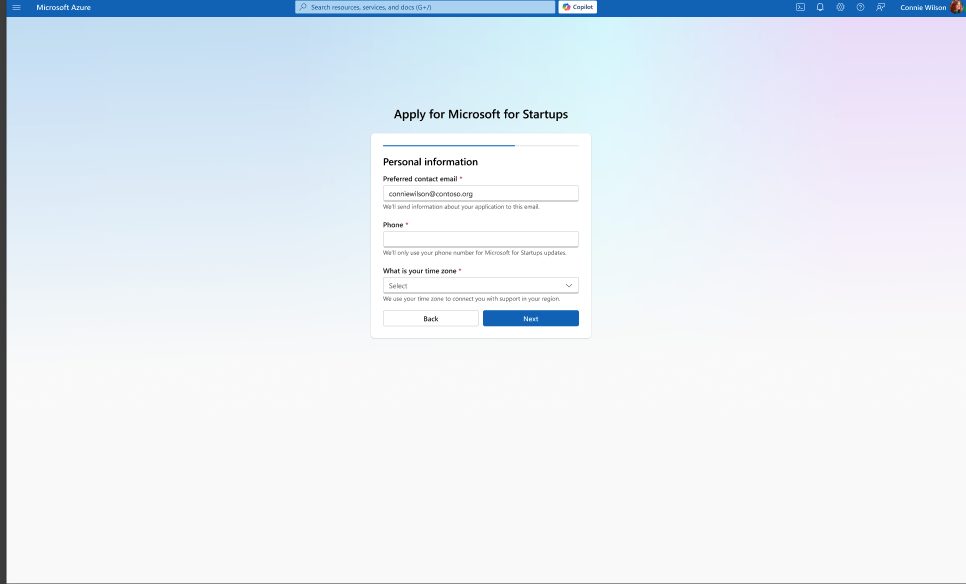
Après avoir entré votre code d’investisseur et en cliquant sur « Suivant », vous serez invité à entrer votre adresse e-mail de contact, votre numéro de téléphone et votre fuseau horaire préférés. Ces informations sont utilisées pour envoyer des mises à jour sur votre application et vous connecter à la prise en charge régionale.
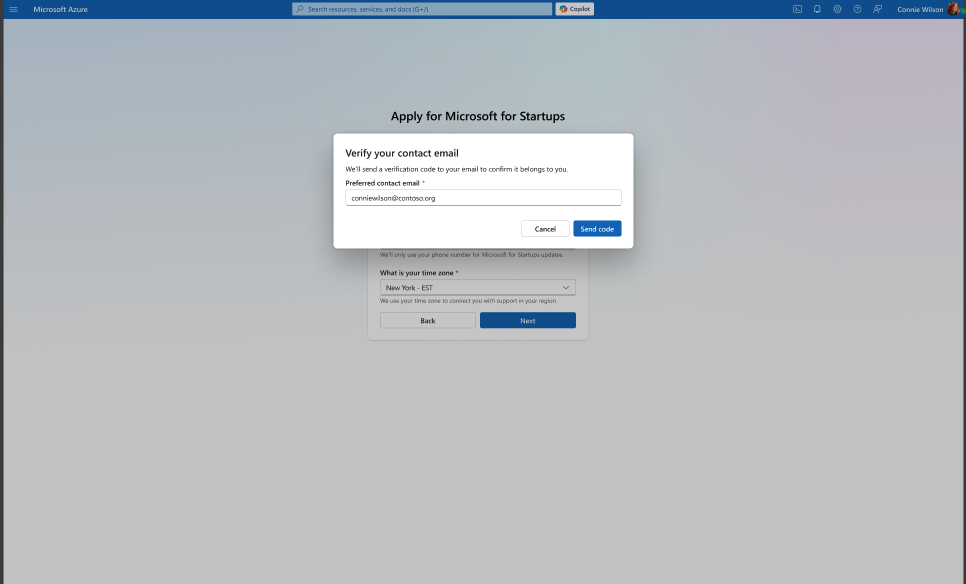
Étape 2 : Vérifier votre adresse e-mail de contact
Sélectionnez Envoyer du code dans le message modal Vérifier votre adresse e-mail de contact . Le système envoie un code de vérification à votre adresse e-mail.
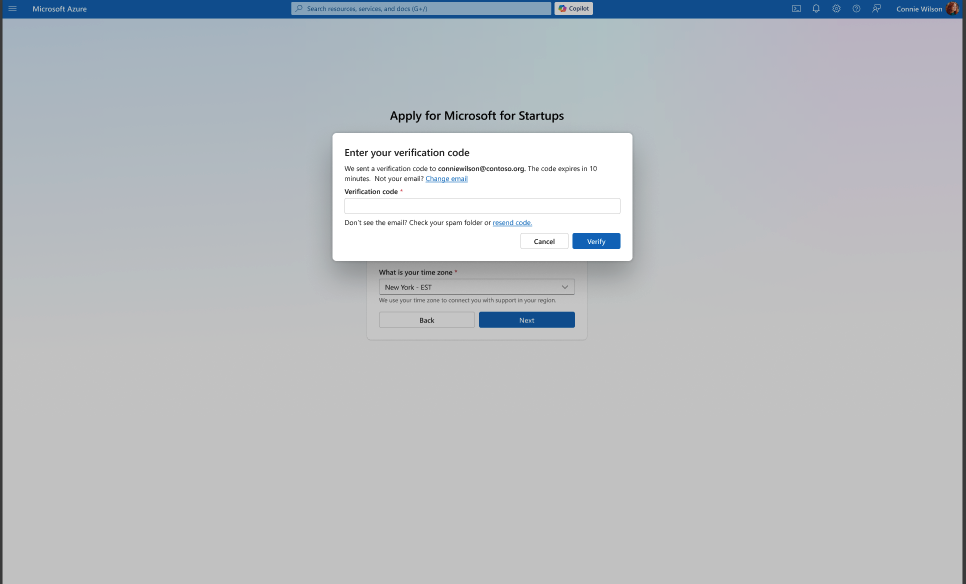
Vérifiez votre e-mail pour le code de vérification, entrez-le dans le champ Code de vérification , puis sélectionnez Vérifier. Le code expire en 10 minutes. Si vous ne voyez pas l’e-mail, vérifiez votre dossier de courrier indésirable ou sélectionnez renvoyer le code.
Étape 3 : Vérifier votre numéro de téléphone
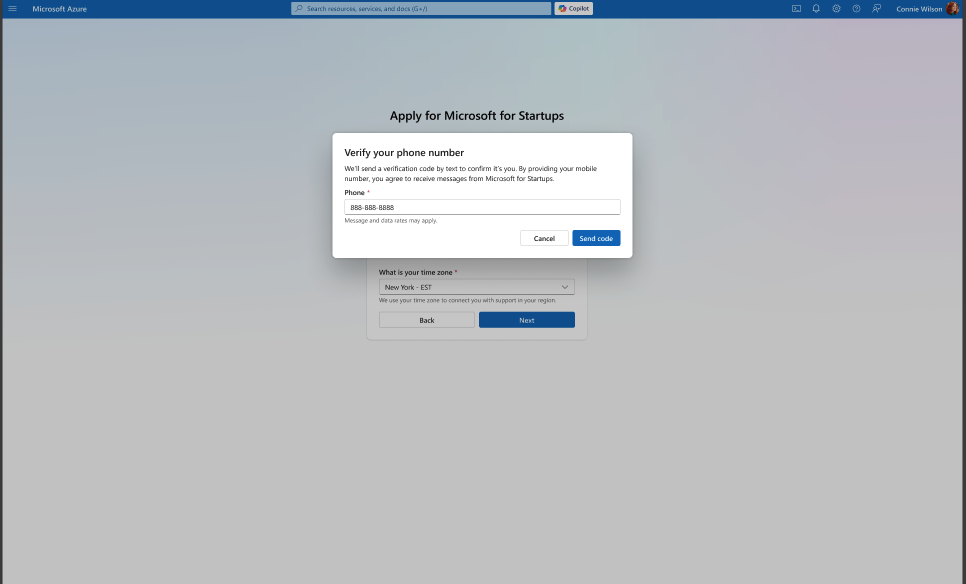
Ensuite, vérifiez votre numéro de téléphone. Sélectionnez Envoyer du code dans le mode Vérifier votre numéro de téléphone . Le système envoie un code de vérification via un sms.
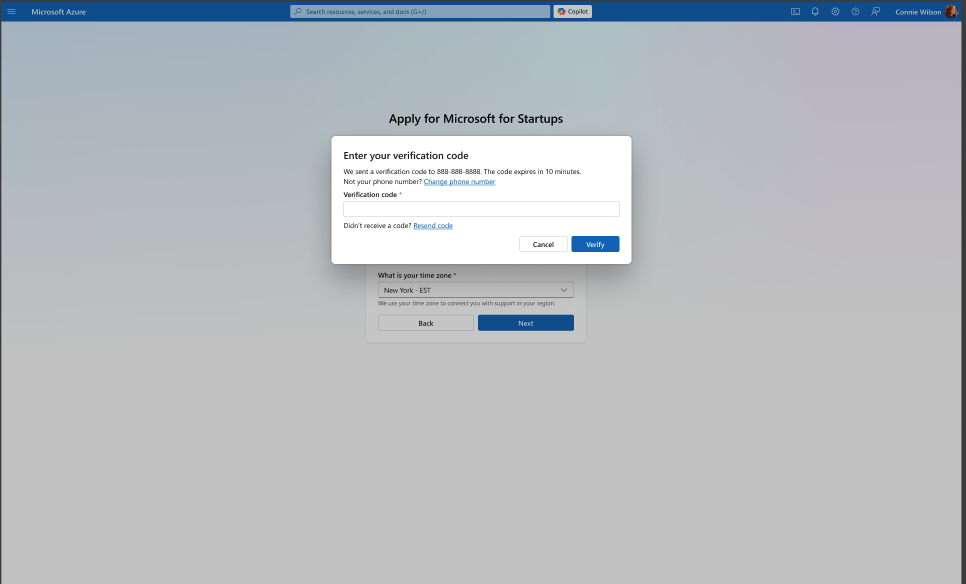
Entrez le code de vérification à partir de votre sms, puis cliquez sur « Vérifier ». Si vous ne recevez pas le code, cliquez sur « Renvoyer le code » pour réessayer.
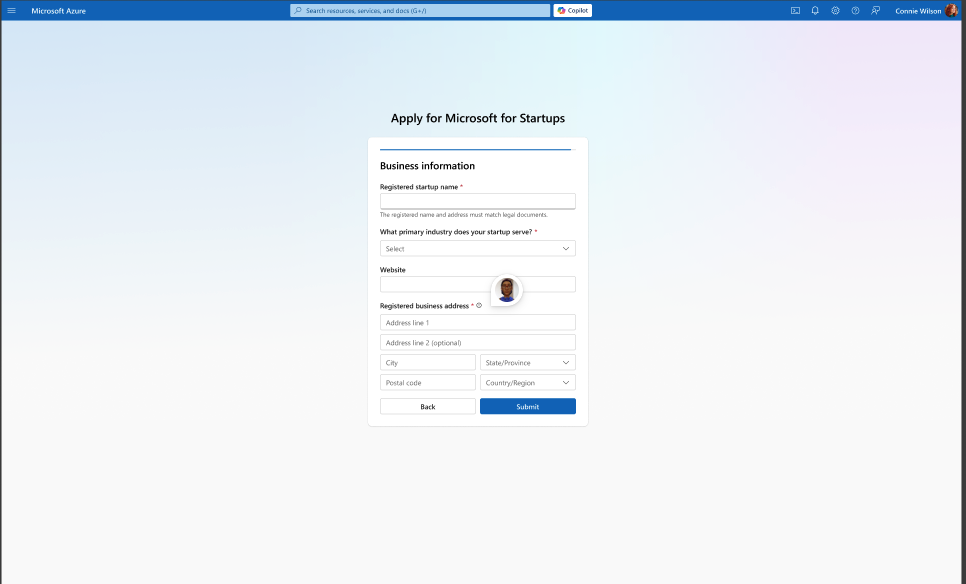
Étape 4 : Entrer vos informations professionnelles
Après avoir vérifié vos informations de contact, remplissez le formulaire d’informations professionnelles. Fournissez les informations suivantes :
- Nom de démarrage inscrit (doit correspondre à vos documents juridiques)
- Secteur principal dans lequel votre start-up opère
- Site web (le cas échéant)
- Adresse de l’entreprise inscrite
Une fois terminé, cliquez sur « Envoyer ».
Étape 5 : Application soumise
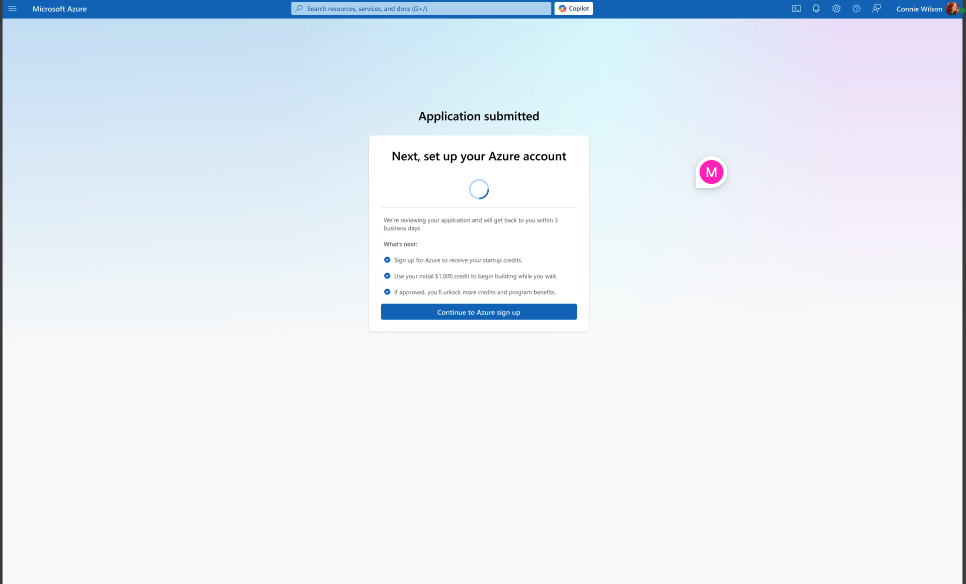
Après avoir envoyé votre demande, une page de confirmation Demande envoyée s’affiche. Microsoft examine votre application et répond dans les trois jours ouvrables. Avant de pouvoir commencer à créer, vous devez configurer votre compte Azure.
Cliquez sur « Poursuivre vers l’inscription à Azure » pour poursuivre.
Important
Le code d’investisseur et les chemins sans code nécessitent la configuration d’un compte Azure avant de commencer à créer. Passez à la section Configuration de votre compte Azure.
Candidater sans code de parrainage d’investisseur
Si vous n’avez pas de code de référence d’investisseur, vous pouvez toujours l’appliquer en cliquant sur « Continuer sans code » dans la page de l’application. Une fois ce chemin terminé, vous passez aux étapes de création de compte Azure partagées par les deux chemins.
Étape 1 : Accédez à l’aperçu Créez votre startup
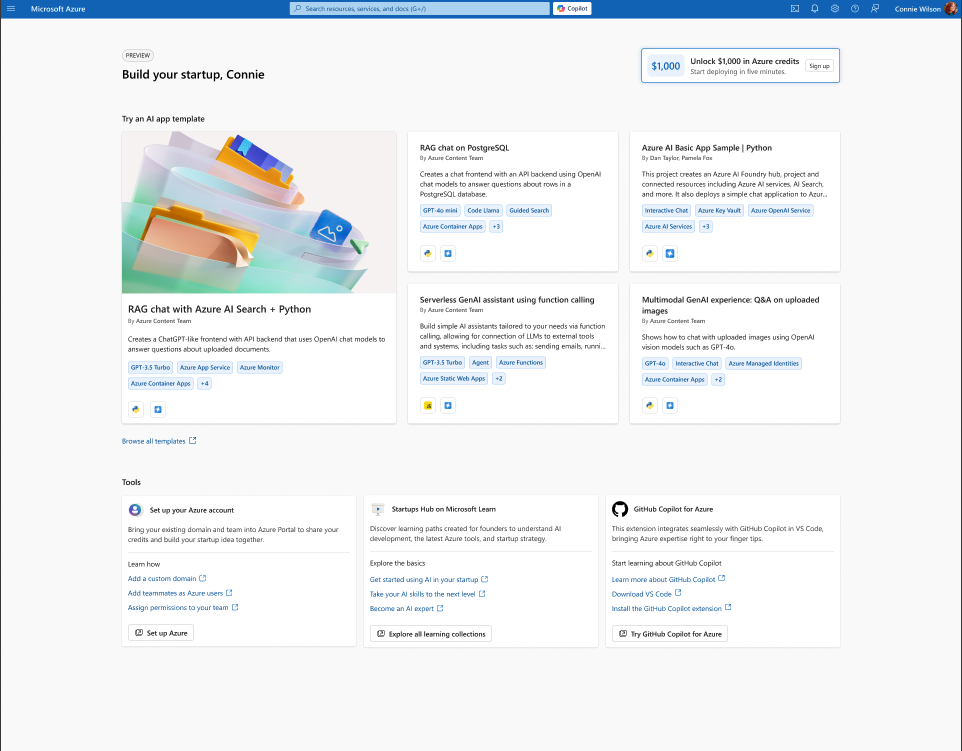
Après avoir cliqué sur Continuer sans code, vous accédez à une préversion du tableau de bord Générer votre tableau de bord de démarrage . Dans le coin supérieur droit, vous voyez le message Débloquez 1 000 $ de crédits Azure. Sélectionnez S’inscrire pour commencer à créer votre compte Azure.
Note
Sans code d’investisseur, vous accédez directement à Azure création de compte plutôt que de remplir le formulaire de demande plus long. Vous recevez un montant défini de crédits de démarrage pour commencer à créer.
Configuration de votre compte Azure
Les deux chemins d’application convergent ici. Que vous ayez appliqué ou non un code d’investisseur, vous devez effectuer un processus de création de compte de 3 étapes Azure pour recevoir vos 1 000 $ en crédits de démarrage.
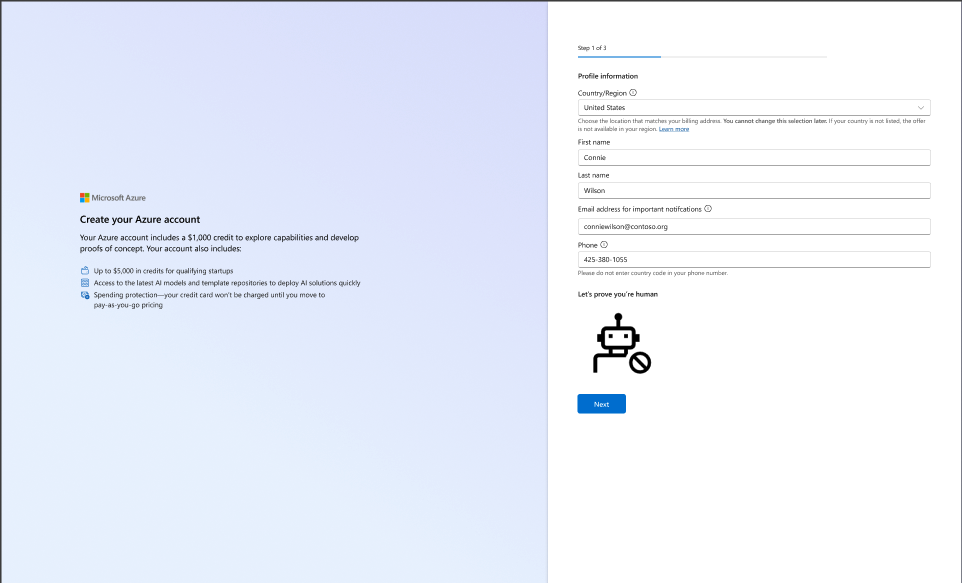
Étape 1 : Informations de profil
Entrez vos informations de profil, notamment :
- Pays/région (doit correspondre à votre adresse de facturation)
- Prénom et nom de famille
- Adresse e-mail pour les notifications importantes
- Numéro de téléphone
Terminez la vérification « Nous allons prouver que vous êtes humain », puis cliquez sur « Suivant ».
Note
Vous ne pouvez pas modifier la sélection de votre pays ou région ultérieurement. Si votre pays n’est pas répertorié, l’offre n’est pas disponible dans votre région.
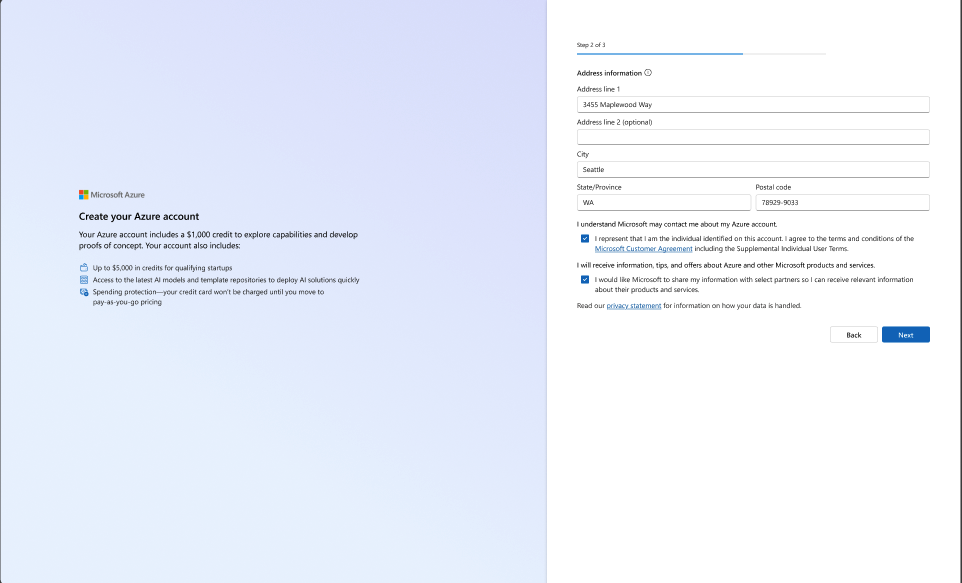
Étape 2 : Informations d’adresse
Entrez votre adresse de facturation, puis vérifiez et acceptez les cases à cocher de consentement :
- Vérifiez que vous êtes l’individu identifié sur ce compte et acceptez les Contrat client Microsoft et les conditions d’utilisation individuelles supplémentaires
- (Facultatif) Optez pour recevoir des actualités, des conseils et des offres de produits
- (Facultatif) Autoriser Microsoft à partager vos informations avec certains partenaires
Cliquez sur « Suivant » pour continuer.
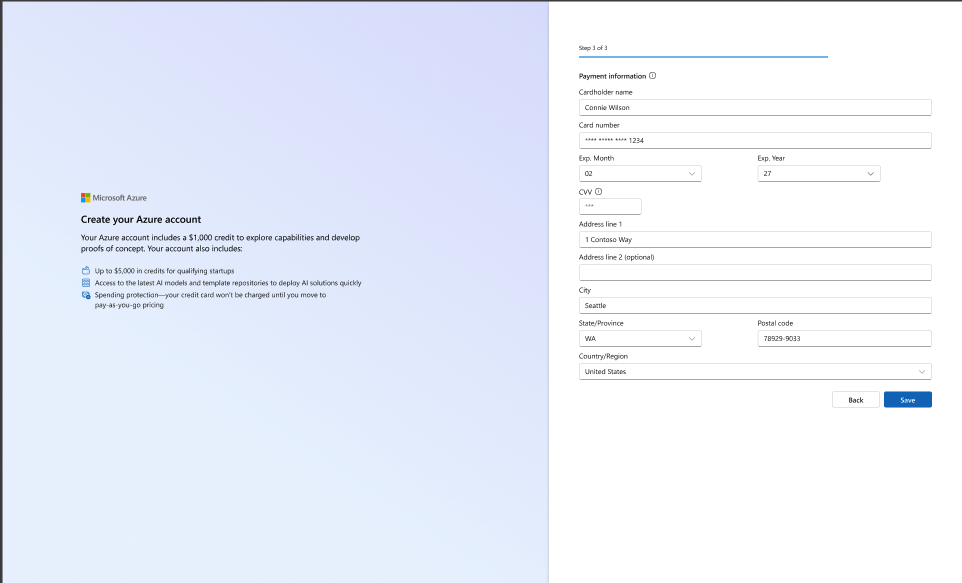
Étape 3 : Informations de paiement
Entrez vos informations de paiement, notamment :
- Nom du titulaire de carte
- Numéro de carte
- Mois et année d’expiration
- CVV
- Adresse de facturation
Cliquez sur « Enregistrer » pour terminer la configuration du compte.
Note
Votre abonnement Azure Parrainage se convertit automatiquement en paiement à l’utilisation une fois que vos crédits de Azure sont entièrement utilisés ou expirés, selon le cas en premier. Vous payez uniquement pour ce que vous utilisez. Il n’existe aucun engagement initial et vous pouvez annuler votre abonnement à tout moment.
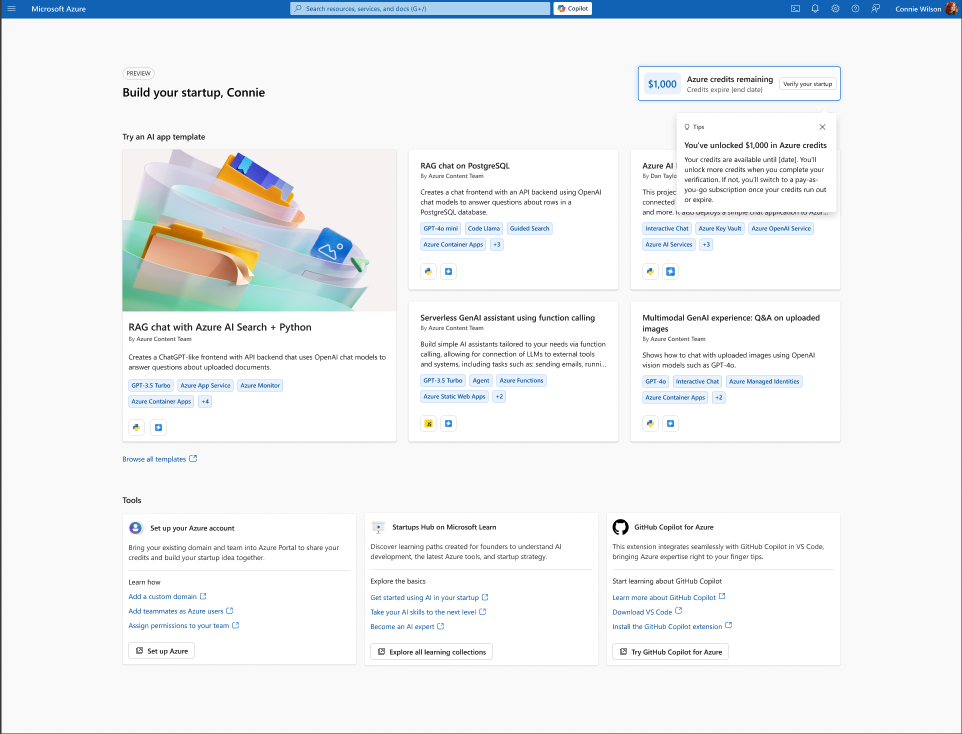
Étape 4 : Atterrir sur votre tableau de bord Build Your Startup
Lorsque vous créez votre compte, vous accédez au tableau de bord de démarrage. Vous voyez un conseil de confirmation dans le coin supérieur droit : « Vous avez déverrouillé 1 000 $ en crédits Azure ». Vos crédits sont immédiatement disponibles et vous pouvez commencer à déployer des ressources immédiatement.
Note
La mise à jour complète de votre solde de crédits peut prendre jusqu’à 24 heures après la création du compte. Lorsque votre demande est approuvée (généralement dans un délai de 3 jours ouvrables), vous recevez des crédits de programme étendus et des avantages.
Que se passe-t-il ensuite
Après avoir rempli votre demande et configuré votre compte Azure, voici à quoi vous attendre :
- Révision de l’application : Microsoft passe en revue votre application dans les trois jours ouvrables. Vous recevez une notification par e-mail lorsqu’une décision est prise.
- Begin building immédiatement : Utilisez vos 1 000 $ en crédits de démarrage pour déployer des ressources, tester des idées et explorer la plateforme Azure.
- Après approbation : Les start-up approuvées bénéficient de crédits supplémentaires (jusqu’à 150 000 $) ainsi que de l’intégralité des avantages du programme Microsoft for Startups, notamment l’accompagnement du programme, des outils et des offres exclusives.
- Ajouter des membres à l’équipe : Invitez vos cofondateurs et vos coéquipiers à collaborer sur votre abonnement Azure. Pour plus d’informations, consultez le guide « Comment ajouter un membre d’équipe ».
- Explore les portails : Utilisez le guide de Portail Azure et Microsoft pour le guide du portail des startups pour apprendre à gérer votre compte, vos crédits et votre équipe.
Vous avez besoin d’aide ?
Si vous avez des questions ou rencontrez des problèmes pendant le processus d’application, les ressources suivantes peuvent vous aider :
- Pour les questions sur l’application : Visitez aka.ms/startuphelp-mfs-portal pour obtenir un soutien spécifique au programme.
- Pour les codes de parrainage investisseur : Contactez directement votre accélérateur ou VC. Microsoft ne partage pas publiquement la liste des investisseurs participants.
- Pour les problèmes liés au compte Azure ou d’ordre technique : soumettez une demande de support via le Portail Azure une fois votre compte configuré.
Pour obtenir de l’aide, visitez aka.ms/startuphelp-mfs-portal.