Ajouter des connaissances à un agent
Avec la fonctionnalité de réponses génératives de Microsoft Copilot Studio, votre agent peut récupérer et présenter des informations à partir de différentes sources internes ou externes sans avoir besoin de créer des rubriques spécifiques. Ces réponses peuvent servir de source d’informations principale pour votre agent ou de rubrique de base lorsque les rubriques prédéfinies ne parviennent pas à répondre à la demande d’un utilisateur. Cela permet la création et le déploiement rapides d’un agent fonctionnel.
Dans cette unité, vous allez ajouter des connaissances à un agent.
Comprendre comment les agents utilisent les connaissances
La fonctionnalité Réponses génératives remplit deux fonctions principales :
- Sources de connaissances spécifiques : génération de réponses basées sur des sources de connaissances internes/externes.
- Connaissances générales (Autoriser les réponses non fondées) : utilisation des connaissances générales du modèle pour générer des réponses même lorsqu’aucune source de connaissances ou aucun outil n’a été utilisé lors de ce tour.
Il est important de comprendre laquelle de ces fonctions s’applique à votre cas d’utilisation.
En activant Autoriser les réponses non fondées dans les paramètres d’IA générative, votre agent tente de répondre aux questions même si les informations nécessaires ne lui sont pas explicitement fournies. Si votre cas d’usage exige que l’agent réponde uniquement aux questions en fonction des informations que vous avez fournies, vous devez désactiver ce paramètre.
Désactiver les connaissances générales (Autoriser les réponses non fondées)
Une fois dans Copilot Studio, vous pouvez accéder au paramètre Autoriser les réponses non fondées en sélectionnant IA générative dans le menu Paramètres. Ce paramètre permet de déterminer si votre agent peut générer des réponses à l’aide uniquement des connaissances générales du modèle. Ce paramètre nécessite que l’agent ait activé l’orchestration générative.
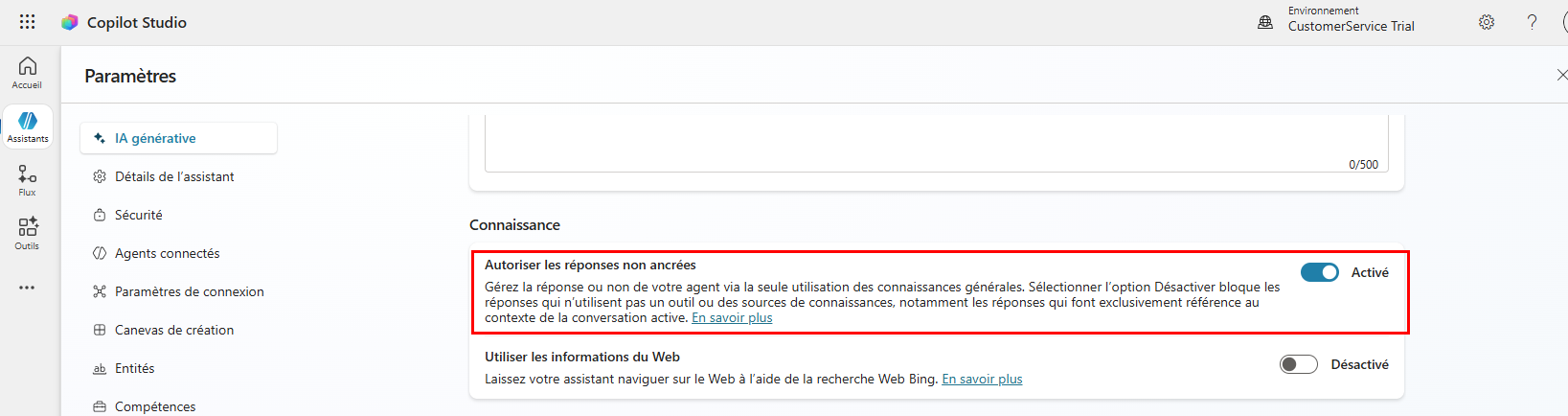
Lorsqu’il est activé, votre agent peut répondre à l’aide des connaissances générales du modèle, même lorsqu’il n’utilise pas de sources de connaissances ou d’outils. Lorsqu’il est désactivé, l’agent bloque toute réponse générée lors d’un tour où il n’a utilisé aucune source de connaissances ni aucun outil, et la rubrique de secours est alors déclenchée.
Si votre cas d’utilisation exige que l’agent réponde uniquement aux questions à partir des informations que vous avez fournies, vous devez désactiver le paramètre Autoriser les réponses non fondées sur les informations fournies.
Web Search
Le paramètre Utiliser des informations provenant du web/Recherche web sur la page des paramètres IA générative (également disponible dans la section Connaissances de la page Vue d’ensemble de l’agent) permet à votre agent d’accéder à des informations étendues, en temps réel et à jour, au-delà de ce qui est disponible dans des sources de connaissances prédéfinies ou propres à l’entreprise. Ce paramètre nécessite que l’agent ait activé l’orchestration générative.
Lorsqu’elle est activée, la recherche web se déclenche lorsque la question d’un utilisateur peut tirer parti des informations sur le web. Il recherche tous les sites Web publics indexés par Bing à l’aide de l’outil Ancrage avec Recherche Bing. Ce type de recherche s’effectue en parallèle de toute recherche sur les sites web publics que vous avez ajoutés comme sources de connaissances. Les résultats de la recherche web sont entrelacés avec les résultats de vos sources de connaissances de site web public configurées.
Vous pouvez activer ou désactiver l'option Utiliser des informations du WebActiver ou Désactiver.
Ajouter des sources de connaissances à un agent
Les sources de connaissances peuvent être incorporées dans les assistants lors de leur création initiale, ajoutées après la création de l’assistant ou ajoutées à un nœud de rubrique de réponses génératives.
Sources de connaissances suggérées
Si vous avez créé votre agent à l’aide d’une description du langage naturel, l’agent peut inclure plusieurs sources de connaissances suggérées. Vous pouvez ajouter ou ignorer les suggestions.
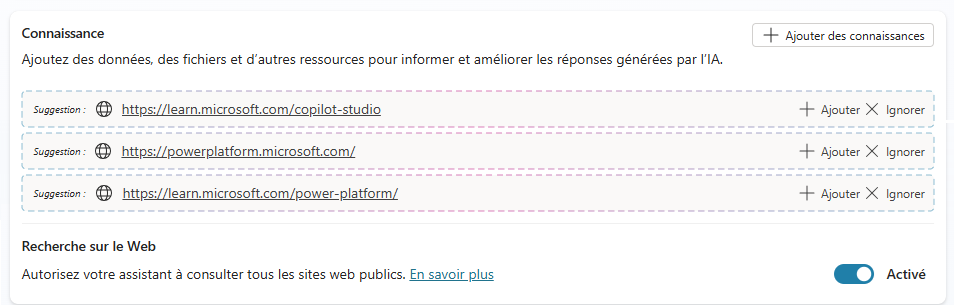
Vous pouvez également voir les sources de connaissances suggérées lors de l’ajout de connaissances à un agent existant. Ces suggestions sont basées sur des sources de connaissances récemment ajoutées à d’autres agents dans votre environnement.
Ajouter des connaissances à un assistant existant
Après le processus de création initial, vous pouvez ajouter des sources de connaissances au niveau de l’agent à partir des domaines suivants dans Copilot Studio :
- Onglet Vue d’ensemble
- Onglet Connaissances
Vous pouvez ajouter les sources de connaissances suivantes à votre agent :
- Sites web publics
- Documents (chargement de fichiers)
- SharePoint
- Dataverse
- Recherche d’IA Azure
- Données d’entreprise utilisant des connecteurs
- Données non structurées (fichiers/dossiers SharePoint, OneDrive)
Lorsque vous ajoutez une source de connaissances, vous devez fournir un nom et une description. Le nom des connaissances de chaque source doit être unique. La description doit être aussi détaillée que possible, car la description aide à l’orchestration générative.
Ajouter des sites web publics en tant que source de connaissances
Cliquez sur l’onglet Connaissances, puis sur + Ajouter des connaissances. Cette opération affiche la liste des sources de connaissances.
Cliquez sur la vignette Sites web publics.
Saisissez
https://learn.microsoft.com/en-us/microsoft-copilot-studio/dans le champ Lien vers le site web public.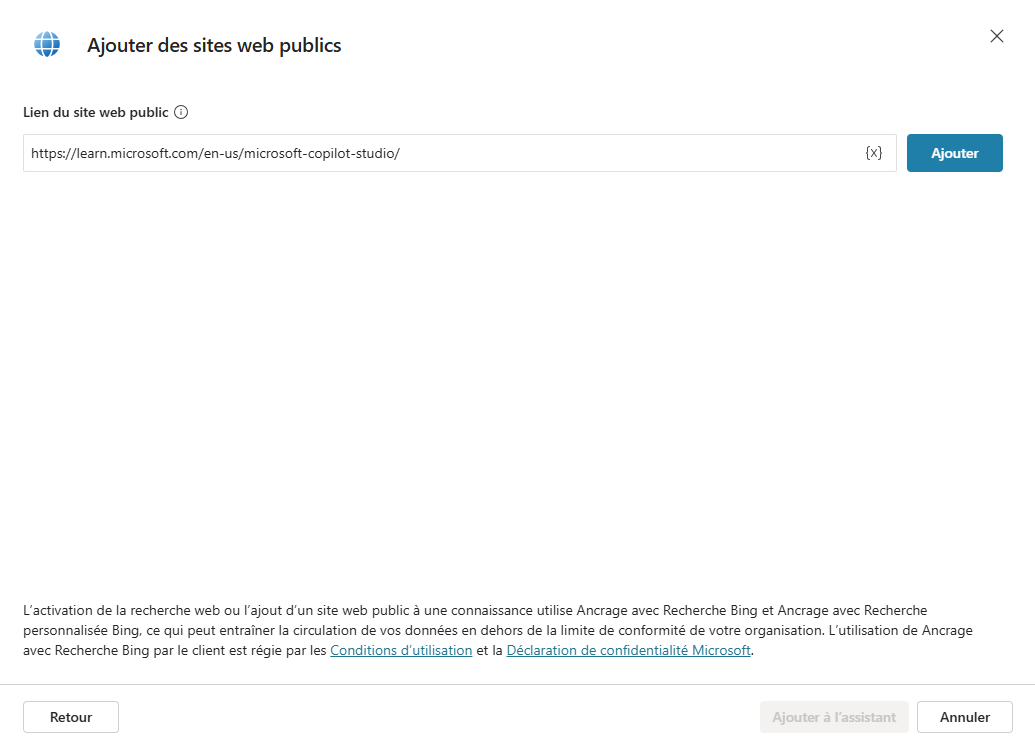
Cliquez sur Ajouter.
Entrez un nom unique et une description détaillée.
Sélectionnez Ajouter à l’agent.
Considérations relatives à la profondeur de l’URL pour les sites web publics
Lors de l’ajout de sites web publics en tant que sources de connaissances, les URL sont limitées à deux segments de chemin après le domaine. Une barre oblique de fin est autorisée. La source de connaissances utilise Grounding avec Recherche Bing pour retourner des informations à partir du web.
Les exemples suivants représentent des formats d’URL valides :
-
contoso.com(domaine uniquement) -
contoso.com/products(segment de chemin d’accès) -
contoso.com/products/software(deux segments de chemin) -
contoso.com/products/software/(la barre oblique finale est autorisée)
Voici un exemple d’URL non valide :
-
contoso.com/products/software/azure(trois segments de chemin - non pris en charge)
Bien que vous soyez limité à deux segments de chemin d’accès dans l’URL que vous spécifiez, cela ne signifie pas que vous êtes limité au contenu de ces niveaux uniquement. Tout contenu visible publiquement dans l’étendue de l’URL que vous spécifiez (y compris des chemins plus approfondis) est utilisé pour générer du contenu pour votre agent. Par exemple, si vous entrez www.fabrikam.com comme URL, le contenu de www.fabrikam.com/engines/rotary et de www.fabrikam.com/engines/rotary/dual-shaft est inclus dans la base de connaissances.
Un autre élément à prendre en considération concerne la spécification du domaine. Si vous saisissez quelque chose comme www.fabrikam.com (sachant que le www existe), seul le contenu du www est renvoyé. Le contenu situé sur news.fabrikam.com (le www n’existe pas) n’est pas utilisé, car les actualités sont un sous-domaine sous le domaine fabrikam.comde niveau supérieur.
Si, au lieu de cela, vous deviez entrer fabrikam.com, le contenu sur www.fabrikam.com et le contenu à partir de news.fabrikam.com est utilisé, car ils se trouvent tous les deux sous le domaine de niveau supérieur fabrikam.com.
Voici d’autres éléments à prendre en compte :
- URL de réseau social et de forum : votre agent peut générer des réponses nonsensiques, non pertinentes ou inappropriées si vous utilisez un forum ou un site de réseau social comme URL. Par conséquent, le contenu communautaire sur les réseaux sociaux augmente souvent le risque de rejet d’un plus grand nombre de réponses.
- URL du moteur de recherche : n’incluez pas d’URL de moteurs de recherche comme bing.com, car elles ne fournissent pas de réponses utiles.
-
SharePoint : SharePoint URL peuvent être ajoutées.
- Il est recommandé d’omettre https:// de l’URL. Les URL SharePoint reconnues proviennent du domaine sharepoint.com. Les URL de site SharePoint ne peuvent pas avoir plus de deux niveaux de profondeur. Le contenu des fichiers aspx sur SharePoint n'est pas utilisé pour générer des réponses.
Charger des fichiers en tant que source de connaissances
Une autre option que vous pouvez utiliser comme source de connaissances consiste à charger des fichiers et des documents pour votre agent.
Important
Limites de chargement de fichiers : un agent peut inclure jusqu’à 500 fichiers en tant que sources de connaissances. La taille maximale par fichier est de 512 Mo. Les fichiers chiffrés, tels que les étiquettes de confidentialité ou la protection par mot de passe, ne sont pas pris en charge. Le contenu de fichier chargé est disponible pour toute personne utilisant l’agent, quelles que soient les autorisations de fichier ou les contrôles d’accès. Le nombre de documents que vous pouvez charger est également limité par le stockage de fichiers disponible pour votre environnement Dataverse.
Cliquez sur l’onglet Connaissances, puis sur + Ajouter des connaissances.
Sélectionnez Sélectionner pour parcourir le lien dans la section Charger le fichier .
Sélectionnez Ajouter à l’agent.
Une fois vos documents chargés, lorsqu’un utilisateur de l’agent pose une question et que l’agent n’a pas de rubrique définie à utiliser, l’agent génère une réponse à partir de vos documents chargés. L’agent répond à la question de l’utilisateur à l’aide de l’IA générative et fournit une réponse dans un style conversationnel. Les documents chargés sont stockés en toute sécurité dans Dataverse.
Les fichiers image, audio, vidéo et exécutable ne sont pas pris en charge, consultez : Charger des fichiers en tant que source de connaissances pour obtenir une liste complète. Les types de documents pris en charge incluent Word, Excel, PowerPoint, PDF, texte (.txt, .md, .log), HTML, CSV, XML, OpenDocument, EPUB, RTF, Apple iWork, JSON, YAML et LaTeX.
Les fichiers chargés sont automatiquement indexés. L’indexation peut prendre plusieurs minutes et les documents ne sont pas utilisés tant que l’état n’est pas défini sur Prêt.

Utiliser SharePoint comme source de connaissances
SharePoint en tant que source de connaissances fonctionne en associant votre agent à une URL SharePoint ou à des listes de SharePoint.
Dans la boîte de dialogue Ajouter des connaissances, il existe deux options SharePoint. L’option SharePoint dans la section de chargement de fichiers est utilisée pour charger des fichiers ou des dossiers individuels SharePoint et active les fonctionnalités de synchronisation de fichiers. L’option de vignette SharePoint offre la prise en charge complète de SharePoint dans Copilot Studio.
Cliquez sur l’onglet Connaissances, puis sur + Ajouter des connaissances.
Sélectionnez la vignette SharePoint.
Vous pouvez fournir l’URL du site SharePoint ou utiliser des éléments Browse pour sélectionner vos sites.
Entrez un nom unique et une description détaillée.
Sélectionnez Ajouter à l’agent.
Utiliser des tables Dataverse comme source de connaissances
L’intégration de tables Dataverse en tant que source de connaissances vous permet de baser votre agent dans les données contenues dans vos tables.
Cliquez sur l’onglet Connaissances, puis sur + Ajouter des connaissances.
Sélectionnez la vignette Dataverse .
Recherchez et sélectionnez une ou plusieurs tables. Vous pouvez sélectionner jusqu’à 15 tables.
Sélectionnez Ajouter à l’agent.
Modifiez la source de connaissances et mettez à jour le nom et ajoutez une description détaillée.
Synonymes et glossaires
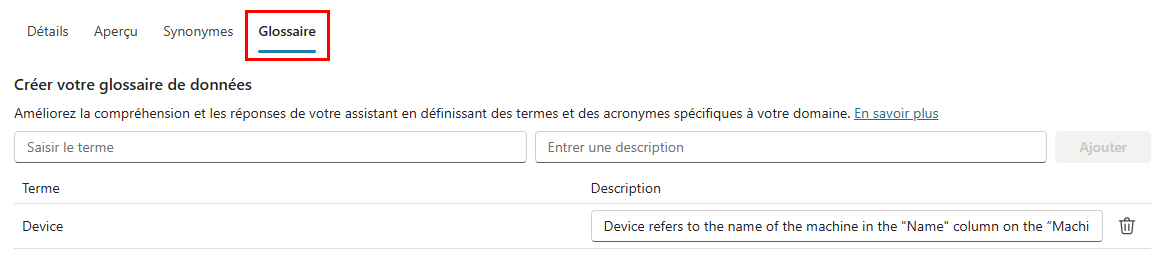
Les synonymes, les termes du glossaire et les définitions des synonymes et des entrées de glossaire aident à l’orchestration générative. Ils fournissent des données de base pour améliorer les réponses générées. En fournissant des informations supplémentaires à l’agent pour comprendre et interpréter les informations dans les tables, vous augmentez la probabilité que l’agent reconnaisse vos demandes d’utilisateurs et retourne des réponses en fonction des informations fournies.
Pour ajouter des synonymes, modifiez la source de connaissances et sélectionnez l’onglet Synonymes . Pour chaque colonne, vous pouvez ajouter un ou plusieurs synonymes.
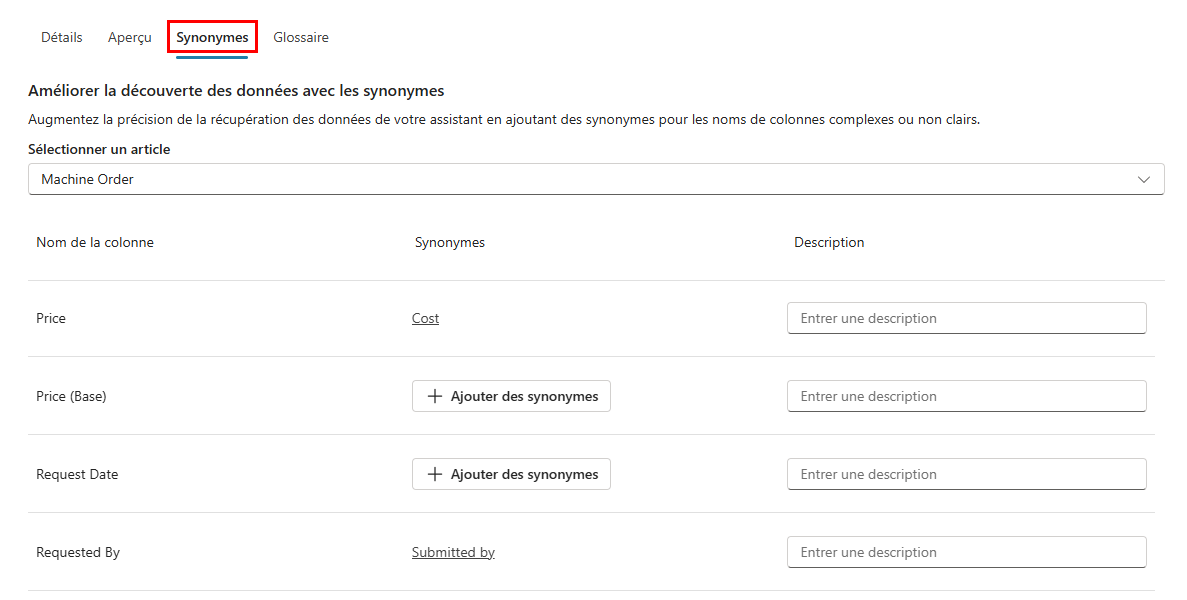
Les définitions du glossaire sont utilisées pour paraphraser la terminologie de votre table Dataverse, afin que votre assistant comprenne mieux les questions des utilisateurs et puisse mieux y répondre.
Pour ajouter des termes de glossaire, modifiez la source de connaissances et sélectionnez l’onglet Glossaire .
Inclure et exclure des options
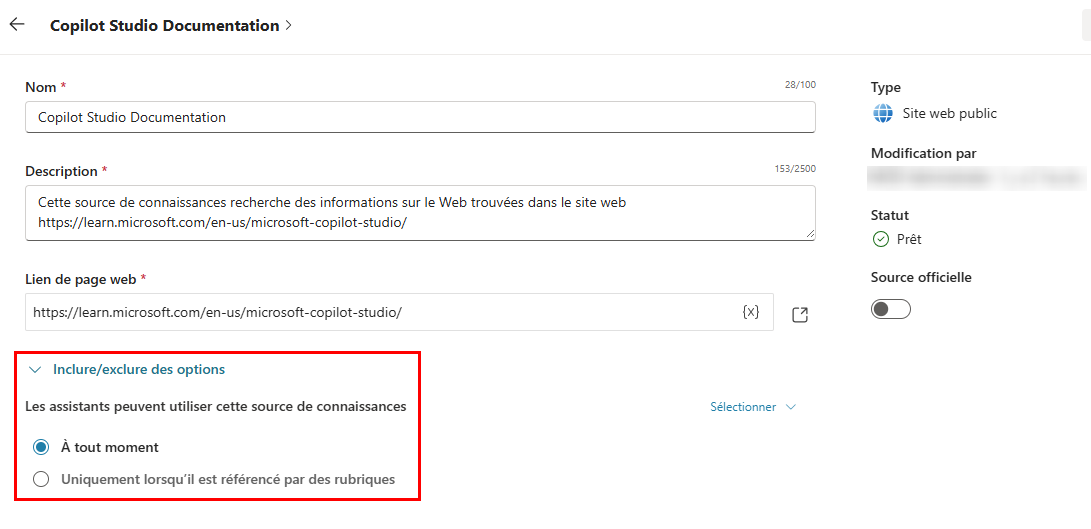
Après avoir ajouté une source de connaissances, vous pouvez la modifier et développer les options Include/Exclude .
Les deux options sont :
À tout moment , la source de connaissances est utilisée par l’agent pour répondre aux demandes des utilisateurs.
Uniquement lorsqu’elles sont référencées par des rubriques : la source de connaissances est utilisée par le nœud réponses Génératives dans une rubrique.
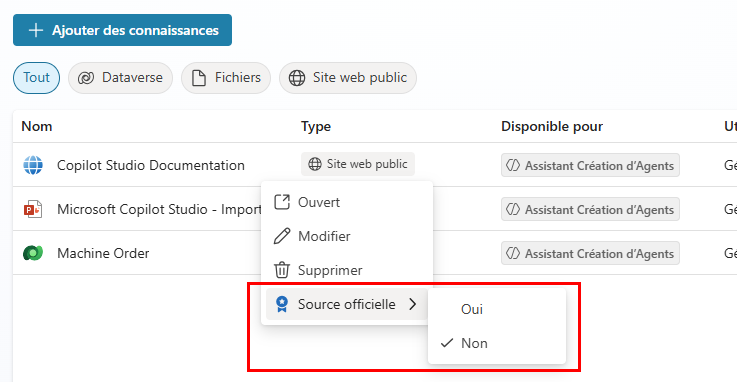
Source officielle
Lorsque vous ajoutez des sources de connaissances à votre assistant, il se peut que vous ne contrôliez pas toujours l’évolution des informations au fil du temps, ou que vous ne fassiez pas entièrement confiance à ces informations. Il est important d’informer vos utilisateurs qu’ils doivent considérer les réponses avec prudence et qu’ils doivent les vérifier le cas échéant.
Toutefois, si vous savez que les informations provenant d’une source de connaissances spécifique sont soumises à un processus de vérification strict et sont hautement fiables, vous pouvez marquer cette source de connaissances comme source officielle, afin qu’elle puisse être utilisée directement, sans vérification.
Pour marquer une source de connaissances comme officielle, dans la page Connaissances, sélectionnez les points de suspension (⋮) pour la source de connaissances, sélectionnez Source officielle et Sélectionnez Oui.
Note
Cette fonctionnalité n’est pas encore compatible avec l’orchestration dégénérative. Si vous souhaitez que votre assistant utilise des sources de connaissances officielles et les marque comme telles, désactivez l’orchestration générative. Lorsqu’un assistant utilise des sources de connaissances faisant autorité, la réponse commence par une indication distinctive.