Remarque
L’accès à cette page nécessite une autorisation. Vous pouvez essayer de vous connecter ou de modifier des répertoires.
L’accès à cette page nécessite une autorisation. Vous pouvez essayer de modifier des répertoires.
GitHub Copilot agit comme un partenaire de programmation basé sur l'IA pour Visual Studio qui vous fournit des complétions de code contextuelles, des suggestions et même des extraits de code entiers. Il fournit ces suggestions directement dans l’éditeur pendant que vous écrivez votre code, et peut fonctionner avec un large éventail de langages de programmation et de frameworks.
Copilot fournit deux types de suggestions inline, qui prennent en compte votre code existant :
- Complétions : lorsque vous tapez dans l’éditeur, Copilot fournit des suggestions de texte fantôme avec une syntaxe colorisée mise en surbrillance à l'emplacement actuel de votre curseur.
- Suggestions de modification suivantes : en fonction de vos modèles d’édition actuels, NES prédit à la fois où votre prochaine modification de code sera et quelles modifications vous apporterez.
Fonctionnement de GitHub Copilot
GitHub Copilot fonctionne à l’aide de modèles Machine Learning avancés formés sur un vaste jeu de données de code disponible publiquement à partir de dépôts GitHub. Lorsque vous tapez du code, l’IA analyse le contexte et fournit des suggestions pertinentes en temps réel. Vous pouvez également recevoir des suggestions en écrivant un commentaire en langage naturel qui décrit ce que vous souhaitez que le code fasse.
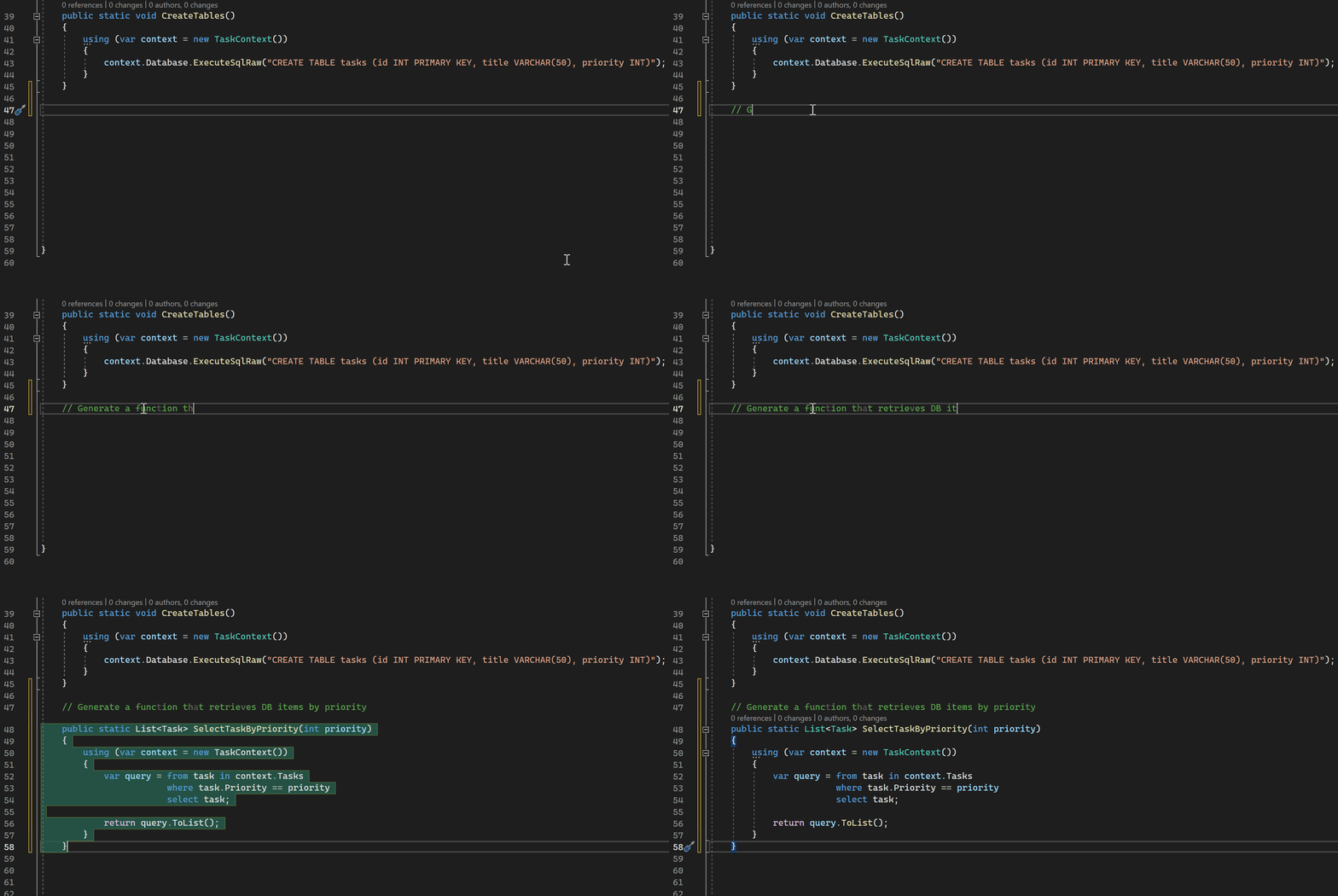
Vous pouvez également utiliser GitHub Copilot pour convertir des commentaires en code, créer des tests unitaires, créer des requêtes SQL, etc.
Conditions préalables
- Visual Studio 2026 ou Visual Studio 2022 version 17.14 (avec la dernière version de maintenance recommandée pour les fonctionnalités les plus up-to-date)
- Connectez-vous à Visual Studio à l’aide d’un compte GitHub avec l’accès Copilot.
Note
Depuis le 20 avril 2026, GitHub Copilot Pro essais ont été suspendus. Si vous êtes en version d'essai, passez à Copilot Gratuit ou effectuez une mise à niveau vers un plan payant. Pour obtenir de l’aide, consultez https://docs.github.com/en/copilot/get-started/plans.
Si vous n’avez pas encore d’abonnement Copilot, vous pouvez utiliser Copilot gratuitement en vous inscrivant au plan Gratuit Copilot et en obtenant une limite mensuelle de suggestions inline et d’interactions de conversation.
Obtenez vos premières complétions de code
Lorsque vous tapez du code ou des commentaires dans l’éditeur, GitHub Copilot fournit des suggestions de code de texte fantôme : parfois l’achèvement de la ligne actuelle, parfois un tout nouveau bloc de code. Vous pouvez accepter tout ou partie d’une suggestion, ou vous pouvez continuer à taper et ignorer les suggestions.
GitHub Copilot fournit des suggestions pour de nombreux langages, notamment (mais pas limité à) C#, C++et Python. Les exemples suivants sont en C#, mais d’autres langages fonctionnent de la même façon.
Ouvrez Visual Studio et créez un projet C#.
Ouvrez un fichier C# (
Program.cs) dans l’éditeur de code.Dans l’éditeur, entrez un commentaire ou une signature de méthode pour afficher les suggestions de code inline de Copilot.
// method to add two numbersint subtractNumbers(
Appuyez sur Entrée pour ouvrir la palette de commandes GitHub Copilot.
Pour accepter la suggestion, sélectionnez la touche Tab . Pour rejeter la suggestion, sélectionnez la touche Échap ou continuez à taper.
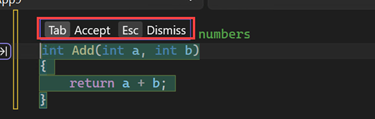
Sélectionnez la flèche dans la marge gauche pour afficher le menu de commande Copilot.
Pour accepter la suggestion, sélectionnez la touche Tab . Pour rejeter la suggestion, continuez à taper.
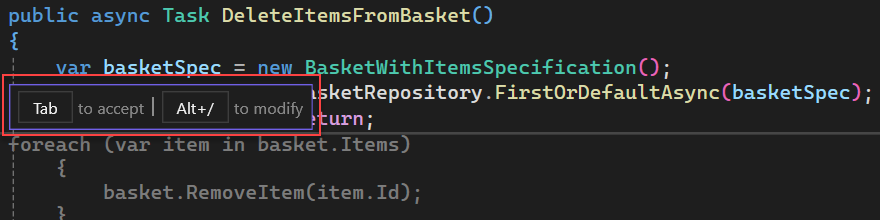
Ajoutez le code suivant pour voir les achèvements de Copilot :
    int a = 5;
    int b = 10;
    int sum
Générer des commentaires de documentation
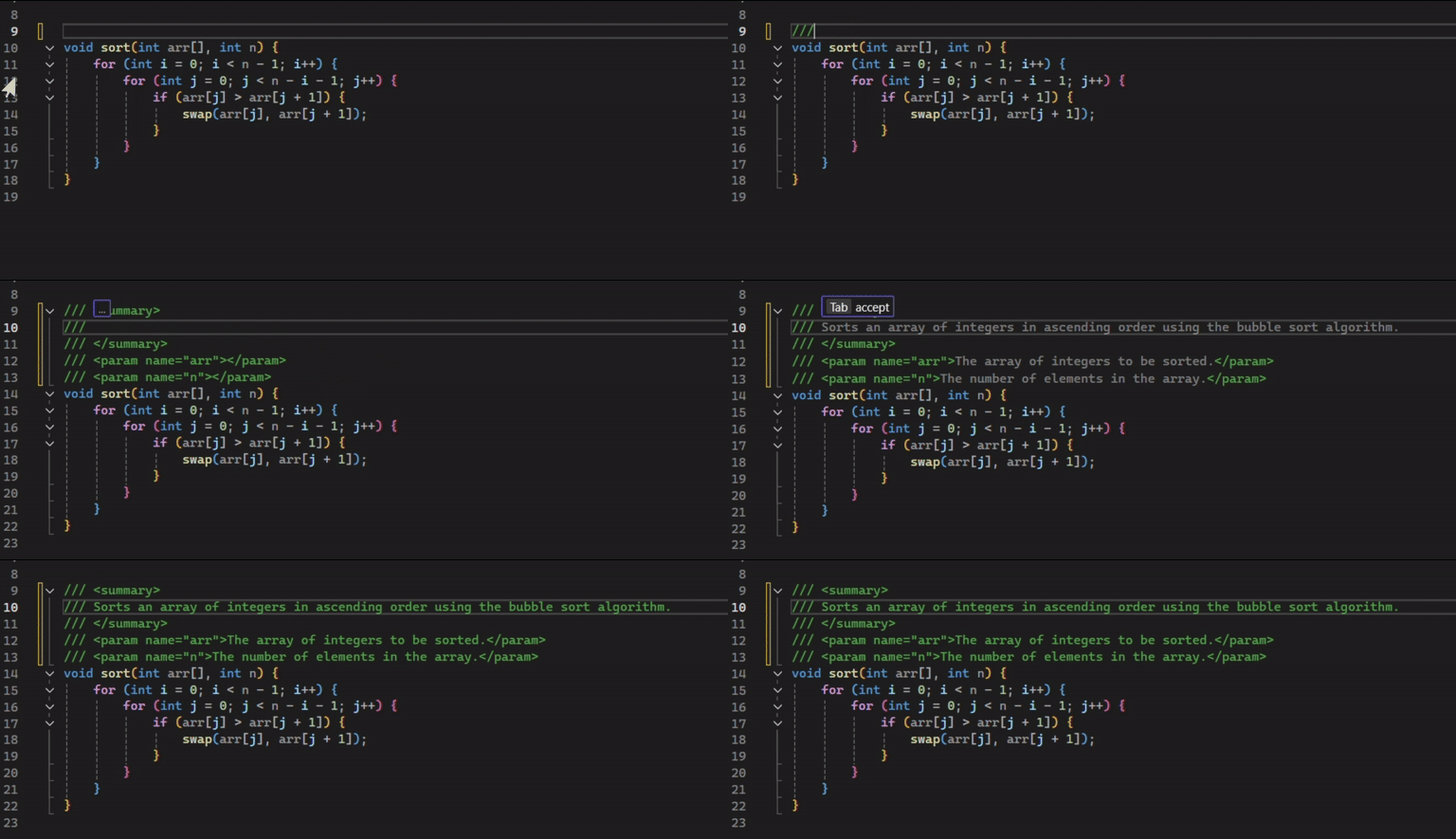
Pour utiliser la génération automatique de commentaires de documentation sur votre fichier projet C++ ou C#, tapez le modèle de commentaire en fonction de votre configuration (par exemple). /// Copilot termine instantanément la description de la fonction en fonction du contenu de la fonction.
Conseils et astuces
Cliquez pour accepter les complétions de code
Vous pouvez accepter une partie d’une complétion en ligne en cliquant dans la suggestion.

- Lorsqu’une suggestion intégrée s’affiche, pointez dessus. Lorsque vous déplacez le pointeur, Visual Studio met en surbrillance le segment qui sera accepté.
- Cliquez sur le point dans la suggestion où vous souhaitez arrêter d’accepter du texte.
Si vous préférez utiliser le clavier, vous pouvez toujours accepter un mot par mot (Ctrl+Flèche droite) ou ligne par ligne (Ctrl+Flèche bas).
Raccourcis clavier
Le tableau suivant répertorie les raccourcis clavier par défaut pour les suggestions inline Copilot. Vous pouvez personnaliser ces raccourcis pour qu’ils correspondent à vos préférences.
- Déclencher manuellement une complétion : Alt+. ou Alt+,
- Parcourir les complétions disponibles : Alt+. (suivant) et Alt+, (précédent)
- Accepter partiellement une complétion mot par mot : Ctrl+Flèche droite
- Acceptez partiellement une saisie ligne par ligne : Ctrl+Flèche vers le bas
Personnaliser votre expérience
Tous les paramètres de suggestions en ligne se trouvent via Outils>Options>Éditeur de texte>Suggestions en ligne. Vous pouvez également accéder à cette page de paramètres via des raccourcis à partir du menu du badge Copilot ou via le menu contextuel à partir de l’indicateur de marge des suggestions intégrées de Copilot.
Personnalisez votre expérience de suggestions inline avec ces paramètres :
- Désactiver les saisies semi-automatiques : par défaut, chaque séquence de touches déclenche des suggestions inline. Pour désactiver ceci, accédez à Outils>Options>Tous les paramètres>Éditeur de texte>Suggestions en ligne>Général, et définissez Invocation des suggestions en ligne sur Manuel. Vous pouvez ensuite déclencher manuellement des suggestions avec Alt+ouAlt+..
- Ajuster le moment de la complétion : si les complétions apparaissent trop rapidement et interrompent votre saisie, accédez à Outils>Options>Tous les paramètres>Éditeur de texte>Suggestions en ligne>Préférences, puis sélectionnez Afficher les suggestions en ligne uniquement après une pause dans la saisie. Cela ajoute un délai d’atténuation, afin que les complétions ne clignotent pas et ne disparaissent pas pendant que vous tapez.
- Modifier le raccourci clavier accepter les suggestions : par défaut, la touche Tab accepte les suggestions. Vous pouvez le remplacer par la flèche droite .
Pour plus d’informations sur les paramètres et les options, consultez la page Des paramètres des suggestions inline .
Personnaliser les raccourcis clavier Copilot
Vous pouvez personnaliser les raccourcis clavier pour accepter des suggestions inline Copilot, y compris les raccourcis pour accepter une suggestion complète, le mot suivant ou la ligne suivante.
Pour configurer vos raccourcis préférés :
Accédez à Outils>Options>Environnement>Clavier.
Recherchez la commande que vous souhaitez personnaliser :
-
Edit.AcceptSuggestion— accepte la suggestion en ligne complète -
Edit.AcceptNextWordinSuggestion— accepte le mot suivant dans la suggestion -
Edit.AcceptNextLineinSuggestion— accepte la ligne suivante dans la suggestion
-
Supprimez la liaison de clé existante.
Attribuez un nouveau raccourci dans la portée Inline Suggestion Active.

Par exemple, dans l’image suivante, le raccourci d’acceptation par défaut est remplacé de Tab à Ctrl+Tab. Le raccourci mis à jour est reflété dans la barre d’indicateurs de l’éditeur.

Pour plus d’informations sur la personnalisation des raccourcis clavier dans Visual Studio, consultez Identifier et personnaliser les raccourcis clavier.
Personnaliser l’apparence
Pour personnaliser l’apparence des complétions, accédez à Outils>Options>Environnement>Polices et couleurs, puis sélectionnez Complétions de code dans la liste Afficher les paramètres pour, et ajustez le type de police, la taille, la couleur de premier plan/arrière-plan et le style.
Les complétions de code peuvent s'afficher avec une coloration syntaxique, ce qui permet de comprendre le code suggéré d'un coup d'œil. Les variables, fonctions, mots clés, chaînes et autres éléments de code apparaissent dans des couleurs distinctes, tout comme votre code réel.
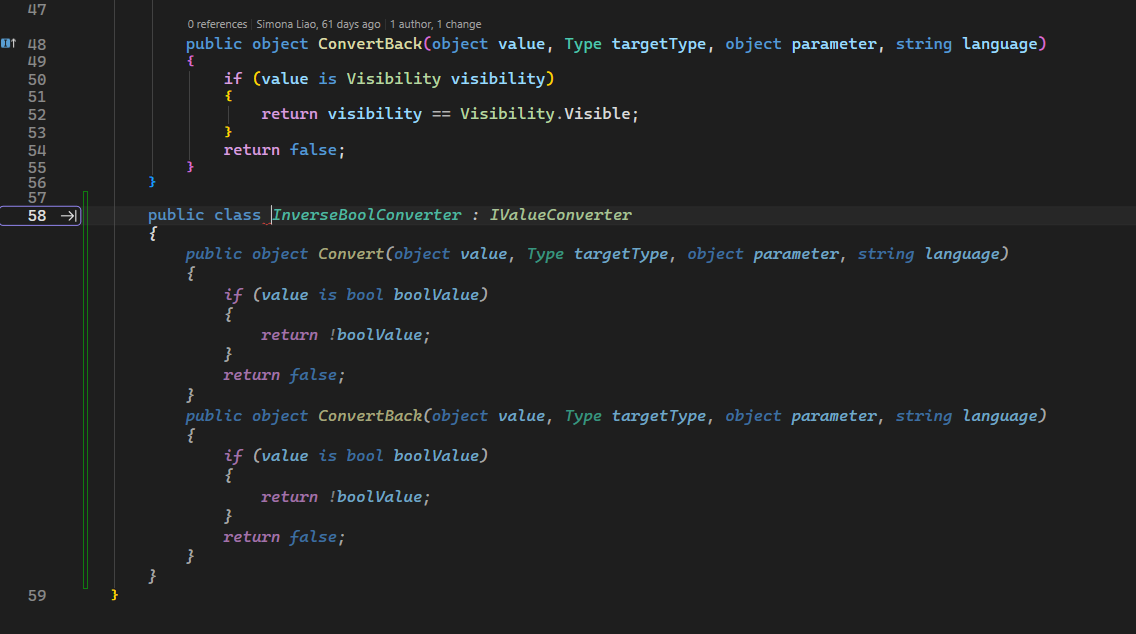
Pour différencier les suggestions de complétion de votre code réel, les complétions colorisées apparaissent avec une faible opacité et un style italique.
Pour désactiver la colorisation et utiliser l’apparence monocolore d’origine, accédez à Outils>Options> :Saisie semi-automatique du code de l’éditeur > detexte, puis décochez la case Utiliser le texte colorisé pour les saisies semi-automatiques de code.
Comportement d’achèvement d’IntelliSense et de Copilot
Lorsque IntelliSense est actif (par exemple, lorsque la liste des membres ou des paramètres s’affiche), les suggestions de Copilot sont temporairement supprimées pour vous permettre de vous concentrer sur la liste IntelliSense sans distraction. Une fois que vous avez ignoré ou validé la sélection IntelliSense, les complétions Copilot reprennent automatiquement. Il s’agit du comportement par défaut et ne nécessite aucune configuration.
Tous les paramètres de suggestions inline sont disponibles via Outils>Options>GitHub>Copilot. Vous pouvez également accéder à ces paramètres via des raccourcis à partir du menu du badge Copilot ou via le menu contextuel à partir de l’indicateur de marge des suggestions inline Copilot.
Personnaliser les préférences
Ajuster le minutage de l’achèvement : si les saisies sont trop rapides et interrompent votre saisie, accédez àOptions>d’outils>IntelliCode>Avancé, puis sélectionnez Attendre les pauses dans la saisie avant d’afficher des saisies complètes de ligne. Cela ajoute un délai d’atténuation, afin que les complétions ne clignotent pas et ne disparaissent pas pendant que vous tapez.
Désactiver les saisies semi-automatiques : par défaut, chaque séquence de touches déclenche des achèvements. Pour le désactiver, accédez à Outils>Options>IntelliCode>Général, puis décochez Générer automatiquement les complétions de code dans l'éditeur. Vous pouvez ensuite déclencher manuellement des achèvements avec Alt+.
Exclusion de contenu
Les complétions et suggestions ne sont pas disponibles pour le contenu exclu par votre administrateur. Pour en savoir plus, consultez Exclure du contenu de GitHub Copilot.
Référencement de code
Si vous ou votre organisation activez des suggestions qui correspondent au code public, Copilot vous avertit lorsqu’une suggestion correspond au code provenant d’un dépôt GitHub public.
Pour afficher des informations détaillées dans les journaux GitHub Copilot dans la fenêtre Sortie , sélectionnez Afficher les correspondances de code. L’entrée de journal inclut un lien vers une page GitHub.com dans laquelle vous pouvez afficher des détails sur le type de licence. Il inclut également des références à du code similaire dans les référentiels GitHub publics.
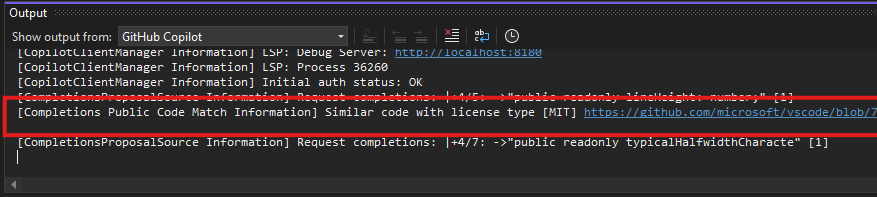
Le référencement de code vous permet de prendre une décision éclairée sur l’utilisation de l’attribution de code ou la suppression du code de votre projet.