Remarque
L’accès à cette page nécessite une autorisation. Vous pouvez essayer de vous connecter ou de modifier des répertoires.
L’accès à cette page nécessite une autorisation. Vous pouvez essayer de modifier des répertoires.
GitHub Copilot fournit des fonctionnalités de développement assistées par l’IA dans Visual Studio. Il suggère des lignes ou des blocs de code, répond aux questions et aide à effectuer des tâches de développement telles que l’écriture de tests unitaires, le débogage et le profilage. Utilisez ces fonctionnalités directement dans Visual Studio.
Dans cet article, vous allez apprendre à ouvrir Copilot et à commencer à utiliser ses fonctionnalités dans Visual Studio.
Ouvrir Copilot dans Visual Studio
Ouvrez Visual Studio.
Créez un projet, ouvrez un projet existant ou continuez sans code pour ouvrir l’IDE.
Sélectionnez le badge GitHub Copilot dans le coin supérieur droit de Visual Studio, puis sélectionnez Ouvrir la conversation.
Si Copilot n'est pas installé, sélectionnez Installer Copilot et suivez les invites du programme d'installation. Pour plus d’informations, consultez Gérer l’installation et l’état de Copilot.
Dans la fenêtre de conversation, entrez une invite pour commencer à utiliser Copilot.
Si vous n’êtes pas déjà connecté avec un compte GitHub, Visual Studio vous invite à vous connecter. Si vous n'avez pas d'abonnement Copilot, commencez à utiliser Copilot gratuit. Terminez le processus de connexion ou d’inscription dans votre navigateur, puis revenez à Visual Studio.

Copilot est maintenant prêt à être utilisé dans Visual Studio.
Commencer à utiliser Copilot
Une fois connecté, utilisez Copilot dans la fenêtre de conversation et dans l’IDE.
Utilisez l’agent de plan : dans la fenêtre de conversation, utilisez le sélecteur d’agents pour sélectionner Planifier et créer un plan d’implémentation avant d’apporter des modifications au code. Copilot explore votre base de code avec des outils en lecture seule, pose des questions de clarification si nécessaire et enregistre le plan en tant que Markdown dans
.copilot/plans/.Utilisez le mode agent et les serveurs MCP : dans la fenêtre de conversation, sélectionnez Demander et basculer vers Agent pour activer le mode agent . Utilisez l’icône outils pour accéder aux serveurs MCP (Model Context Protocol), configurer des serveurs et choisir les outils que Copilot peut utiliser. Par exemple, pour obtenir de l’aide de Copilot pour générer du code ciblé, envoyez « Écrire des tests unitaires pour les méthodes de ce fichier ».
- Dans Visual Studio version 18.1 ou ultérieure, Copilot Chat pouvez vous connecter à des agents cloud pour exécuter des sessions de codage à distance qui créent des problèmes de référentiel et des demandes de tirage dans votre référentiel GitHub connecté. Vous pouvez être invité à accorder des autorisations de dépôt la première fois que vous démarrez une session cloud ou lorsque d’autres autorisations sont requises.
Utilisez des agents intégrés : sélectionnez un agent dans le sélecteur d’agent ou entrez
@suivi du nom de l’agent pour obtenir de l’aide sur le débogage, le profilage, les tests, la modernisation et d’autres tâches de développement.Utilisez les suggestions de complétion de code et les suggestions de modifications futures : à mesure que vous codez, Copilot fournit des suggestions directement dans l’éditeur. Copilot suggère à la fois le nouveau code (illustré sous forme de texte gris) et les modifications du code existant. Par défaut, Visual Studio donne la priorité à IntelliSense plutôt qu’aux suggestions inline de Copilot. Personnalisez les raccourcis clavier pour accepter les suggestions de Copilot dans Outils > Options > Environnement > Clavier.
Utilisez des actions Copilot dans Visual Studio : recherchez des actions et des suggestions basées sur Copilot dans le menu contextuel de l’éditeur, la liste d’erreurs, la recherche de fonctionnalités et d’autres domaines de l’IDE.
Déboguer avec l’agent de débogueur : démarrez le flux de travail Debugger Agent à partir de Copilot Chat ou du contexte de problème. Commencez à partir d’un problème GitHub ou de Azure DevOps ou d’une invite en langage naturel pour reproduire un problème, générer des hypothèses, ajouter de l’instrumentation, analyser les données de télémétrie et appliquer des correctifs ciblés lors de la validation du comportement d’exécution en direct.
Passez en revue le code sélectionné : dans Visual Studio version 18.8 ou ultérieure, sélectionnez le code dans l’éditeur, sélectionnez et maintenez la sélection enfoncée (ou cliquez avec le bouton droit), puis sélectionnez Actions Copilot>Review Selection. Copilot ajoute des commentaires de révision inline et peut appliquer ou générer des suggestions de code. Pour plus d’informations, consultez Vérifier le code sélectionné.
Adapter la conversation Copilot à votre flux de travail
Personnalisez Copilot pour votre flux de travail de développement et de projet.
Gérer le contexte avec des références : utilisez le + bouton pour joindre davantage de contexte, tels que des fichiers ou des images, ou demandez à Copilot de référencer toute votre solution.
Utilisez le panneau d’historique des conversations pour reprendre les sessions : parcourez les conversations précédentes et revenez à une session par titre, aperçu de message ou heure de dernière mise à jour. Pour plus d’informations, consultez Gérer l’historique des conversations avec le panneau Historique des conversations.
Accéder à différents modèles : utilisez le sélecteur de modèles dans la fenêtre d’invite pour sélectionner des modèles IA. La disponibilité du modèle dépend de votre offre Copilot et, pour les offres Copilot Business ou Enterprise, des règles de votre organisation.
Ajouter des instructions personnalisées : ajoutez des instructions personnalisées réutilisables dans les
.github/copilot-instructions.mdfichiers de suggestions dans.github/promptspour personnaliser les réponses Copilot selon votre style de codage ou vos besoins de projet.Activez les compétences intégrées .NET et Azure : dans Visual Studio 18.8 ou version ultérieure, si vous avez installé une charge de travail .NET ou Azure correspondante, ouvrez le sélecteur d’outils, sélectionnez l’onglet Compétences et développez Built-in pour consulter les compétences disponibles. Ces compétences sont désactivées par défaut. Activez donc uniquement celles qui s’appliquent à vos tâches. Pour plus d’informations, consultez Utiliser des compétences intégrées .NET et Azure.
Surveillez Copilot utilisation : dans Visual Studio version 18.8 ou ultérieure, ouvrez la fenêtre d’utilisation Copilot pour afficher les métriques d’utilisation en temps réel et recevoir des alertes lorsque vous approchez ou atteignez une limite. Pour plus d’informations, consultez Gérer l’utilisation et les alertes Copilot.
Appliquez des instructions personnalisées au niveau de l’organisation : dans Visual Studio version 18.8 ou ultérieure, lorsque vous travaillez dans un référentiel appartenant à une organisation GitHub, Copilot applique automatiquement les instructions définies par le propriétaire de l’organisation et les répertorie dans références. Pour plus d’informations, consultez Utiliser des instructions personnalisées au niveau de l’organisation.
Créer et gérer des agents personnalisés : dans Visual Studio version 18.4 ou ultérieure, créez et sélectionnez des agents personnalisés au niveau du référentiel. Dans Visual Studio version 18.5 ou ultérieure, utilisez le sélecteur d’agents pour créer des agents personnalisés de niveau utilisateur, qui sont stockés dans
%USERPROFILE%\.github\agents. Pour plus d’informations, consultez Utiliser des agents GitHub Copilot dans Visual Studio.
Ressources utiles
Pour passer en revue les fonctionnalités de Copilot à tout moment, sélectionnez GitHub Copilot Walkthrough à partir du badge GitHub Copilot dans le coin supérieur droit de Visual Studio.
Contenu connexe
Ouvrir Copilot dans Visual Studio 2022
Ouvrez Visual Studio 2022 version 17.10 ou ultérieure.
Créez un projet, ouvrez un projet existant ou continuez sans code pour ouvrir l’IDE.
Sélectionnez le badge GitHub Copilot dans le coin supérieur droit de Visual Studio, puis sélectionnez Ouvrir la fenêtre de conversation.
Si Copilot n'est pas installé, sélectionnez Installer Copilot et suivez les invites du programme d'installation. Pour plus d’informations, consultez Gérer l’installation et l’état de Copilot.
Dans la fenêtre de conversation, entrez une invite pour commencer à utiliser Copilot.
Si vous n’êtes pas déjà connecté avec un compte GitHub, Visual Studio vous invite à vous connecter. Si vous n'avez pas d'abonnement Copilot, commencez à utiliser Copilot gratuit. Terminez le processus de connexion ou d’inscription dans votre navigateur, puis revenez à Visual Studio.
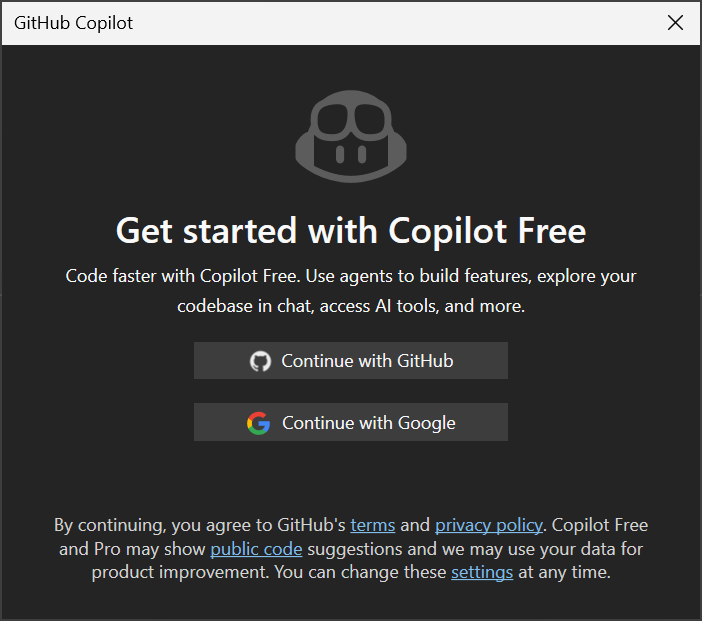
Copilot est maintenant prêt à être utilisé dans Visual Studio 2022.
Commencer à utiliser Copilot
Une fois connecté, utilisez Copilot dans la fenêtre de conversation et dans l’IDE.
Utilisez des agents intégrés : sélectionnez Contexte, GitHub, Profiler, VS ou Espace de travail à partir du sélecteur d’agent, ou entrez
@le nom de l’agent.Utilisez le mode agent et les serveurs MCP : dans la fenêtre de conversation, sélectionnez Demander et basculer vers Agent pour activer le mode agent . Utilisez l’icône outils pour accéder aux serveurs MCP, configurer des serveurs et choisir les outils que Copilot pouvez utiliser.
Utilisez les suggestions de complétion de code et les suggestions de modifications futures : à mesure que vous codez, Copilot fournit des suggestions directement dans l’éditeur. Par défaut, Visual Studio donne la priorité à IntelliSense plutôt qu’aux suggestions inline de Copilot. Personnalisez les raccourcis clavier pour accepter les suggestions Copilot dans Outils > Options > Environnement > Clavier.
Utilisez des actions Copilot dans Visual Studio : recherchez des actions et des suggestions basées sur Copilot dans le menu contextuel de l’éditeur, la liste d’erreurs, la recherche de fonctionnalités et d’autres domaines de l’IDE.
Adapter la conversation Copilot à votre flux de travail
Personnalisez Copilot pour votre flux de travail de développement et de projet.
Gérer le contexte avec des références : utilisez le + bouton pour joindre davantage de contexte, tels que des fichiers ou des images, ou demandez à Copilot de référencer toute votre solution.
Accéder à différents modèles : utilisez le sélecteur de modèles dans la fenêtre d’invite pour sélectionner des modèles IA. La disponibilité du modèle dépend de votre offre Copilot et, pour Copilot Business ou Enterprise, des politiques de votre organisation.
Ajouter des instructions personnalisées : ajoutez des instructions personnalisées réutilisables dans les
.github/copilot-instructions.mdfichiers de suggestions dans.github/promptspour personnaliser les réponses Copilot selon votre style de codage ou vos besoins de projet.
Ressources utiles
Essayez de créer une application complète avec le laboratoire pratique : GitHub Copilot dans Visual Studio 2022.