Remarque
L’accès à cette page nécessite une autorisation. Vous pouvez essayer de vous connecter ou de modifier des répertoires.
L’accès à cette page nécessite une autorisation. Vous pouvez essayer de modifier des répertoires.
Les clients disposant de contrats Entreprise Microsoft peuvent acheter une offre d’abonnement qui réunit Visual Studio abonnements standard et GitHub Entreprise. Il s’agit d’un moyen facile et économique pour les abonnés Visual Studio d’acquérir GitHub Enterprise.
Regardez la vidéo suivante pour découvrir comment configurer votre organisation et inviter de nouveaux membres ou lire des instructions pas à pas.
Après avoir acheté Abonnements Visual Studio avec GitHub Entreprise, configurez votre organisation en suivant les instructions pour les nouveaux clients GitHub Entreprise. Si vous êtes un client GitHub Entreprise existant, passez à l'attribution d'Abonnements Visual Studio aux membres de l'organisation.
Important
Si les administrateurs d'abonnements attribuent Abonnements Visual Studio avec GitHub Entreprise avant d'acheter des abonnements, GitHub n'est pas averti qu'ils souhaitent créer un compte Entreprise GitHub.
Achetez au moins un abonnement Visual Studio avec GitHub Entreprise avant d’attribuer des abonnements. Si vous avez déjà acheté Abonnements Visual Studio avec GitHub Entreprise, vous n'avez pas besoin d'attendre la fin du processus d'installation de GitHub avant d'attribuer des abonnements.
Créer votre organisation
En tant que nouveau client GitHub Entreprise, vous et votre équipe avez besoin d’accéder à votre compte Entreprise GitHub. Une fois GitHub traite votre commande, il crée un compte Entreprise avec votre nombre de licences alloué. GitHub vous ajoute au compte en tant qu’administrateur d’entreprise et vous envoie une invitation par e-mail.
Dans l’e-mail, sélectionnez Devenir propriétaire... pour accéder à votre compte GitHub Entreprise, puis sélectionnez Accepter l’invitation.
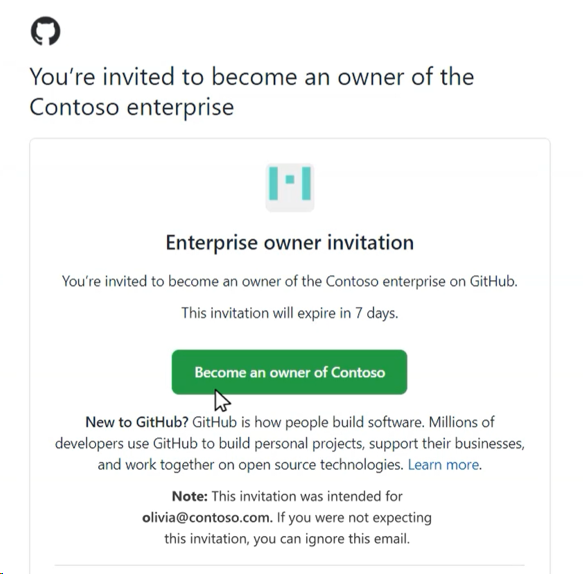
Pour ajouter des utilisateurs, vous avez besoin d’une organisation pour les inviter. Pour créer une organisation, sélectionnez Nouvelle organisation.
Entrez un nom pour votre nouvelle organisation. Ce nom s’affiche sur GitHub. Sélectionnez Créer l’organisation.
Ajoutez des utilisateurs disposant d’autorisations propriétaire de l’organisation . Ces utilisateurs peuvent ajouter des membres et gérer des paramètres au niveau de l’organisation. Sélectionnez Terminer une fois que vous avez terminé d’ajouter des propriétaires de l’organisation. Votre nouvelle organisation est prête pour les membres.
Affecter Abonnements Visual Studio aux membres de l’organisation
Dans le portail d’administration Abonnements Visual Studio, l’administrateur Abonnements Visual Studio peut attribuer des abonnements aux utilisateurs. Si vous débutez avec Abonnements Visual Studio administration, vous recevez une invitation au portail d'administration Abonnements Visual Studio pour commencer à attribuer des abonnements. Après vous être connecté, utilisez le menu déroulant Ajouter pour ajouter des abonnés Visual Studio individuellement, ou en bloc en sélectionnant Ajout en bloc ou des groupes Microsoft Entra. Suivez les invites pour ajouter des abonnés. Utilisez les domaines de messagerie qui peuvent recevoir des e-mails et choisissez les niveaux d’abonnement qui incluent GitHub Entreprise.
Pour plus d’informations sur l’attribution d’abonnements, consultez :
Remarque
Si vous n’avez pas d’abonnés existants à déplacer, vous devez quand même inviter vos abonnés à votre organisation GitHub. Pour plus d’informations, consultez Inviter des abonnés à votre organisation.
Déplacer des abonnés existants vers des abonnements avec GitHub
Si l’un de vos abonnés est renouvelé de Abonnements Visual Studio à Abonnements Visual Studio avec GitHub Entreprise, déplacez-les vers le nouveau niveau d’abonnement. Une fois que vous les avez déplacés, ils sont éligibles pour utiliser GitHub.
- Sélectionnez l’icône Vue d’ensemble dans le menu de gauche.
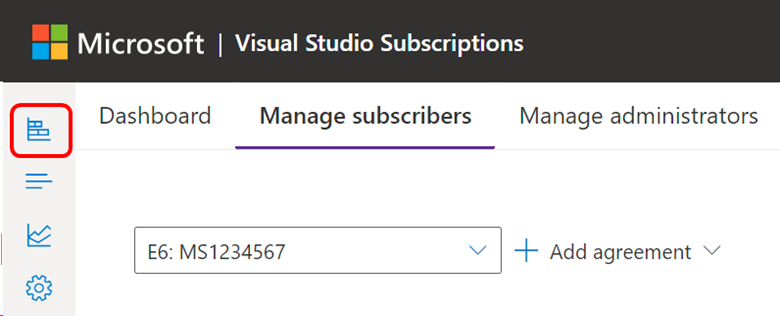
- Sélectionnez Passer maintenant, puis suivez les instructions pour finaliser la transition.
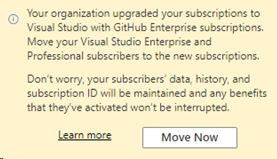
- Lorsque vous sélectionnez Déplacer maintenant, un panneau volant affiche des recommandations pour déplacer vos abonnements Entreprise et Professionnel.
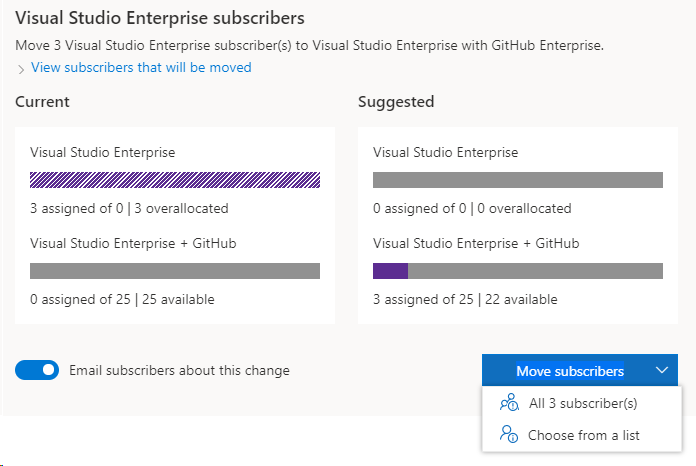
Passez en revue les abonnés concernés et utilisez le bouton bascule Envoyer un e-mail aux abonnés à propos de cette modification pour choisir si les abonnés reçoivent un e-mail une fois le déplacement terminé. Cet e-mail informe les abonnés que leurs avantages restent inchangés et les encouragent à configurer une présence dans GitHub.
Lorsque vous sélectionnez Déplacer des abonnés, vous pouvez déplacer tous les abonnés recommandés ou choisir des personnes dans une liste. Après avoir confirmé vos sélections, les abonnés sélectionnés sont déplacés vers le nouveau niveau d’abonnement en quelques secondes. Le cas échéant, effectuez ces étapes séparément pour les abonnements Professionnel et Entreprise.
Remarque
Pour mettre à jour un abonné affecté par le biais d’un groupe Microsoft Entra, consultez Modification des affectations d’abonnement Visual Studio.
Inviter des abonnés à votre organisation
Après avoir affecté un abonnement à un abonné dans le portail d’administration Abonnements Visual Studio, GitHub affiche l’abonné en tant que membre en attente. Un propriétaire de l’organisation doit inviter des membres à une organisation avant de pouvoir accéder à leurs avantages GitHub Entreprise.
Pour ajouter un utilisateur à votre organisation dans GitHub :
Sélectionnez Organisations dans le menu de gauche.
Sélectionnez l’organisation à laquelle vous souhaitez ajouter des abonnés.
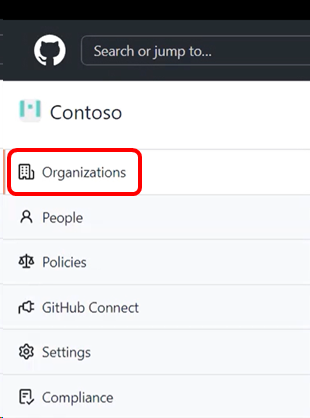
Sélectionnez l’onglet Personnes.
Si vous êtes propriétaire de l’organisation, sélectionnez Inviter un membre.
Entrez l’adresse e-mail utilisée pour affecter un abonnement au nouveau membre, puis sélectionnez Inviter.
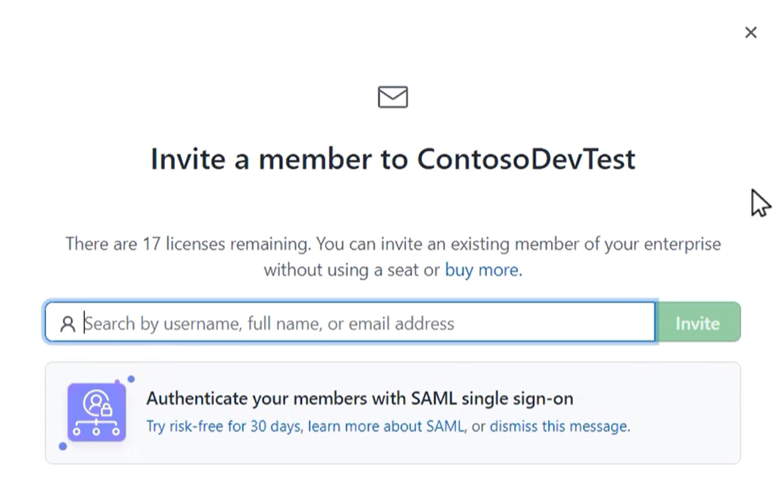
Sélectionnez envoyer une invitation. L’utilisateur apparaît dans la liste des invitations en attente.
Une fois que les utilisateurs reçoivent l’e-mail d’invitation GitHub, ils doivent sélectionner le bouton dans l’e-mail pour rejoindre votre organisation et obtenir l’accès aux membres.
Important
Les invitations utilisateur sont valides pendant sept jours. Après sept jours, vous pouvez envoyer une nouvelle invitation. Si votre entreprise utilise des utilisateurs gérés par l’entreprise, vous devrez peut-être informer vos utilisateurs de leur accès à GitHub.
Si vous avez des questions, contactez votre gestionnaire de comptes GitHub ou Microsoft. Pour plus d’informations, consultez À propos des abonnements Visual Studio avec GitHub Enterprise.
Ressources de support
- En savoir plus sur l'assignation GitHub dans GitHub Docs.
- Trouvez des réponses aux questions sur un large éventail d’articles GitHub sur Aide GitHub.
- Obtenez de l’aide d’autres utilisateurs GitHub dans le Forum de la communauté GitHub .
- Obtenez de l’aide sur l’administration des abonnements Visual Studio. Contactez le support des abonnements Visual Studio.
- Vous avez une question sur l’IDE Visual Studio, Azure DevOps Services ou d’autres produits ou services Visual Studio ? Consultez le support de Visual Studio.
- Contactez le support technique de GitHub Enterprise.
Contenu connexe
- Documentation Visual Studio
- Documentation Azure DevOps
- Documentation Azure
- Documentation de Microsoft 365
En savoir plus sur la gestion des Abonnements Visual Studio :
- Attribuer des abonnements individuels
- Attribuer plusieurs abonnements
- Modifier les abonnements
- Supprimer les abonnements
- Déterminer l’utilisation maximale
Pour plus d’informations sur la gestion des Abonnements Visual Studio avec GitHub Entreprise, consultez le site web d’administration des abonnements Visual Studio.