Remarque
L’accès à cette page nécessite une autorisation. Vous pouvez essayer de vous connecter ou de modifier des répertoires.
L’accès à cette page nécessite une autorisation. Vous pouvez essayer de modifier des répertoires.
Après la configuration initiale des attributs dans Microsoft Viva Glint, suivez ces conseils pour ajouter de nouveaux attributs, renommer des attributs, gérer les attributs système dérivés et facultatifs et mettre à jour la visibilité des attributs dans la plateforme. Les nouveaux attributs et leurs valeurs s’appliquent uniquement aux résultats futurs de l’enquête.
Attention
Le Administration Viva Glint qui configure ou modifie les attributs doit enregistrer les modifications dans la langue par défaut de votre organization. Vérifiez que la langue par défaut (souvent l’anglais) est sélectionnée dans le menu déroulant Langue de Viva Glint. La configuration ou la modification d’attributs dans une autre langue réinitialise la langue attendue pour l’ingestion des données Viva Glint et provoque des erreurs de chargement.
Importante
Coordonnez le minutage des attributs nouveaux ou mis à jour avec votre équipe du système d’information RH. Les modifications apportées à votre configuration d’attribut doivent être en place avant que les fichiers avec des modifications puissent être importés dans Viva Glint.
Ajouter de nouveaux attributs à Viva Glint
Pour ajouter de nouveaux attributs à votre configuration Viva Glint à partir du tableau de bord administrateur :
Sélectionnez le symbole Configuration, puis, dans la section Employés, choisissez People.
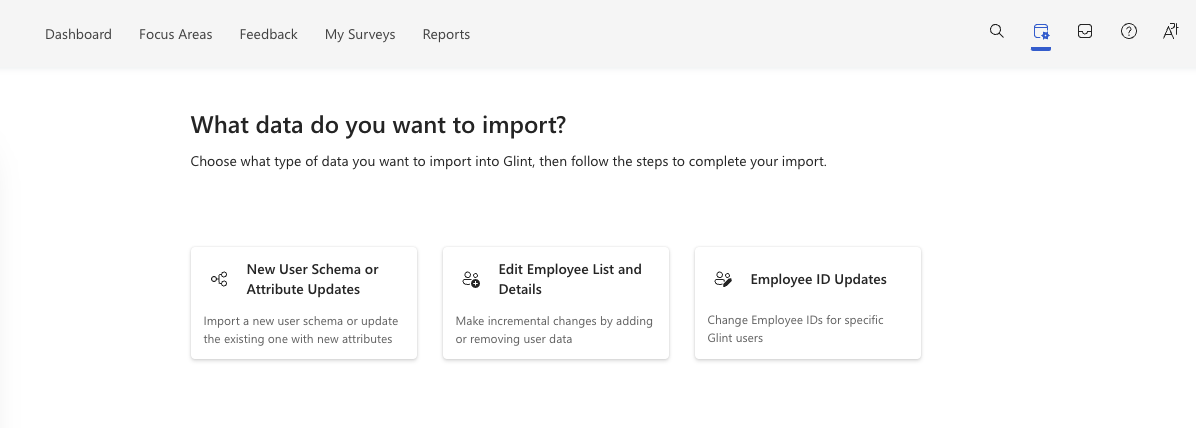
Sélectionnez Importer, puis Nouveau schéma utilisateur ou attribut Mises à jour.
Chargez votre jeu de données avec le nouvel attribut et tous les attributs existants, y compris les attributs qui sont dérivés (par exemple, l’ancienneté, la plage d’âge et les différents niveaux de hiérarchie du gestionnaire). Le moyen le plus simple d’identifier tous les attributs existants consiste à exporter un fichier de données d’employé à partir de l’option People dans la section Configuration et à conserver chacun de ces en-têtes de colonne dans votre importation, ainsi que le nouvel attribut.
Remarque
Votre fichier chargé doit contenir la ligne d’en-tête d’attribut et au moins une ligne de données sur les employés qui s’alignent sur le format actuel.
Cliquez sur Continuer.
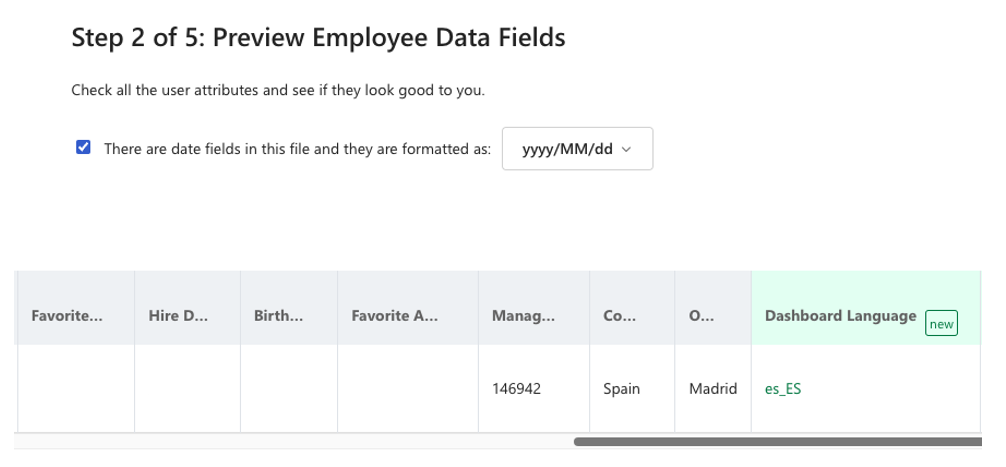
Si des dates sont incluses dans votre fichier, sélectionnez Il existe des champs de date , puis le format de date approprié dans le menu déroulant.
Remarque
Cette sélection doit être votre format de date existant dans les données de vos employés.
Affichez un aperçu de vos données et vérifiez que vous voyez les nouveaux attributs.
Cliquez sur Continuer.
La page Configuration des attributs affiche les attributs système actuels obligatoires, dérivés, facultatifs et hiérarchiques. Si le champ nouvellement ajouté est obligatoire, dérivé ou un attribut système facultatif, effectuez votre sélection dans la section appropriée. Cliquez sur Continuer.
Remarque
Les niveaux et le mappage du groupe de hiérarchies ne peuvent pas être modifiés après l’installation initiale. Les administrateurs Viva Glint peuvent modifier les noms de hiérarchie et de niveau hiérarchique après la configuration initiale.
Passez en revue les attributs nouvellement ajoutés, puis sélectionnez Continuer.
Choisissez Enregistrer les attributs et importer les données des employés ou Enregistrer les attributs et ignorer les données des employés.
Conseil
Lors de l’ajout de nouveaux attributs, choisissez l’option Enregistrer les attributs et ignorer les données des employés pour enregistrer votre configuration en prévision des futures importations.
Sélectionnez Enregistrer ou Revenir en arrière pour apporter d’autres modifications.
Modifier les noms d’attributs
Utilisez les conseils suivants pour renommer les attributs avant de mettre à jour les fichiers de données de vos employés afin qu’ils continuent à les importer en toute transparence.
À partir du tableau de bord de l’administrateur :
Sélectionnez le symbole Configuration, puis dans la section Employés, choisissez People.
Sélectionnez Actions , puis Gérer les attributs utilisateur.
Sélectionnez les points de suspension correspondants à l’extrême droite de l’attribut dans la ligne Attributs actifs .
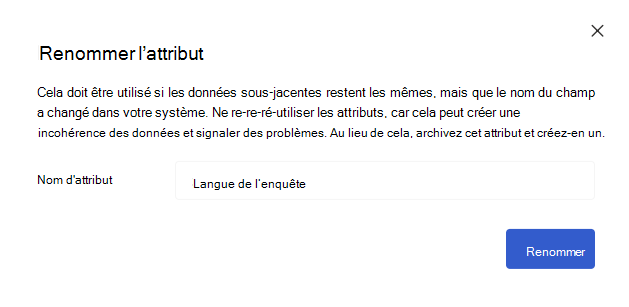
Sélectionnez Renommer l’attribut.
Entrez le nouveau nom dans le champ Nom de l’attribut , puis sélectionnez Renommer.
Importante
Le changement de nom d’un attribut met à jour la façon dont cet attribut est stocké dans le système.
Une fois qu’un attribut a été renommé :
- Tous les chargements de données futurs sur les employés doivent utiliser le nouveau nom d’attribut (colonne).
- Les fichiers, les modèles et les intégrations qui référencent l’ancien nom doivent être mis à jour.
- Les chargements qui continuent d’utiliser le nom d’attribut précédent échouent. Pour éviter les problèmes d’importation, assurez-vous que vos fichiers de données sont mis à jour pour correspondre au nouveau nom d’attribut avant votre prochain chargement.
Attention
Utilisez cette méthode si les données sous-jacentes restent identiques, mais que le nom du champ a changé dans votre système. La réaffectation des étiquettes de nom d’attribut peut créer des problèmes lors de la création de rapports. Au lieu de cela, créez un attribut.
Par exemple, si Department change en Team et que les valeurs de cette colonne changent également, ajoutez un nouvel attribut Team et ne renommez pas Department en Team.
Supprimer un attribut
La suppression d’un attribut le supprime définitivement de Viva Glint. Avant la suppression, Viva Glint vérifie si l’attribut est utilisé dans des zones susceptibles d’affecter les enquêtes, les autorisations ou l’accès utilisateur.
Si l’attribut est utilisé dans des scénarios à fort impact, la suppression est bloquée jusqu’à ce que ces dépendances soient supprimées. Si l’attribut n’est pas utilisé activement ou s’il est utilisé uniquement dans des scénarios à faible impact, la suppression est autorisée.
Importante
La suppression d’attribut est permanente et irréversible. Contrairement à la suppression d’un utilisateur, la suppression d’attributs n’inclut pas de période de récupération supprimée de manière réversible.
- Sélectionnez l’icône Configuration, puis sous Employés, choisissez People.
- Sélectionnez Actions, puis Gérer les attributs utilisateur.
- Dans Attributs actifs, sélectionnez les points de suspension (...) à droite de l’attribut.
- Sélectionnez Supprimer l’attribut.
Viva Glint vérifie si l’attribut est utilisé dans la plateforme.
- Si l’attribut n’est pas utilisé ou est utilisé uniquement dans les scénarios à faible impact, la suppression se poursuit.
- Si l’attribut est utilisé dans des scénarios à fort impact, la suppression est bloquée et vous devez supprimer les dépendances avant de pouvoir supprimer l’attribut.
Les scénarios bloqués et d’avertissement sont décrits dans les sections ci-dessous.
Scénarios qui bloquent la suppression
Vous ne pouvez pas supprimer un attribut s’il est actuellement utilisé dans l’un des scénarios ci-dessous. Effectuez l’action requise, puis réessayez de supprimer l’attribut.
Utilisé dans un attribut dérivé : l’attribut est utilisé pour calculer des groupes d’occupation, des groupes d’âge ou un attribut dérivé personnalisé.
Que faire :
- Accédez à People>Gérer les attributs utilisateur Attributs>dérivés.
- Supprimez le mappage d’attributs dérivés ou sélectionnez un autre attribut source à partir duquel calculer l’attribut dérivé.
- Pour supprimer ou ajuster des attributs dérivés personnalisés, contactez le support technique.
Utilisé dans les attributs système facultatifs : l’attribut est utilisé pour calculer la langue de l’enquête, la langue du tableau de bord, le fuseau horaire utilisateur ou l’e-mail personnel.
Que faire :
- Accédez à People>Gérer les attributs utilisateur Attributs>système facultatifs.
- Supprimez le mappage ou sélectionnez un autre attribut à partir duquel effectuer la synchronisation.
Utilisé dans les règles d’attribut de rôle utilisateur : L’attribut est utilisé pour définir les utilisateurs qui appartiennent à un rôle.
Que faire :
- Accédez à Rôles d’utilisateur.
- Ouvrez le rôle, puis sélectionnez Ajouter/Modifier des employés.
- Sélectionnez Règles d’attribut et supprimez ou remplacez l’attribut.
Utilisé dans les autorisations de rôle d’utilisateur : L’attribut est utilisé pour définir l’accès d’équipe pour un rôle.
Que faire :
- Accédez à Rôles d’utilisateur.
- Ouvrez le rôle et sélectionnez Autorisations.
- Dans Access, sélectionnez un autre attribut pour l’accès basé sur les attributs ou choisissez une autre option d’accès.
Utilisé pour l’accès à l’enquête basée sur les attributs : L’attribut est utilisé pour l’accès à l’enquête basée sur les attributs.
Que faire :
- Accédez à Paramètres>Paramètres> généraux Engage détails de l’enquête.
- Supprimez l’attribut de l’accès à l’enquête basée sur les attributs.
Utilisé dans les listes de distribution : L’attribut est utilisé pour définir l’appartenance à la liste de distribution.
Que faire :
- Accédez à Paramètres>Listes de distribution.
- Mettez à jour toutes les listes de distribution qui utilisent des règles d’attribut et supprimez l’attribut.
Utilisé dans les questions d’enquête en direct : L’attribut est utilisé comme macro dans une question dans une enquête en direct.
Que faire :
- Supprimez la macro du texte de la question ou attendez que l’enquête se ferme, puis supprimez l’attribut.
Utilisé dans la bibliothèque de questions : L’attribut est utilisé comme macro dans une question qui ne fait pas partie d’une enquête en direct.
Que faire :
- Accédez à Bibliothèque de questions.
- Modifiez la question et supprimez la macro du texte de la question.
Utilisé dans les programmes de cycle de vie des employés (ELC) : L’attribut est utilisé pour déclencher une enquête sur le cycle de vie des employés.
Que faire :
- Accédez à Programmes d’enquête.
- Ouvrez le programme ELC et sélectionnez Distribution.
- Choisissez un autre attribut employé.
Utilisé dans l’accès personnalisé : L’attribut est utilisé pour définir l’accès administrateur, l’accès à la zone de focus ou l’accès aux données d’enquête.
Que faire :
- Accédez à Rôles d’utilisateur ou People.
- Pour les accès personnalisés complexes (règles d’accès par utilisateur), exportez le fichier CSV pour identifier et mettre à jour les utilisateurs individuellement.
- L’accès Administration et à la zone de focus n’est actuellement pas exportable. Si l’attribut est utilisé pour l’accès à Administration ou à la zone de focus, vous devez examiner chaque utilisateur affecté et supprimer l’accès individuellement.
Scénarios qui autorisent la suppression (avec avertissements)
Vous êtes averti si l’attribut est utilisé dans les scénarios ci-dessous, mais que la suppression n’est pas bloquée.
Utilisé dans les attributs de rapport
L’attribut est supprimé de tous les rapports historiques. Il n’est plus disponible pour les filtres de rapport, les sections ou les filtres de commentaires.
Utilisé dans les questions ou rapports d’enquête historiques
Le texte de macro devient statique et n’est pas affecté par la suppression.
Utilisé dans Notifications par e-mail
Le texte de macro est supprimé des modèles d’e-mail.
Utilisé pour les alertes
L’attribut est masqué dans les rapports d’alertes. Les alertes sont régénérées dans une phase ultérieure.
Utilisé dans les comparaisons de benchmark internes
L’attribut est supprimé des comparaisons de benchmark et n’est plus sélectionnable.
Une fois l’attribut supprimé
Lorsque la suppression est terminée :
- L’attribut est supprimé du schéma et n’apparaît plus dans Viva Glint.
- Toutes les données associées à l’attribut sont supprimées des rapports historiques.
- Les utilisateurs ne peuvent pas filtrer les rapports ou les commentaires en fonction de l’attribut ou l’utiliser comme section de rapport.
Gérer les attributs dérivés
Viva Glint calcule les valeurs d’attribut en fonction des données envoyées dans votre fichier d’attribut employé.
Pour modifier des plages d’attributs dérivées personnalisées après votre configuration initiale :
- Sélectionnez le symbole Configuration, puis, dans la section Employés, choisissez People.
- Sélectionnez Actions , puis Gérer les attributs utilisateur.
- Dans la section Attributs dérivés , sélectionnez Gérer les attributs dérivés.
- Cochez la case en regard de l’attribut dérivé que vous souhaitez modifier ou ajouter.
- Pour désactiver un attribut dérivé : décochez la case en regard du champ souhaité.
- Pour activer un attribut dérivé : cochez la case en regard du champ souhaité et choisissez un champ dans vos données dans le menu déroulant Calculer à partir de .
- Pour mettre à jour le champ utilisé pour créer un attribut dérivé : cochez la case en regard du champ souhaité et choisissez un nouveau champ dans le menu déroulant Calculer à partir de .
- Pour mettre à jour les plages de valeurs d’attribut : sélectionnez l’option Personnaliser les plages en regard du champ souhaité et personnalisez les plages.
Importante
- Tout attribut utilisé dans le champ sous Calculer de (par exemple, Date d’embauche) devient un attribut obligatoire pour tous les chargements de fichiers complets et incrémentiels futurs. Si un attribut requis est manquant dans un chargement de fichier, l’importation des données échoue.
- N’incluez pas d’attributs portant le même nom que les attributs dérivés (par exemple, tenure ou groupe d’âge). Glint les génère automatiquement. Si vous les incluez manuellement, les sources en conflit peuvent entraîner des erreurs d’importation.
- Toutes les modifications que vous apportez dans la section Attributs dérivés s’appliqueront aux configurations complètes et incrémentielles à mesure que nous nous dirigeons vers une configuration unifiée.
Gérer les attributs système facultatifs
Choisissez comment et quand Viva Glint communique avec les employés en mappant la langue, le fuseau horaire et les e-mails personnels aux champs Viva Glint.
Importante
Envoyez les valeurs de langue et de fuseau horaire exactement telles qu’elles apparaissent dans les onglets associés dans les articles suivants :
Les utilisateurs avec des valeurs vides ou non valides reçoivent et accèdent aux enquêtes/e-mails/tableaux de bord dans la sélection par défaut de votre organization dans paramètres généraux.
Consultez Modifications de langue récentes pour connaître les modifications apportées aux codes et langues pris en charge à compter du 10 avril 2025.
Pour modifier les attributs système facultatifs après votre configuration initiale :
- Sélectionnez le symbole Configuration, puis, dans la section Employés, choisissez People.
- Sélectionnez Actions , puis Gérer les attributs utilisateur.
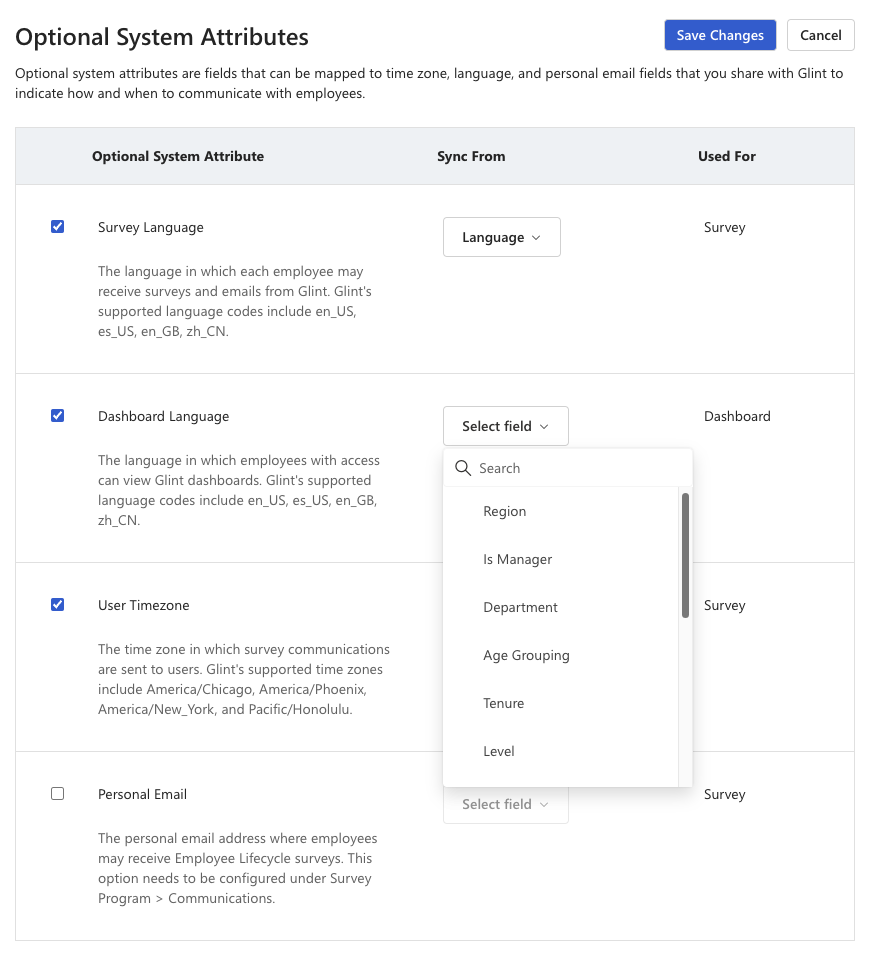
- Dans la section Attributs système facultatifs , sélectionnez Gérer les attributs système facultatifs.
Pour désactiver un attribut système facultatif : décochez la case en regard du champ souhaité.
Pour activer un attribut système facultatif : cochez la case en regard du champ souhaité et choisissez un champ dans vos données dans le menu déroulant Synchroniser à partir de .
Pour mettre à jour le champ mappé à un attribut système facultatif : cochez la case en regard du champ souhaité et choisissez un nouveau champ dans le menu déroulant Synchroniser à partir de .
Gérer les groupes de hiérarchies
Utilisez les conseils suivants pour gérer les attributs de hiérarchie avant de mettre à jour vos fichiers de données d’employés afin qu’ils continuent à les importer en toute transparence. Procédez comme suit pour mettre à jour les noms de groupes ou de niveaux de hiérarchie, ajouter de nouvelles hiérarchies ou modifier des niveaux de hiérarchie existants.
Renommer les attributs de hiérarchie
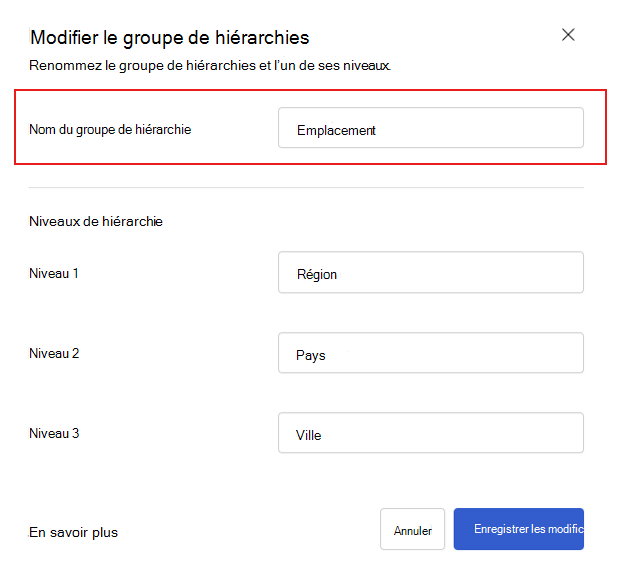
Pour renommer un groupe de hiérarchies :
Sélectionnez le symbole Configuration, puis, dans la section Employés, choisissez People.
Sélectionnez Actions , puis Gérer les attributs utilisateur.
Dans la section Groupes de hiérarchies , accédez à la hiérarchie que vous souhaitez renommer.
Sélectionnez les points de suspension en regard du groupe de hiérarchies, puis choisissez Modifier le groupe de hiérarchie.
Dans la boîte de dialogue qui s’affiche, modifiez le champ Nom du groupe hiérarchie .
Sélectionnez Enregistrer les modifications.
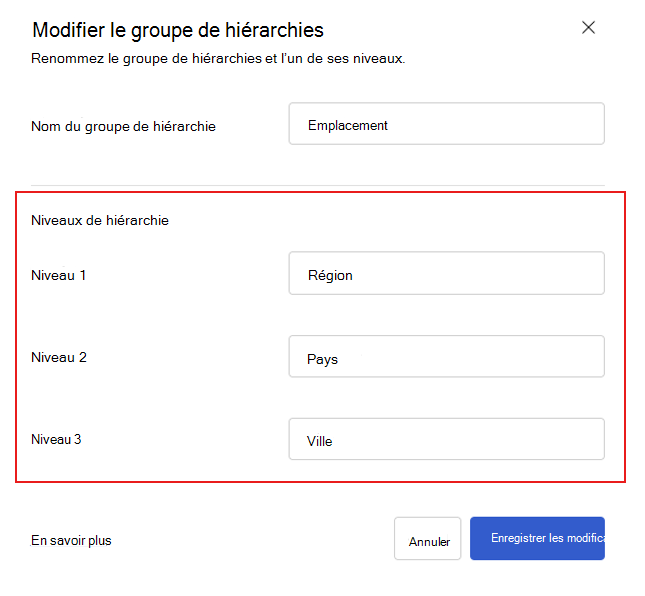
Pour renommer les niveaux de hiérarchie :
Sélectionnez le symbole Configuration, puis, dans la section Employés, choisissez People.
Sélectionnez Actions , puis Gérer les attributs utilisateur.
Dans la section Groupes de hiérarchies , accédez à la hiérarchie qui comporte des niveaux que vous souhaitez renommer.
Sélectionnez les points de suspension en regard du groupe de hiérarchies, puis choisissez Modifier le groupe de hiérarchie.
Dans la boîte de dialogue qui s’affiche, modifiez les champs Niveau dans la section Niveaux de hiérarchie.
Sélectionnez Enregistrer les modifications.
Attention
Utilisez cette méthode si les données sous-jacentes restent les mêmes, mais que le nom au niveau de la hiérarchie change dans votre système. La réaffectation des étiquettes de nom d’attribut peut créer des problèmes lors de la création de rapports. Par exemple, renommez un niveau « Service » en « Équipe » uniquement si les valeurs de la colonne restent les mêmes.
Ajouter une hiérarchie
Pour ajouter un nouveau groupe de hiérarchies :
Sélectionnez le symbole Configuration, puis, dans la section Employés, choisissez People.
Sélectionnez Actions , puis Gérer les attributs utilisateur.
Dans la section Groupes de hiérarchies , sélectionnez + Ajouter un groupe de hiérarchies.
Dans la boîte de dialogue qui s’affiche, entrez un nom de groupe hierarchy.
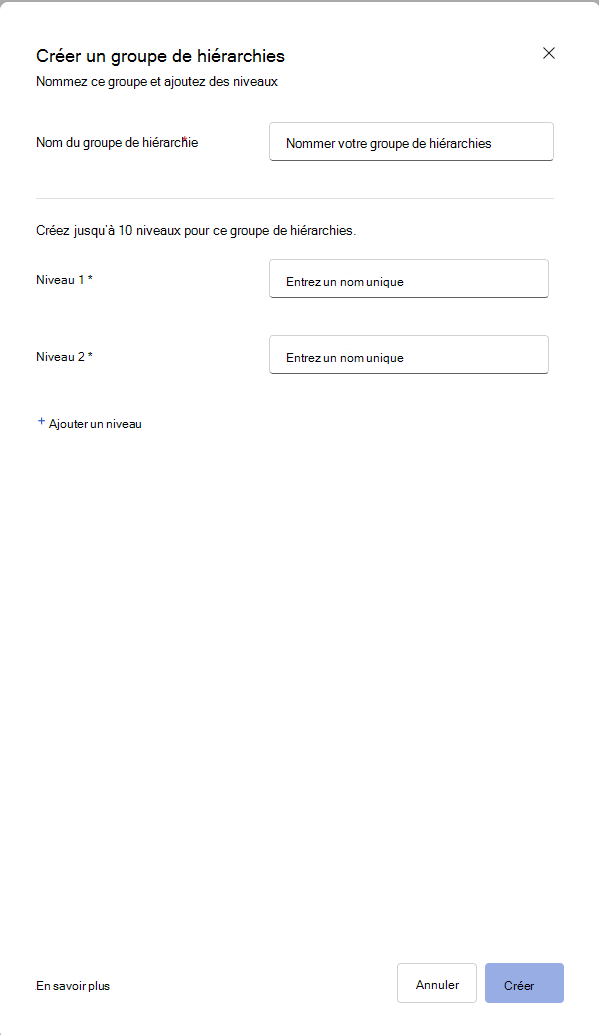
Sélectionnez + Ajouter un niveau pour ajouter autant de niveaux que nécessaire, jusqu’à 10.
En regard de chaque niveau, entrez un nom.
Sélectionnez Créer.
Modifier les niveaux de hiérarchie
Sélectionnez le symbole Configuration, puis, dans la section Employés, choisissez People.
Sélectionnez Actions , puis Gérer les attributs utilisateur.
Dans la section Groupes de hiérarchies , sélectionnez les points de suspension en regard du groupe de hiérarchies à modifier, puis choisissez Modifier le groupe de hiérarchies.
Dans la boîte de dialogue qui s’affiche, sélectionnez un nom de niveau à modifier ou utilisez l’option + Ajouter un niveau pour ajouter un nouveau niveau le plus bas.
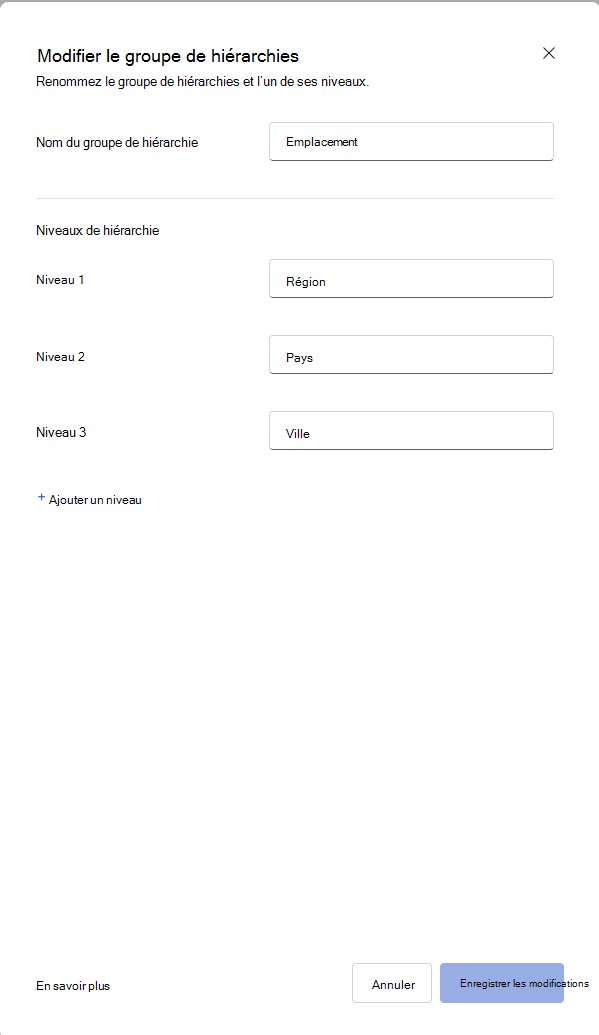
Entrez un nom pour les nouveaux niveaux.
Sélectionnez Enregistrer les modifications.
Attention
Renommez les niveaux uniquement si les données sous-jacentes restent les mêmes, mais que le nom du niveau de hiérarchie change dans votre système. La réaffectation des étiquettes de nom d’attribut peut créer des problèmes lors de la création de rapports. Par exemple, renommez un niveau « Service » en « Équipe » uniquement si les valeurs de la colonne restent les mêmes.
Supprimer des hiérarchies
Les structures hiérarchiques et les attributs de hiérarchie ne peuvent pas être supprimés pour l’instant.
Mettre à jour la visibilité des attributs personnalisés
Utilisez le paramètre Visibilité pour modifier si un attribut personnalisé apparaît :
- Sur le profil d’un utilisateur sélectionné dans la page People.
- Dans les exportations d’utilisateurs dans un cycle d’enquête.
- Dans les exportations de destinataires de l’enquête téléchargées à partir de la section Distribution des programmes d’enquête.
Remarque
Ce paramètre n’affecte pas la visibilité d’un attribut dans les exportations de réponses d’enquête brutes.
Pour modifier la visibilité d’un attribut personnalisé :
Sélectionnez le symbole Configuration, puis dans la section Employés, choisissez People.
Sélectionnez Actions , puis Gérer les attributs utilisateur.
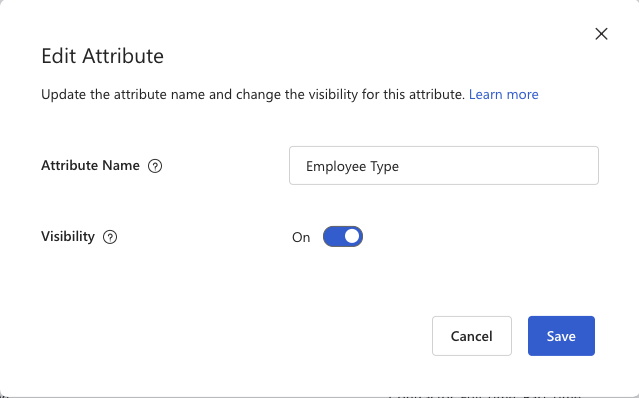
Dans la section Attributs actifs , sélectionnez les points de suspension sur l’attribut personnalisé souhaité, puis choisissez Modifier l’attribut.
Remarque
Le paramètre de visibilité n’est pas modifiable pour les attributs Required ou Hierarchy.
Basculez le bouton bascule Visibilitésur Activé ou Désactivé pour afficher ou masquer l’attribut.
Sélectionnez Enregistrer.
Pour accorder à un rôle d’utilisateur l’accès à des attributs personnalisés nouvellement visibles, sélectionnez le symbole Configuration , puis, dans la section Employés , choisissez Rôles d’utilisateur. Sélectionnez les attributs de rapport d’un rôle et effectuez des sélections pour l’attribut qui vient d’être visible. En savoir plus sur la configuration des rôles d’utilisateur.