Remarque
L’accès à cette page nécessite une autorisation. Vous pouvez essayer de vous connecter ou de modifier des répertoires.
L’accès à cette page nécessite une autorisation. Vous pouvez essayer de modifier des répertoires.
Importante
Cette fonctionnalité est réservée aux clients de la préversion publique. Les fonctionnalités en préversion ne seront peut-être pas complètes et risquent de subir des modifications avant d’être disponibles dans la version plus large.
Pour commencer à obtenir des données de votre fichier source dans le service de données organisationnelles Microsoft 365, l’administrateur général doit créer et inscrire une application dans le centre d’administration Microsoft Entra. Ensuite, en tant qu’administrateur de la source de données, vous devez aider l’administrateur général à inscrire son application en lui fournissant un certificat de sécurité ou un secret.
Voici comment procéder.
1. Inscrire une nouvelle application dans le centre d’administration Microsoft Entra
S’applique à : Administrateur général Microsoft 365
Remarque
Pour plus d’informations sur l’inscription d’une application dans le centre d’administration Microsoft Entra, consultez Démarrage rapide : Inscrivez une application sur la Plateforme d’identités Microsoft.
Dans le rail gauche du Centre d’administration Microsoft, sélectionnez Tous les centres d’administration. Cette option apparaît en tant que dernière option de la liste.
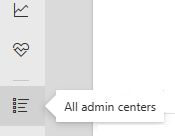
Sélectionnez Microsoft Entra ID.
Créer une inscription d’application :
Dans la barre d’outils supérieure, sélectionnez Ajouter>une inscription d’application.
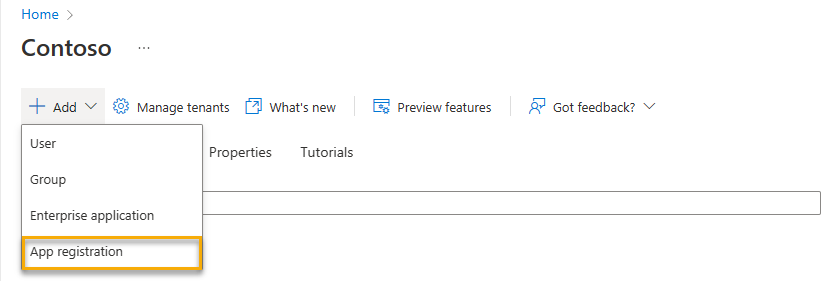
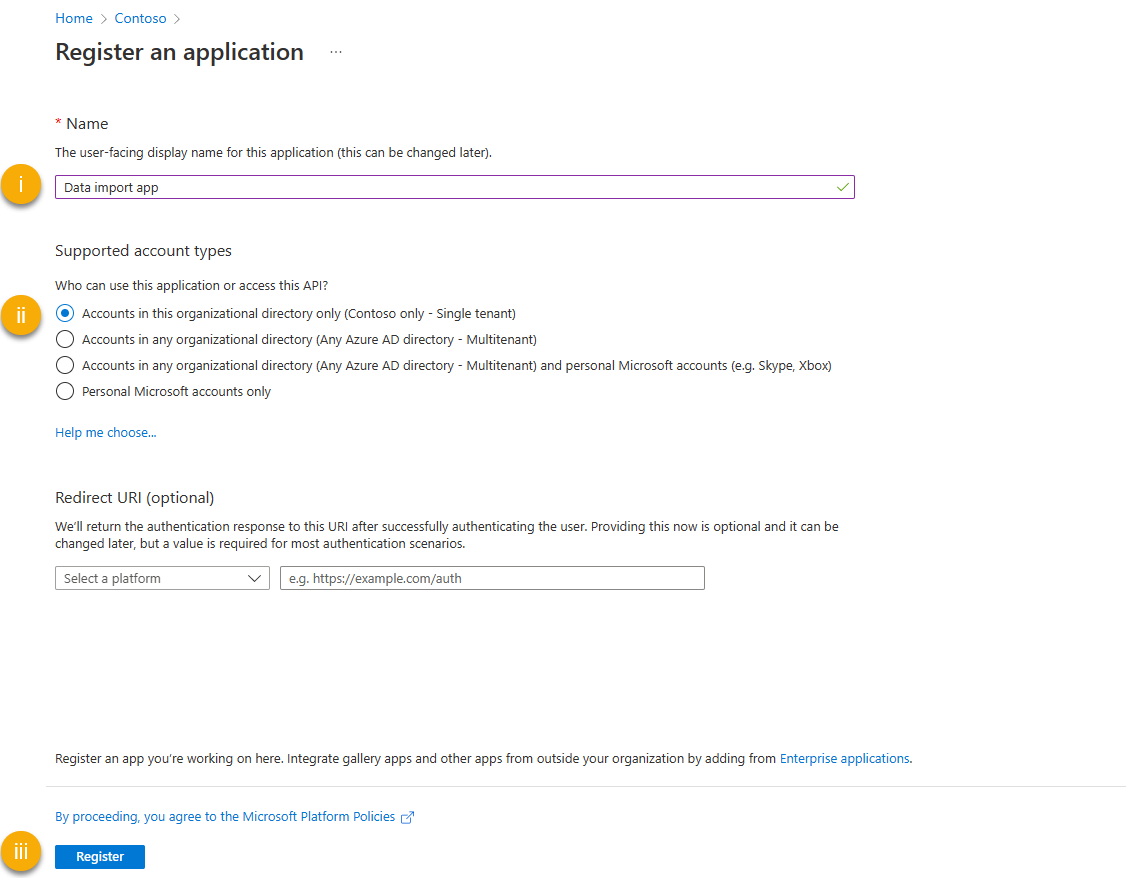
Sur l’écran résultant :
Donnez un nom à votre application.
Sous Types de comptes pris en charge, laissez la première option, Comptes dans cet annuaire organisationnel uniquement ([Votre organization] uniquement - Locataire unique), sélectionnée.
Si vous configurez une connexion directe avec une source externe comme le RaaS (Workday Report as a Service), sous URI de redirection, sélectionnez Sélectionner une plateforme, puis Web. Entrez ensuite l’URL suivante :
http://localhost:5173/callback.En bas de l’écran, sélectionnez Enregistrer.
Lorsque vous revenez à la page Vue d’ensemble, copiez l’ID d’application (client) et l’ID d’annuaire (locataire). Gardez ces ID à portée de main. Vous devrez les fournir ultérieurement.

Supprimer les autorisations d’API :
Sur la gauche, sélectionnez Autorisations de l’API.
Pour chaque nom d’API/d’autorisations répertorié, sélectionnez les points de suspension (...) à droite de l’API, tels que Microsoft Graph.
Sélectionnez Supprimer l’autorisation.
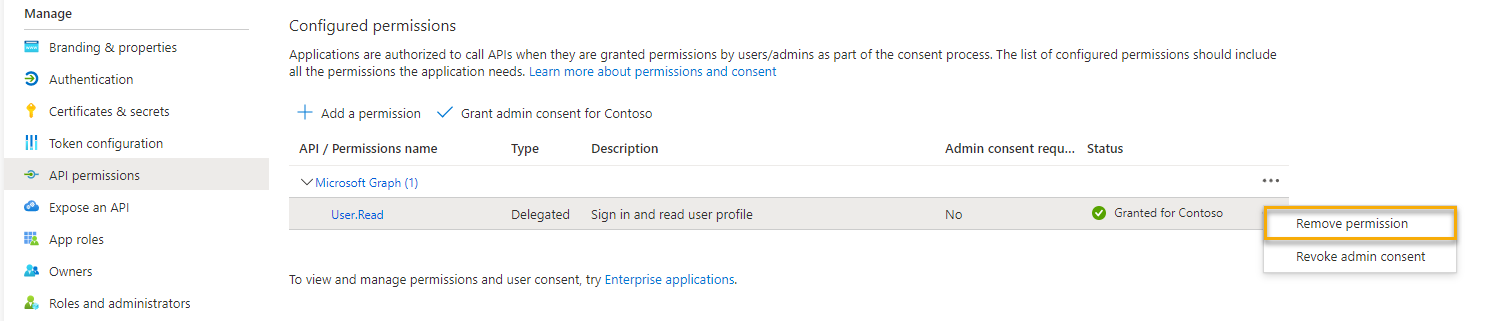
Confirmez la suppression. Lorsque vous supprimez des autorisations pour ces éléments, vous vous assurez que l’application ne dispose que d’autorisations pour ce dont elle a besoin.
Si vous configurez une connexion directe avec une source externe telle que Workday RaaS, ajoutez une autorisation d’API :
Sélectionnez Ajouter une autorisation.

Sélectionnez les API utilisées par mon organisation.
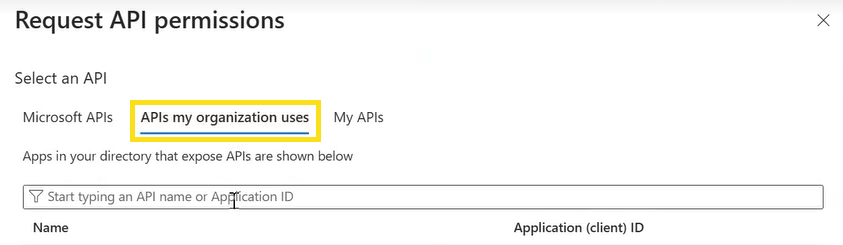
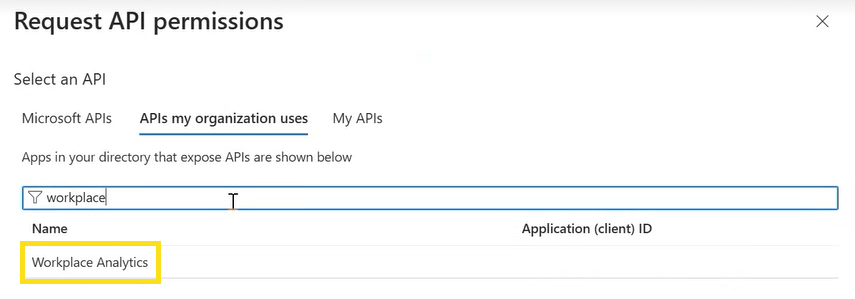
Recherchez « Analyses du lieu de travail » et sélectionnez-le.
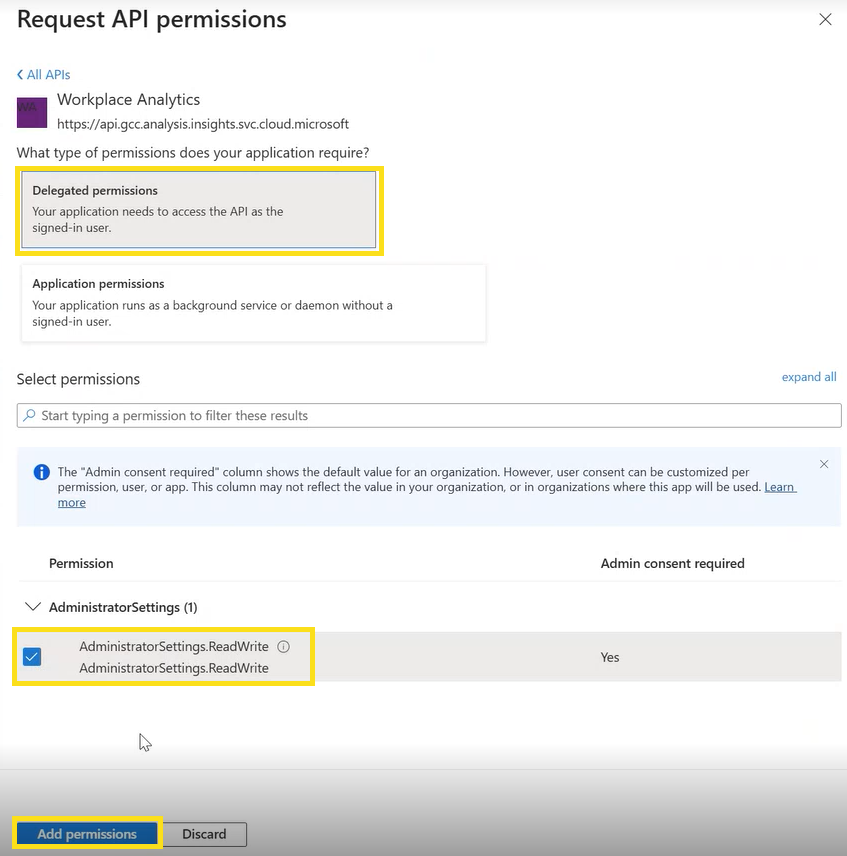
Sélectionnez Autorisations déléguées.
Sous AdministratorSettings, sélectionnez AdministratorSettings.ReadWrite.
Sélectionnez Ajouter des autorisations.
Sous Autorisations configurées, sélectionnez Accorder le consentement administrateur.
Donnez à l’administrateur de la source de données l’ID d’application et l’ID de locataire.
2. Générer le certificat de sécurité (si vous utilisez le certificat)
S’applique à : Administrateur de source de données organisationnelle ou administrateur système source SIRH
Créez un certificat en suivant ces instructions. Ensuite, envoyez le certificat généré à l’administrateur général.
3. Configurer le certificat de sécurité, le secret ou les informations d’identification fédérées dans l’inscription de l’application dans le centre d’administration Microsoft Entra
S’applique à : Administrateur général Microsoft 365
Utilisez une seule des trois options ci-dessous. Si, toutefois, vous établissez une connexion directe avec une source externe comme Workday RaaS, vous devez utiliser une clé secrète client, et non un certificat ou des informations d’identification fédérées.
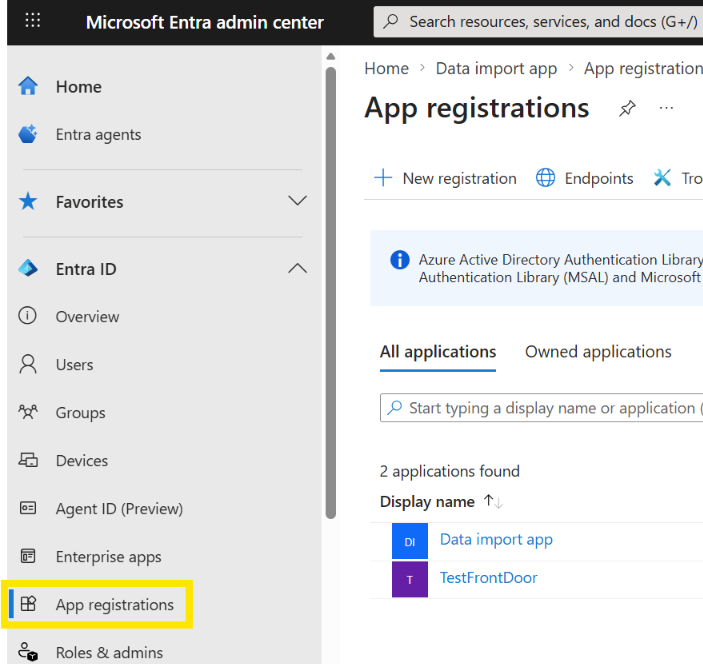
Tout d’abord, revenez à l’inscription de votre application dans le centre d’administration Microsoft Entra. Recherchez vos inscriptions d’applications sous ID Entra sur la gauche.
Utilisation d’un certificat
Dans l’inscription de l’application dans le centre d’administration Microsoft Entra, sous Gérer à gauche, sélectionnez Certificats & secrets.
Sélectionnez Certificats, puis sélectionnez Télécharger le certificat.
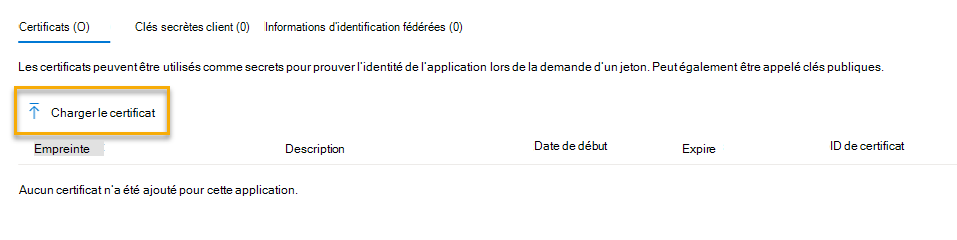
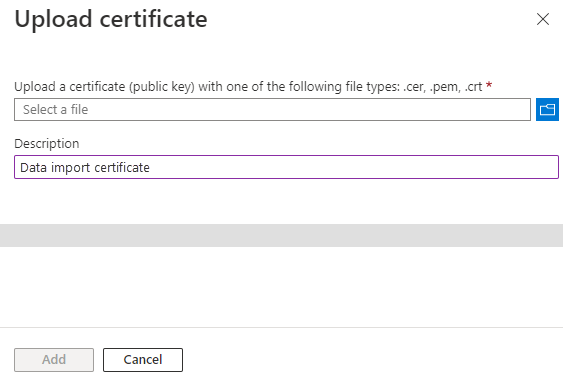
Téléchargez le certificat que l’administrateur de la source de données vous a fourni et ajoutez une description. Sélectionnez Ajouter.
Utilisation d’une clé secrète client
Dans l’inscription de l’application dans le centre d’administration Microsoft Entra, sous Gérer à gauche, sélectionnez Certificats & secrets.
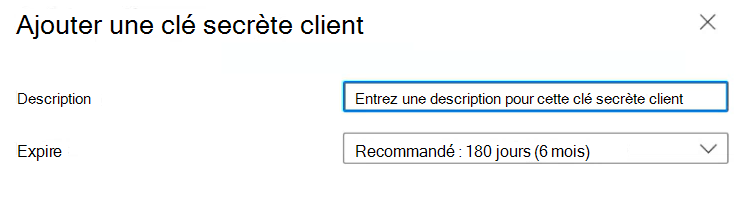
Sélectionnez Clés secrètes client, puis sélectionnez Nouvelle clé secrète client.

Entrez une description pour le secret et définissez une date d’expiration. Puis sélectionnez Ajouter.
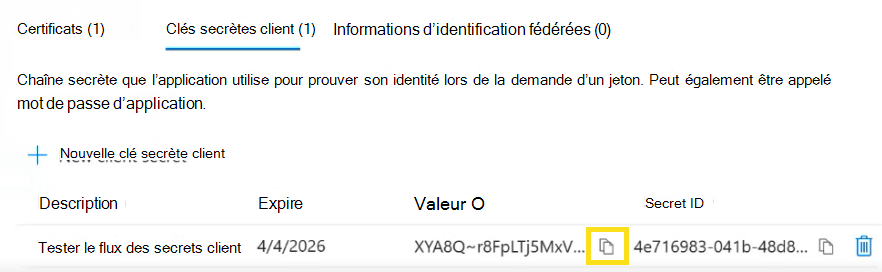
Dans la page Certificats & secrets , sélectionnez l’icône de copie pour copier le secret dans le presse-papiers. Enregistrez-le en toute sécurité pour une utilisation ultérieure lors de la configuration de l’importation.
Utilisation d’informations d’identification fédérées
Vous pouvez utiliser la fédération d’identité de charge de travail pour configurer une identité gérée attribuée par l’utilisateur ou l’inscription d’une application dans Microsoft Entra ID pour approuver les jetons d’un fournisseur d’identité externe. Ainsi, vous n’aurez pas à gérer manuellement les certificats ou les secrets.
Dans l’inscription de l’application dans le centre d’administration Microsoft Entra, sous Gérer à gauche, sélectionnez Certificats & secrets.
Sélectionnez Informations d’identification fédérées, puis sélectionnez Ajouter des informations d’identification.
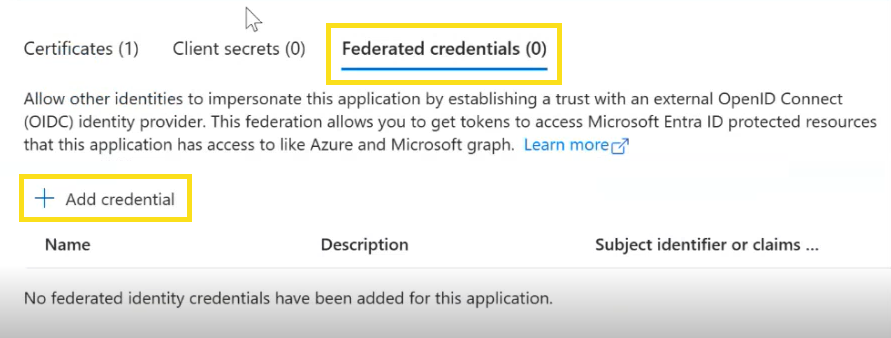
Configurez les informations d’identification à l’aide des ressources ici.
4. Configurez l’importation dans le Centre d’administration Microsoft 365
S’applique à : Administrateur général Microsoft 365 ou administrateur de source de données organisationnelle
Démarrer l’importation à partir de la page Connexions de données sur la page Service de données organisationnel Microsoft 365 (Accueil>Configuration>Migration et importations>,Connexions de donnéesdu service de> données organisationnel Microsoft 365).
Sélectionnez Commencer (si vous importez des données pour la première fois) ou Nouvelle importation (si vous avez déjà importé des données).
Sur la page Sélectionner le type de connexion , sélectionnez Démarrer la configuration basée sur l’API.
Sélectionnez les applications et services avec lesquels vous souhaitez partager des données. Par défaut, tous les attributs réservés publics sont partagés entre les applications et services Microsoft 365 et Viva. Cette page permet de sélectionner les applications avec lesquelles partager des données spécifiques et personnalisées. Vous pouvez modifier vos sélections à tout moment dans Paramètres. En savoir plus.
La page Vue d’ensemble de la préparation et de l’installation présente le reste des étapes pour terminer la connexion. Certaines de ces étapes, telles que la création de l’ID d’application, ont déjà été effectuées à l’aide du processus décrit ci-dessus. Vous devez préparer un en-tête .csv fichier pour mapper vos attributs importés aux applications avec lesquelles vous partagez des données. Si vous n’avez pas encore de modèle pour ce fichier, sélectionnez Télécharger le modèle pour commencer. En savoir plus sur la structure de ce fichier de données.
Sur la page Configurer une connexion basée sur l’API , donnez un nom à votre connexion et entrez l’ID d’application que votre administrateur général vous a donné. Si vous configurez une connexion directe avec une source externe comme Workday RaaS, au lieu de l’ID de l’application, entrez l’adresse e-mail que vous utiliserez pour récupérer des jetons OAuth à partir du script de nœud.
- Partagez l’unité d’échelle, telle que « novaprdwus2-01 », avec votre administrateur de source de données afin qu’il puisse envoyer des données à l’API Microsoft 365.
- Si vous souhaitez examiner les détails concernant la qualité de vos données ingérées avant de les mettre à la disposition des applications en aval, sélectionnez Approuver manuellement les données avant de les partager. Découvrir comment.
- Si vous le souhaitez, sélectionnez Priorité au service de données organisationnel Microsoft 365. En savoir plus sur ce paramètre.
Sur la page Importer des en-têtes pour le mappage d’attributs , chargez le fichier .csv que vous avez créé à l’étape précédente pour le mappage d’attributs.
- Assurez-vous que les en-têtes du fichier d’en-tête .csv correspondent à votre fichier de données .csv. Si votre fichier d’en-tête .csv contient plus de champs que votre fichier de données .csv, ou inversement, le traitement de votre importation échouera.
Mappez vos attributs réservés à vos données importées. Cela signifie que vous allez faire correspondre les attributs de votre fichier .csv (qui peut être une sortie automatisée d’une source externe comme un rapport Workday) avec leurs attributs correspondants pour les applications avec lesquelles vous partagez des données. Tous les attributs importés que vous ne mettez pas en correspondance avec les attributs réservés sont utilisés comme attributs personnalisés et ne peuvent pas être renommés. En savoir plus. Pour mapper automatiquement les colonnes et ignorer le mappage manuel, utilisez des noms d’attribut réservés avec le préfixe « Microsoft_ », tel que Microsoft_PersonEmail, dans vos en-têtes de colonne .csv. Consultez la liste complète des noms d’attributs réservés.
Affichez les attributs globaux utilisés pour l’ensemble des applications et services Microsoft 365. Il s’agit d’attributs extraits de vos données importées qui sont automatiquement utilisés par toutes les applications éligibles. En bas de la page, sélectionnez Suivant.
Sur la dernière page, passez en revue tous les détails, les applications et le mappage d’attributs pour votre connexion. Si tout semble correct, sélectionnez Connecter.
Remarque
Si vous configurez des exportations périodiques à partir de votre système source, vos données sont validées pour les exigences des services Viva et Microsoft 365. Si vous n’avez pas configuré d’exportations périodiques, le connecteur sera configuré, mais les données ne seront pas extraites dans le système pour être validées. Au lieu de cela, vous verrez un status « En attente de connexion » sous l’onglet Connexions de données du Centre d’administration Microsoft 365. La sélection de cette connexion montre que l’administrateur de la source de données n’a pas configuré les exportations périodiques. Vous serez invité à les contacter pour démarrer ce processus.
Vos données organisationnelles sont validées par rapport à la configuration requise pour une utilisation avec les services Viva et Microsoft 365. La validation prend quelques heures ; Toutefois, jusqu’à trois jours peuvent être nécessaires pour que le chargement complet de vos données soit disponible dans le magasin de profils. Vous pouvez case activée le statut de validation dans la page Données organisationnelles du centre d’administration. Une fois la validation terminée, un message s’affiche indiquant que vos données sont utilisées et gérées par Viva et Microsoft 365. Une fois la validation terminée, les données organisationnelles sont mises à la disposition des applications et services que vous avez sélectionnés.