Remarque
L’accès à cette page nécessite une autorisation. Vous pouvez essayer de vous connecter ou de modifier des répertoires.
L’accès à cette page nécessite une autorisation. Vous pouvez essayer de modifier des répertoires.
Lorsque vous importez des données d’organisation dans Microsoft 365, vous pouvez sélectionner des applications et services Microsoft 365 spécifiques avec lesquels partager des données spécifiques à l’application et personnalisées. Vous pouvez mapper vos données importées aux attributs spécifiques à l’application et sélectionner les applications qui peuvent accéder à quels attributs.
Cela vous donne une plus grande flexibilité dans la gestion de la façon dont les différentes applications et services peuvent utiliser vos données importées, tout en limitant la capacité des applications à utiliser les données organisationnelles sensibles que vous avez peut-être importées.
Importer vos données d’organisation
Pour utiliser cette fonctionnalité, vous devez configurer un connecteur. Pour commencer, procédez comme suit :
Dans le Centre d’administration Microsoft 365, sous le volet de navigation gauche, sélectionnez Installer.
Sous Configuration, sélectionnez Migration et importations.
Sous Outils de migration ou d’importation de la table de données, sélectionnez Service de données organisationnelles Microsoft 365.
Si vous n’avez pas encore été approvisionné
Si vous visitez le service de données organisationnel Microsoft 365 pour la première fois ou si votre client n’a pas encore été approvisionné, sélectionnez Prise en main pour parcourir les écrans. Lorsque vous avez terminé, sélectionnez Démarrer un chargement.
Votre client commencera à approvisionner. Cela peut prendre jusqu’à 15 minutes.
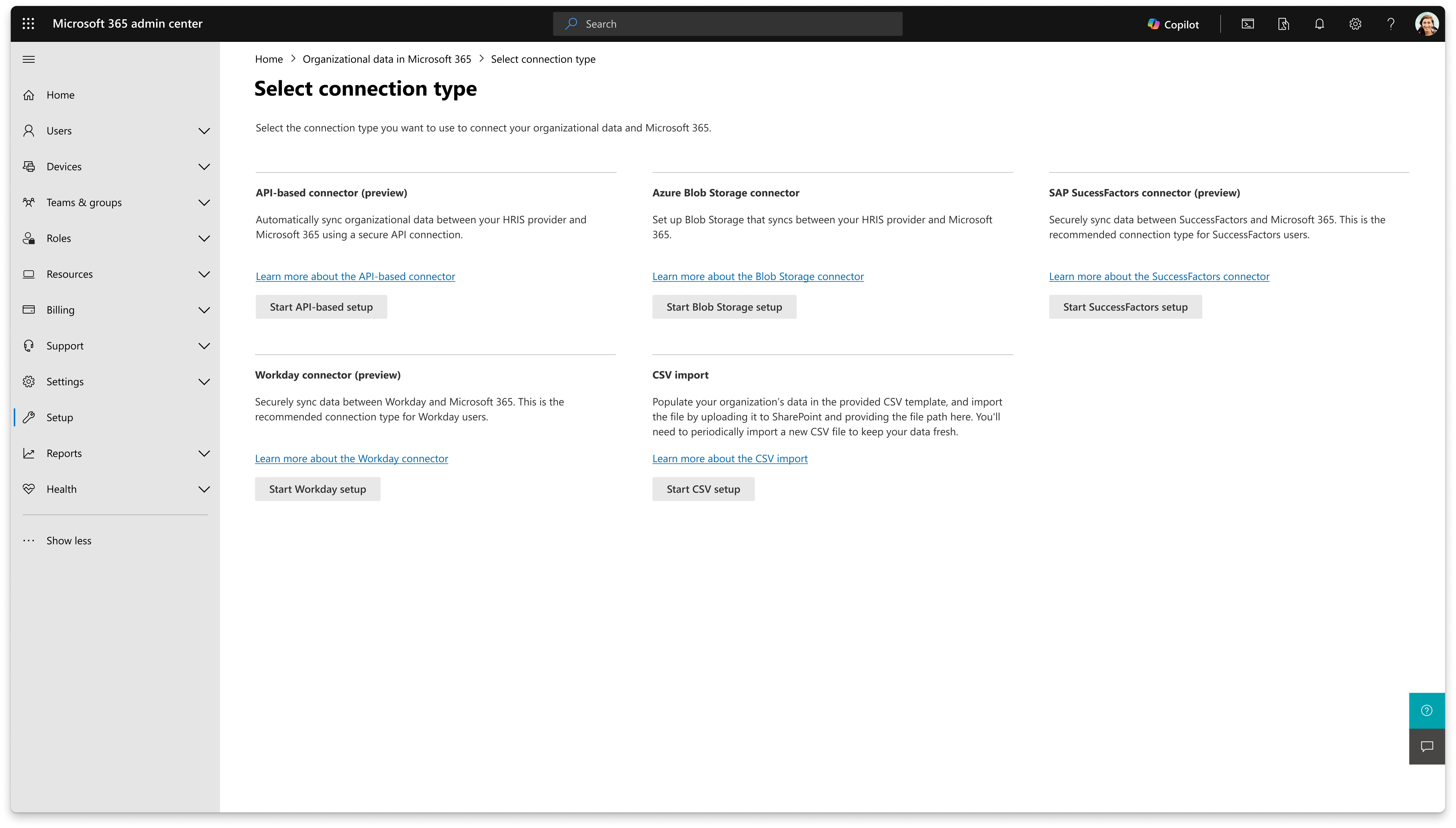
Une fois le provisionnement terminé, vous êtes automatiquement redirigé vers Sélectionner le type de connexion. Sélectionnez l’un des types de connexion disponibles.
Si vous avez été approvisionné
Si Microsoft 365 Organizational Data Service a déjà été approvisionné, procédez comme suit :
Dans la page Service de données organisationnel Microsoft 365, sélectionnez Connexions de données.
Dans Connexion de données, sélectionnez Nouvelle importation.
Dans Sélectionner le type de connexion, sélectionnez votre type de connexion.
Premier chargement
1. Choisissez les applications et services avec lesquels partager des données
Tout d’abord, lorsque vous configurez votre connecteur, sélectionnez les applications que vous souhaitez stocker et utilisez les données importées. Vous pouvez modifier vos sélections à tout moment dans Paramètres. Sous chaque application, sélectionnez Afficher les attributs spécifiques de l’application pour afficher la liste des attributs qui peuvent être acceptés par cette application. Tous les attributs personnalisés de votre importation seront également téléchargés. Vous définirez ultérieurement un accès spécifique à l’attribut.
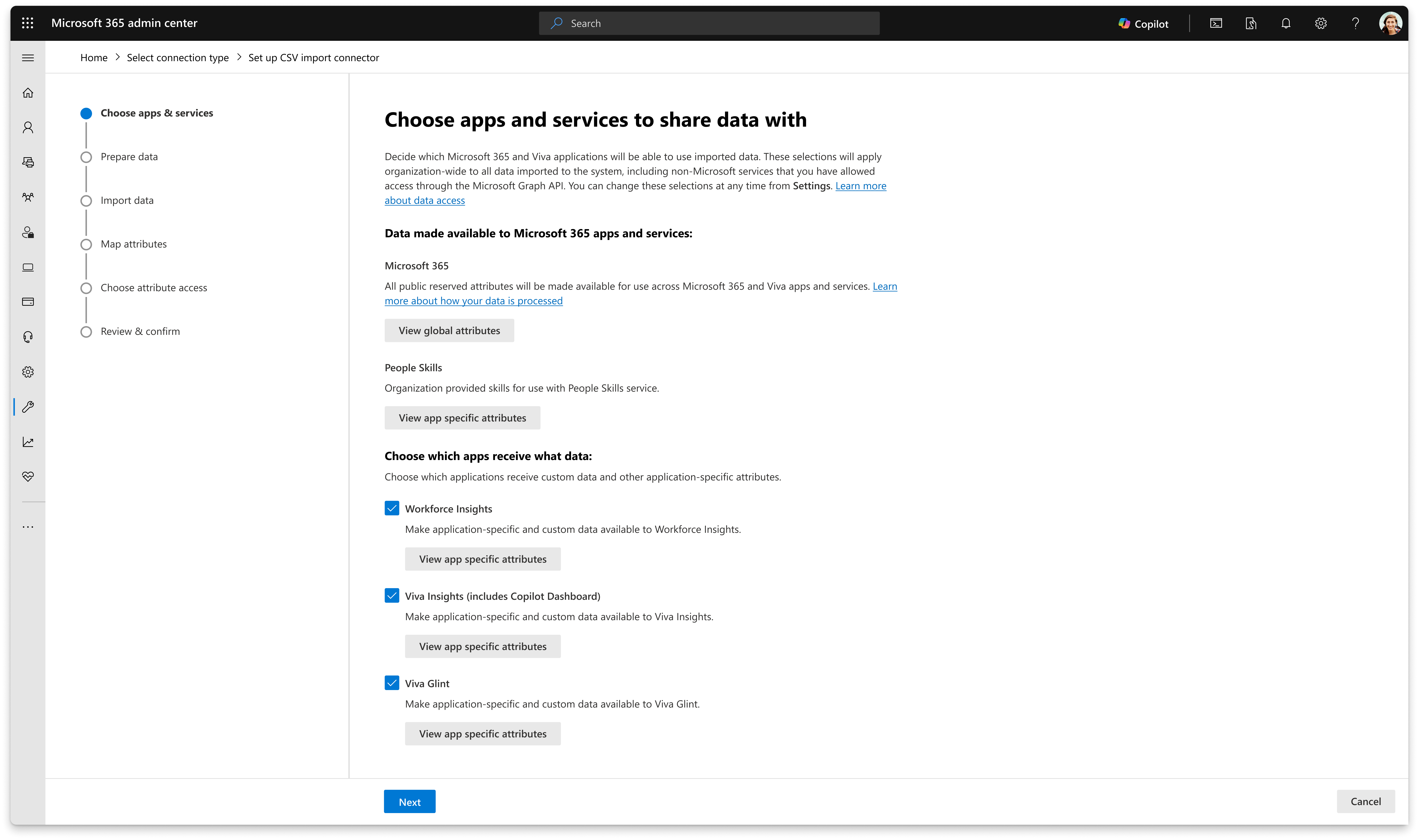
Lorsque vous avez terminé, sélectionnez Suivant en bas de la page. Suivez ensuite les instructions à l’écran pour préparer et importer vos données.
En savoir plus sur l’importation de données avec le connecteur de stockage Blob Azure.
En savoir plus sur l’importation de données à l’aide d’un connecteur .csv.
Découvrez comment importer des données à l’aide de SAP SuccessFactors.
Découvrez comment importer des données à l’aide de Workday.
2. Mapper les attributs réservés à vos données importées
Après avoir préparé vos données importées et entré les détails de votre connecteur, vous pouvez mapper les attributs réservés aux données importées. Cela signifie que vous allez faire correspondre les attributs de votre fichier importé aux attributs correspondants pour les applications avec lesquelles vous partagez des données. Tous les attributs importés que vous ne mettez pas en correspondance avec les attributs réservés sont utilisés comme attributs personnalisés et ne peuvent pas être renommés.
Sur la gauche, sous Attributs réservés, se trouve une liste des attributs réservés pour les applications que vous avez sélectionnées à l’étape 1. À droite, sous Attributs importés, se trouve une liste des attributs extraits de vos données importées.
Remarque
Tous les attributs importés avec Microsoft_ sont automatiquement mappés à l’attribut réservé correspondant.
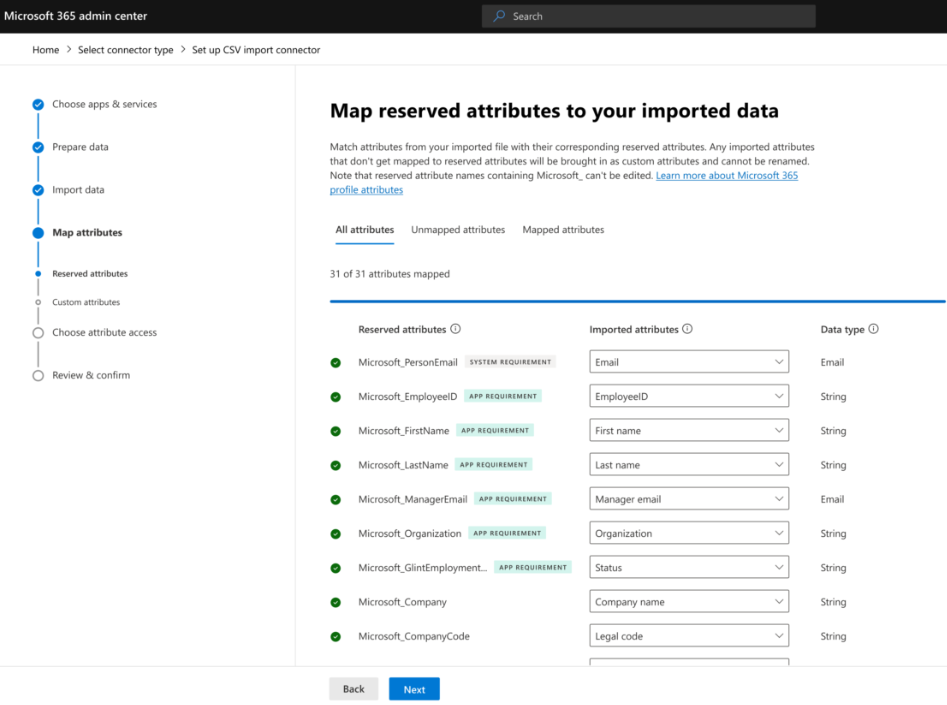
Pour chaque attribut réservé, sélectionnez l’attribut importé correspondant approprié. Lorsque vous avez terminé, sélectionnez Suivant.
3. Passer en revue vos attributs personnalisés (le cas échéant)
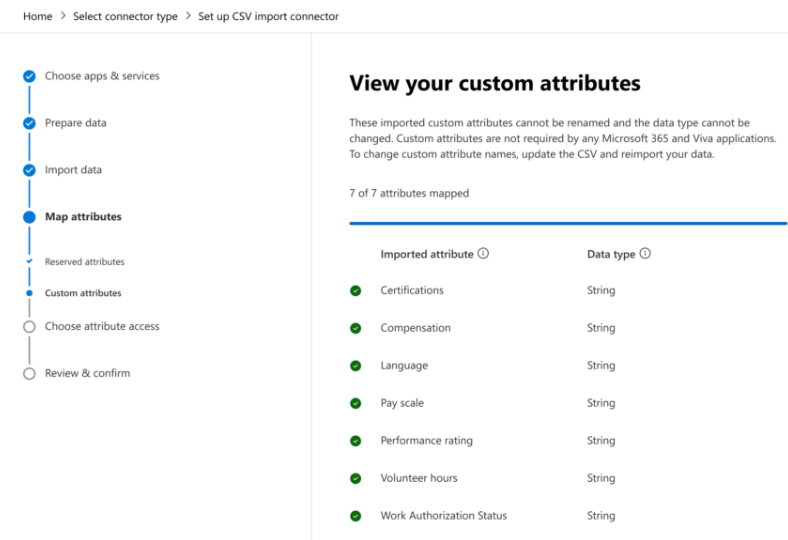
Si vous avez importé des attributs personnalisés, examinez-les sur cette page. Ceux-ci ne peuvent pas être renommés et vous ne pouvez pas modifier leur type de données. Pour modifier les noms, mettez à jour votre fichier .csv et importez à nouveau les données.
4. Choisissez l’accès aux attributs pour les applications
Si vous avez envoyé des données spécifiques ou personnalisées à une destination de l’étape 1, vous choisissez les applications qui peuvent accéder aux attributs mappés à l’étape 2.
Par exemple, l’illustration ci-dessous montre les attributs réservés de Microsoft_EmploymentType, Microsoft_HireDate et Microsoft_WeeklyBadgeOnsiteDays sélectionnés pour être utilisés par Viva Insights (y compris le tableau de bord Copilot) et Viva Glint, bien qu’ils ne soient pas disponibles pour People Skills et Microsoft 365.
Si vous n’avez sélectionné aucune destination sur la première page, vous pouvez ignorer cette page. Lorsque vous avez terminé, sélectionnez Suivant.
Une fois que vous avez choisi l’accès aux attributs pour les attributs réservés spécifiques à l’application, sélectionnez l’accès aux attributs personnalisés, le cas échéant.
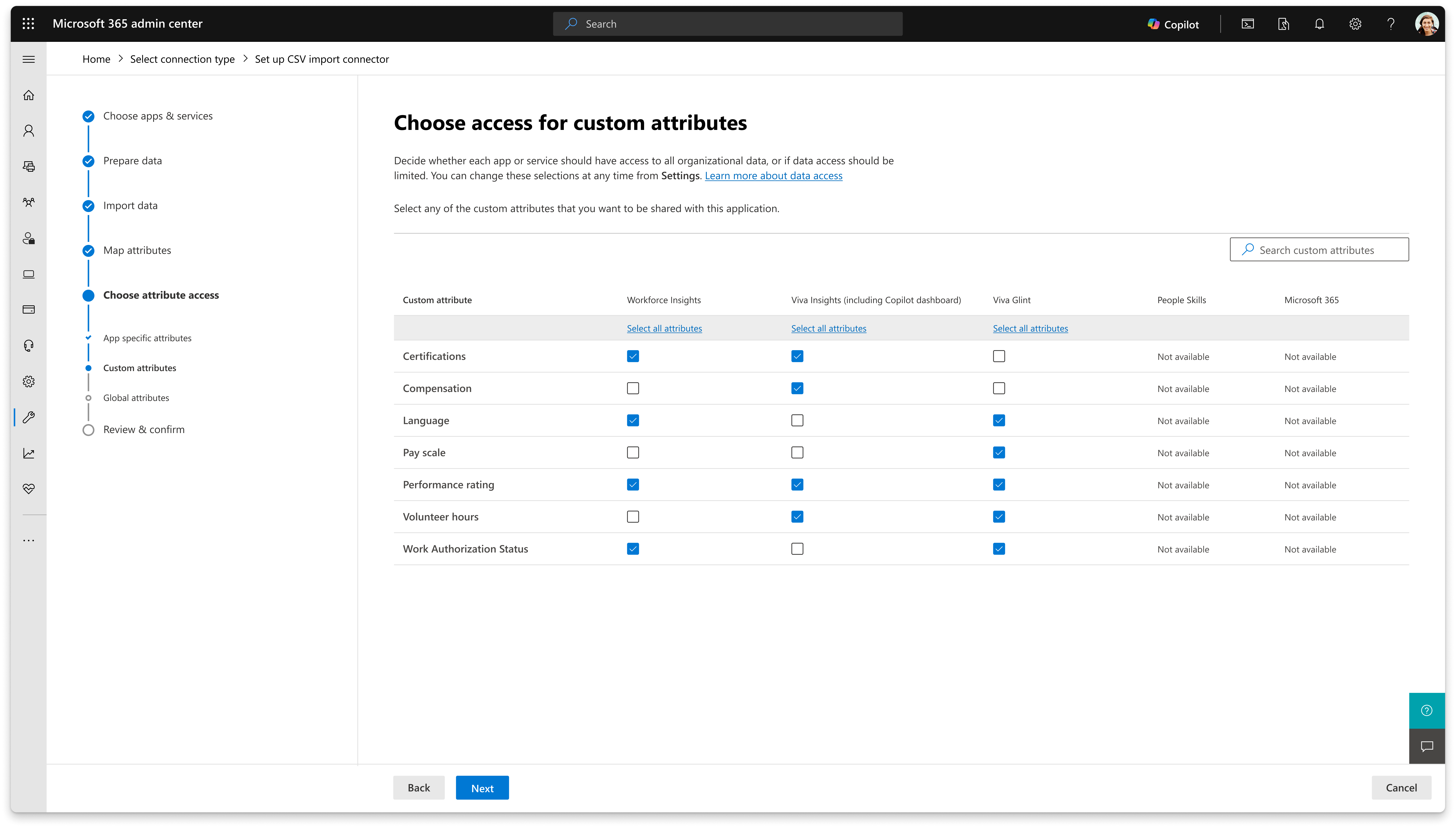
Enfin, affichez les attributs globaux utilisés pour l’ensemble des applications et services Microsoft 365. Il s’agit d’attributs extraits de vos données importées qui sont automatiquement utilisés par toutes les applications éligibles. En bas de la page, sélectionnez Suivant.
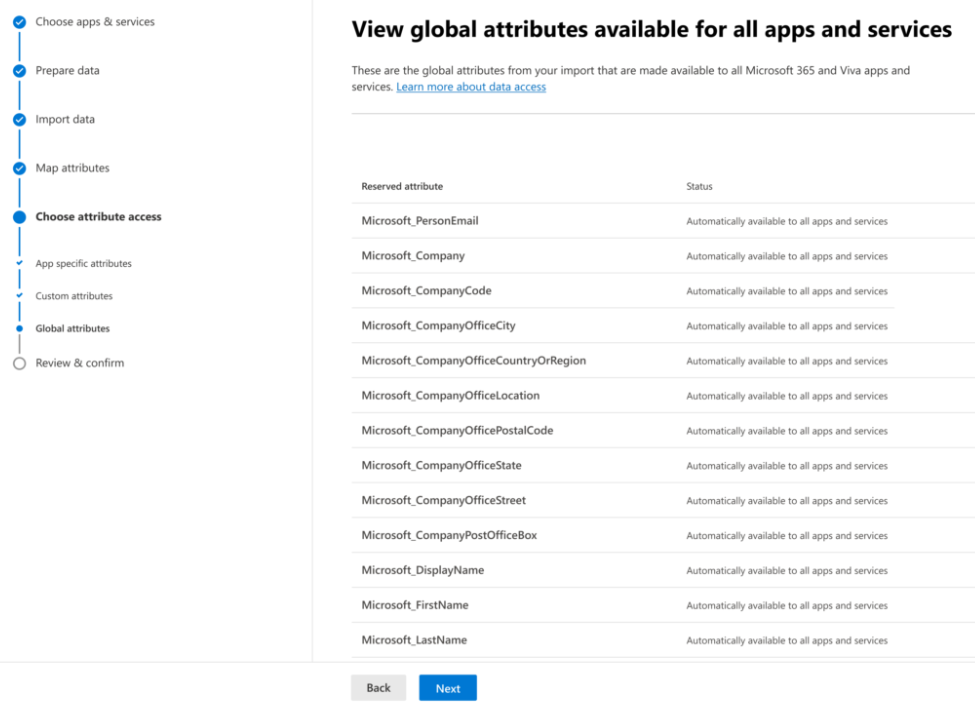
Sur la dernière page, passez en revue tous les détails, les applications et le mappage d’attributs pour votre connexion. Si tout semble correct, sélectionnez Commencer la validation ou Se connecter, si vous configurez le connecteur d’objets blob Azure. Une fois la validation terminée, les données organisationnelles seront disponibles pour les applications et services que vous avez sélectionnés.
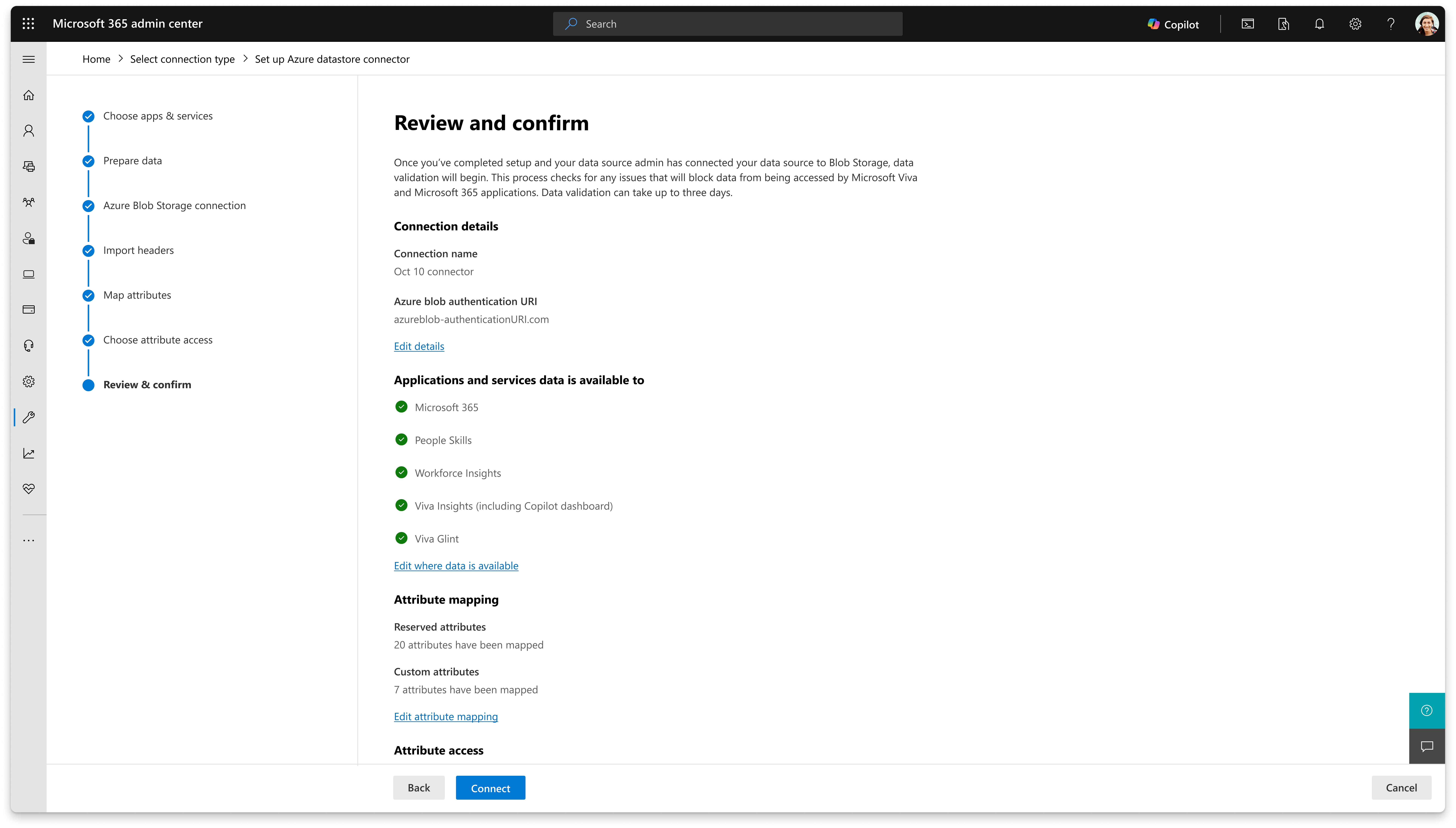
Modifier le mappage d’attributs
Pour .csv connexions
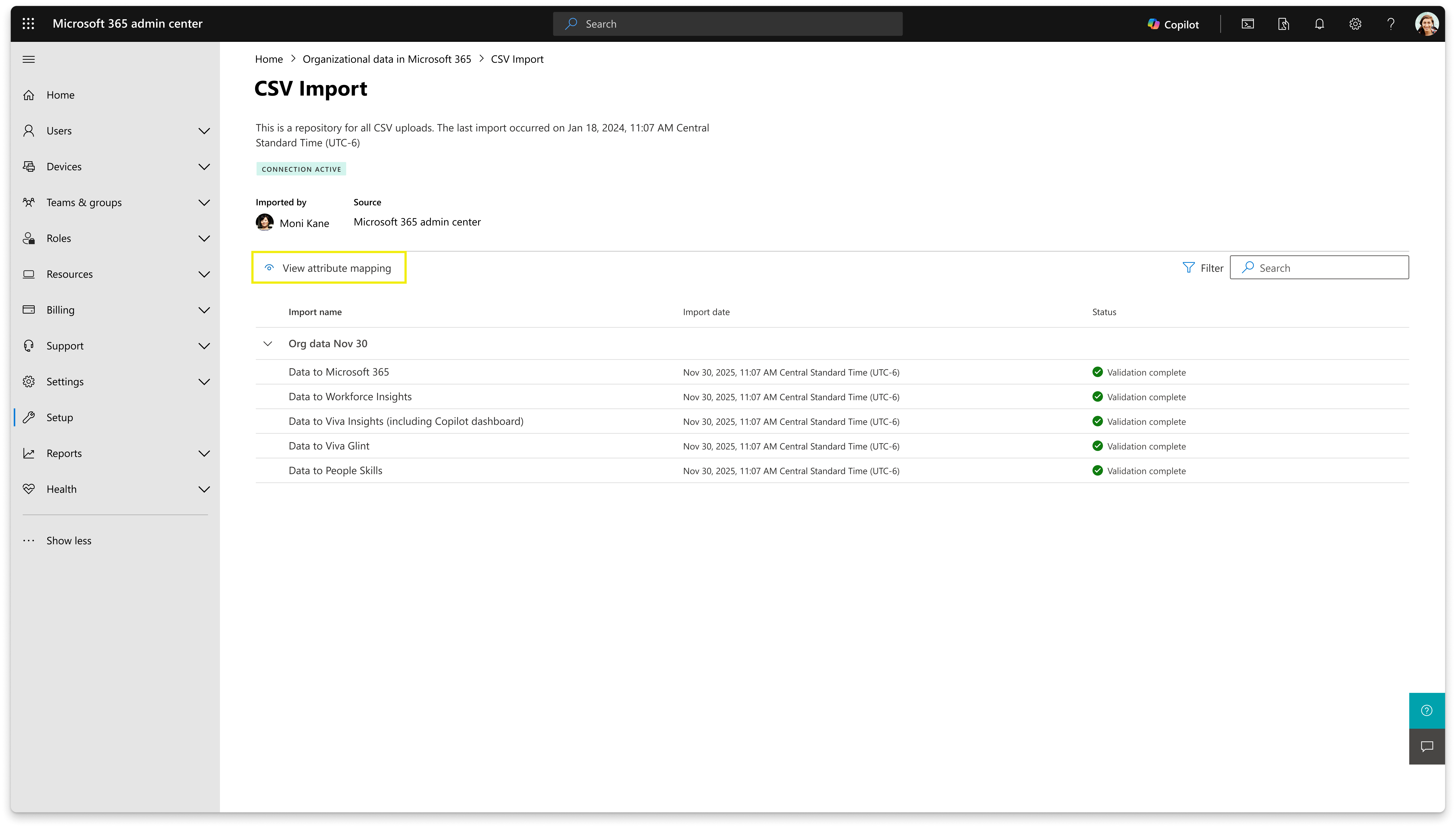
Une fois que vous avez configuré une connexion de fichier .csv, vous pouvez afficher vos sélections de mappage d’attributs dans la page de détails du connecteur.
Remarque
Étant donné .csv les importations ne se reproduisent pas, vous ne pouvez pas modifier votre mappage d’attributs une fois qu’il est ingéré. Pour modifier le mappage, vous devez effectuer une nouvelle importation .csv.
Pour afficher votre mappage d’attributs, suivez les étapes ci-dessous :
Dans le Centre d’administration Microsoft 365, sous Paramètres à gauche, sélectionnez Configurer.
Sous Configuration, sélectionnez Migration et importations.
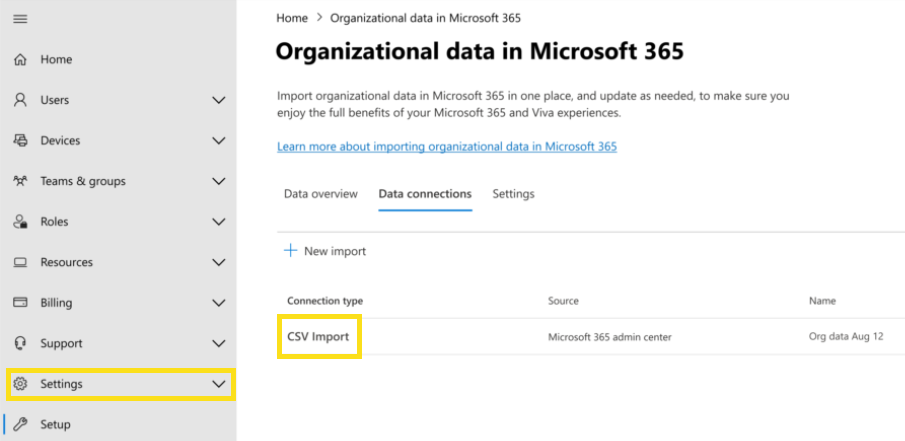
Sous Outils de migration ou d’importation de la table de données, sélectionnez Service de données organisationnelles Microsoft 365. Dans la page Service de données organisationnel Microsoft 365, sélectionnez Connexions de données.
Sous Type de connexion, sélectionnez le connecteur .csv.
Dans la page des détails de la connexion, sélectionnez Afficher le mappage d’attributs. Affiche le mappage de tous les attributs ingérés via ce connecteur. Vous pouvez apporter des modifications à vos sélections d’accès aux données une fois l’importation d’un .csv terminée. Cela n’affecte pas les données ingérées, mais toutes les données futures ingérées via des connecteurs adopteront les modifications que vous apportez.
Pour les connexions de stockage d’objets blob Azure
Pour modifier vos sélections d’accès en attributs ou de mappage d’attributs pour les applications et les services après avoir configuré une connexion au stockage d’objets blob Azure, suivez les étapes ci-dessous.
Dans le Centre d’administration Microsoft 365, sous Paramètres à gauche, sélectionnez Configurer.
Sous Configuration, sélectionnez Migration et importations.
Sous Outils de migration ou d’importation de la table de données, sélectionnez Service de données organisationnelles Microsoft 365.
Dans la page Service de données organisationnel Microsoft 365, sélectionnez Connexions de données.
Sous Type de connexion, sélectionnez Connecteur de stockage Blob Azure.
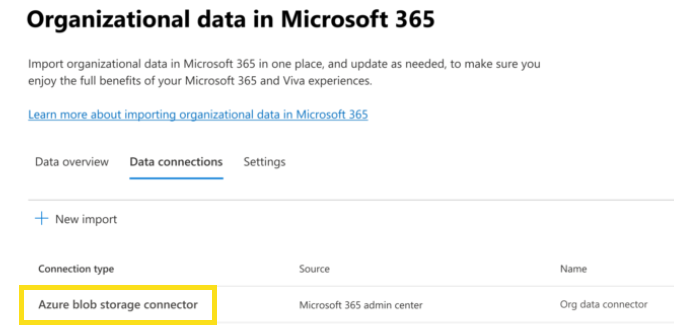
Dans la page de détails, sélectionnez Modifier l’accès aux attributs et le mappage.
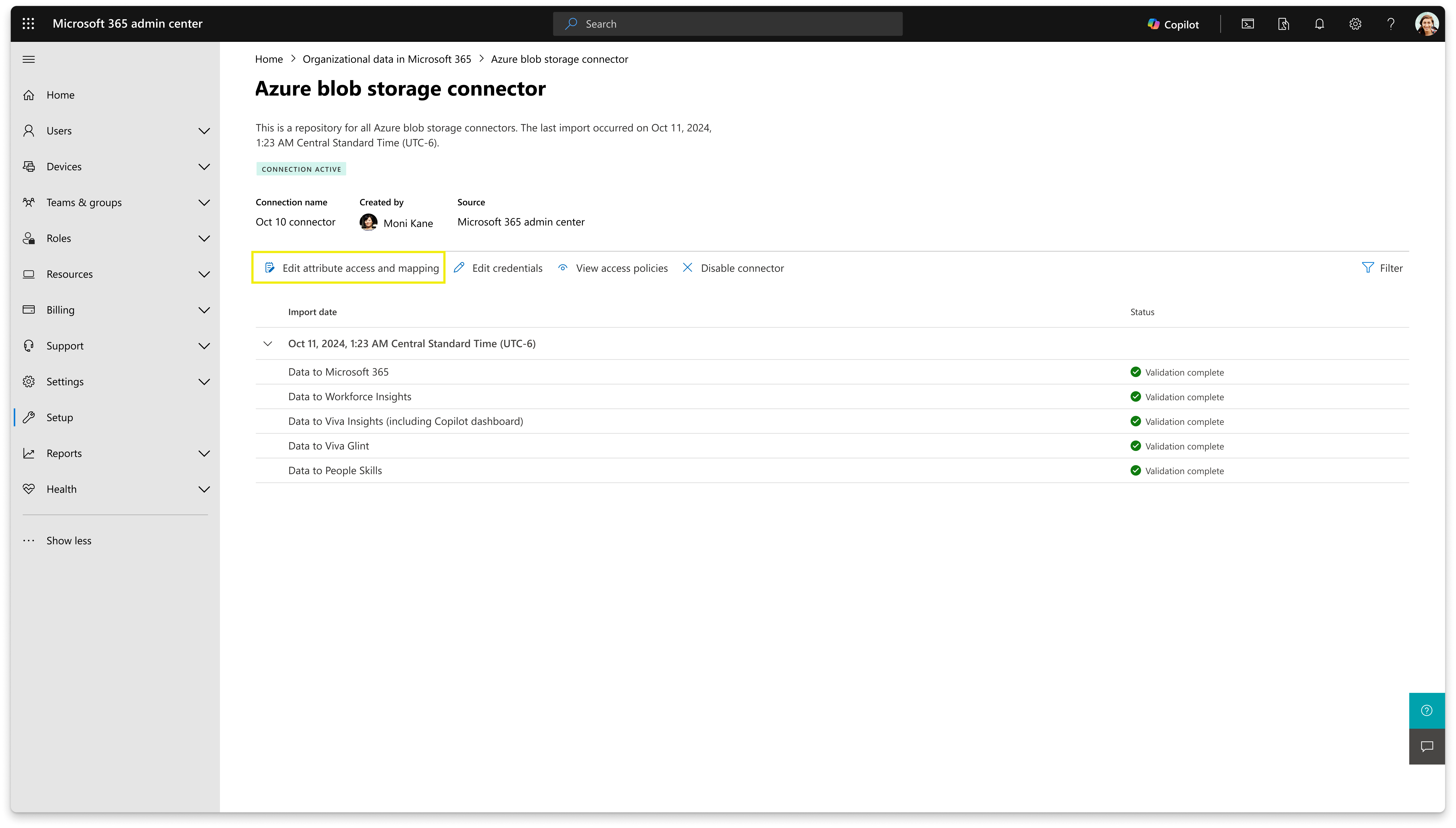
Suivez les invites à l’écran pour apporter vos modifications, en utilisant la même procédure pour le premier chargement décrit ci-dessus.
Les modifications apportées à l’accès aux attributs s’appliquent à tous les connecteurs. Les modifications apportées au mappage d’attributs s’appliquent uniquement à ce connecteur particulier.
Chargements suivants
Vous pouvez apporter des modifications à l’accès aux données à l’échelle de l’organisation à tout moment dans les Paramètres.
Vous pouvez modifier les applications et services Microsoft qui reçoivent les données, ainsi que les attributs spécifiques à l’application partagée et les attributs personnalisés. Toutes les modifications apportées à l’accès aux données s’appliquent à tous les connecteurs.
Pour modifier vos sélections d’accès aux attributs :
Dans le Centre d’administration Microsoft 365, sous Paramètres à gauche, sélectionnez Configurer.
Sous Configuration, sélectionnez Migration et importations.
Sous Outils de migration ou d’importation de la table de données, sélectionnez Service de données organisationnelles Microsoft 365.
Dans la page Service de données organisationnel Microsoft 365, sélectionnez Paramètres.
Sous la section Accès aux données à l’échelle de l’organisation, sélectionnez Modifier l’accès aux données.
Apportez les ajustements nécessaires aux applications et aux services pour accéder aux données personnalisées et spécifiques à l’application. Sélectionnez Suivant et confirmez les mises à jour.
Apportez les mises à jour à la section Accès aux attributs détaillé spécifique à l’application, puis sélectionnez Suivant.
Apportez les mises à jour nécessaires à la section Accès aux attributs détaillés des attributs personnalisés et sélectionnez Suivant.
Passez en revue les attributs globaux et sélectionnez Suivant.
Vérifiez vos modifications, puis sélectionnez Confirmer.
Une fois l’opération terminée, ces paramètres sont appliqués à toutes les données ingérées futures.