Remarque
L’accès à cette page nécessite une autorisation. Vous pouvez essayer de vous connecter ou de modifier des répertoires.
L’accès à cette page nécessite une autorisation. Vous pouvez essayer de modifier des répertoires.
Vous pouvez importer des données organisationnelles dans Microsoft 365 avec le connecteur Workday si vos données sont disponibles dans l’API SOAP (Simple Object Access Protocol) de Workday et si vos données ont pas plus de 100 000 utilisateurs, à l’aide du processus décrit ci-dessous.
Sinon, vous pouvez envoyer des données à partir de Workday Report as a Service (RaaS) sans appeler l’API SOAP Workday, en utilisant l’une des deux méthodes ci-dessous :
Envoyez des données à partir de Workday Report as a Service (RaaS) vers une connexion de stockage Blob Azure en procédant comme suit.
Envoyez des données de Workday RaaS à une connexion basée sur une API en procédant comme suit.
Configuration requise
Avant de pouvoir configurer une connexion entre Workday et Microsoft 365, vous aurez besoin des informations suivantes sur votre environnement Workday de la part de votre administrateur Workday :
- Workday web services URL
- URL du jeton
- Nom d’utilisateur
- ClientID
- Effectuez les étapes de Workday décrites dans la section suivante
Étapes
1. Configurer votre connexion Workday
S’applique à : Administrateur général Microsoft 365
Démarrer l’importation à partir de la page Sélectionner le type de connexion de la page Service de données organisationnel Microsoft 365 (Accueil>Configuration>Migration et importations>Service de données organisationnelles Microsoft 365Sélectionner le type de connexion).> Sous le connecteur Workday, sélectionnez Démarrer la configuration de Workday.
Vous pouvez également commencer l’importation en sélectionnant Copilot sur la gauche, puis Agents & connecteurs.
Sous Connecteurs, sélectionnez Vos connexions.
Sélectionnez Ajouter une connexion.
En bas de la page, sous People, et en regard de Workday, sélectionnez Ajouter.
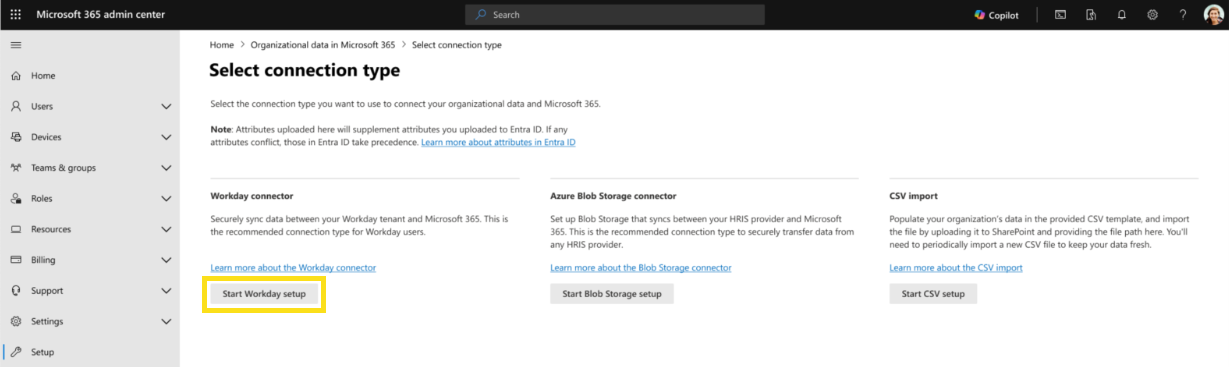
Sélectionnez Commencer (si vous importez des données pour la première fois) ou Nouvelle importation (si vous avez déjà importé des données).
Sur la page Sélectionner le type de connexion , sélectionnez Démarrer la configuration de Workday.
Sélectionnez les applications et services avec lesquels vous souhaitez partager des données. Par défaut, tous les attributs réservés publics sont partagés entre les applications et services Microsoft 365 et Viva. Cette page permet de sélectionner les applications avec lesquelles partager des données spécifiques et personnalisées. Vous pouvez modifier vos sélections à tout moment dans Paramètres. En savoir plus.
Sous Télécharger votre certificat Workday, sélectionnez Télécharger le certificat. Un fichier de certificat x509 appelé « publicKey.pem » sera téléchargé. Ouvrez le fichier dans un éditeur de texte et copiez son contenu. Partagez ceci avec l’administrateur Workday.
- Cette page inclut également un fichier de mappage .json pour mapper vos attributs Workday à leurs champs obligatoires dans les applications Viva que vous avez sélectionnées à l’étape 4 ci-dessus. En savoir plus sur la manière dont Workday envoie des données à Microsoft 365 et sur le mappage de champs par défaut. Si le mappage de champs par défaut répond à vos besoins, vous n’avez pas besoin d’utiliser le fichier .json. Mais, si vous souhaitez personnaliser le mappage, sélectionnez Télécharger le mappage par défaut et apportez vos modifications au fichier.
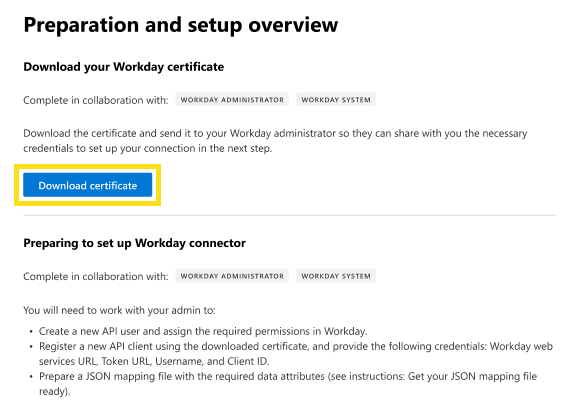
Lisez la note d’accusé de réception et sélectionnez Suivant.
Sous Configurer la connexion Workday :
Entrez un nom pour votre connexion.
Contactez votre administrateur Workday pour effectuer les étapes de Workday décrites ci-dessous.
Saisissez l’URL, l’URL du jeton et l’ID client des services web Workday fournis par l’administrateur Workday.
Pour le nom d’utilisateur, saisissez le nom de l’unité de maintenance intégrée créée par l’administrateur Workday.
Sélectionnez la fréquence à laquelle vous souhaitez que Workday envoie des données à Microsoft 365 : hebdomadaire ou mensuelle.
Si vous souhaitez examiner les détails concernant la qualité de vos données ingérées avant de les mettre à la disposition des applications en aval, sélectionnez Approuver manuellement les données avant de les partager. Découvrir comment.
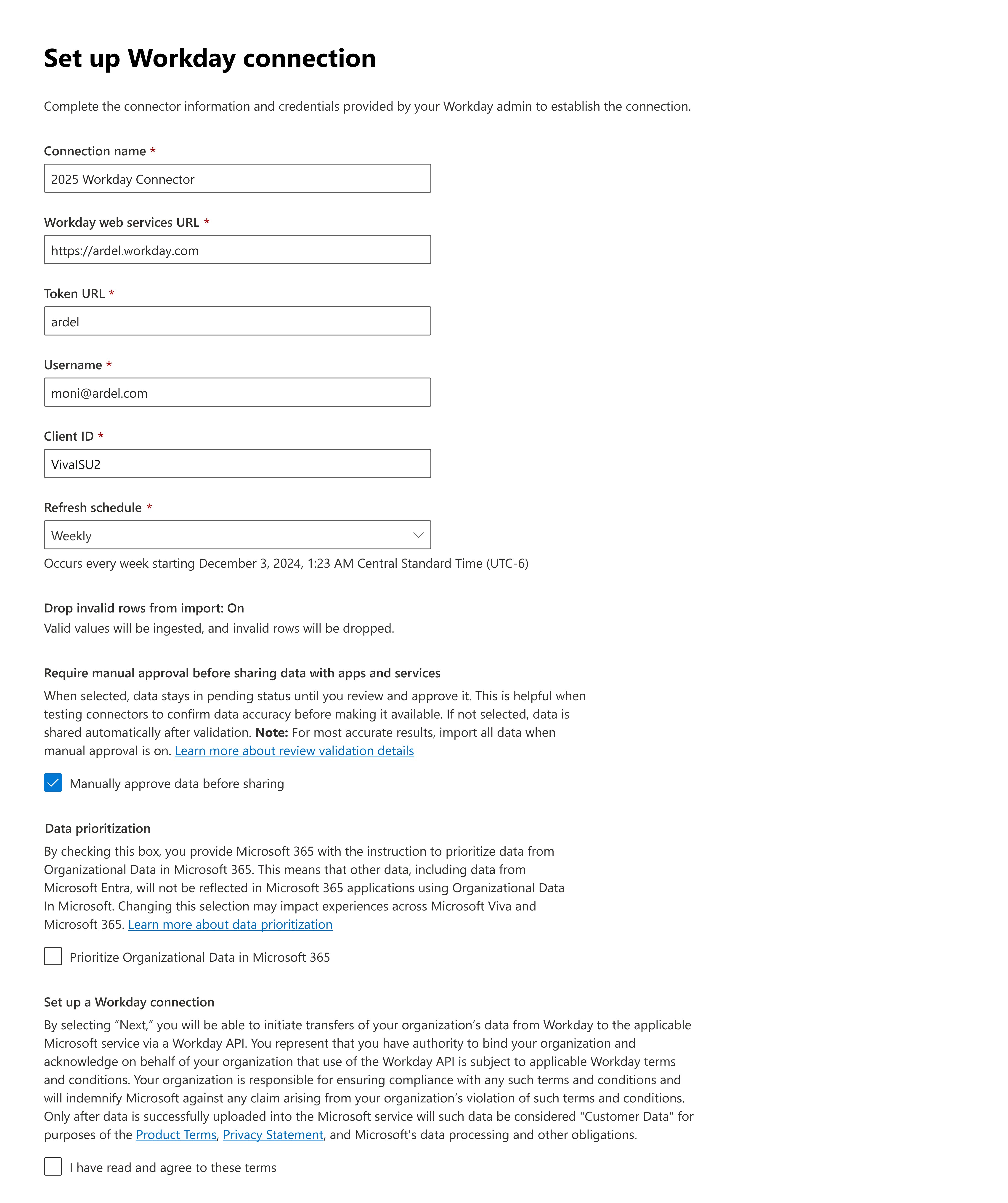
Si vous le souhaitez, sélectionnez Priorité au service de données organisationnel Microsoft 365. En savoir plus sur la hiérarchisation des données.
Confirmez que vous acceptez les conditions de transfert des données à l’aide de l’API Workday.
Sur la page Télécharger le mappage d’attributs , si vous utilisez votre propre mappage personnalisé, sélectionnez Parcourir pour charger le fichier de mappage .json que vous avez personnalisé. Ensuite, en bas de la page, sélectionnez Suivant.
- Ou, si vous utilisez le mappage par défaut, vous n’avez pas besoin de charger de fichier .json. Sélectionnez Suivant en bas de la page.
Passez en revue les détails de votre mappage d’attributs réservés. Pour apporter des modifications, retournez à la page Télécharger le mappage d’attributs et chargez un nouveau fichier .json. Si tout semble correct, en bas de la page, sélectionnez Suivant.
Si vous avez importé des attributs personnalisés, vérifiez-les à la page suivante. Ceux-ci ne peuvent pas être renommés et vous ne pouvez pas modifier leur type de données. Pour apporter des modifications aux noms, retournez à la page Télécharger le mappage d’attributs et chargez un nouveau fichier .json. Si tout semble correct, en bas de la page, sélectionnez Valider le mappage.
Ensuite, si vous avez envoyé des données spécifiques ou personnalisées à une destination, choisissez les applications qui peuvent accéder aux attributs que vous avez mappés, puis affichez les attributs globaux utilisés pour toutes les applications et tous les services Microsoft 365. Découvrir comment.
Sur la dernière page, passez en revue tous les détails, les applications et le mappage d’attributs pour votre connexion. Si tout semble correct, sélectionnez Connecter. Une fois la validation terminée, les données organisationnelles seront disponibles pour les applications et services que vous avez sélectionnés.
Remarque
Si vous configurez des exportations périodiques, vos données sont validées pour les exigences des services Viva et Microsoft 365. La validation prend quelques heures ; Toutefois, jusqu’à trois jours peuvent être nécessaires pour que le chargement complet de vos données soit disponible dans le magasin de profils. Vous pouvez case activée le status de validation sur la page Données de l’organisation dans le Centre d’administration Microsoft 365. Une fois la validation terminée, un message indique que vos données sont utilisées et gérées par Viva et Microsoft 365.
2. Étapes de Workday
S’applique à : Administrateur Workday
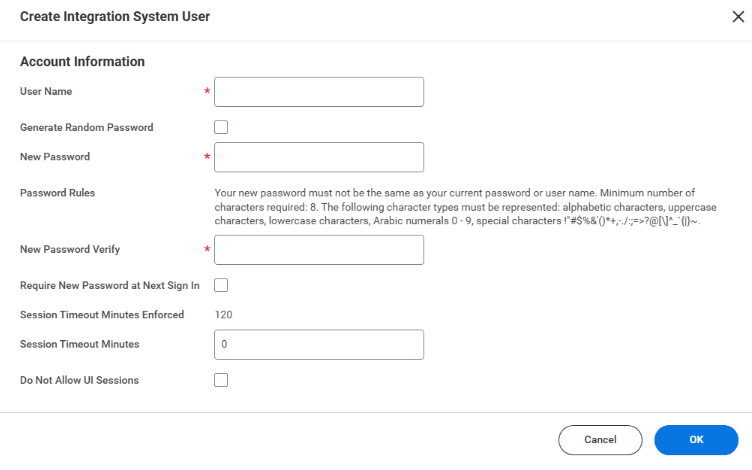
Ouvrir Workday. Recherchez « Créer un utilisateur système d’intégration » et sélectionnez-le. Il s’agit d’un utilisateur système qui n’est pas associé à une personne réelle.
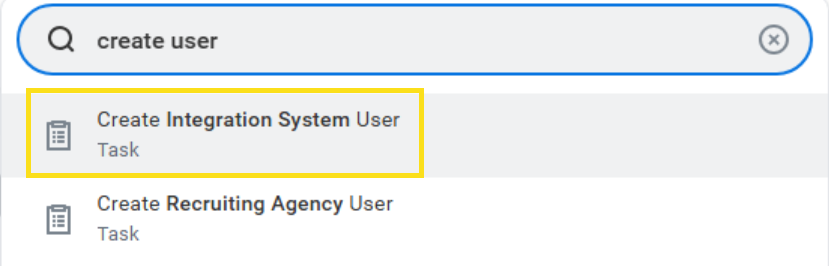
Sous Créer un utilisateur système d’intégration, remplissez chaque champ, puis sélectionnez OK.
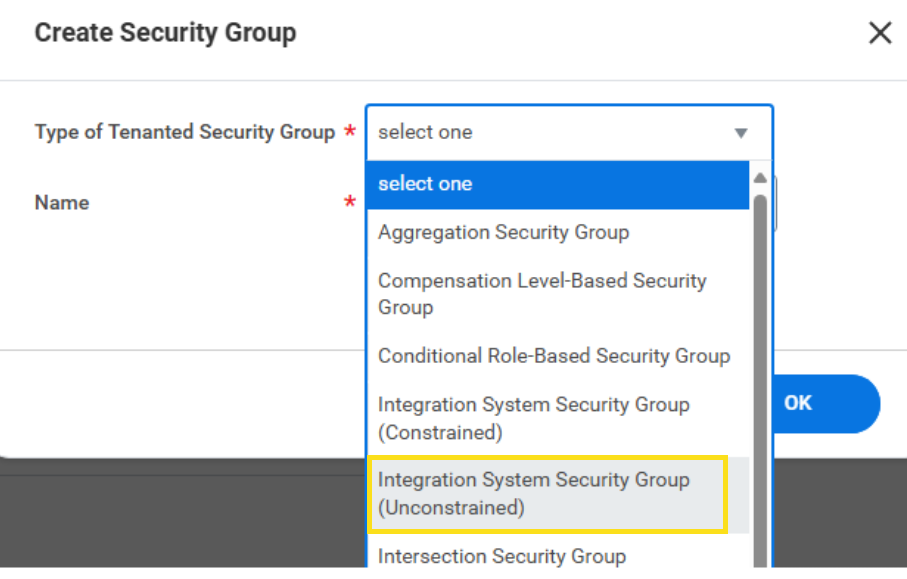
Créez un groupe de sécurité. Dans Workday, recherchez « Créer un groupe de sécurité » et sélectionnez-le.
Sélectionnez Groupe de sécurité du système d’intégration (sans contraintes).
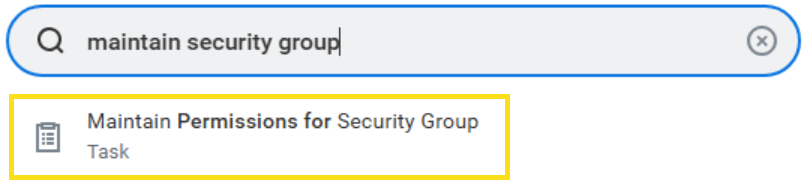
Ajoutez l’utilisateur du système d’intégration à ce groupe.
Recherchez « Maintenir le groupe de sécurité » et sélectionnez Conserver les autorisations pour le groupe de sécurité.
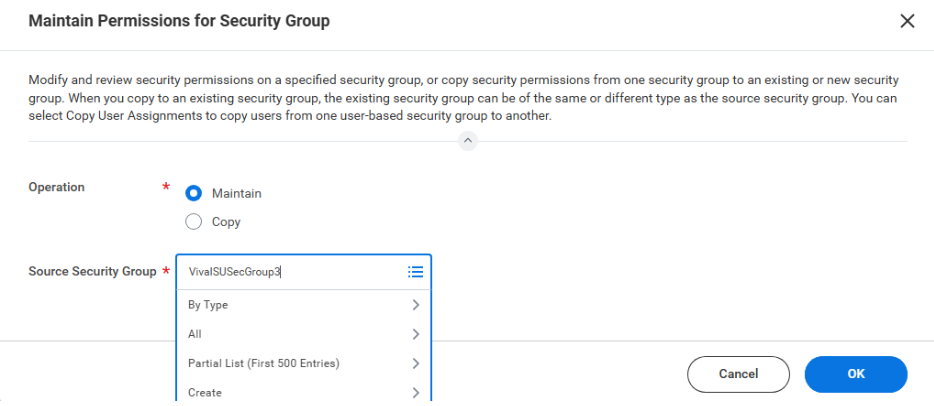
En regard de Opération, sélectionnez Gérer. En regard de Groupe de sécurité source, sélectionnez le groupe de sécurité que vous avez créé.
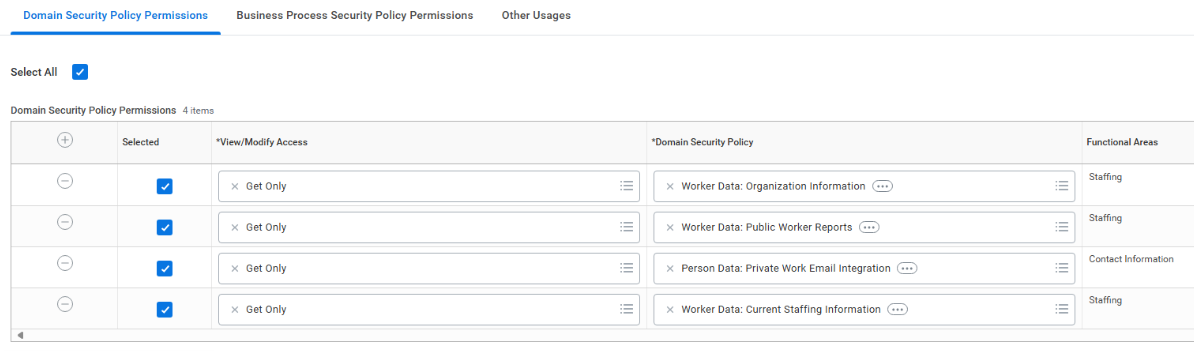
Sélectionnez l’icône « + » pour ajouter une nouvelle autorisation de stratégie de sécurité de domaine.
Laissez la case sélectionnée cochée.
En regard de Afficher/Modifier l’accès, sélectionnez Obtenir uniquement.
Pour la stratégie de sécurité du domaine :
- Ajouter des données de travail : rapports des travailleurs publics
- Ajouter des données de travail : informations sur l’organisation
- Ajouter des données sur une personne : travail privé Email intégration
- Ajouter des données sur les personnes : compétences
- Ajouter des données sur les travailleurs : Informations actuelles sur le personnel
Recherchez « Activer les modifications de stratégie de sécurité en attente » et sélectionnez-la.
Ajoutez un commentaire descriptif sur la modification et sélectionnez OK.
Sélectionnez Confirmer, puis OK. Vous avez maintenant un nouvel utilisateur système avec les autorisations appropriées dont il a besoin pour obtenir les données de travail.
3. Inscrire un client API
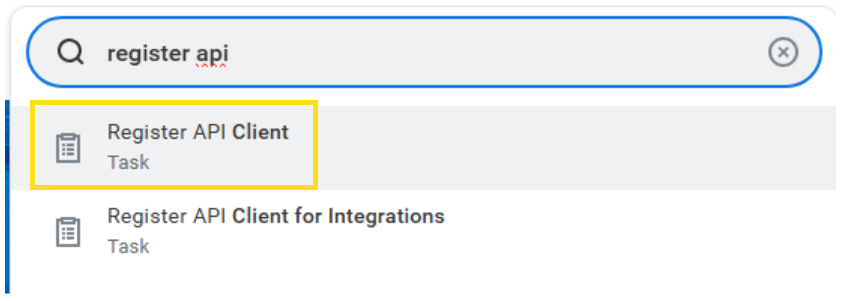
Recherchez « Register API Client » et sélectionnez-le.
Renseignez les champs suivants :
- Donnez au client un nom approprié, tel que « VivaConnectorClient ».
- Pour le type d’octroi du client, sélectionnez Octroi du porteur Jwt.
- Pour le certificat x509 :
- Sélectionnez Créer une clé publique x509.
- Donnez au certificat un nom approprié, tel que « VivaX509Certificate ».
- Collez le contenu du fichier publicKey.pem partagé par l’administrateur général à l’étape précédente.
- Sélectionnez OK.
- Assurez-vous que ce certificat est sélectionné pour le champ X509 Certificate.
- Pour Utilisateur du système d’intégration, entrez l’utilisateur que vous avez créé précédemment.
- Laissez le type de jeton d’accès « Porteur ».
- Sous Étendue (domaines fonctionnels), recherchez et sélectionnez « Personnel », « Coordonnées » et « Profil et compétences du travailleur ».
- Laisser Inclure la journée de travail détenu Étendue effacée.
- Sélectionnez les valeurs par défaut des champs restants.
Sélectionnez OK.
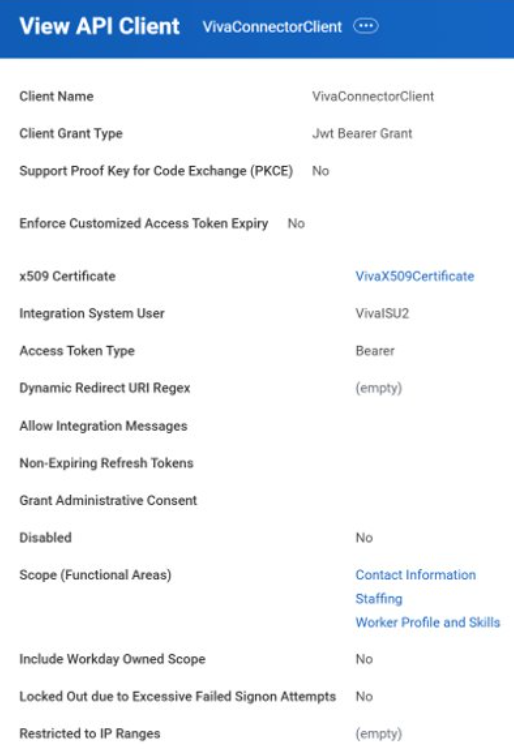
Quelques nouveaux champs doivent être renseignés sous Limité aux plages d’adresses IP. Enregistrez les informations suivantes et partagez-les avec l’administrateur général pour qu’il les saisisse dans le Centre d’administration Microsoft 365 :
« ClientID »
L’URL de votre jeton Workday, par
https://wd3-impl-services1.workday.com/ccx/oauth2/contoso4/tokenexemple .L’URL de vos services web Workday, par exemple
https://wd3-impl-services1.workday.com/ccx/service/contoso4. Le service de données organisationnelles Microsoft 365 utilise le service web Get Workers Operation Details (Get Workers), qui fait partie du service web Human_Resources XML (Extensible Markup Language)/SOAP.Remarque
Ce n’est pas la même chose que le point de terminaison de l’API REST Workday. Si vous n’êtes pas familiarisé avec l’URL de vos services web Workday, vous pouvez la créer en copiant votre point de terminaison de jeton, en remplaçant « oauth2 » par « service » et en supprimant « /token » de la fin.
Apporter des modifications à la connexion ou aux données
Accédez à la page Sélectionner le type de connexion sur la page Service de données organisationnel Microsoft 365 (Accueil>Configuration>Migration et importations>,Service de données organisationnels Microsoft 365 Sélectionnezle type de connexion).> Sous le connecteur Workday, sélectionnez Démarrer la configuration de Workday.
Sélectionnez Modifier la connexion.
Pour modifier les applications qui peuvent accéder à vos données, sélectionnez Modifier les sélections d’accès aux données sur la première page et apportez vos modifications en utilisant le même processus que décrit ci-dessus.
Poursuivez le processus et avancez dans les écrans, en apportant les modifications nécessaires sur la page appropriée, telles que vos informations d’identification, l’accès aux attributs et le mappage. Ignorez les pages qui ne nécessitent pas de mises à jour.
Lorsque vous avez terminé, passez en revue les détails de votre nouvelle connexion sur la page Vérifier et confirmer . Si tout semble correct, sélectionnez Confirmer.
Comment Workday envoie des données à Microsoft 365
Lorsque vous connectez Workday à Microsoft 365, Workday envoie un ensemble de colonnes sources prédéfinies si vous utilisez le fichier de mappage par défaut. Ces colonnes sont mappées à des champs dans Microsoft 365. Vous pouvez modifier ces champs prédéfinis en mettant à jour le fichier de mappage.
Mappage de champs
Le tableau ci-dessous indique comment les champs Workday correspondent aux champs Microsoft 365 dans le fichier de mappage par défaut. En savoir plus sur les champs Microsoft 365, notamment le type de données et les exigences de mise en forme.
| Attribut | champ Jour ouvré |
|---|---|
| Microsoft_PersonEmail | /wd :Worker/wd :Worker_Data/wd :Personal_Data/wd :Contact_Data/wd :Email_Address_Data/wd :Email_Address |
| Microsoft_ManagerEmail | /wd :Worker/wd :Worker_Data/wd :Employment_Data/wd :Worker_Job_Data/wd :Position_Data/wd :Manager_as_of_last_detected_manager_change_Reference/wd :ID[@wd :type="Employee_ID » or @wd:type=\« Contingent_Worker_ID"][1] |
| Microsoft_DotLineManagersEmailAndLabel | ExternalSource_PersonIdentifier, ExternalSource_DotLineManagersIdAndLabel Microsoft_PersonEmail |
| Microsoft_Organization (Département) | /wd :Worker/wd :Worker_Data/wd :Organization_Data/wd :Worker_Organization_Data[1]/wd :Organization_Data/wd :Organization_Name |
| Microsoft_Layer | Pas de mappage à partir de Workday |
| Microsoft_LevelDesignation | /wd :Worker/wd :Worker_Data/wd :Employment_Data/wd :Worker_Job_Data/wd :Position_Data/wd :Job_Profile_Summary_Data/wd :Management_Level_Reference/wd :ID[@wd :type="Management_Level_ID"] |
| Microsoft_JobDiscipline | /wd :Worker/wd :Worker_Data/wd :Employment_Data/wd :Worker_Job_Data/wd :Position_Data/wd :Job_Profile_Summary_Data/wd :Job_Family_Reference/wd :ID[@wd :type="Job_Family_ID"] |
| Microsoft_CompanyOfficeLocation | /wd :Worker/wd :Worker_Data/wd :Employment_Data/wd :Worker_Job_Data/wd :Position_Data/wd :Business_Site_Summary_Data/wd :Location_Reference/wd :ID[@wd :type="Location_ID"] |
| Microsoft_CompanyOfficeCountryOrRegion | /wd :Worker/wd :Worker_Data/wd :Employment_Data/wd :Worker_Job_Data/wd :Position_Data/wd :Business_Site_Summary_Data/wd :Address_Data/wd :Country_Reference/wd :ID[@wd :type="ISO_3166-1_Alpha-3_Code"] |
| Microsoft_CompanyPostOfficeBox | Pas de mappage à partir de Workday |
| Microsoft_CompanyOfficeStreet | /wd :Worker/wd :Worker_Data/wd :Employment_Data/wd :Worker_Job_Data/wd :Position_Data/wd :Business_Site_Summary_Data/wd :Address_Data/wd :Address_Line_Data |
| Microsoft_CompanyOfficeCity | /wd :Worker/wd :Worker_Data/wd :Employment_Data/wd :Worker_Job_Data/wd :Position_Data/wd :Business_Site_Summary_Data/wd :Address_Data/wd :Municipality |
| Microsoft_CompanyOfficeState | /wd :Worker/wd :Worker_Data/wd :Employment_Data/wd :Worker_Job_Data/wd :Position_Data/wd :Business_Site_Summary_Data/wd :Address_Data/wd :Country_Region_Descriptor |
| Microsoft_CompanyOfficePostalCode | /wd :Worker/wd :Worker_Data/wd :Employment_Data/wd :Worker_Job_Data/wd :Position_Data/wd :Business_Site_Summary_Data/wd :Address_Data/wd :Postal_Code |
| Microsoft_Company | /wd :Worker/wd :Worker_Data/wd :Organization_Data/wd :Worker_Organization_Data[1]/wd :Organization_Data/wd :Organization_Name |
| Microsoft_CompanyCode | Pas de mappage à partir de Workday |
| Microsoft_FirstName | /wd :Worker/wd :Worker_Data/wd :Personal_Data/wd :Name_Data/wd :Legal_Name_Data/wd :Name_Detail_Data/wd :First_Name |
| Microsoft_LastName | /wd :Worker/wd :Worker_Data/wd :Personal_Data/wd :Name_Data/wd :Legal_Name_Data/wd :Name_Detail_Data/wd :Last_Name |
| Microsoft_DisplayName | /wd :Worker/wd :Worker_Data/wd :Personal_Data/wd :Name_Data/wd :Preferred_Name_Data/wd :Name_Detail_Data/@wd :Formatted_Name |
| Microsoft_JobTitle | /wd :Worker/wd :Worker_Data/wd :Employment_Data/wd :Worker_Job_Data/wd :Position_Data/wd :Business_Title |
| Microsoft_SecondaryJobTitle | Pas de mappage à partir de Workday |
| Microsoft_UserSkillNames | /wd :Worker/wd :Worker_Data/wd :Skill_Data/wd :Worker_Skill_Item/wd :Skill_Data[@wd :Inactive="0"]/@wd :Name |
| Microsoft_EmploymentType | /wd :Worker/wd :Worker_Data/wd :Employment_Data/wd :Worker_Job_Data/wd :Position_Data/wd :Worker_Type_Reference/wd :ID[@wd :type="Employee_Type_ID » or @wd:type=\« Contingent_Worker_Type_ID"][1] |
| Microsoft_EmployeeID | /wd :Worker/wd :Worker_Data/wd :Worker_ID |
| Microsoft_ManagerID | /wd :Worker/wd :Worker_Data/wd :Employment_Data/wd :Worker_Job_Data/wd :Position_Data/wd :Manager_as_of_last_detected_manager_change_Reference/wd :ID[@wd :type="Employee_ID » or @wd:type=\« Contingent_Worker_ID"][1] |
| Microsoft_HireDate | /wd :Worker/wd :Worker_Data/wd :Employment_Data/wd :Worker_Status_Data/wd :Hire_Date |
| Microsoft_EmploymentStatus | /wd :Worker/wd :Worker_Data/wd :Employment_Data/wd :Worker_Status_Data/wd :Active (1 est mappé à « Actif » et 0 à « Inactif ») |
| Microsoft_GlintEmploymentStatus | /wd :Worker/wd :Worker_Data/wd :Employment_Data/wd :Worker_Status_Data/wd :Active (1 est mappé à « Actif » et 0 à « Inactif ») |
| Microsoft_Phone | /wd :Worker/wd :Worker_Data/wd :Personal_Data/wd :Contact_Data/wd :Phone_Data/@wd :Tenant_Formatted_Phone |
| Microsoft_CostCenter | /wd :Worker/wd :Worker_Data/wd :Organization_Data/wd :Worker_Organization_Data/wd :Organization_Reference/wd :ID[@wd :type='Cost_Center_Reference_ID'][1] |
| ExternalSource_PersonIdentifier | /wd :Worker/wd :Worker_Data/wd :Worker_ID |
| ExternalSource_ManagerIdentifier | /wd :Worker/wd :Worker_Data/wd :Employment_Data/wd :Worker_Job_Data/wd :Position_Data/wd :Manager_as_of_last_detected_manager_change_Reference/wd :ID[@wd :type="Employee_ID » or @wd:type=\« Contingent_Worker_ID"][1] |
| ExternalSource_DotLineManagersIdAndLabel | /wd :Worker/wd :Worker_Data/wd :Management_Chain_Data/wd :Worker_Matrix_Management_Chain_Data/wd :Management_Chain_Data/wd :Manager_Reference/(wd :ID[@wd :type="Employee_ID » or @wd:type=« Contingent_Worker_ID"] | 'Point-Line Manager') |