Remarque
L’accès à cette page nécessite une autorisation. Vous pouvez essayer de vous connecter ou de modifier des répertoires.
L’accès à cette page nécessite une autorisation. Vous pouvez essayer de modifier des répertoires.
Importante
Ce guide s’applique uniquement à l’élément de ligne hérité. Si vous utilisez l’élément de ligne augmentée (ALI), consultez Guide d’optimisation - ALI.
Certains utilisateurs ont la possibilité de remplacer leurs enchères Learn en utilisant des leviers dans Optimisation.
Accès aux leviers d’optimisation
Dans la section Stratégies d’achat , cliquez sur Modifier sous AUTRES OPTIONS.
Remarque
La section AUTRES OPTIONS (qui inclut l’option Modifier ) n’est visible que si vous avez sélectionné une stratégie d’achat par rapport à laquelle des leviers d’optimisation peuvent être appliqués :
- Lorsque vous définissez un objectif de performance sur un élément de ligne. Pour plus d’informations, consultez Ajouter un objectif de performance à un élément de ligne.
- Lorsque vous optimisez pour atteindre un objectif DEP ou CPA prédit.
Différer le chiffre d’affaires de l’élément de ligne avec _ % de marge
Plus un nœud est optimisé rapidement, moins le budget est dépensé pour essayer de déterminer le meilleur prix de l’offre. Toutefois, lorsqu’une campagne est établie, l’action utilisée pour l’optimisation est souvent l’action qui se produit avec la fréquence la moins élevée. Par exemple, si vous essayez d’optimiser la vente de vélos en mesurant le nombre de vélos vendus (CPA) et que chaque acquisition est un événement rare, il vous faudra beaucoup de temps pour optimiser votre offre. Toutefois, si vous mesurez un événement qui se produit plus fréquemment (par exemple, mesure lorsque l’utilisateur clique sur une page pour fournir une adresse e-mail pour recevoir plus d’informations), vous pouvez obtenir des données plus rapidement, ce qui permet d’obtenir une optimisation plus rapidement.
Cochez le bouton Report to Line Item revenue with a _ % margin pour modifier temporairement le niveau auquel vous apprenez (élément de ligne par rapport à la campagne) tout en conservant un pourcentage de marge bénéficiaire spécifié.
Les résultats d’une campagne peuvent être considérés comme un entonnoir, le niveau supérieur ayant les actions les plus fréquentes et chaque niveau suivant ayant moins d’actions. Dans l’exemple suivant, la campagne comporte de nombreux pixels de conversion, et nous allons modifier la situation de sorte qu’au lieu d’optimiser en fonction des événements de réussite pour le pixel de conversion #4, nous allons optimiser en fonction du pixel de conversion #2. Votre campagne peut avoir plus ou moins de pixels de conversion, et vous pouvez choisir d’optimiser à un niveau différent.
Au niveau supérieur de la campagne, l’utilisateur voit un élément créatif (dans cet exemple, l’impression concerne un magasin vendant des vélos). C’est une impression.
L’utilisateur peut cliquer sur le créatif pour voir plus d’informations sur les différents types de vélos à vendre dans ce magasin. Il s’agit d’un clic qui déclenche le pixel de conversion #1.
L’utilisateur peut cliquer sur un vélo spécifique pour en savoir plus à ce sujet. Il s’agit d’un autre clic qui déclenche la conversion pixel #2 (dans cet exemple, il doit être configuré en tant qu’objectif CPA pour optimiser l’élément de ligne).
L’utilisateur peut ensuite cliquer sur un lien pour obtenir un e-mail contenant des informations supplémentaires sur ce vélo. Il s’agit d’un type d’événement de réussite qui déclenche la conversion pixel#3.
L’utilisateur peut alors acheter un vélo, ce qui est une acquisition. Il s’agit du niveau d’élément de ligne, qui déclenche le pixel de conversion #4.
Votre campagne est définie pour un objectif cpa de 4 $ pour la conversion #2. Lorsque vous décidez d’utiliser l’élément Defer to Line... vous devez établir un objectif CPA d’élément de ligne de 20 $ pour le pixel de conversion #4.
- Le système obtient 33 événements de réussite (déclenchements de pixels) par rapport au pixel de conversion #2. À ce stade, nous sommes optimisés à ce niveau. Nous définissons une valeur d’enchère en fonction de cet objectif CPA (taux de conversion de 1 000 * 4 $ * pixel #2). Nous avons atteint un niveau d’optimisation, mais avec des données moins précises, de sorte que le système peut maintenant déterminer notre valeur d’enchère avec une plus grande précision, elle n’est pas suffisamment précise.
- En même temps, le système continue de recevoir et de compter les événements de réussite par rapport au pixel de conversion #4 (juste à un rythme plus lent, car plus d’utilisateurs cliquent pour obtenir des informations que pour acheter un vélo). Même une fois le pixel de conversion #2 optimisé, ce nombre continue
- Une fois que le pixel de conversion #4 a été déclenché 33 fois, la campagne est optimisée pour convertir le pixel #4, qui contient les données les plus précises. Le système remplace la valeur de l’enchère par l’objectif d’élément de ligne (1 000 * taux de conversion de 20 $ * pixel #4), ce qui aboutira à la valeur d’enchère la plus précise.
Après avoir effectué ces calculs, le système accepte la valeur de pourcentage de marge que vous avez entrée (dans l’espace avant le symbole %) et ajuste la valeur de l’enchère pour s’assurer que le montant de la marge est conservé comme profit par le réseau.
Apprendre le remplacement
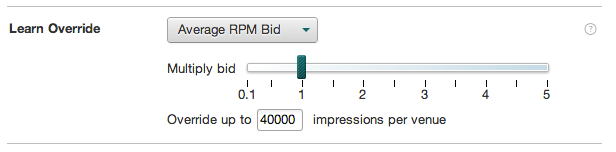
Ces options vous permettent de remplacer les montants d’enchères Learn que le système a créés via des procédures d’optimisation standard. Ces options sont viables si vous souhaitez modifier votre offre d’apprentissage pour gagner plus d’impressions, ou si vous avez des informations concernant cette campagne que le moteur d’optimisation ne possède pas (par exemple, une offre similaire a été exécutée sur un autre système, et les données de cette campagne indiquent un prix d’offre différent). Il existe trois modes de remplacement dans la liste déroulante :
Remarque
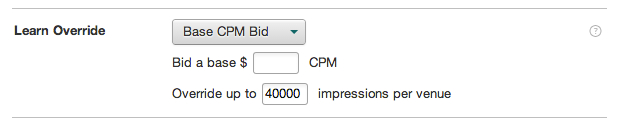
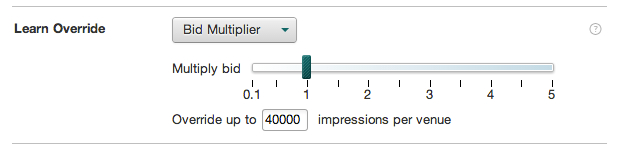
Pour chacune des options suivantes, vous devez définir la valeur Remplacer jusqu’à montant. Il s’agit du nombre d’impressions que vous souhaitez gagner par site à l’aide de ces paramètres. Une fois ce seuil dépassé, les paramètres reviennent à l’enchère d’apprentissage du moteur d’optimisation standard (c’est-à-dire que tous les paramètres de remplacement Learn sont annulés). Il est important de définir cette valeur avec précision afin que vous ne collectiez pas autant de données au taux d’apprentissage modifié que vous biaisez les résultats (c’est-à-dire, plus votre échantillon statistique prévu est petit, plus ce seuil doit être défini). La valeur par défaut est 40 000.
Enchère RPM moyenne : sélectionnez cette option pour utiliser le montant moyen de l’enchère gagnante comme enchère dans chaque lieu. Cette option est mieux utilisée lorsque vous avez très peu de connaissances sur la gamme d’offres pour cet inventaire, car elle vous permet de commencer par une enchère appropriée pour ce lieu. Si vous souhaitez ajuster davantage vos enchères d’apprentissage, vous pouvez utiliser le champ Multiplier l’enchère pour modifier le montant de l’offre d’apprentissage par un facteur allant de 0,5 (la moitié de l’offre actuelle) à 5 (cinq fois l’offre actuelle), ce qui modifie le coût et le nombre d’impressions gagnées.
Enchère CPM de base : vous pouvez spécifier le montant de l’offre CPM et utiliser ce montant pour toutes les enchères learn dans tous les emplacements. Si vous sélectionnez cette option, le champ Bid a Base $ s’affiche, ce qui vous permet d’entrer le montant CPM souhaité. Cette option est préférable lorsque vous disposez d’informations indiquant un prix d’offre différent de celui suggéré par le moteur d’optimisation standard.
Multiplicateur d’enchère : vous pouvez multiplier les enchères d’apprentissage déterminées par l’optimisation pour tous les sites par un facteur compris entre 0,5 (la moitié de l’offre d’apprentissage) et 5 (cinq fois l’offre d’apprentissage). Si vous sélectionnez cette option, le champ Multiplicateur d’enchères s’affiche, où vous pouvez choisir le facteur de multiplication dans la liste déroulante.
Avertissement
Plus vous obtenez de données, plus la plage de montants d’enchères learn est grande. Par conséquent, vous ne souhaiterez peut-être pas utiliser ce paramètre lorsque vous avez un grand nombre de données, car vous ne connaissez peut-être pas la plage complète des montants d’enchères learn que vous multipliez. Par exemple, si vous avez un lieu utilisant une enchère learn de
$.30, et un autre lieu utilisant une enchère de$2.50, et que vous sélectionnez un multiplicateur de3.0, le premier lieu enchéra$.90(ce qui peut être acceptable) et le deuxième lieu enchéra$7.50(ce qui peut être trop élevé). Par conséquent, plus vous avez accumulé de données, plus il est probable que l’application du multiplicateur d’enchères puisse entraîner des enchères d’apprentissage extrêmement élevées (ou faibles). Une fois ce point atteint, vous devez utiliser l’option Enchère moyenne de l’emplacement ou Enchère CPM de base pour ajuster votre enchère d’apprentissage.
Il existe trois paramètres dans la section Acheter un inventaire tiers qui peuvent limiter le montant de votre enchère, quel que soit le contrôle learn override que vous utilisez :
- Enchérir au maximum $ _ CPM dans la phase Learn
- Soumission CPM : max $ _ CPM en phase optimisée
- Soumission CPM : min $ _ CPM en phase optimisée
Si vous appliquez ces paramètres, vous établissez des limites strictes pour ces enchères. Par conséquent, si vous avez sélectionné une ou plusieurs de ces options, même si vous appliquez le multiplicateur d’enchère d’une manière qui génère une offre très élevée (par exemple, une offre de 35 $ pour les stocks coûtant normalement 1 $), et que votre enchère maximale est définie à 3 $, votre offre sera réduite à 3 $.
Prix et modificateur de segment
Vous pouvez appliquer un modificateur de segment ou un prix de segment pour mettre à jour l’enchère déterminée par le moteur d’optimisation en fonction d’informations supplémentaires que l’optimisation n’a pas. Cette opération est souvent effectuée en fonction des calculs du client en interne.
- Les modificateurs de segment modifient le prix de l’offre déterminé par l’optimisation par un multiplicateur spécifique. Par conséquent, si vous avez un modificateur de 1300 et que le moteur d’optimisation détermine une enchère de 1,00 $, l’enchère réelle dans l’enchère sera de 1,00 $ * (1300/1000) = 1,30 $.
- Les prix des segments remplacent le prix de l’offre déterminé par le moteur d’optimisation. Par conséquent, peu importe ce que l’offre du moteur d’optimisation détermine comme prix d’offre approprié, si le prix du segment est de 0,75 $, l’offre réelle dans l’enchère sera de 0,75 $.
Pour plus d’informations sur le chargement de modificateurs et leur association à une campagne, consultez Modificateur de segment.
Remarque
Ne définissez pas de prix de segment et utilisez le paramètre Learn OverrideBase CPM Bid en même temps. Étant donné que les deux définissent un prix d’enchère exact, cela peut avoir des conséquences inattendues. Pour la même raison, vous ne devez pas définir à la fois un modificateur de segment et un prix de segment en même temps.
Seuils de phase
Le curseur Seuils de phase vous permet de choisir le nombre d’événements d’apprentissage réussis requis pour déplacer un nœud de la phase d’apprentissage vers la phase optimisée. Vous pouvez définir la valeur en déplaçant le pointeur en fonction des besoins . le nombre minimal d’événements est 1, tandis que le nombre maximal est 15.
Pour plus d’informations sur les phases d’apprentissage et d’optimisation, consultez Qu’est-ce qu’un nœud d’optimisation ?.
Restaurer les valeurs par défaut
Sélectionnez cette option dans la boîte de dialogue pour effacer toutes les modifications apportées à ces leviers et les renvoyer à un status par défaut ou neutre.
Modificateur de cadence
Remarque
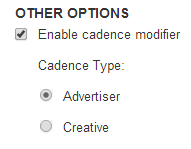
Ce paramètre n’est pas dans la fenêtre de boîte de dialogue Leviers d’optimisation . Il apparaît à l’écran sous le titre AUTRES OPTIONS .
Ce paramètre détermine si le modificateur de cadence est appliqué à l’annonceur dans son ensemble ou à chaque créateur. En fonction des valeurs Fréquence (nombre de fois où l’utilisateur a vu une création ou un élément créatif spécifique d’un annonceur au cours d’une période donnée) et Recency (la façon dont l’utilisateur a récemment vu un créatif spécifique ou n’importe quel créatif d’un annonceur), le système ajuste la valeur de l’offre pour tenter de gagner plus ou moins d’impressions. Vous pouvez définir ce paramètre sur Annonceur ou Créatif pour déterminer la façon dont la cadence est mesurée.
Si un annonceur a un nombre limité de créatifs et qu’ils ont une apparence similaire, vous devez probablement définir cette valeur sur Annonceur. Si les éléments créatifs d’un annonceur sont fortement différenciés les uns des autres, vous pouvez définir cela sur Créatif.
Lorsque vous êtes défini sur Bid a Base CPM, vous pouvez limiter les limites supérieure et inférieure de l’enchère en remplissant les paramètres Pay CPM : Max $ et Min $ . Ces valeurs servent de limites absolues ; les enchères en dehors de cette plage ne sont pas utilisées.
Importante
Le paramètre par défaut est Annonceur.