Nota
O acceso a esta páxina require autorización. Pode tentar iniciar sesión ou modificar os directorios.
O acceso a esta páxina require autorización. Pode tentar modificar os directorios.
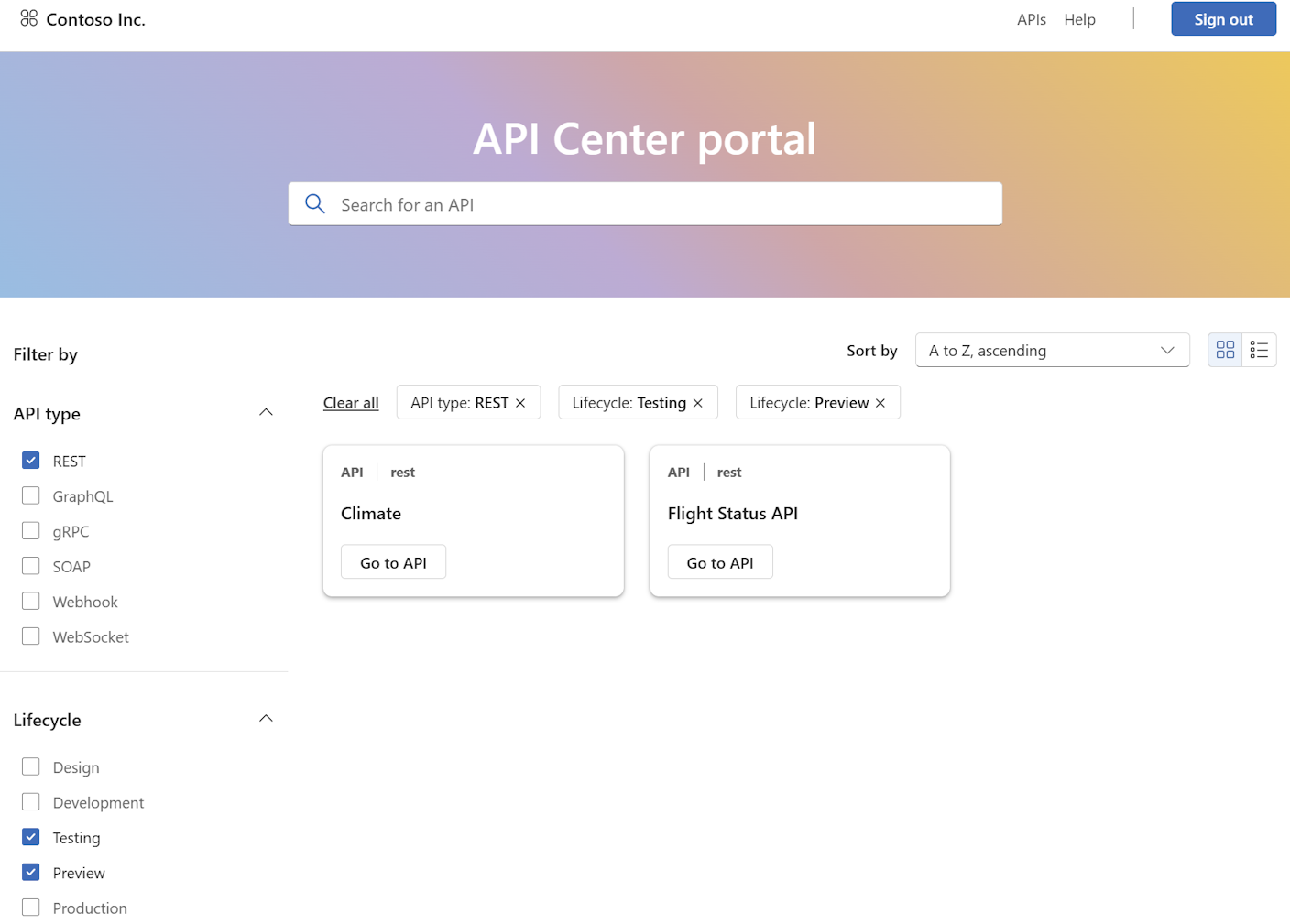
En este artículo se muestra cómo configurar el portal del Centro de API (versión preliminar), un sitio web administrado por Azure que los desarrolladores y otras partes interesadas de la organización usan para detectar las API en el centro de API. Los usuarios que han iniciado sesión pueden examinar y filtrar las API y ver los detalles de la API, como las definiciones de API y la documentación. El acceso de usuario a la información de API se basa en Microsoft Entra ID y en el control de acceso basado en roles de Azure.
Nota:
El portal del Centro de API está actualmente en versión preliminar.
Sugerencia
Tanto Azure API Management como Azure API Center proporcionan experiencias del portal de API para desarrolladores. Comparación de los portales
Prerrequisitos
Un centro de API en la suscripción de Azure. Si aún no ha creado uno, consulte Inicio rápido: Creación del centro de API.
Permisos para crear un registro de aplicaciones en un inquilino de Microsoft Entra asociado a su suscripción de Azure y permisos para conceder acceso a los datos en el centro de API.
Creación de un registro de aplicaciones de Microsoft Entra
En primer lugar, configure un registro de una aplicación en el tenant de Microsoft Entra ID. El registro de aplicaciones permite que el portal del Centro de API acceda a los datos desde el centro de API en nombre de un usuario que ha iniciado sesión.
El Centro de API puede configurar el registro de aplicaciones automáticamente o puede crear el registro de la aplicación manualmente.
Configurar automáticamente el registro de la aplicación
Para configurar el registro de la aplicación automáticamente, siga estos pasos:
- En Azure Portal vaya al centro de API.
- En el menú de la izquierda, seleccioneConfiguración del > del Centro de API.
- En la pestaña Proveedor de identidades , seleccione Iniciar configuración.
- En la pestaña Configuración rápida , seleccione Guardar y publicar.
Si necesita acceder al registro de aplicaciones más adelante, puede encontrarlo en el portal en Registros de aplicaciones. La aplicación se denomina con el siguiente formato: <api-center-name-apic-aad>.
Configure manualmente el registro de la aplicación
Si desea crear manualmente el registro de la aplicación, siga estos pasos:
En el portal de Azure, vaya a Microsoft Entra ID>Administrar>registros de aplicaciones.
Seleccione + Nuevo registro.
En la página Registrar una aplicación, establezca los valores de la manera siguiente:
- Establezca Nombre en un nombre descriptivo, como api-center-portal.
- En Tipos de cuenta admitidos, seleccione Cuentas solo en este directorio organizativo (<nombre> de directorio : inquilino único).
- En URI de redirección, seleccione Aplicación de página única (SPA) y establezca el URI.
Escriba el URI de la implementación del portal del Centro de API, en el siguiente formato:
https://<service-name>.portal.<location>.azure-apicenter.ms. Reemplace<service name>y<location>por el nombre del centro de API y la ubicación donde se implementa, ejemplo:https://myapicenter.portal.eastus.azure-apicenter.ms. - Seleccione Registrar.
Configuración de URI de redirección adicionales para la extensión de VS Code
Al habilitar la vista del portal del Centro de API en la extensión de Visual Studio Code para el Centro de API, configure también los siguientes URI de redirección en el registro de la aplicación:
En Azure Portal, vaya al registro de la aplicación.
En la página Administrar>autenticación , seleccione Agregar una plataforma y seleccione Aplicaciones móviles y de escritorio.
Configure los tres URI de redireccionamiento personalizados siguientes:
https://vscode.dev/redirect
http://localhost
ms-appx-web://Microsoft.AAD.BrokerPlugin/<application-client-id>Reemplace
<application-client-id>por el identificador de aplicación (cliente) de esta aplicación. Puede encontrar este valor en la página Información general del registro de la aplicación.
Configuración y publicación del portal del Centro de API
Después de crear el registro de aplicaciones del portal del Centro de API, puede personalizar la configuración y publicar el portal del Centro de API. Complete los pasos siguientes en Azure Portal.
En Azure Portal vaya al centro de API.
En el menú izquierdo, en el portal del Centro de API, seleccione Configuración.
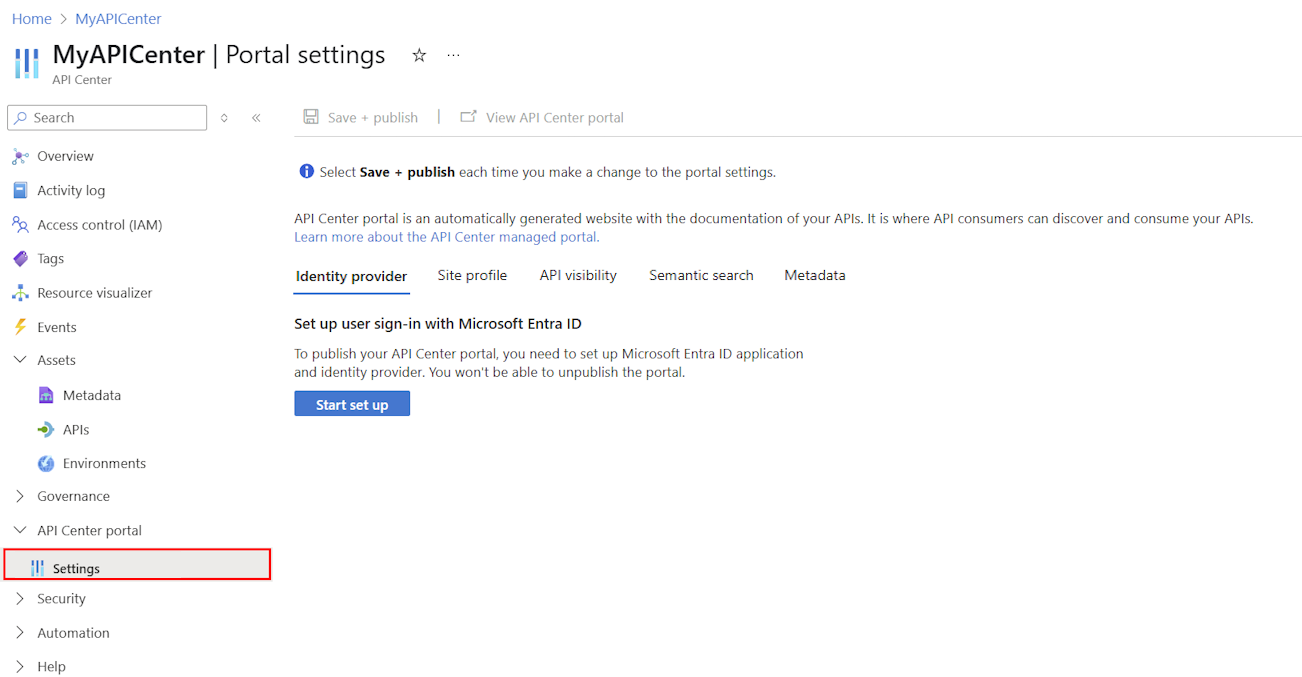
Si configura manualmente un registro de aplicaciones, en la pestaña Proveedor de identidades , seleccione Iniciar configuración. Si ha usado la configuración rápida, este paso ya está completo y puede continuar con la configuración en otras pestañas.
- En la pestaña Manual , en Id. de cliente, escriba el identificador de aplicación (cliente) del registro de la aplicación que creó en la sección anterior.
- Confirme que el URI de redirección es el valor que configuró en el registro de la aplicación.
- Seleccione Guardar y publicar.
En las pestañas restantes, puede personalizar opcionalmente la configuración del portal del Centro de API. Para obtener información sobre la configuración, consulte Personalización del portal del Centro de API.
Seleccione Guardar y publicar.
Acceso al portal
Después de la publicación, puede acceder al portal del Centro de API en el explorador.
- En la página Configuración del portal, seleccione Ver portal del Centro de API para abrir el portal en una nueva pestaña.
- O bien, escriba la siguiente dirección URL en el explorador, reemplazando
<service-name>y<location>por el nombre del centro de API y la ubicación donde se implementa:
https://<service-name>.portal.<location>.azure-apicenter.ms
De forma predeterminada, la página principal del portal es accesible públicamente, pero requiere el inicio de sesión para acceder a las API. Consulte Habilitar el inicio de sesión en el portal por parte de usuarios y grupos de Microsoft Entra para obtener más información sobre cómo configurar el acceso de usuario al portal.
Habilitación del inicio de sesión en el portal por parte de usuarios y grupos de Microsoft Entra
Para habilitar el inicio de sesión en el portal del Centro de API para acceder a las API, asigne el rol Lector de datos del Centro de API de Azure a usuarios o grupos de su organización, con ámbito al centro de API.
Importante
De forma predeterminada, usted y otros administradores del centro de API deben iniciar sesión para acceder a las API en el portal del Centro de API. Asegúrese de asignar el rol Lector de datos del Centro de API de Azure a usted mismo y a otros administradores.
Para obtener requisitos previos y pasos detallados para asignar un rol a usuarios y grupos, consulte Asignación de roles de Azure mediante Azure Portal. Siga estos pasos breves:
- En Azure Portal vaya al centro de API.
- En el menú de la izquierda, seleccione Control de acceso (IAM)>+ Agregar asignación de roles.
- En el panel Agregar asignación de roles , establezca los valores como se indica a continuación:
- En la página Rol , busque y seleccione Lector de datos del Centro de API de Azure. Seleccione Siguiente.
- En la página Miembros, en Asignar acceso a, seleccione Usuario, grupo o principal de servicio>Seleccionar miembros.
- En la página Seleccionar miembros , busque y seleccione los usuarios o grupos a los que asignar el rol. Haga clic en Seleccionar y, a continuación, en Siguiente.
- Revise la asignación de roles y seleccione Revisar y asignar.
Nota:
Para simplificar la configuración de acceso para los nuevos usuarios, se recomienda asignar el rol a un grupo de Microsoft Entra y configurar una regla de pertenencia a grupos dinámicos. Para obtener más información, consulte Crear o actualizar un grupo dinámico en microsoft Entra ID.
Después de configurar el acceso al portal, los usuarios configurados pueden iniciar sesión en el portal y ver las API en el centro de API.
Nota:
Se pide al primer usuario que inicie sesión en el portal que dé su consentimiento a los permisos solicitados por el registro de la aplicación del portal del Centro de API. A partir de entonces, no se pide a otros usuarios configurados que dé su consentimiento.
Detección y consumo de API en el portal del Centro de API
El portal del Centro de API admite y simplifica el trabajo de los desarrolladores que usan y crean API dentro de su organización. Los usuarios que han iniciado sesión pueden:
Búsqueda de API por nombre o mediante la búsqueda semántica asistida por IA
Filtrar las API por tipo o fase de ciclo de vida
Ver detalles y definiciones de API , incluidos puntos de conexión, métodos, parámetros y formatos de respuesta
Descargar definiciones de API en un equipo local o abrirlas en Visual Studio Code
Pruebe las API que admiten la autenticación de claves de API o la autorización de OAuth 2.0
Portales de gestión de APIs y del centro de APIs
Los servicios Azure API Management y Azure API Center proporcionan portales para que los desarrolladores detecten y consuman las API:
- El portal para desarrolladores de API Management permite a los usuarios encontrar API administradas, aprender a usarlas, solicitar acceso y probarlas.
- El portal del Centro de API (versión preliminar) es un portal de varias puertas de enlace donde los usuarios pueden detectar y filtrar el inventario de API completo de la organización.
Aunque los dos portales comparten algunas características, también tienen diferencias distintas. En la tabla siguiente se comparan las funcionalidades actuales para ayudar a determinar qué portal usar. Algunas organizaciones pueden preferir un portal, mientras que otras pueden necesitar ambas.
| Característica | Portal para desarrolladores de API Management | Portal del Centro de API (versión preliminar) |
|---|---|---|
| Búsqueda y filtrado del inventario de API | Solo instancias de API Management | Todas las API1 |
| Visualización de detalles y definiciones de API | ✔️ | ✔️ |
| Ver la documentación de la API | ✔️ | ✔️ |
| Personaliza con tu marca | ✔️ | Nombre únicamente |
| Integrar con Microsoft Entra ID | ✔️ | ✔️ |
| Adición de widgets personalizados | ✔️ | ❌ |
| Personalizar con WordPress | ✔️ | ❌ |
| Prueba las API en la consola de prueba | ✔️ | ✔️ |
| Suscribirse a las API | ✔️ | ❌ |
| Visualización del análisis de uso de API | ✔️ | ❌ |
1 El portal del Centro de API puede contener todas las API de la organización, incluidas las administradas en Azure API Management y otras plataformas, así como las API y las API no administradas en desarrollo.