Nota
O acceso a esta páxina require autorización. Pode tentar iniciar sesión ou modificar os directorios.
O acceso a esta páxina require autorización. Pode tentar modificar os directorios.
Crea unha táboa virtual para integrar datos dun ficheiro de Excel situado en OneDrive para usala como fonte de datos externa que represente eses datos como táboas sen problemas en Microsoft Dataverse. As táboas virtuais permítenche ver, crear e editar datos externos sen replicalos Dataverse.
Requisitos previos
- A Microsoft Dataverse licenza a través de Power Apps ou Microsoft Dynamics 365. Microsoft 365 ou as licenzas de Teams non se poden usar para crear táboas virtuais.
- O ficheiro de Excel que usas como fonte de datos debe almacenarse en OneDrive.
- O ficheiro de Excel debe conter datos formatados como táboa.
- O ficheiro de Excel debe conter unha columna GUID. Máis información: Crear a conexión para o provedor de conectores virtuais de Excel
Descargar e instalar o provedor de conectores virtuais para Excel
Descarga e instala o conector virtual. Vaia a o mercado comercial de Microsoft e busque
Virtual Connectorou seleccione a ligazón para descargar o provedor: Conectores virtuais en Dataverse
Selecciona Obter agora. No diálogo de inicio de sesión, introduza o correo electrónico da conta do traballo ou da escola. Se acepta os termos e condicións, seleccione Continuar. O centro de administración ábrese automaticamente. Power Platform
Seleccione o ambiente onde desexa instalar a solución. Se aceptas os termos e condicións, selecciona Instalar. Unha vez completada a instalación, verás os Conectores virtuais na Dataverse aplicación instalados en Ambientes -> [o nome do teu ambiente] -> Aplicacións de Dynamics 365.

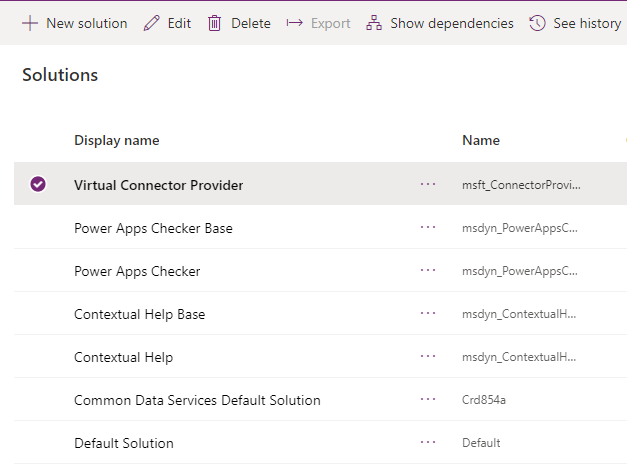
Tamén deberías ver a solución Provedor de conectores virtuais e outras solucións activadas no Power Platform ambiente.
Crear a conexión para o provedor de conectores virtuais de Excel
Vexa un vídeo curto que mostra como crear unha táboa virtual co provedor de conectores virtuais de Excel.
- Vaia a Power Apps (make.powerapps.com) e seleccione o entorno no que desexa configurar a táboa virtual.
- No panel de navegación esquerdo, seleccione Conexións e, a seguir, seleccione Nova conexión. Se o elemento non está no panel lateral, selecciona …Máis e despois selecciona o elemento que queres.
- Seleccione o Microsoft Excel Conector virtual en liña (empresarial) da lista de conexións.
- Pídeselle que proporcione detalles adicionais para conectar coa fonte de datos.
- Selecciona Crear; usaranse as túas credenciais de sesión iniciadas.

Crear a referencia de conexión
Debe crear a súa propia referencia de conexión cando use o provedor de conectores virtuais de Excel.
Vaia a Solucións.
Selecciona a Solución predeterminada ou calquera outra solución existente que teñas no teu entorno para crear a táboa virtual.
Seleccione Nova e, a seguir, seleccione Referencia de conexión.
Introduza Mostrar nome, seleccione a conexión que creou para a opción Conectores e, a seguir, seleccione a conexión de datos que creou.

Crear a orixe de datos
Agora cree a orixe de datos de táboa virtual en Dataverse.
Nota
- Cando se emprega o provedor de conectores virtuais de Excel, o sistema xera unha táboa de Catálogo de entidades que proporciona unha lista de todas as táboas dispoñibles mediante as definicións de táboa (metadatos) da fonte de datos externa. O catálogo de entidades non conserva ningunha información e sempre representa o estado actual da fonte de datos externa. Podes seleccionar táboas do catálogo de entidades para crear táboas virtuais. Se estás a traballar con varias fontes de datos externas, xérase un catálogo de entidades para cada fonte externa. Máis información: Catálogo de entidades
Selecciona a icona da engrenaxe -> Configuración avanzada.

Na barra de navegación superior, selecciona Configuración e despois Administración.

Seleccionar Fontes de datos de entidades virtuais.

Seleccione Novo. Na caixa de diálogo emerxente, seleccione o Provedor de datos do conector virtual.


Nomea a túa Orixe de datos e selecciona a Referencia de conexión que creaches na lista despregable.

Engadir o valor do seu conxunto de datos
Pegue o nome do ficheiro incluída a extensión no valor do conxunto de datos. Lembre que o ficheiro debe estar no OneDrive que se utilizou para a configuración da conexión. (por exemplo: SampleData.xlsx)
Seleccione Gardar.
Catálogo de entidade
Coa referencia de conexión e a configuración da fonte de datos da táboa virtual, xérase automaticamente un Catálogo de entidades . O Catálogo de entidades é específico para a fonte de datos e listará todas as táboas que hai na fonte de datos respectiva.

Nota
- A creación do catálogo de entidades é un proceso asíncrono. Dependendo do teu entorno, isto pode levar uns minutos.
- As táboas que se mostran no catálogo de entidades non son táboas virtuais en si mesmas. Debe seleccionar desta lista de táboas que representan os datos externos para crear a táboa virtual en Dataverse.
Suxestión
Se a creación do catálogo de entidades leva moito tempo, podes comprobar o estado de finalización do traballo navegando ata a vista Configuración -> Traballos do sistema .
Ver o catálogo de entidades
Seleccione Táboas>de datose, a seguir, seleccione o catálogo de entidades que se creou.
Selecciona Busca avanzada e usa a columna Buscar: . O catálogo inclúe un prefixo Catálogo de entidades para seguido da referencia da conexión (exemplo: Catálogo de entidades para Adventure Works). Atopa o catálogo de entidades para a túa conexión de datos respectiva e selecciona Resultados para mostrar todas as táboas de fontes de datos externas.

Nota
A creación masiva de táboas virtuais non se admite actualmente. Aínda que o catálogo de entidades permite seleccionar varias táboas, terá que seleccionar unha táboa á vez para crear táboas virtuais.
Para crear unha táboa virtual, debe crearse unha aplicación dirixida por modelos para o catálogo de entidades. Seleccione a táboa de catálogos de entidades.
Selecciona Crear unha aplicación na navegación superior.

Nomea a aplicación e, a seguir, selecciona Crear.

A aplicación xérase automaticamente mediante a táboa do catálogo de entidades.
Unha vez completada a aplicación, podes seleccionar Publicar para completala e usala máis tarde ou podes seleccionar Reproducir para crear a túa mesa virtual agora sen publicar a aplicación.

Todas as táboas do teu ficheiro de Excel mostraranse na vista da aplicación.
Seleccione o conxunto de datos que desexa usar do catálogo de entidades e, a seguir, seleccione Editar na barra de navegación.

Agarde a que o formulario se cargue completamente antes de editalo. Unha vez cargado, o formulario aparece así:

No formulario proporcionado, defina a columna Crear ou Actualizar entidade en Si.
Seleccione a Chave primaria e o Campo primario da entidade virtual empregando as listas despregables para atopar as columnas que desexe usar.

Garde o rexistro para crear a táboa virtual.
Nota
Despois de completar o gardado, o formulario "reiniciarase" con todos os campos en branco, isto é normal.
Volta á Power Apps páxina de inicio e selecciona Datos. A súa táboa virtual agora está creada cun prefixo de "Entidade personalizada". A creación pode tardar uns intres en completarse.

Importante
- O provedor asigna automaticamente a chave primaria asociada coa orixe de datos externa ao crear a táboa virtual. Todas as operacións CRUD pódense realizar na táboa virtual xerada.
- Todas as columnas dos datos externos están asignadas automaticamente a tipos de Dataverse admitidos polo conector. Podes revisar os detalles da táboa virtual e facer cambios navegando ata a vista Configuración -> Personalización - Entidades .
- As táboas virtuais requiren que haxa polo menos un campo de cadea para usar como columna de Nome principal .
Unha vez que crea unha táboa virtual, pode traballar con ela do mesmo xeito que con calquera outra táboa. Pode comezar a definir as relacións con outras táboas, no entorno e utilizalas nos seus fluxos de Power Apps e Power Automate.
Artigos relacionados
Crear táboas virtuais usando o provedor de conectores virtuais