Nota
O acceso a esta páxina require autorización. Pode tentar iniciar sesión ou modificar os directorios.
O acceso a esta páxina require autorización. Pode tentar modificar os directorios.
[Este tema é a documentación de pre-lanzamento e está suxeito a cambios.]
Crea e utiliza funcións reutilizables en Microsoft Dataverse. As funcións úsanse Power Fx para executar un conxunto específico de comandos dentro de Dataverse que se executan no servidor.
Importante
- Esta é unha funcionalidade de vista previa.
- As funcionalidades de vista previa non se deseñaron para uso de produción e poden ter funcionalidade restrinxida. Estas funcionalidades están dispoñibles antes da versión oficial para que os clientes poidan obter acceso a elas rápido e fornecer comentarios.
Requisitos previos
Pertenza á función de seguranza do personalizador do sistema no Power Platform entorno.
Crea unha función nunha solución
- Vaia a Power Apps e, a continuación, seleccione Solucións no panel de navegación esquerdo. Se o elemento non está no panel do panel lateral, seleccione …Máis e, a continuación, seleccione o elemento que desexe.
- Abre a solución onde queres crear unha función.
- Na barra de comandos, seleccione Novo>Automatización>Función.
- Introduza a seguinte información no panel lateral Nova función que aparece.
- Proporcione un nome para mostrar e unha descrición para a súa función.
- Seleccione Novo parámetro de entrada e/ou Novo parámetro de saída e, a continuación, proporcione un nome e un tipo de datos para o parámetro. Engade máis parámetros de entrada e saída segundo sexa necesario.
- Na lista Referencias de táboas pode seleccionar táboas opcionalmente. Podes facer referencia ás Dataverse táboas que elixas usando funcións de recollida de datos, como Filter() e LookUp().
- Introduza a Power Fx expresión na caixa Fórmula .
- Seleccione Gardar.
- Proba a función.
Fai referencia aos parámetros de entrada na fórmula polos seus nomes.
Os parámetros de saída deben estar referenciados entre corchetes, como { Out: "Return value" }.
Suxestión
- Observe o intelisense na caixa Fórmula . O vermello subliñado non é válido. O amarelo ondulado significa que a túa lóxica pode verse afectada polas limitacións de delegación. Evite problemas de delegación utilizando funcións delegables.
- Expande Opcións avanzadas para revisar o nome do teu esquema.
Funcións de exemplo
Esta sección ofrece algúns exemplos de funcións.
Calcula a suma de dous números enteiros
Introduce un Nome para mostrar, como new_calculateSum e unha Descrición.
Engade dous parámetros de entrada, x e y (ambos de tipo de datos enteiro) e un parámetro de saída, z (tipo de datos enteiro).
Na caixa Fórmula , introduza a fórmula:
{ z:x+y }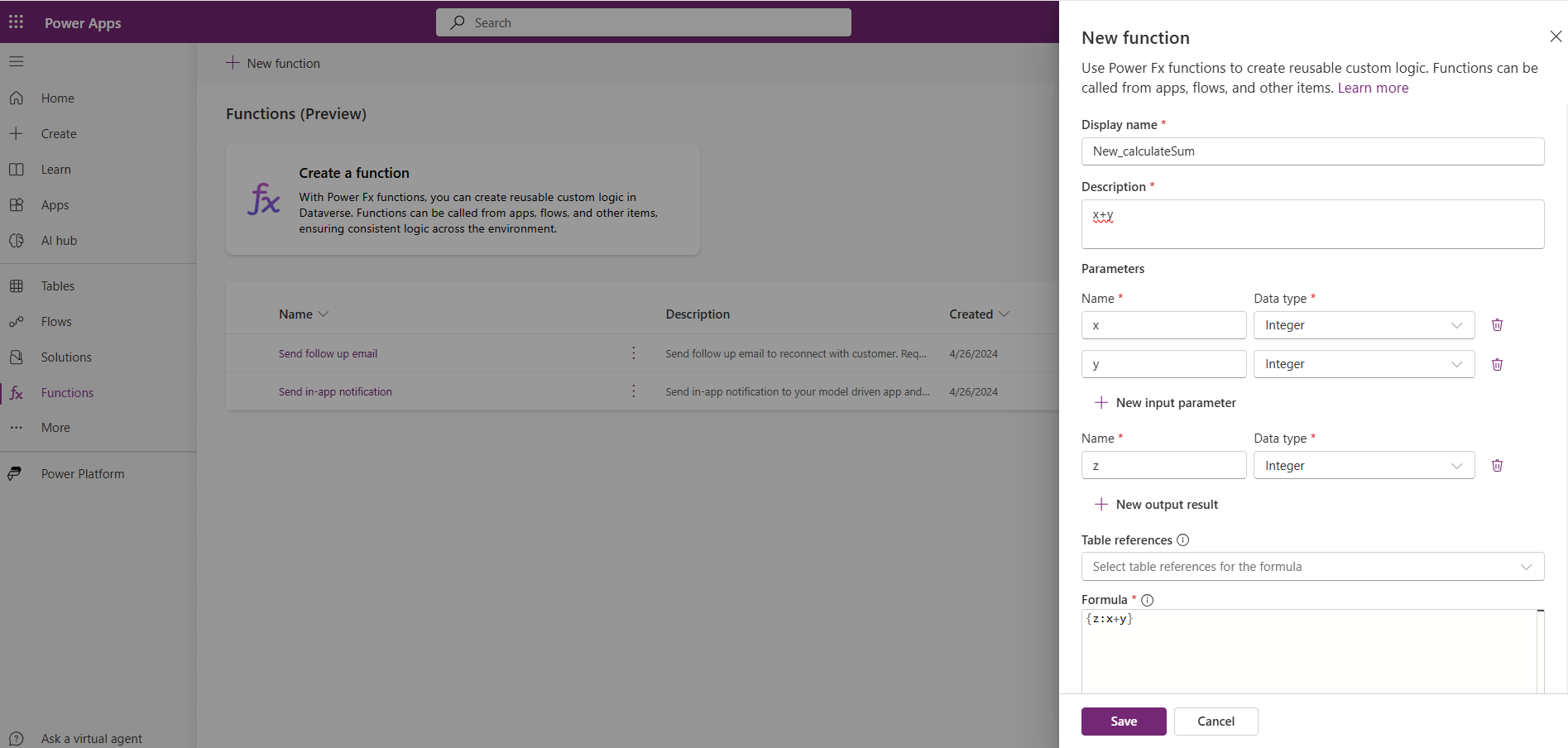
Engade un novo título á táboa de artigos
- Cree dous parámetros de entrada título e url (ambos con tipos de datos de cadea) e unha variable de saída, mensaxe (cadea de tipo de datos).
- Seleccione a táboa Artigos federados de coñecemento no menú despregable Referencias da táboa .
- Na caixa Fórmula , introduza a fórmula:
Collect('Knowledge Federated Articles',
   {
    Title: title,
    URL: url
    }
    );
{
    message: "New Article title added: " & title
}
Valida se unha cadea de entrada contén as cadeas que elixas
- Crea un parámetro de entrada DocumentTextInput (con tipo de datos de cadea) e unha variable de saída, chamada resultado (cadea de tipo de datos).
- Na caixa Fórmula , introduza a fórmula:
{
    result: If("Confidentiality" in DocumentTextInput && "Dispute Resolution" in DocumentTextInput && "Governing Law" in DocumentTextInput && "Termination" in DocumentTextInput,

    "Document is compliant.",
    "Document is missing one or more compliance clauses."
    )
}
Calcula o prezo dunha estancia en hotel
- Crea seis parámetros de entrada: noites, cuartos, impostos, desconto, servizo de cuartos, tarifa por noite (todos con tipo de datos de cadea) e unha variable de saída, prezo (tipo de datos flotante).
- Na caixa Fórmula , introduza a fórmula:
{
   price: ((nights*rooms*ratepernight)*(1+(tax/100))*(1-(discount/100)))+roomservice

}
Máis exemplos de funcións
Para obter máis funcións de exemplo, vai a Funcións de exemplo (vista previa).
Editar, probar ou eliminar unha función
Editar unha función
- Seleccione a súa función na área Funcións .
- Seleccione Editar na barra de comandos.
- Modifica a túa fórmula e, a continuación, Gárdaa .
Probar unha función
- Seleccione a función na área Funcións .
- Seleccione Proba na barra de comandos.
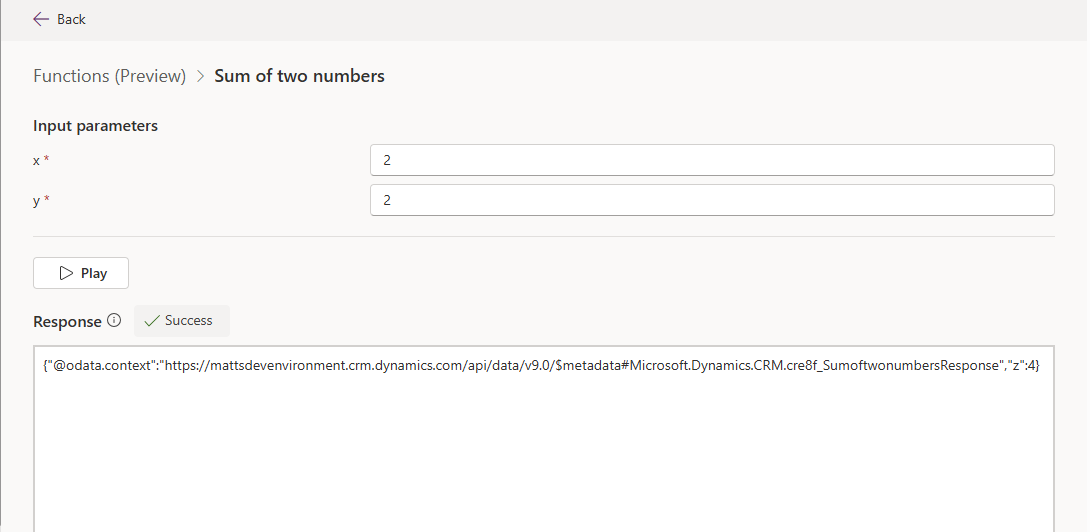
- Proporcione valores para os parámetros de entrada que se definen na función e, a continuación, seleccione Reproducir.
Unha proba exitosa devolve unha resposta OData que inclúe información como o URI da organización, o nome da función e os parámetros e valores de saída.
Suxestión
Use parámetros de saída para axudar a validar o comportamento e os resultados esperados. En caso contrario, só observas o éxito ou o fracaso ao realizar a proba.
Eliminar unha función
Importante
Durante a vista previa, non elimines as túas funcións da área Solucións xa que pode producir compoñentes orfos. As funcións deben eliminarse indo a Power App (make.powerapps.com) >Funcións no panel de navegación esquerdo.
- Seleccione Funcións no panel de navegación esquerdo e, a continuación, seleccione a súa función. Se o elemento non está no panel do panel lateral, seleccione …Máis e, a continuación, seleccione o elemento que desexe.
- Seleccione Eliminar na barra de comandos.