Nota
O acceso a esta páxina require autorización. Pode tentar iniciar sesión ou modificar os directorios.
O acceso a esta páxina require autorización. Pode tentar modificar os directorios.
Obtén información empresarial valiosa visualizando datos relacionados xerarquicamente. As capacidades de visualización e modelaxe xerárquicas ofrécenlle varias vantaxes:
Ver e explorar información xerárquica complexa.
Ver indicadores clave de rendemento (KPI) na visualización contextual dunha xerarquía.
Analizar visualmente información clave na web e nas tabletas.
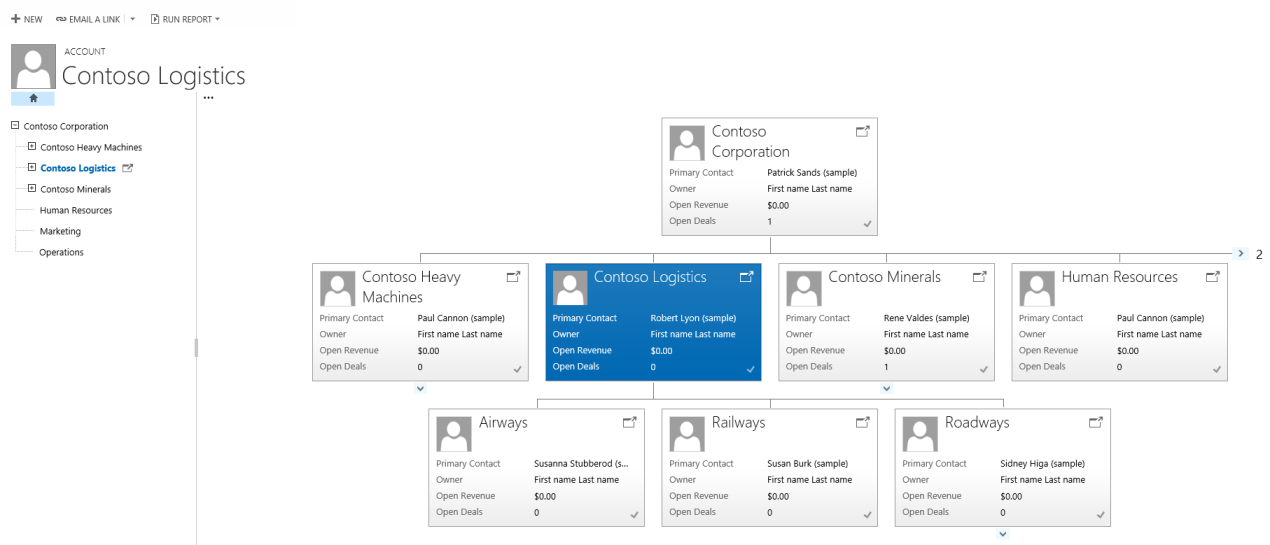
Para algunhas táboas, como conta e usuario, as visualizacións veñen listas para usar. Pódense activar outras táboa, incluídas as táboa personalizadas, para unha xerarquía e pode crear as visualizacións para elas. Segundo as súas necesidades, pode optar entre usar unha visualización en árbore, que mostra a xerarquía completa, ou unha visualización en mosaico, que representa unha porción máis pequena da xerarquía. As visualizacións móstranse en paralelo. Pode explorar unha xerarquía mediante a expansión e contratar unha árbore de xerarquía. A mesma configuración xerárquica para visualización defínese unha vez, pero se aplica á web e os clientes móbiles. En tabletas, os elementos visuais procésanse nun formato modificado adecuado para o factor máis pequeno do formulario. Os compoñentes personalizables necesarios para tarefas de visualización xerárquica baséanse en solucións, polo que se poden transportar entre organizacións como calquera outro tipo de personalización. Pode configurar os atributos que se mostran na visualización mediante a personalización do formulario rápido utilizando o editor de formularios. Non hai ningún requisito para escribir código.
Consultar datos xerárquicos
Con Microsoft Dataverse, as estruturas de datos xerárquicos son compatibles coas relacións autorreferenciadas das filas relacionadas. Antes, para ver os datos xerárquicos, había que consultar repetidamente as filas relacionadas. Agora pode consultar os datos relacionados como unha xerarquía nun único paso. Poderás consultar filas usando a lóxica En e Non en . Os operadores xerárquicos En e Non en están expostos na Busca avanzada e no editor de fluxos de traballo. Para obter máis información sobre como usar estes operadores, consulte Configurar os pasos do fluxo de traballo. Para obter máis información sobre a Busca avanzada, consulte Crear, editar ou gardar unha busca de Busca avanzada
Os seguintes exemplos ilustran varios escenarios para consultar xerarquías:
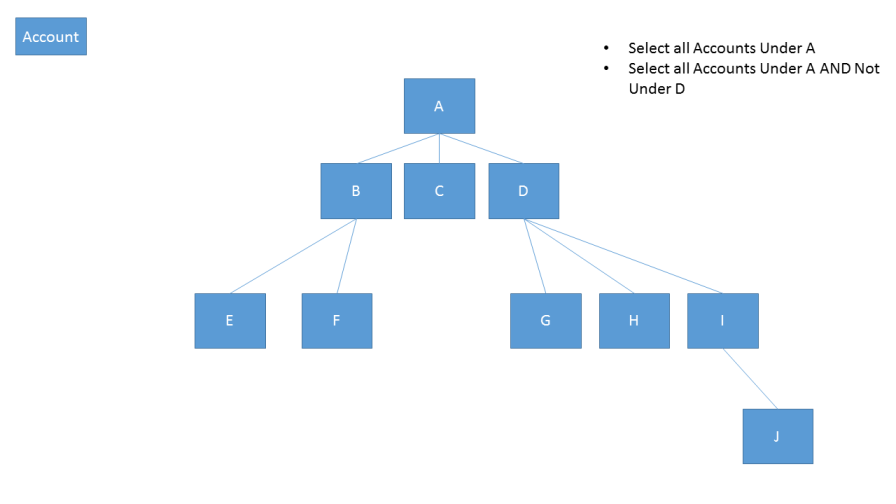
Consultar a xerarquía da conta
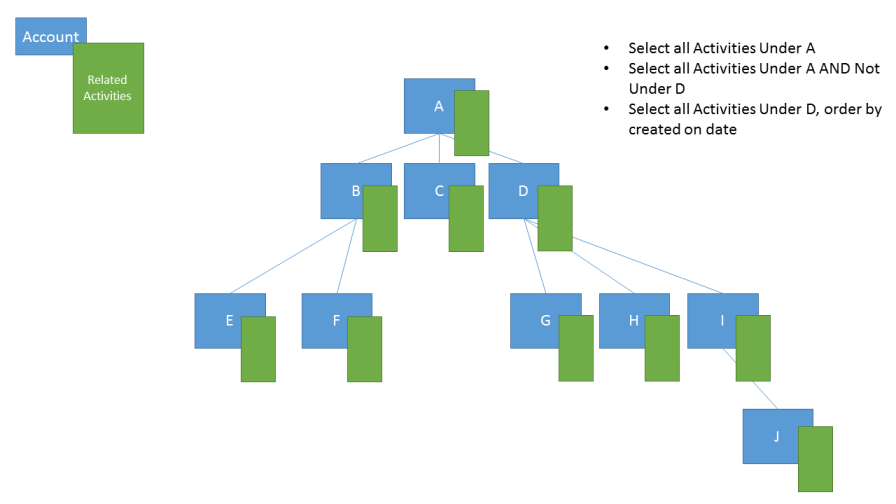
Consultar a xerarquía de conta, incluídas as actividades relacionadas
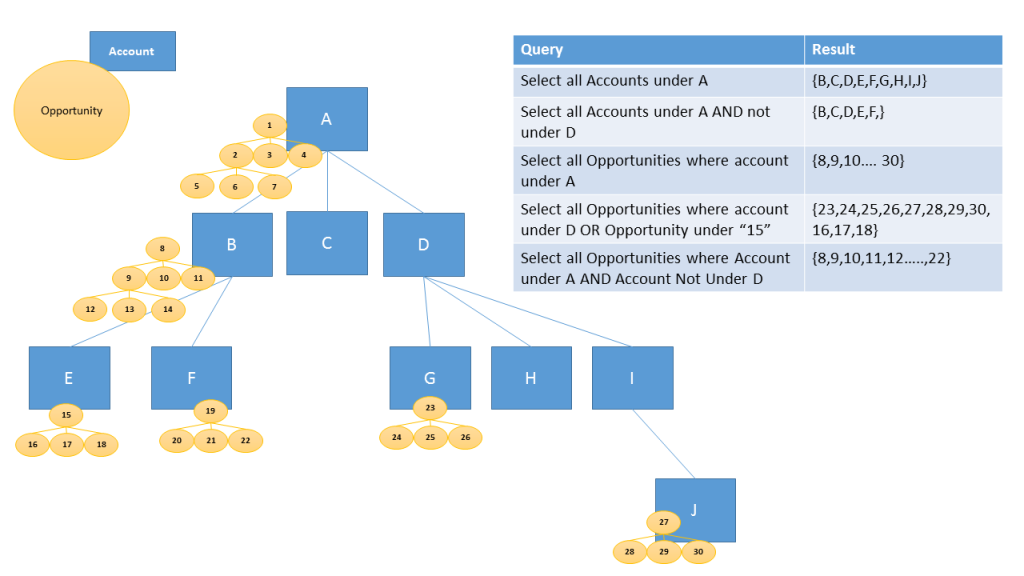
Consultar a xerarquía de conta, incluídas as oportunidades relacionadas
Para consultar os datos como unha xerarquía, debe definir unha das relacións autorreferenciadas un a varios ou varios a un da táboa como xerárquica. Para activar a xerarquía:
- Activado powerapps.com e, a seguir, selecciona Táboas no panel de navegación esquerdo. Se o elemento non está no panel lateral, selecciona …Máis e despois selecciona o elemento que queres.
- Selecciona unha táboa existente ou Crea unha táboa nova
- Seleccione Relacións e, a seguir, seleccione unha relación autorreferencial.
- No panel de detalles da relación, marque Xerárquica.
Nota
- Algunhas das relacións listas parar usar non se poden personalizar. Isto evitará que configure esas relacións como xerárquicas.
- Pode especificar unha relación xerárquica para o sistema de relacións autorreferenciadas. Isto inclúe relacións autorreferenciais de tipo sistema, como a relación "contact_master_contact".
Visualizar datos xerárquicos
As táboas do sistema que teñen visualizacións dispoñibles de fábrica inclúen Account, Business Unit, Position, Product e User. Na visualización de grade destas táboas, pode ver a icona que representa a gráfica de xerarquía á esquerda do nome da fila. A icona de xerarquía non está presente para todas as filas por defecto. A icona móstrase para as filas que teñen unha fila primaria, secundaria ou as dúas.
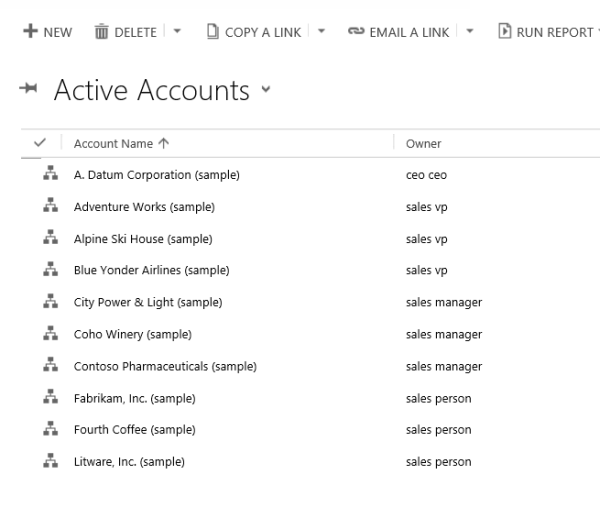
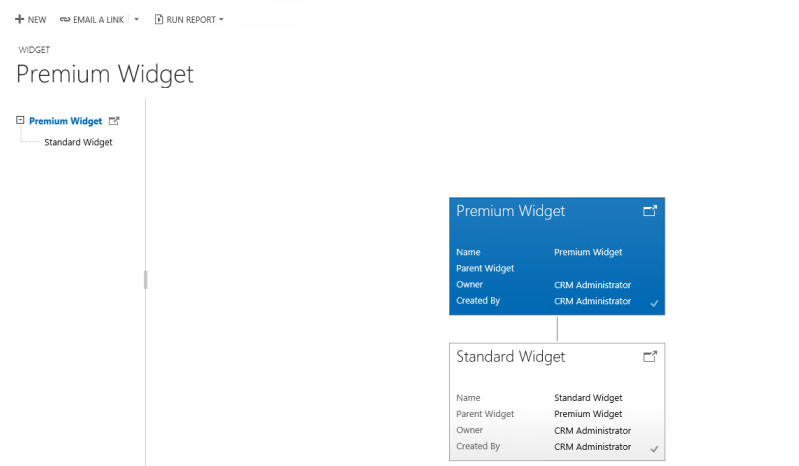
Se selecciona a icona de xerarquía, pode ver a xerarquía coa visualización en árbore á esquerda e a visualización en mosaico á dereita, como se mostra a continuación:
Pódense activar algunhas outras táboas do sistema listas para usar para unha xerarquía. Estas táboas inclúen Case, Contact, Opportunity, Order, Quote, Campaign e Team. Pódense activar todas as táboas personalizadas para unha xerarquía.
Suxestión
Se se pode activar unha táboa para unha xerarquía:
No explorador de solucións, expanda a táboa que desexe. Verás o compoñente de táboa chamado Configuración da xerarquía. As táboas que non se poden activar para unha xerarquía non teñen este compoñente, agás a táboa Zona de Vendas de Dynamics 365 Sales. Aínda que aparece Configuración da xerarquía para a táboa Territorio de vendas, a táboa non se pode activar para unha xerarquía.
Cousas importantes que hai que lembrar ao crear visualizacións:
- Só se pode definir unha relación autorreferenciada (1:N) como xerárquica por táboa. Nesta relación a táboa primaria e a táboa relacionada deben ser do mesmo tipo, como por exemplo, account_parent_account ou Widget_new_Widget_new_Widget.
- Actualmente, unha xerarquía ou unha visualización están baseadas só nunha táboa. Pode representar a xerarquía da conta para que mostre contas en varios niveis, mais non se poden mostrar contas e contactos na mesma visualización de xerarquía.
- O número máximo de columnas que se poden mostrar nun mosaico é catro. Se engade máis columnas ao Formulario rápido utilizado para a visualización en mosaico só se mostrarán as primeiras catro columnas.
Exemplo de visualización
Vexamos un exemplo de creación de visualización para unha táboa personalizada. Creamos unha táboa personalizada chamada new_Widget, creamos unha relación autorreferencia e marcámola como xerárquica, como se mostra a continuación.
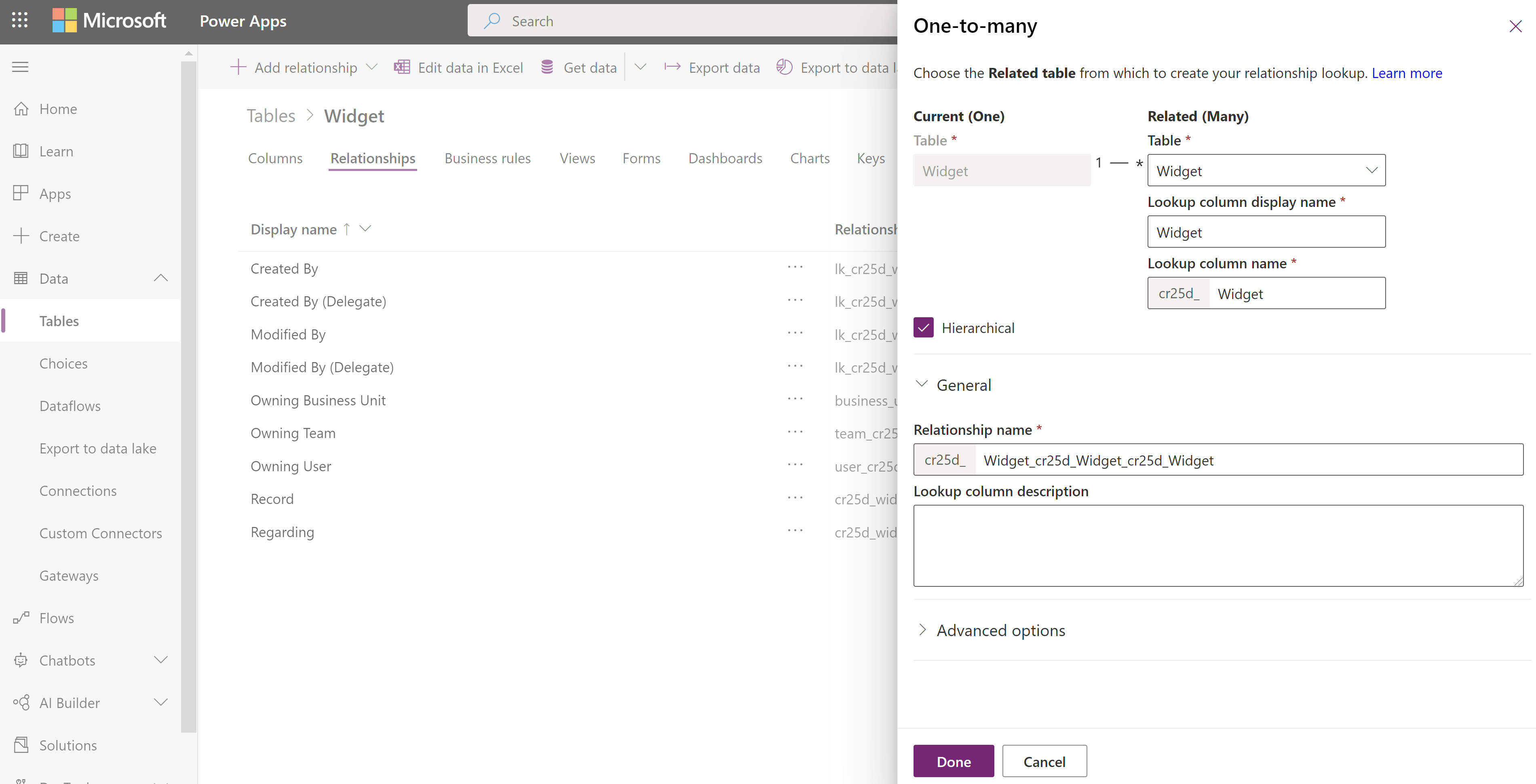
A continuación, na vista de cuadrícula Configuración da xerarquía , seleccionamos a relación xerárquica Widget_new_Widget_new_Widget . No formulario, enchemos as columnas necesarias. Se aínda non marcou a relación como xerárquica, a ligazón no formulario levarao ao editor de táboas clásico, onde tamén pode marcar a relación como xerárquica.
Para o Formulario de vista rápida, creamos un formulario rápido chamado Formulario de mosaico de xerarquía de widgets. Neste formulario, engadimos catro columnas para mostrar en cada mosaico.
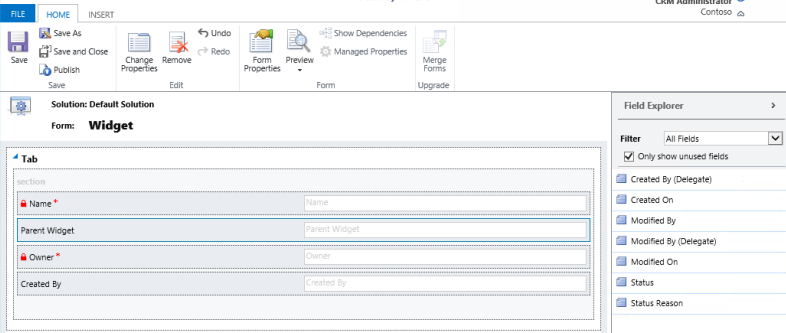
Despois de concluír a instalación, creamos dúas filas: Widget Estándar e Widget Premium. Despois de facer a Widget Premium elemento principal da Widget Estándar utilizando a columna de busca, a visualización de grade de new_Widget representou as iconas de xerarquía, como se mostra a continuación:
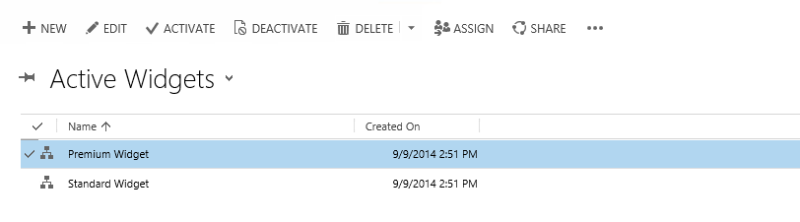
Suxestión
As iconas de xerarquía non aparecen na visualización de grade da fila até que as filas están emparelladas na relación primaria-secundaria.
Se escolle a icona de xerarquía, aparece a new_Widget coa visualización en árbore á esquerda e a visualización en mosaico á dereita, mostrando dúas filas. Cada tesela contén catro columnas que proporcionamos no Formulario de teselas de xerarquía de widgets.