Nota
O acceso a esta páxina require autorización. Pode tentar iniciar sesión ou modificar os directorios.
O acceso a esta páxina require autorización. Pode tentar modificar os directorios.
Importante
A partir de agosto de 2022, xa non se poden crear nin xestionar fluxos de procesos empresariais desde fóra do explorador de solucións. Power Automate Os fluxos e as instancias dos procesos de negocio seguen a ser compatibles a través do explorador de solucións, Power Apps e Dataverse as vistas de táboa.
Este artigo móstrache como crear un fluxo de procesos empresariais con Power Apps. Para obter máis información sobre as vantaxes de usar fluxos de procesos de negocio, vaia a Visión xeral dos fluxos de procesos de negocio. Para obter información sobre como crear fluxos de tarefas móbiles, vaia a Crear un fluxo de tarefas móbil.
Cando un usuario inicia un fluxo de proceso de negocio, as etapas e os pasos do proceso móstranse na barra de procesos na parte superior dun formulario.

Suxestión
Despois de crear unha definición de fluxo de proceso de negocio, pode controlar quen pode crear, ler, actualizar ou eliminar a instancia de fluxo de proceso de negocio. Por exemplo, para os procesos relacionados co servizo, proporcione acceso completo aos representantes de atención ao cliente para cambiar a instancia de fluxo do proceso empresarial, pero proporcione acceso de só lectura aos representantes de vendas para supervisar as actividades posvenda dos seus clientes. Para definir a seguranza dunha definición de fluxo de proceso de negocio que cree, seleccione Activar roles de seguranza na barra de accións.
Requisitos previos
- Para crear fluxos de procesos de negocio, necesitas unha licenza Power Apps ou Power Automate por usuario ou un plan de licenzas de Dynamics 365 que inclúa dereitos de uso do fluxo de procesos de negocio.
- Unha táboa coa que se asocia o fluxo do proceso de negocio. Se o fluxo do proceso de negocio non está relacionado cunha táboa existente, crea unha nova táboa antes de crear o fluxo.
Crear un fluxo do proceso de negocio
En Power Apps ou Power Automate, selecciona Solucións na barra de navegación da esquerda.
Selecciona ou crea unha solución para usar no fluxo do proceso empresarial.
Dentro da solución, selecciona Novo>Proceso de automatización>>Fluxo do proceso empresarial.
- Dálle ao teu fluxo un Nome para mostrar e Nome (Nome lóxico).
- Seleccione a táboa que se usará para o fluxo.
- Seleccione Crear.
Créase o novo fluxo do proceso de negocio. Agora podes editalo cunha primeira etapa única creada para ti.

Engadir etapas. Se os teus usuarios pasan dunha etapa empresarial a outra no proceso:
Arrastra un compoñente Stage da lapela Compoñentes e sóltao nun + rexistro no deseñador.

Para definir as propiedades dunha etapa, seleccione a etapa e, a seguir, defina as propiedades na pestana Propiedades no lado dereito da pantalla:
Introduza un nome para mostrar.
Se o desexa, seleccione unha categoría para a fase. A categoría (como Cualificar ou Desenvolver) aparece como un chevrón na barra de procesos.

Cando remates de cambiar as propiedades, selecciona o botón Aplicar .
Engadir pasos a unha etapa. Para ver os pasos dunha etapa, selecciona Detalles na esquina inferior dereita da etapa. Para engadir máis pasos:
Arrastra o compoñente Step ao escenario desde a lapela Compoñentes .

Selecciona o paso e, a seguir, define as propiedades na lapela Propiedades :
- Introduza un nome para mostrar para o paso.
- Se queres que os usuarios introduzan datos para completar un paso, selecciona a columna correspondente da lista despregable.
- Selecciona Obrigatorio se as persoas deben cubrir a columna para completar o paso antes de pasar á seguinte fase do proceso.
- Selecciona Aplicar cando remates.
Nota
- Se defines unha columna booleana de dúas opcións como Obrigatoria, os usuarios non poderán continuar a menos que o valor da columna sexa Si. O usuario debe marcar a columna como completada antes de pasar á seguinte etapa.
- Se Si ou Non son valores de columna aceptables, deberías facer que a columna sexa unha opción en lugar dunha columna booleana de dúas opcións.
Engadir unha rama (condición) ao proceso. Para engadir unha póla condicional:
Arrastra o compoñente Condición da lapela Compoñentes até un signo + entre dúas etapas.

Seleccione a condición e, a seguir, defina as propiedades na lapela Propiedades . Para obter máis información sobre as propiedades de ramificación, vaia a Mellorar os fluxos dos procesos empresariais coa ramificación. Cando remate de definir as propiedades da condición, seleccione Aplicar.
Engadir un fluxo de traballo. Para activar un fluxo de traballo:
Arrastra un compoñente Fluxo de traballo da lapela Compoñentes a unha fase ou ao elemento Fluxo de traballo global do deseñador. Onde o engades depende destas condicións:
- Arrástrao a unha fase para activar o fluxo de traballo ao entrar ou saír da fase. O compoñente de fluxo de traballo debe basearse na mesma táboa primaria que a etapa.
- Arrástrao ao elemento Fluxo de traballo global para activar o fluxo de traballo cando o proceso se active ou arquive (cando o estado cambia a Completado ou Abandonado). O compoñente de fluxo de traballo debe basearse na mesma táboa primaria que o proceso.
Selecciona o fluxo de traballo e, a seguir, define as propiedades na lapela Propiedades :
- Introduza un nome para mostrar.
- Seleccione cando se debe desencadear o fluxo de traballo.
- Busca un fluxo de traballo activo baixo demanda existente que coincida coa táboa de fases ou crea un novo fluxo de traballo seleccionando Novo.
- Selecciona Aplicar cando remates.
Para obter máis información sobre os fluxos de traballo, vaia a Procesos de fluxo de traballo.
Para validar o fluxo do proceso empresarial, seleccione Validar na barra de accións.
Para gardar o proceso como borrador mentres continúas traballando nel, selecciona Gardar na barra de accións.
Importante
Mentres un proceso sexa un borrador, a xente non pode usalo.
Para activar o proceso e poñelo á disposición do teu equipo, selecciona Activar na barra de accións.
Para controlar quen pode crear, ler, actualizar ou eliminar a instancia do fluxo do proceso de negocio, seleccione Editar roles de seguranza na barra de comandos do deseñador. Por exemplo, para os procesos relacionados co servizo, proporcione acceso completo aos representantes de atención ao cliente para cambiar a instancia de fluxo do proceso empresarial e acceso de só lectura aos representantes de vendas para supervisar as actividades posvenda dos seus clientes.
Na pantalla Roles de seguranza , seleccione o nome dun rol para abrir a páxina de información do rol de seguranza. Seleccione o separador Fluxos do proceso de negocio e, a seguir, asigne os privilexios axeitados no fluxo do proceso de negocio para un rol de seguranza.
Nota
Os roles de seguranza de administrador do sistema e personalizador do sistema teñen acceso aos novos fluxos de procesos empresariais por defecto.

Especifique os privilexios seleccionando os botóns de opción axeitados e seleccione Gardar. Para obter máis información sobre os privilexios, consulte Privilexios do fluxo do proceso de negocio.
A seguir, non esqueza atribuír o rol de seguranza apropiado aos usuarios da súa organización.
Suxestión
Estes son algúns consellos para traballar no fluxo de tarefas na ventá do deseñador:
- Para facer unha instantánea de todo o que aparece na xanela do fluxo do proceso de negocio, seleccione Instantánea na barra de accións. Esta opción é útil se queres compartir e obter comentarios sobre o proceso por parte dun membro do equipo.
- Utilice a mini-asignación para navegar rapidamente por diferentes partes do proceso. Esta funcionalidade é útil cando tes un proceso complicado que se despraza fóra da pantalla.
- Para engadir unha descrición do proceso de negocio, seleccione Detalles debaixo do nome do proceso na esquina esquerda da xanela do fluxo do proceso de negocio. Pode utilizar até 2000 caracteres.
Deseñar fluxos de procesos empresariais con sucursais
Ten en conta estes puntos ao deseñar fluxos de procesos empresariais con sucursais:
Un proceso pode abarcar un máximo de cinco táboas únicas.
Usa un máximo de 30 etapas por proceso e 30 pasos por etapa.
As ramificacións non poden ter máis de 10 niveis de profundidade.
As regras de ramificación deben basearse nos pasos da etapa anterior.
Podes combinar varias condicións nunha regra usando o operador
ANDou o operadorOR, pero non ambos os operadores.Ao definir un fluxo de proceso, pode seleccionar opcionalmente unha relación de táboa. Esta relación debe ser unha relación 1:N (un a moitos).
Varios procesos activos poden executarse simultaneamente no mesmo rexistro.
Reorganiza as teselas (etapas, pasos, condicións) no fluxo do proceso arrastrando e soltando.
Ao fusionar ramas usando o comando conector, todas as ramas pares deben fusionarse nunha única etapa. As ramas pares deben fusionarse nunha única etapa ou finalizar o proceso. Unha rama homóloga non pode fusionarse con outras ramas e finalizar o proceso ao mesmo tempo.
Podes revisitar unha táboa empregada no proceso varias veces (varios bucles de entidades pechadas).
Un proceso pode volver á etapa anterior independentemente do tipo de táboa.
Por exemplo, se a fase activa é Entregar orzamento nun rexistro de orzamento, os usuarios poden volver mover a fase activa á fase Propor nun rexistro de oportunidade.
Noutro exemplo, supoñamos que un proceso está na fase Presentar proposta no fluxo do proceso: Cualificar cliente potencial>Identificar necesidades>Crear proposta>Presentar proposta>Pechar. Se a proposta require máis investigación para identificar as necesidades do cliente, os usuarios poden seleccionar a fase Identificar necesidades do seu proceso e escoller Establecer activo.
Editar un fluxo do proceso de negocio
Para editar un fluxo de procesos de negocio, abra o explorador de solucións, seleccione Procesos e, a seguir, seleccione Fluxo de procesos de negocio da lista de procesos que desexe editar.
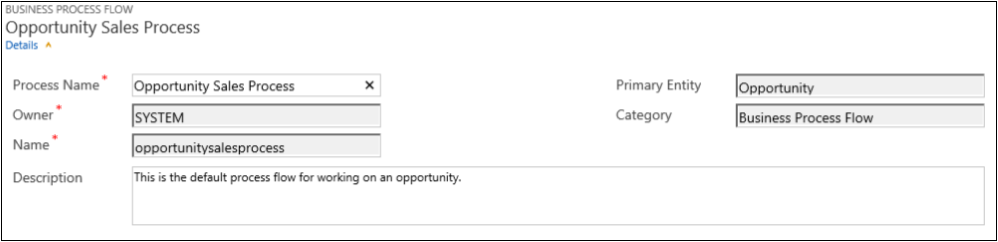
Seleccione o fluxo do proceso de negocio que desexa editar da lista de procesos. Ábrese no deseñador, onde podes facer actualizacións. Expanda Detalles baixo o nome do proceso para renomealo ou engadir unha descrición e ver información adicional.
Outras cosas que debe saber acerca dos fluxos de proceso de negocio
Editar etapas
Os fluxos do proceso de negocio poden ter ata 30 fases.
Pode engadir ou modificar as seguintes propiedades dunha fase:
Nome artístico
Táboa. Podes cambiar a táboa para calquera etapa agás a primeira.
Categoría da etapa. A categoría permítelle agrupar fases segundo un tipo de acción. É útil para informes que agrupan filas pola fase na que se atopan. As opcións para a categoría de escenario proceden da escolla global Categoría de escenario. Podes engadir máis opcións a esta escolla global e cambiar as etiquetas das opcións existentes se queres. Pode tamén eliminar estas opcións se o desexa, pero recomendámoslle manter as opcións existentes. Non podes volver engadir exactamente a mesma opción se a eliminas. Se non desexa que se usen, cambie a etiqueta a "Non utilizar".
Relación. Introduza unha relación cando a etapa anterior do proceso se basea nunha táboa diferente. Para a etapa que se está a definir actualmente, escolla Seleccionar relacións para identificar unha relación que se usará ao moverse entre as dúas etapas. Selecciona unha relación para obter as seguintes vantaxes:
As relacións adoitan ter mapas de columnas definidos que transportan datos automaticamente entre filas, minimizando a entrada de datos.
Ao seleccionar Seguinte etapa na barra de procesos dunha fila, as filas que usan a relación aparecen listadas no fluxo do proceso, o que promove a reutilización das filas no proceso. Ademais, podes usar fluxos de traballo para automatizar a creación de filas para que o usuario simplemente a seleccione en lugar de crear unha para simplificar aínda máis o proceso.
Editar pasos
Cada fase pode ter ata 30 pasos.
Engadir rama
Para obter información sobre como engadir unha rama a unha etapa, vaia a Mellorar os fluxos dos procesos empresariais coa ramificación.
Para que un fluxo de proceso de negocio estea dispoñible para que as persoas o usen, debes solicitar o fluxo de proceso, habilitar os roles de seguranza e activalo.
Definir a orde do fluxo do proceso
Cando tes máis dun fluxo de proceso de negocio para unha táboa (tipo de fila), debes definir que proceso se asigna automaticamente ás novas filas. Na barra de comandos, seleccione Fluxo do proceso de pedidos. Para as novas filas ou as filas que non teñan xa un fluxo de proceso asociado, úsase o primeiro fluxo de proceso de negocio ao que teña acceso un usuario.
Activar roles de seguranza
Os usuarios terán acceso a un fluxo do proceso de negocio segundo o privilexio definido no fluxo do proceso de negocio no rol de seguranza atribuído ao usuario.
Por defecto, só os roles de seguranza de *Administrador do sistema* e *Personalizador do sistema* poden ver un novo fluxo de procesos empresariais.
Para especificar privilexios nun fluxo de procesos de negocio, abra o fluxo de procesos de negocio para editalo e, a seguir, seleccione Editar roles de seguranza na barra de comandos do deseñador de fluxo de procesos de negocio. Consulta o paso 13 en Crear un fluxo de procesos empresariais listado anteriormente neste artigo.
Activar
Para que calquera persoa poida utilizar o fluxo do proceso de negocio, debe activalo. Na barra de comandos, seleccione Activar. Unha vez confirmada a activación, o fluxo do proceso de negocio estará listo para usarse. Se un fluxo de proceso de negocio ten erros, non se pode activar ata que se corrixan os erros.
Engadir unha acción a petición a un fluxo do proceso de negocio
A actualización da versión 9.0 de Dynamics 365 (online) introduce unha funcionalidade de fluxo de procesos empresariais: a automatización do fluxo de procesos empresariais con pasos de acción. Podes engadir un botón a un fluxo de proceso de negocio que active unha acción ou un fluxo de traballo.
Engadir fluxos de traballo a pedido ou accións utilizando un Paso de Acción
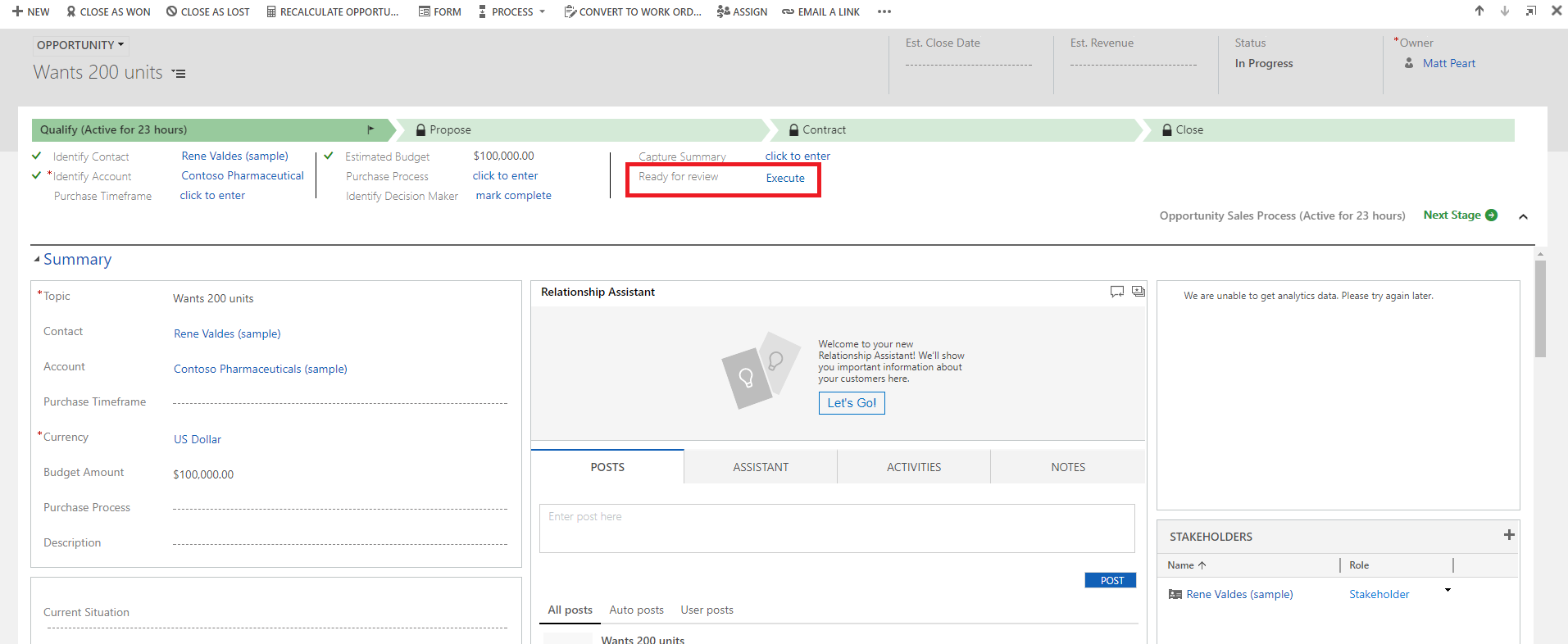
Como parte do proceso de cualificación de oportunidades, Contoso require que un revisor designado revise todas as oportunidades. Máis tarde, Contoso creou unha acción que:
- Crea unha fila de tarefas que se lle asigna ao revisor de oportunidades.
- Anexa "Listo para revisar" ao tema da oportunidade.
Alén diso, Contoso debe poder executar estas accións a pedido. Para integrar estas tarefas nun proceso de cualificación da oportunidade, as accións deben aparecen no fluxo do proceso de negocio da oportunidade. Para activar esta funcionalidade, seleccione Como paso de acción do fluxo do proceso de negocio.

Despois o Paso de acción engádese ao fluxo do proceso de negocio da oportunidade de Contoso. Despois, o fluxo do proceso valídase e actualízase.

Agora, os membros do equipo de vendas de Contoso poden iniciar a acción desde o paso do proceso empresarial Cualificación de oportunidades , baixo demanda, seleccionando Executar.
Importante
- Para poder executar unha acción ou fluxo de traballo a pedido, o fluxo do proceso de negocio debe incluír un Paso de Acción. Se o Paso de Acción executa un fluxo de traballo, o fluxo de traballo debe configurarse para executar a pedido.
- A táboa asociada á acción ou ao fluxo de traballo debe ser a mesma que a táboa asociada ao fluxo do proceso de negocio.
Limitación do uso de pasos de acción nun fluxo de proceso de negocio
- As accións non están dispoñibles como pasos de acción se os parámetros de entrada ou saída son de tipo Table, EntityCollection ou OptionSet (Choice). As accións con máis dun parámetro de saída EntityReference ou calquera número de parámetros de entrada EntityReference non están dispoñibles como pasos de acción. As accións que non están asociadas a unha táboa primaria (acción global) non están dispoñibles como pasos de acción.
O centro de acción
Cando precise ver a lista de fluxos de procesos empresariais nos que participa, consulte o centro de accións unificadas.


No centro de accións unificadas, podes ver todos os procesos empresariais nos que tes asignada polo menos unha Microsoft Dataverse fila da táboa que usa o proceso. Por exemplo, se un proceso empresarial usa as táboas Cliente potencial e Oportunidade en Dataverse, verá todas as instancias deste proceso onde lle foi asignada a fila Cliente potencial ou Oportunidade.
Ver todas as instancias coas que se está a traballar actualmente na pestana Activa . Desde esta pestana, podes ver os seguintes detalles:
- O nome do proceso.
- A fase actual de cada proceso.
- O propietario da fila asociada á etapa activa. Dataverse
- O tempo transcorrido desde que se creou a instancia.
Selecciona unha instancia para abrila nunha nova lapela ou selecciónaa para copiar unha ligazón, compartir unha ligazón por correo electrónico, abandonar ou eliminar a instancia.