Nota
O acceso a esta páxina require autorización. Pode tentar iniciar sesión ou modificar os directorios.
O acceso a esta páxina require autorización. Pode tentar modificar os directorios.
[Este tema é documentación preliminar e está suxeito a cambios.]
A arquitectura de *Chat for* Code* permite que as extensións de *Code* (VS Code) integren as súas ferramentas sen problemas coa experiencia de *Chat*. GitHub Copilot Visual Studio Visual Studio GitHub Copilot Esta integración conséguese creando extensións de chat que usan a GitHub Copilot API de extensións de chat, engadindo un participante de chat ao ambiente de VS Code.
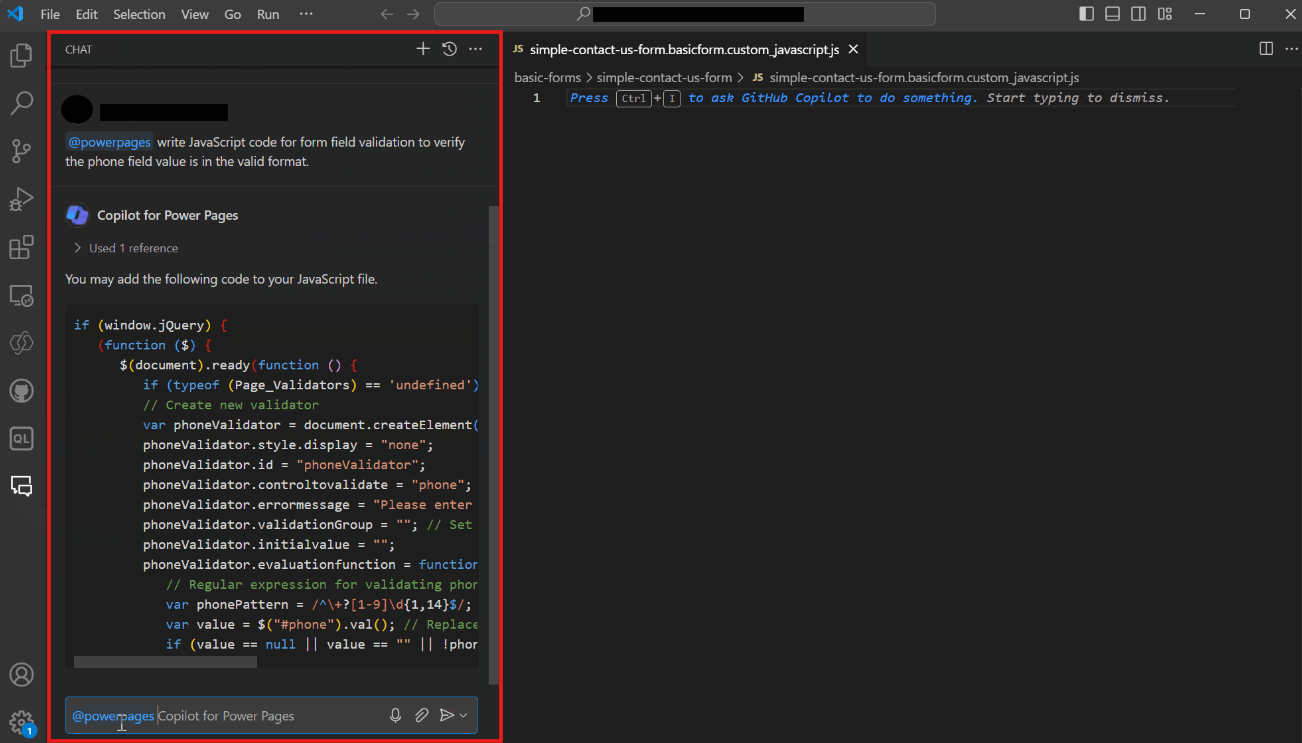
Esta funcionalidade permite @powerpages participar na extensión Power Platform Tools VS Code. Os usuarios agora poden utilizar as Power Pages capacidades de código de IA engadindo o @powerpages participante dentro do GitHub Copilot chat sen saír do seu contexto de traballo actual. Esta integración garante que os usuarios poidan aproveitar ao máximo as dúas funcionalidades de Copilot.
Importante
- Esta é unha funcionalidade de vista previa.
- As funcionalidades de vista previa non se deseñaron para uso de produción e poden ter funcionalidade restrinxida. Estas funcionalidades están dispoñibles antes da versión oficial para que os clientes poidan obter acceso a elas rápido e fornecer comentarios.
Requisitos previos
Antes de poder comezar a usar a extensión *Tools VS Code* con *Chat*, verifica os seguintes requisitos previos: Power Platform GitHub Copilot
- Código VS instalado na túa máquina.
- Power Platform Extensión Tools VS Code instalada.
- GitHub Copilot Extensión de chat instalada e configurada.
Usa o participante no chat para o código VS @powerpages GitHub Copilot
Unha vez instalada a extensión *Tools VS Code* xunto coa extensión *Chat*, podes comezar a usar o *participante* dentro do *chat* para recibir axuda de codificación específica para *.* Power Platform GitHub Copilot @powerpages GitHub Copilot Power Pages
Para engadir o participante a un chat: @powerpages
Abrir contido do sitio web en VS Code:
Descarga o contido do sitio web usando a Power Platform interface de liña de comandos. Para autenticarse nun ambiente de Microsoft Dataverse e para descargar contido de sitios web, consulte o titorial Usar Microsoft Power Platform CLI con Power Pages: descargar contido de sitios web.
A extensión *Tools* activa automaticamente o uso de comandos *CLI* desde o código a través do terminal integrado de código Power Platform . Microsoft Power Platform Visual Studio Visual Studio
Activar o chat: GitHub Copilot
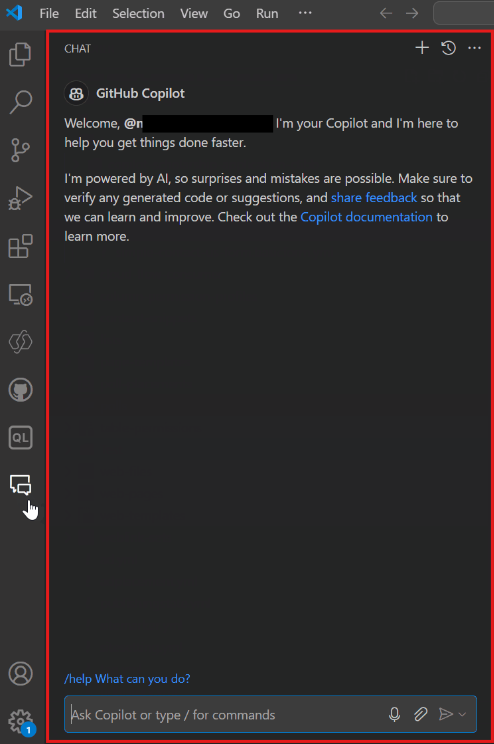
Abre a interface de chat de Copilot seleccionando a icona Chat na barra de navegación esquerda.

Verifica que o chat de Copilot estea activo.
Engadir o participante: @powerpages
No chat de Copilot, escribe @powerpages seguido da túa solicitude. Por exemplo, poderías dicir
@powerpages write JavaScript code for form field validation to verify the phone field value is in the valid formatou preguntar@powerpages explain the following code {% include 'Page Copy'%}. Copilot ofrece respostas adaptadas a Power Pageso, axudándoche a escribir ou explicar código.