Nota
O acceso a esta páxina require autorización. Pode tentar iniciar sesión ou modificar os directorios.
O acceso a esta páxina require autorización. Pode tentar modificar os directorios.
Os procesos automatizados identifican, desactivan e finalmente eliminan periodicamente os entornos inactivos para optimizar a capacidade de almacenamento. Power Platform Un entorno pode ser eliminado porque está nun inquilino cunha subscrición caducada ou porque non se está a usar. En calquera caso, toma medidas para evitar que o ambiente sexa eliminado.
Ambientes nun arrendatario cunha subscrición caducada
Se a subscrición dun inquilino caduca ou é desprovisionada, o sistema marca todos os ambientes do inquilino para a súa desactivación e eventual eliminación. Cando o sistema marca un entorno para limpeza, envía unha notificación por correo electrónico a todos os administradores da túa organización 14 días, 7 días e 1 día antes de que o ambiente sexa desactivado. Se non se toma ningunha medida, o sistema elimina o entorno 10 días despois de enviar o correo final.
Suxestión
Se recibe notificacións sobre o exceso da súa capacidade de almacenamento autorizada, consulte Cambios para superar os dereitos de almacenamento para saber as accións que pode levar a cabo.
Só os entornos de produción e de probas se ven afectados pola limpeza automática baseada en subscricións. Aprende sobre a eliminación automática de Microsoft Dataverse inactivos para ambientes de Teams.
Accións que podes tomar se a túa subscrición caduca
Renovar ou mercar licenzas antes de que o sistema elimine os ambientes. Asegúrate de mercar licenzas e capacidade suficientes para cubrir todos os entornos de produción do teu arrendatario. O sistema reactiva automaticamente os ambientes nun prazo de 24 horas.
Se o sistema xa eliminou un entorno, tes unha xanela de tempo limitada para recuperalo.
Importante
Deixa tempo suficiente para renovar ou mercar licenzas antes de que o sistema elimine os teus entornos. A túa organización pode ter un grupo central de administración e compras e pode estar a mercar a través de socios de Microsoft. Planifica en consecuencia.
Limpeza baseada na inactividade
Un mecanismo de limpeza elimina automaticamente os entornos que non se están a usar. Power Platform Só os entornos por defecto, desenvolvedor e Dataverse para Teams se ven afectados pola limpeza automática baseada na actividade.
Importante
Non podes desactivar este mecanismo de limpeza. Non obstante, pode revisar a data da última actividade para os entornos no Power Platform centro de administración.
Definición de actividade de usuario
Power Platform calcula unha única medida de inactividade para cada ambiente. A medida ten en conta toda a actividade dos usuarios, creadores e administradores en Power Apps, Power Automate, Power Platform, Microsoft Copilot Studio e Dataverse.
A maioría das operacións de creación, lectura, actualización e eliminación no ambiente e os seus recursos (que inicia un usuario, creador ou administrador) considéranse actividades. As visitas á páxina principal, ao explorador de solucións e ao deseñador de Power Apps ou Power Automate non se consideran actividade.
Aquí tes algúns exemplos dos tipos de accións que se consideran actividade:
- Actividade do usuario: Lanzar unha aplicación, lanzar a URL do entorno, executar un fluxo (sexa automático ou non) ou chatear cun bot Microsoft Copilot Studio.
Maker: Crear, actualizar ou eliminar unha aplicación, fluxo (tanto de escritorio como na nube), Microsoft Copilot Studio bot ou conector personalizado. - Actividade de administración: Activar unha operación de ambiente como copiar, restaurar ou restablecer.
A actividade inclúe comportamentos automatizados, como execucións de fluxo programadas. Por exemplo, se non hai ningún usuario, creador ou actividade de administrador nun ambiente, pero contén un fluxo de nube que se executa diariamente, entón o ambiente considérase activo.
Nota
A partir do 20 de abril de 2025, as organizacións de desenvolvedores xa non consideran as operacións do kit de ferramentas do Centro de Excelencia (CoE), que consultan datos de varias organizacións nun mesmo arrendatario de cliente. Dataverse As organizacións de desenvolvedores, que antes só se mantiñan activas mediante consultas do CoE, pasan a ser inactivas a menos que haxa outra actividade contra esas organizacións de desenvolvedores.
Destinatarios da notificación
Os seguintes usuarios reciben notificacións por correo electrónico sobre ambientes inactivos:
Administradores de sistemas do entorno.
Para os entornos Dataverse para Teams, os propietarios do equipo emparellado co entorno reciben automaticamente o rol de Administrador do Sistema e reciben notificacións por correo electrónico. Os membros do equipo e os convidados non reciben as notificacións por correo electrónico.
O creador do ambiente.
Se os administradores do ambiente xa non forman parte do arrendatario, notificarase aos administradores do arrendatario.
Ver a actividade do último usuario no ambiente
Os administradores de entornos poden ver cando se usou un entorno por última vez comprobando a columna Última actividade no Power Platform Centro de administración. A actividade de cada ambiente actualízase unha vez ao día.
- Inicia sesión como administrador no Centro de administración de Power Platform.
- No panel de navegación, selecciona Xestionar.
- No panel Xestionar , seleccione Entornos.
- Consulta a columna Última actividade para o ambiente en cuestión.
Entornos de desenvolvemento
Importante
A limpeza baseada na inactividade descrita nesta sección é separada da deprecación dos ambientes de desenvolvedores non xestionados.
Independentemente da actividade, os entornos de desenvolvedor non xestionados están suspendidos a partir do 15 de decembro de 2026 e eliminados a partir do 15 de xaneiro de 2027. Ata entón, o calendario de inactividade desta sección continúa aplicándose.
Os entornos de desenvolvedores xestionados non se ven afectados pola defunción e continúan seguindo o calendario de inactividade de 60 días.
Power Platform elimina automaticamente os ambientes para desenvolvedores que non se están a usar segundo o seguinte calendario. Despois de 30 días de inactividade, o sistema desactiva automaticamente os ambientes. Se, despois de 15 días, non volves activar o entorno, o sistema elimina o entorno. Tes sete días para recuperar o ambiente unha vez que se elimine.
Como parte deste proceso de limpeza, podes esperar os seguintes resultados:
- Os administradores reciben notificacións por correo electrónico que avisan dunha desactivación ou eliminación próxima.
- Calquera actividade desencadeada no ambiente ou que volva activar o ambiente reinicia o período de inactividade.
- O sistema elimina os ambientes 15 días despois de ser desactivado por inactividade.
Cronoloxía para entornos de desenvolvedores non utilizados
Os administradores do entorno e o usuario que creou o entorno reciben notificacións por correo electrónico segundo o calendario descrito na seguinte táboa.
| Estado do medio ambiente | Que esperar |
|---|---|
| 23 días sen actividade do usuario | Envíase un correo electrónico de aviso indicando que o ambiente se desactivará e móstrase unha conta atrás no Estado do ambiente na páxina de lista Ambientes e na páxina Ambiente . |
| 27 días sen actividade do usuario | Envíase un segundo correo electrónico de aviso indicando que o ambiente se desactivará. |
| 30 días sen actividade do usuario | O ambiente está desactivado. Envíase un aviso por correo electrónico indicando que o ambiente está desactivado. O estado do ambiente está desactivado na páxina de lista Ambientes e na páxina Ambiente . |
| 7 días despois de que o ambiente sexa desactivado | Envíase un aviso indicando que o ambiente se eliminará e móstrase unha conta atrás no Estado do ambiente na páxina de lista Ambientes e na páxina Ambiente . |
| 11 días despois de que o ambiente sexa desactivado | Envíase un segundo aviso indicando que o ambiente será eliminado. |
| 15 días despois de que o ambiente sexa desactivado | Elimínase o ambiente. Envíase un aviso por correo electrónico indicando que o entorno foi eliminado. |
Aparece unha mensaxe de aviso na páxina de lista Entornos e na páxina Entorno cando un entorno está desactivado.
Cronoloxía para ambientes de desenvolvedor non utilizados que son entornos xestionados
Os ambientes de desenvolvemento persoal que son xestionados usan un limiar de inactividade de 60 días en lugar de 30 días. Tras 60 días de inactividade, os administradores do entorno e o usuario que creou o entorno reciben notificacións por correo electrónico segundo o calendario descrito na seguinte táboa.
| Estado do medio ambiente | Que esperar |
|---|---|
| 53 días sen actividade de usuario | Envíase un correo electrónico de aviso indicando que o ambiente se desactivará e móstrase unha conta atrás no Estado do ambiente na páxina de lista Ambientes e na páxina Ambiente . |
| 57 días sen actividade do usuario | Envíase un segundo correo electrónico de aviso indicando que o ambiente se desactivará. |
| 60 días sen actividade do usuario | O ambiente está desactivado. Envíase un aviso por correo electrónico indicando que o ambiente está desactivado. O estado do ambiente está desactivado na páxina de lista Ambientes e na páxina Ambiente . |
| 7 días despois de que o ambiente sexa desactivado | Envíase un aviso indicando que o ambiente se eliminará e móstrase unha conta atrás no Estado do ambiente na páxina de lista Ambientes e na páxina Ambiente . |
| 11 días despois de que o ambiente sexa desactivado | Envíase un segundo aviso indicando que o ambiente será eliminado. |
| 15 días despois de que o ambiente sexa desactivado | Elimínase o ambiente. Envíase un aviso por correo electrónico indicando que o entorno foi eliminado. |
Aparece unha mensaxe de aviso na páxina de lista Entornos e na páxina Entorno cando un entorno está desactivado.
Ambiente predefinido
Un mecanismo de limpeza en Power Platform elimina automaticamente os ambientes por defecto baseándose nos seguintes criterios:
- Os entornos predeterminados sen fluxos elimínanse despois de 120 días de inactividade.
- Os entornos predeterminados con fluxos elimínanse despois de 402 días de inactividade para permitir a actividade anual e estacional.
- Os arrendatarios con licenzas premium quedan excluídos da limpeza. ...
- Os entornos predeterminados con axentes Microsoft 365 ou Microsoft Planner están excluídos da eliminación.
- Os administradores reciben dúas notificacións de aviso antes de que o entorno predeterminado sexa eliminado por inactividade. Os entornos predeterminados elimínanse 30 días despois da primeira notificación.
Como parte deste proceso de limpeza, créase un novo entorno predeterminado de substitución sen Dataverse, cunha opción para engadir Dataverse máis adiante. O entorno predeterminado orixinal elimínase, pero pode recuperarse como ambiente sandbox en sete días. Calquera actividade desencadeada no ambiente restablece o período de inactividade.
Liña temporal para ambientes predeterminados non utilizados
Os administradores do ambiente reciben notificacións por correo electrónico segundo o seguinte calendario:
| Ambiente predeterminado con Flows | Ambiente predeterminado sen fluxos | Que esperar |
|---|---|---|
| 372 días sen actividade do usuario | 90 días sen actividade do usuario | Envíase un aviso indicando que o ambiente se eliminará e móstrase unha conta atrás no Estado do ambiente na páxina de lista Ambientes e na páxina Ambiente . |
| 387 días sen actividade do usuario | 105 días sen actividade do usuario | Envíase un segundo aviso indicando que o ambiente será eliminado. |
| 402 días sen actividade do usuario | 120 días sen actividade do usuario | O entorno elimínase e créase un novo entorno predeterminado sen Dataverse para o inquilino. Envíase un aviso por correo electrónico indicando que o entorno foi eliminado. |
Aparece unha mensaxe de aviso na páxina da lista de Ambientes e na páxina de Ambiente cando o entorno predeterminado está dentro de 30 días da eliminación.
Dataverse for Teams ambientes
Importante
A limpeza baseada na inactividade descrita nesta sección é separada da desactivación de Dataverse para os entornos Teams. Independentemente da actividade, os entornos Dataverse para Teams que non están actualizados a Dataverse están suspendidos o 15 de setembro de 2026 e desactivados o 30 de outubro de 2027. Ata a data da suspensión, o calendario de inactividade desta sección continúa aplicándose.
Power Platform elimina automaticamente Microsoft Dataverse para os ambientes de Teams do teu tenant que quedan inactivos. Un ambiente desactívase por primeira vez despois de 90 días de inactividade. E despois, elimínase se os administradores non realizan ningunha acción e o ambiente queda desactivado durante 30 días. Os administradores teñen sete días para recuperar os entornos eliminados.
Un ambiente desactivado ou eliminado non afecta a ningún outro activo (Teams, canles, sitios, sitios conectados a Teams, etc.) e só se aplica ás integracións. Microsoft Teams SharePoint Dataverse Este proceso de limpeza é automático. Se xa non necesita un ambiente de Dataverse for Teams inactivo, non necesita facer nada.
A desactivación dun ambiente de Dataverse for Teams impide calquera uso significativo do ambiente e dos seus recursos. Non se poden iniciar aplicacións, suspéndense os fluxos, non se pode interactuar cos chatbots, etc.
Ademais, os usuarios e os creadores non reciben notificacións na páxina de lista nin na páxina de ambiente cando o ambiente está desactivado. Dataverse for Teams
Cronoloxía para ambientes de Dataverse for Teams inactivos
Na seguinte táboa descríbese a programación de notificacións e accións para ambientes de Dataverse for Teams que se consideran inactivos.
| Estado de Dataverse for Teams | Acción de Power Platform |
|---|---|
| 83 días despois de ningunha actividade do usuario | Envíe unha advertencia de que o ambiente estará desactivado. Actualiza o estado do ambiente na páxina de lista de ambientes e na páxina Ambiente. |
| 87 días despois de ningunha actividade do usuario | Envíe unha advertencia de que o ambiente estará desactivado. Actualiza o estado do ambiente inactivo nas páxinas da lista de ambientes e na páxina Ambiente. |
| 90 días despois de ningunha actividade do usuario | Desactive o ambiente. Envíe un aviso de que o ambiente foi desactivado. Actualice o estado do ambiente desactivado na páxina de lista de ambientes e na páxina Ambiente. |
| 113 días despois de ningunha actividade do usuario | Envíe unha advertencia de que o ambiente estará eliminado. Actualice o estado do ambiente desactivado na páxina de lista de ambientes e na páxina Ambiente. |
| 117 días despois de ningunha actividade do usuario | Envíe unha advertencia de que o ambiente estará eliminado. Actualice o estado do ambiente desactivado na páxina de lista de ambientes e na páxina Ambiente. |
| 120 días despois de ningunha actividade do usuario | Elimine o ambiente. Envíe un aviso de que o ambiente foi eliminado. |
Estado do ambiente na páxina de lista de ambientes no centro de administración Power Platform 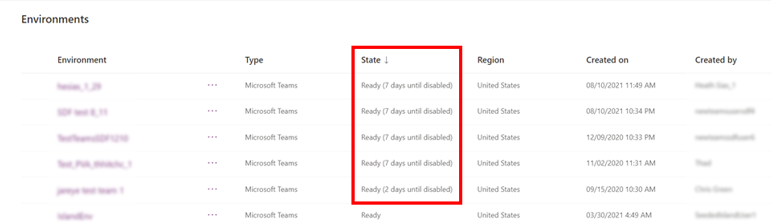
Alerta de ambiente inactivo na páxina Ambiente do Centro de administración Power Platform 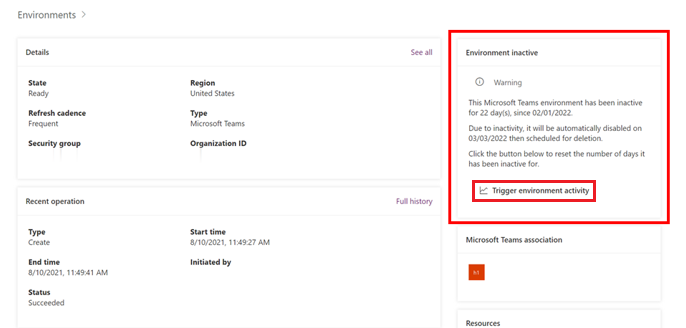
Nota
O mosaico de aviso de Contorno inactivo só aparece se o contorno de Dataverse for Teams é <= 7 días ata a desactivación.
O mosaico Contorno desactivado móstrase sempre que un contorno de Dataverse for Teams está desactivado debido á inactividade.
Activar actividade, reactivar e recuperar un ambiente
De xeito predeterminado, os administradores teñen 15 días para volver habilitar un ambiente. Se o ambiente permanece desactivado durante 15 días, elimínase automaticamente. Os administradores teñen sete días para recuperar un ambiente eliminado.
Activar actividade nun ambiente inactivo
Unha vez que os administradores do ambiente reciben unha notificación de que se vai limpar un ambiente, poden activar actividade no ambiente para indicar que o ambiente está activo e impedir a acción de limpeza. Se un entorno xa está desactivado, o botón de actividade de Activar o ambiente non se mostra. Nesta situación, a única opción para o cliente é volver activar o ambiente antes da eliminación.
- Inicie sesión no Centro de administración de Power Platform.
- No panel de navegación, selecciona Xestionar.
- No panel Xestionar , seleccione Entornos.
- Selecciona o ambiente inactivo.
- Na páxina Ambiente , selecciona Desencadear actividade de ambiente.
Volver activar un ambiente desactivado
- Inicie sesión no Centro de administración de Power Platform.
- No panel de navegación, selecciona Xestionar.
- No panel Xestionar , seleccione Entornos.
- Selecciona o ambiente desactivado.
- Na páxina Ambiente , selecciona Volver activar o ambiente.
Recuperar un ambiente eliminado
- Inicie sesión no Centro de administración de Power Platform.
- No panel de navegación, selecciona Xestionar.
- No panel Xestionar , seleccione Entornos.
- Selecciona Recuperar entornos eliminados.
- Seleccione un ambiente para recuperar e logo seleccione Recuperar.
Máis información sobre a recuperación dun ambiente.
Contido relacionado
Facer copias de seguridade e restaurar entornos
Visión xeral de licenzas para Microsoft Power Platform
Microsoft Power Apps e guía de licenzas Power Automate