Nota
O acceso a esta páxina require autorización. Pode tentar iniciar sesión ou modificar os directorios.
O acceso a esta páxina require autorización. Pode tentar modificar os directorios.
Se compraches almacenamento despois de abril de 2019, ou se tes unha mestura de compras de almacenamento feitas antes e despois de abril de 2019, verás o teu dereito e uso de capacidade de almacenamento por base de datos, ficheiros e rexistros tal como aparece no centro de administración de Microsoft Power Platform hoxe.
O volume de datos segue crecendo de forma exponencial, a medida que as empresas avanzan na súa xornada de transformación dixital e xuntan datos en todas a súas organizacións. As aplicacións comerciais modernas necesitan admitir novos escenarios empresariais, xestionar novos tipos de datos e axudar ás organizacións coa complexidade crecente de ordes de cumprimento. Para admitir as crecentes necesidades das organizacións actuais, as solucións de almacenamento de datos deben evolucionar continuamente e proporcionar a solución adecuada para apoiar as necesidades empresariais en expansión.
Nota
Para información sobre licenzas, consulte a Guía de Licenzas de Power Platform.
Se compraches a túa subscrición a Dynamics 365 a través dun socio de Microsoft, contacta con eles para xestionar a capacidade de almacenamento. Os seguintes pasos non se aplican ás subscricións baseadas en socios.
Licenzas para o modelo de almacenamento baseado en capacidade de Microsoft Dataverse
As seguintes licenzas proporcionan capacidade empregando o novo modelo de almacenamento. Ves o informe do novo modelo se tes algunha destas licenzas:
- Dataverse para capacidade de bases de datos de aplicacións
- Dataverse para capacidade de ficheiros de aplicacións
- Dataverse para capacidade de rexistros de aplicacións
Para comprobar se tes algunha destas licenzas, inicia sesión no centro administrativo de Microsoft 365 e logo vai a Facturación>Licenzas.
Nota
Se tes unha combinación de licenzas de modelos herdadas e licenzas de modelos novos, móstrase un informe de modelos novos.
Se non tes ningunha das licenzas de modelo herdadas nin as novas licenzas de modelo, mostrarase un informe de novo modelo.
Verificación do teu modelo de almacenamento baseado en capacidade de Microsoft Dataverse
Para ver a páxina de resumo de complementos de capacidade , necesitas un dos seguintes roles:
- Administrador de inquilinos
- Administrador de Power Platform
- Administrador de Dynamics 365
Alternativamente, un usuario con calquera dos roles anteriores pode conceder permisos ao administrador do entorno para ver a pestana de resumo de capacidade dentro da páxina de configuración de Inquilino .
Segue estes pasos para verificar que tes o modelo de almacenamento baseado en capacidade de Microsoft Dataverse:
- Inicie sesión no Centro de administración de Power Platform.
- No panel de navegación, selecciona Licenzas.
- No panel de Licenzas, selecciona complementos de Capacidade para ir á páxina de resumo de complementos de Capacidade onde podes ver o almacenamento, complementos e solicitudes de Microsoft Power Platform do teu inquilino.
Máis información en Visión xeral de almacenamento baseado en capacidade de Dataverse.
Detalles da páxina de capacidade
As pestanas Resumo, Dataverse, Microsoft Teams, Complementos e Proba están dispoñibles na páxina de complementos de Capacidade.
Separador de resumo
Na páxina de Capacidade, Resumo é a vista predeterminada onde ves unha vista a nivel de inquilino de onde a túa organización está a usar a capacidade de almacenamento. Podes ver:
- Uso da capacidade de almacenamento
- Capacidade de almacenamento, por fonte
- Uso de almacenamento, por contorno
Todas as táboas de Dataverse, incluídas as táboas do sistema, inclúense nos informes de capacidade de almacenamento. Ficheiros como .pdf (ou calquera outro tipo de anexo de ficheiros) almacénanse no almacenamento de ficheiros. Con todo, a base de datos almacena certos atributos necesarios para acceder aos ficheiros.
Uso da capacidade de almacenamento
Na sección de uso da capacidade de almacenamento , podes ver:
Ficheiro e base de datos: As seguintes táboas almacenan datos no almacenamento de ficheiros e bases de datos:
- Anexo
- AnnotationBase
- Calquera táboa personalizada ou lista para usar que conteña columnas de ficheiro ou imaxe de tipo de datos (tamaño completo)
- Calquera táboa usada por unha ou máis aplicacións Insights e que remate en - Analítica
- WebResourceBase
- RibbonClientMetadataBase
Rexistro: Utilízanse as seguintes táboas:
- AuditBase
- PlugInTraceLogBase
- Táboas elásticas
Só base de datos: Todas as outras táboas contan para a túa base de datos
Capacidade de almacenamento, por fonte
Na sección de capacidade de almacenamento, por fonte , podes ver:
- Org (inquilino) por defecto: A capacidade predeterminada dada no momento do rexistro.
- Licenzas de usuario: Máis capacidade engadida por cada licenza de usuario comprada.
- Almacenamento adicional: Calquera almacenamento extra que mercaras.
- Total: Almacenamento total dispoñible.
- Ver fontes de autoservizo: Máis información en Ver cantidades de licenza de autoservizo e capacidade de almacenamento.
Uso de almacenamento, por contorno
Na sección de uso de almacenamento superior, por ambiente , podes ver os ambientes que consumen máis capacidade.
Complementos
Na sección de complementos , podes ver os detalles dos complementos que a túa organización adquiriu. Máis información en Ver complementos de capacidade no Power Platform Centro de administración.
Na sección de complementos , tamén podes seleccionar Xestionar para asignar complementos a ambientes ou Descargar informes para ver un informe descargado. Os informes adicionais caducan despois de 30 días.
Separador Dataverse
Na páxina Capacidade, seleccione Dataverse. Esta páxina ofrece información similar á pestana de resumo, pero cunha vista a nivel de ambiente de onde a túa organización está a usar capacidade.
Nota
Non hai límite técnico no tamaño dun Dataverse ambiente. Os límites mencionados nesta páxina son límites de dereitos baseados nas licenzas de produto que compres.
Esta táboa destaca algunhas das características que podes ver na páxina de Dataverse.
| Funcionalidade | Descripción |
|---|---|
| Descargar | Selecciona Descargar por riba da lista de ambientes para descargar un ficheiro Excel .csv con información de almacenamento de alto nivel para cada entorno que o administrador iniciado sesión poida ver no centro de administración de Power Platform. |
| Buscar | Usa a Busca para buscar por nome e tipo de contorno. |
| Detalles | Seleccione o botón Detalles ( ) para ver unha vista detallada a nivel de ambiente de onde a súa organización está a usar capacidade, ademais dos tres tipos de consumo de capacidade. ) para ver unha vista detallada a nivel de ambiente de onde a súa organización está a usar capacidade, ademais dos tres tipos de consumo de capacidade. |
| Consello de ambiente predefinido | O uso de almacenamento calculado nesta vista só mostra o que está por riba da capacidade incluída do entorno predeterminado. Os consellos de ferramentas indican como ver o uso real na sección Detalles. |
Nota
- Os seguintes contornos non contan como capacidade e aparecen como 0 GB:
- Microsoft Teams
- Proba
- Previsualización
- Asistencia
- Programador
- O ambiente predeterminado ten a seguinte capacidade de almacenamento incluída: 3 GB Dataverse de capacidade de base de datos, 3 GB Dataverse de capacidade de ficheiros e 1 GB Dataverse de capacidade de rexistro.
- Podes seleccionar un ambiente que mostre 0 GB e, a seguir, ir á páxina de análise da capacidade do ambiente para ver o consumo real.
- Para o ambiente predeterminado, a vista de lista mostra a cantidade de capacidade consumida máis alá da cota incluída. Selecciona o botón Detalles ( ) para ver o uso.
- A comprobación da capacidade, que se realiza antes de crear novos entornos, exclúe a capacidade de almacenamento incluída no entorno predeterminado ao calcular se tes capacidade suficiente para crear un novo entorno.
Detalles da capacidade de almacenamento do ambiente
Selecciona o botón Detalles ( ) asociado ao entorno sobre o que queres ver máis información.
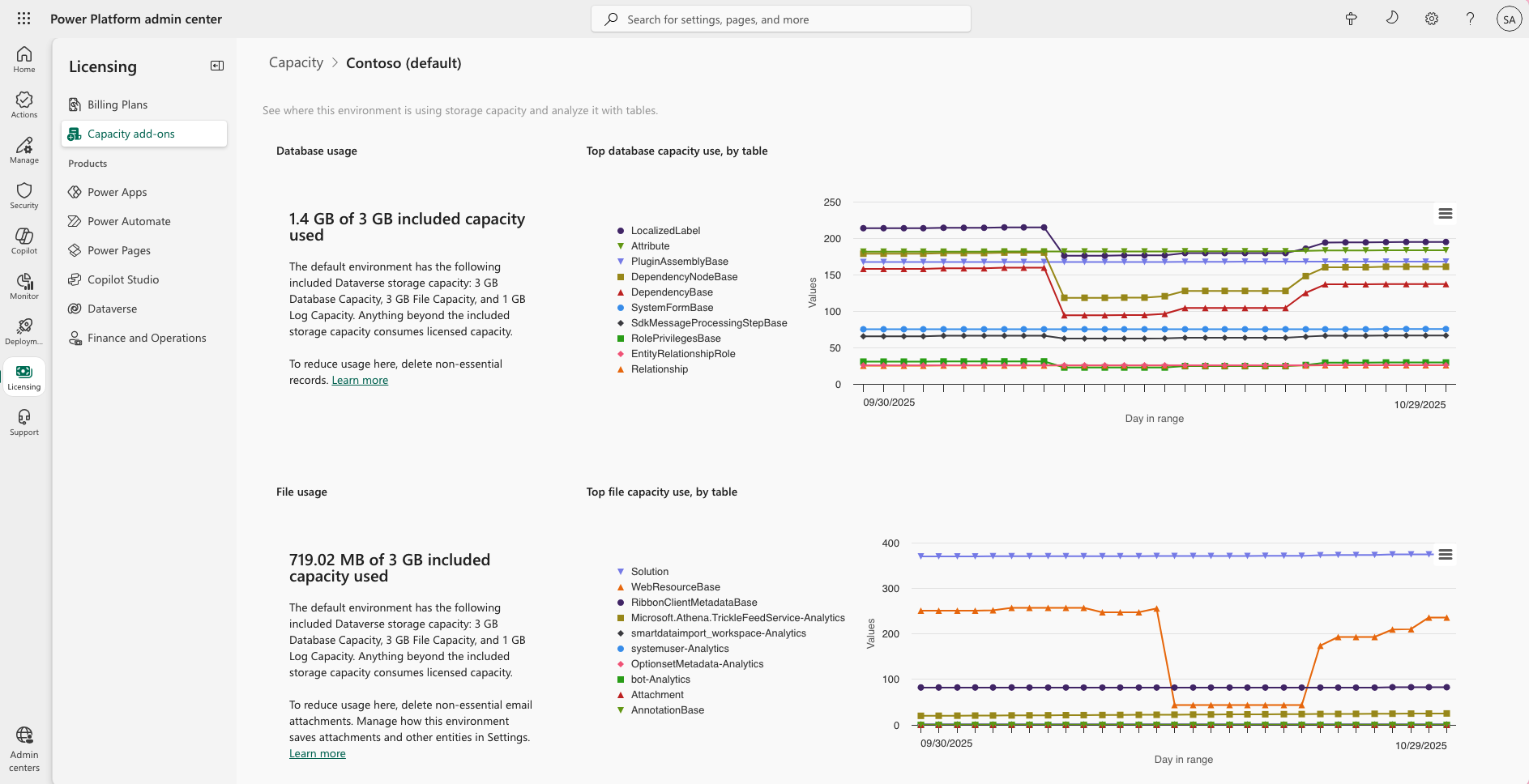 Ofrécense os seguintes detalles:
- Uso real de bases de datos
- Principais táboas da base de datos e o seu crecemento ao longo do tempo
- Uso real de ficheiros
- Principais táboas de ficheiros e o seu crecemento ao longo do tempo
- Uso real de rexistros
- Principais táboas e o seu crecemento ao longo do tempo
Nota
Consulta os informes de capacidade de almacenamento en Dataverse retención a longo prazo para comprender os detalles sobre a capacidade de almacenamento coa función de retención.
Pestana de Microsoft Teams
Na páxina de Capacidade, selecciona Microsoft Teams. Esta pestana mostra a capacidade de almacenamento que usan os teus contornos de Microsoft Teams. O uso da capacidade do entorno de Teams non conta para o uso de Dataverse da túa organización.
| Funcionalidade | Descripción |
|---|---|
| Descargar | Selecciona Descargar por riba da lista de ambientes para descargar un ficheiro Excel .csv con información de almacenamento de alto nivel para cada entorno que o administrador iniciado sesión poida ver no centro de administración de Power Platform. |
| Buscar | Usa a Busca para buscar por nome e tipo de contorno. |
Pestana de complementos
Na páxina Capacidade, seleccione Complementos. Esta pestana mostra os detalles do uso de complementos da túa organización e permíteche asignar complementos aos entornos. Para máis información, consulte Ver complementos de capacidade no centro de administración de Power Platform.
Nota
Esta pestana só aparece se o teu inquilino inclúe complementos.
Pestana de proba
Na páxina Capacidade, seleccione Proba. Esta pestana mostra a capacidade de almacenamento que usan os teus entornos de proba. O uso da capacidade do entorno de proba non conta para o uso de Dataverse da túa organización.
| Funcionalidade | Descripción |
|---|---|
| Descargar | Selecciona Descargar por riba da lista de ambientes para descargar un ficheiro Excel .csv con información de almacenamento de alto nivel para cada entorno que o administrador iniciado sesión poida ver no centro de administración de Power Platform. |
| Buscar | Usa a Busca para buscar por nome e tipo de contorno. |
Páxina de Dataverse en Licenzas
Rastrexar o uso dos arrendatarios
Podes rastrexar e xestionar a capacidade de Dataverse na sección de Licenzas do centro de administración de Power Platform.
- Inicie sesión no Centro de administración de Power Platform.
- No panel de navegación, selecciona Licenzas.
- No panel Licenzas, seleccione Dataverse en Produtos.
Uso por tipo de almacenamento
Na tesela Uso por tipo de almacenamento , podes ver o consumo do almacenamento da base de datos, rexistros e ficheiros. Esta sección mostra a túa capacidade prepagada con dereito xunto co uso correspondente. Ademais, indica se algunha parte do teu uso se factura cun plan de pago por uso. Dataverse
A ficha proporciona os seguintes detalles para o almacenamento de bases de datos, ficheiros e rexistros:
- Dereito total prepago: A capacidade da base de datos e de ficheiros pode agruparse entre cargas de traballo Dataverse e Operations respectivamente. O dereito ao rexistro ofrécese por separado só para Dataverse.
- Consumo total: Uso combinado tanto de Dataverse como dos entornos financeiros e operativos.
- Capacidade reservada: Capacidade reservada para ambientes específicos. Actualmente aplicable só a Dataverse.
- Uso de pago por uso: Calquera consumo que supere o dereito prepagado e que se facture baixo un plan de pago por uso.
Dataverse - Capacidade de base de datos: Rastrexa os datos estruturados almacenados directamente en Dataverse, incluíndo filas de táboas, metadatos e datos relacionais creados por Power Apps, Power Automate, aplicacións de compromiso co cliente de Dynamics 365 (Dynamics 365 Sales, Dynamics 365 Service, Dynamics 365 Marketing) e aplicacións personalizadas orientadas a modelos.
Operacións - Capacidade da base de datos: Rastrexa datos estruturados almacenados en contornas financeiras e operativas, incluíndo Dynamics 365 Finance, Dynamics 365 Supply Chain Management, Dynamics 365 Project Operations e Dynamics 365 Commerce.
Aínda que se mostra por separado no centro de administración, Dataverse e a capacidade da base de datos de Operacións forman un único grupo combinado para fins de aplicación. Do mesmo xeito, a capacidade dos ficheiros de Dataverse e Operations está agrupada xunta. Isto significa:
- O teu dereito total á base de datos cobre tanto Dataverse como o uso combinado da base de datos de Operations.
- O teu dereito total a ficheiros cobre tanto Dataverse como o uso combinado de ficheiros de Operacións.
- O dereito ao rexistro faise un seguimento separado só para Dataverse.
Seleccione calquera das seguintes categorías para ver unha tendencia de uso día a día para ese tipo de almacenamento:
- Dataverse – Base de datos
- Operacións – Base de datos
- Dataverse – Ficheiro
- Operacións – Arquivo
- Dataverse – Rexistro
Selecciona o botón Ver capacidade por licenza de Dataverse na pestana de uso da base de datos Resumo (Dataverse e Operacións) para ver un desglose detallado de como se calculou o teu dereito a dereitos, incluíndo a capacidade base e as acumulacións de licenzas por usuario.
Almacenamento que máis consume o ambiente
A tesela O ambiente que máis almacenamento consume mostra os ambientes que usan a maior capacidade. Tamén indica se algún destes entornos de maior consumo está sobrecargado e proporciona un desglose do uso de prepago fronte ao de pago por uso. Podes seleccionar Base de datos, Ficheiro ou Rexistro para ver os detalles de consumo correspondentes.
Dataverse uso do ambiente
No mosaico Principais entornos que consomen almacenamento , selecciona Ver todos os entornos para ver o consumo de capacidade en todos os teus Dataverse entornos. Fornécese a seguinte información:
- Nome do ambiente
- Estado de excedencia se a capacidade está asignada ao ambiente
- Se a capacidade está preasignada ao ambiente
- Tipo de ambiente
- Estado do entorno xestionado
- Estado da vinculación do plan de pago por uso
- Capacidade para extraer capacidade do grupo de arrendatarios dispoñible
- Consumo de bases de datos, ficheiros e rexistros
Rastrexar o uso do ambiente
- Na páxina de Dataverse , seleccione Ambiente e escolla un ambiente da lista.
- Alternativamente, na tesela principal que consume o ambiente de almacenamento , selecciona Ver todos os ambientes e selecciona un nome do entorno.
Uso por ficha de tipo de almacenamento
Na tesela Uso por tipo de almacenamento , podes ver o consumo do almacenamento da base de datos, rexistros e ficheiros. Esta sección mostra a capacidade asignada de prepago, se a hai, xunto co uso correspondente. Tamén indica se algunha parte do teu uso de Dataverse está facturada baixo un plan de pago por uso.
Consumo por táboa
Na sección Consumo por táboa , podes ver a cantidade de almacenamento consumida por cada Dataverse táboa. Para ver o consumo da táboa para un tipo de almacenamento específico, seleccione Base de datos, Ficheiro ou Rexistro na tesela Uso por tipo de almacenamento . Selecciona o nome da táboa para a tendencia de consumo, coa opción de rastrexar as tendencias de uso diarias, ata os últimos tres meses.
Dataverse storage advisor (vista previa)
As funcionalidades en versión preliminar non están destinadas a usarse en produción e poden ter restrinxida a funcionalidade. Estas funcionalidades están dispoñibles antes da versión oficial para que os clientes poidan obter acceso a elas rápido e fornecer comentarios.
Dataverse storage advisor analiza o consumo de almacenamento a nivel de táboa e recomenda datos que podes limpar para reducir o uso de almacenamento. O asesor amosa estas recomendacións directamente na vista de capacidade de Licensing>Dataverse , para que poidas actuar en consecuencia sen saír do centro de administración de Power Platform.
Nota
Dataverse Storage Advisor está despregándose gradualmente e pode que aínda non estea dispoñible no teu entorno. Cando está dispoñible, as recomendacións só aparecen para ambientes que teñan almacenamento que poidas limpar.
Cando hai recomendacións dispoñibles, o asesor engade as seguintes experiencias:
Banner de recomendación de almacenamento: Aparece un banner sobre os detalles da capacidade que estima canto espazo pode axudarche o asesor a recuperar; por exemplo, o asesor de almacenamento ten plans de acción para limpar o espazo e xestionar o ambiente. Selecciona o banner para abrir o panel do asesor de almacenamento de Dataverse .
Columna de limpeza: A grella de Consumo por táboa inclúe unha columna de Limpeza que mostra o espazo estimado que o asesor recomenda limpar para cada mesa. A lista de ambientes na experiencia de Xestión da capacidade mostra un valor similar de limpeza para que poidas comparar oportunidades entre ambientes.
Liberar espazo de almacenamento: O panel do asesor de almacenamento de Dataverse inclúe unha sección de Liberar espazo de almacenamento que lista recomendacións de limpeza por táboa. Para cada táboa recomendada, podes revisar os datos de Cleanable e previsualizar os rexistros que cumpran cos criterios de limpeza. Estes rexistros móvense á retención a longo prazo cando actúas segundo a recomendación, o que os mantén dispoñibles para necesidades de auditoría ou cumprimento ao tempo que libera almacenamento activo de Dataverse e mellora o rendemento.
Actuar segundo unha recomendación de almacenamento
A partir dunha recomendación de almacenamento, podes escoller como recuperar o espazo:
- Crea unha política de arquivo: Converte unha recomendación nunha política de retención a longo prazo que mova os datos inactivos fóra do almacenamento activo. Para máis información, consulte políticas de retención a longo prazo.
- Eliminación masiva de datos: Eliminar datos obsoletos ou innecesarios mediante unha operación de eliminación masiva para liberar capacidade de almacenamento, ver eliminación masiva.
- Xestionar a capacidade: Axustar a asignación de capacidade para o ambiente desde a mesma perspectiva.
O panel de tendencias da táboa tamén mostra recomendacións de limpeza con artigos seleccionados de Microsoft Learn para axudarche a xestionar o crecemento dunha táboa. Para máis formas de reducir o almacenamento, véxase Liberar espazo de almacenamento.
Dataverse consumo e informes de busca
Ademais do almacenamento de bases de datos e ficheiros, a busca inclúe os índices que impulsan as diferentes experiencias. Dataverse Estes índices admiten a busca e a IA xerativa en datos estruturados ou tabulares e datos non estruturados almacenados en Dataverse, como ficheiros.
O almacenamento consumido pola busca Dataverse repórtase a nivel ambiental como unha táboa chamada DataverseSearch. Anteriormente chamábase RelevanceSearch.
A busca de Dataverse tamén se pode monitorizar no informe Dataverse Environment no centro de administración de Power Platform
O informe de Ambiente Dataverse atópase na pestana Licensing>Dataverse>Environments (informes de consumo por táboa).
Custo dos datos indexados de busca de Dataverse
Todos os índices infórmanse segundo a taxa de capacidade da base de datos. Dataverse Dataverse Activar a busca non activa ningunha outra experiencia automaticamente. Dataverse Para máis información, consulta Que é a busca Dataverse?
Asignar capacidade para un ambiente
Ao seleccionar a pestana Dataverse , pode asignar capacidade a un entorno específico. Despois de asignar capacidade, podes ver o estado dos teus contornos para ver se están dentro da capacidade ou nun estado de excedente.
- Inicie sesión no Centro de administración de Power Platform.
- No panel de navegación, selecciona Licenzas.
- No panel de Licenzas , selecciona Dataverse na sección de Produtos .
- Na páxina Resumo , seleccione Xestionar capacidade.
- Seleccione o ambiente para o que desexa asignar capacidade.
- No panel Xestionar a capacidade , ver a capacidade actualmente asignada e consumida para o ambiente.
- Asigna capacidade introducindo o valor desexado nos campos Base de datos, Ficheiro e Rexistro . Asegúrate de que os valores de capacidade sexan enteiros positivos e que non superen a capacidade dispoñible que se mostra na parte superior do panel.
- Active a opción de recibir alertas diarias por correo electrónico enviadas aos administradores de inquilinos e ambientes cando a capacidade consumida (base de datos, rexistro ou ficheiro) alcance unha porcentaxe establecida da capacidade asignada.
- Selecciona Gardar para aplicar os cambios. Para xestionar excesos de almacenamento a nivel de entorno, véxase Xestionar un exceso de capacidade a nivel de entorno.
Cambios para os dereitos de exceso de capacidade de almacenamento
Microsoft notifica aos administradores cando o consumo efectivo da base de datos, ficheiros ou rexistros da organización se achega ou supera a súa capacidade dereitada. O consumo efectivo calcúlase despois de aplicar un préstamo de tipo de capacidade cruzada elegible. As notificacións axudan aos administradores a identificar o tipo de almacenamento afectado, revisar os ambientes que contribúen ao consumo e comezar a remediación antes de que se apliquen máis restricións.
As operacións do ciclo de vida do ambiente, como crear, copiar, restaurar, recuperar ou converter ambientes, avalíanse de forma diferente ás notificacións de almacenamento e ao estado de excedente. Mentres que as notificacións e o estado de excedente se basean na posición efectiva de capacidade do inquilino tras un préstamo de tipo cruzado, estas operacións requiren capacidade dispoñible suficiente nos tipos subxacentes de base de datos, ficheiros ou log. Como resultado, algunhas operacións do ciclo de vida do entorno poden non estar dispoñibles cando o tipo de capacidade requirido non ten suficiente capacidade, mesmo se a posición global de capacidade do inquilino permanece dentro dos límites de dereito despois do préstamo.
As seguintes operacións do ciclo de vida do entorno administrativo non están dispoñibles cando a capacidade de almacenamento necesaria non está dispoñible para soportar a operación:
- Crear un novo ambiente (require unha capacidade mínima de 1 GB dispoñible)
- Copiar un ambiente (require unha capacidade mínima de 1 GB dispoñible)
- Restaurar un ambiente (require unha capacidade mínima de 1 GB dispoñible)
- Converter un ambiente de proba a de pago (require unha capacidade mínima de 1 GB dispoñible)
- Recuperar un ambiente (require unha capacidade mínima de 1 GB dispoñible)
- Engadir base de datos de Dataverse a un ambiente
Notificacións de banner de capacidade e correo electrónico de Dataverse
Un correo electrónico de notificación e un banner aparecen en inquilinos exclusivos de Dataverse no centro de administración de Power Platform, Power Apps portal maker, portal maker Power Automate, portal maker Power Pages e aplicacións Dynamics 365 cando as capacidades de bases de datos, ficheiros ou rexistros teñan menos de 15% capacidade restante ou superen a capacidade despois de aplicar préstamos de tipo cruzado. As notificacións activanse cando o almacenamento de bases de datos, ficheiros ou rexistros cae por debaixo de 15% capacidade restante, seguidas dunha advertencia adicional cando a capacidade dispoñible baixa de 5%. O nivel final de notificación actívase cando o inquilino supera a súa capacidade dereitada despois de aplicar un préstamo de tipo cruzado de capacidade .
Os administradores globais, administradores de Power Platform e administradores de Dynamics 365, administradores de sistemas e creadores reciben estas notificacións automaticamente semanalmente. Non hai opción para que un cliente se retire destas notificacións ou delegue estas notificacións a outra persoa.
Para máis información, véxase Exemplos de escenarios de notificación e validación da capacidade de almacenamento. As notificacións en banner baséanse en avaliacións periódicas de almacenamento e poden non actualizarse sempre inmediatamente despois dun cambio de capacidade. A capacidade de almacenamento avalíase aproximadamente cada 24 horas, mentres que a visibilidade dos banners refrescase mediante un proceso asíncrono separado que se executa cada sete días.
Aplícase o seguinte comportamento:
- Se a pancarta non é desestimada, permanece visible mentres o inquilino segue cumprindo os criterios de notificación.
- Se o problema do almacenamento se resolve, o banner non desaparece inmediatamente. Elimínase durante o seguinte ciclo de actualización do banner, que pode levar ata sete días desde que se creou o banner orixinalmente.
- Se a pancarta é desestimada, permanece oculta durante sete días, mesmo se o inquilino segue cumprindo os criterios de notificación durante ese período.
- Despois de sete días, o banner é reavaliado e reaparece se o inquilino aínda cumpre os criterios de notificación.
- Como a capacidade de almacenamento avalíase con máis frecuencia que a visibilidade dos banners, poderías notar unha diferenza temporal entre o estado de capacidade reportado e a presenza de notificacións de banners.
- Nas aplicacións baseadas en modelos, os banners descartados reaparecen cando a páxina se actualiza se o inquilino segue cumprindo os criterios de notificación.
Estas notificacións en banner son visibles para administradores de inquilinos e administradores de sistemas.
Nota
O cálculo do modelo de capacidade impulsado polo almacenamento destes limiares tamén considera o préstamo de tipo cruzado de capacidade e o uso de desbordamento permitido no modelo impulsado polo almacenamento. Por exemplo, a capacidade extra da base de datos pode usarse para cubrir o uso excesivo de rexistros e arquivos, e a capacidade adicional de rexistros pode usarse para cubrir o uso excesivo de arquivos. Por iso, téñase en conta o préstamo de tipo de capacidade cruzada para reducir o número de correos electrónicos que recibe un administrador inquilino.
Para administradores de inquilinos
A pancarta mostra dous botóns de chamada á acción:
- Compra máis capacidade: Lévate directamente ao Microsoft 365 admin center onde podes mercar máis capacidade de almacenamento. Aprende como engadir máis capacidade Dataverse ao teu inquilino.
-
Xestionar capacidade: Lévate á páxina de Licenzas no centro de administración de Power Platform onde podes ver o consumo de capacidade por tipo (base de datos, rexistro, ficheiro) e por entorno. A partir de aí, podes:
- Libera almacenamento para os ambientes.
- Configura un plan de pago por uso que se facturará automaticamente a través de Azure.
- Elimina os ambientes para recuperar o almacenamento.
- Solicita unha extensión de capacidade.
Para administradores de sistemas
O banner mostra un botón de chamada á acción: Xestionar o ambiente, que che leva aos teus contornos no centro de administración de Power Platform onde podes liberar almacenamento para optimizar o uso da capacidade. Se liberar almacenamento non resolve as túas preocupacións de capacidade, contacta co teu departamento de TI ou coa administración de inquilinos para mercar máis almacenamento. Aprende a liberar espazo de almacenamento para os ambientes.
Como se calculan os excesos de almacenamento
Os excesos de almacenamento calcúlanse comparando o uso combinado de Dataverse e Finanzas e Operacións (F&O) da súa organización coa súa capacidade total de almacenamento autorizada. Para determinar se un inquilino está en exceso, Microsoft combina primeiro os dereitos de almacenamento e o consumo en Dataverse e Finanzas & Operacións para cada tipo de capacidade por separado: Base de datos, Rexistro e Ficheiro. A continuación, aplica o tipo de préstamo cruzado de capacidade elixible. Este proceso garante que a capacidade dispoñible se use da forma máis eficiente posible antes de identificar un exceso.
O préstamo de tipo de capacidade cruzada permite que a capacidade non utilizada dun tipo de almacenamento de maior valor compense o uso excesivo nun tipo de almacenamento de menor valor. A capacidade só pode fluir da base de datos ao ficheiro, e nunca na dirección oposta: Base de datos → ficheiro de rexistro →.
| Tipo de capacidade | Pódese pedir prestado de |
|---|---|
| Base de datos | Ningún |
| Rexistro | Base de datos |
| Ficheiro | Rexistro, logo Base de Datos |
Por exemplo:
- A capacidade da base de datos pode usarse para compensar os excesos de rexistro ou ficheiros.
- A capacidade de rexistro pode usarse para compensar os excesos de ficheiros.
- A capacidade do ficheiro non se pode usar para compensar os excesos de base de datos ou de rexistro.
- Os excesos de base de datos non se poden compensar porque a base de datos é o tipo de almacenamento de maior valor.
Un inquilino considérase que está en excedente de almacenamento só despois de que se aplicaron todos os préstamos de tipo cruzado elegibles e un ou máis tipos de almacenamento superan a súa capacidade efectiva dispoñible. Se o préstamo compensa completamente calquera déficit, o inquilino non se considera excedente, aínda que un tipo individual de almacenamento inicialmente superase o seu dereito asignado.
Ciclo de vida do excedente de almacenamento
Nota
Esta sección ofrece orientación para a próxima experiencia de Validación de Almacenamento de Dataverse e aplícase despois do lanzamento da funcionalidade. Para detalles do despregamento, consulte a comunicación relacionada no centro de mensaxes.
Cando un inquilino supera a súa capacidade de almacenamento dereitada, entra nunha serie de estados progresivamente máis restritivos, ata que/a non ser que se corrixa o exceso. As seguintes restricións progresivas aplícanse cando un inquilino permanece por riba da súa capacidade de almacenamento dereitada durante un período prolongado:
| Fase | Cando sucede | Experiencia do cliente | Acción recomendada |
|---|---|---|---|
| Notificación anticipada | O consumo efectivo é superior a 85% | Aparecen notificacións informativas ou de aviso. | Revisa o crecemento e comeza a remediación. |
| Fase 1: Restrinxido | O inquilino primeiro supera os 100% consumo efectivo (tempo cero, ou T0). | Aparecen notificacións críticas. As operacións de creación, copia, restauración e recuperación do entorno están bloqueadas. | Almacenamento gratuíto, arquivar datos elegibles, engadir capacidade, configurar facturación de pago por uso ou solicitar unha extensión de capacidade. |
| Fase 2: Modo Administración | O exceso permanece sen resolver durante 30 días desde T0 | Ademais das restricións aplicadas na Fase 1, o acceso aos entornos sandbox afectados está limitado aos administradores. | Os administradores poden sacar temporalmente os ambientes sandbox afectados do modo Administración para realizar actividades de remediación. Con todo, o ciclo de vida do exceso de almacenamento e o temporizador continúan avanzando ata que se resolve o exceso. |
| Fase 3: Discapacidade | O exceso permanece sen resolver durante 90 días desde T0 | Ademais das restricións aplicadas na Fase 1, o inicio de sesión nos entornos sandbox afectados está bloqueado para todos os usuarios, incluídos os administradores. O medio ambiente e os seus datos permanecen preservados. | Devolve ao inquilino á conformidade e logo volve activar o entorno. Se o inquilino permanece en exceso, o cliente pode contactar co soporte de Microsoft co único propósito de dirixir as opcións de exportación de datos, se é necesario. |
A data na que o inquilino supera por primeira vez os 100% consumo efectivo é o inicio da liña temporal do ciclo de vida. Resolver o déficit efectivo antes da seguinte etapa impide unha progresión adicional. Os ambientes sandbox con pago por uso activado non avanzan no ciclo de vida do excedente de almacenamento.
Nota
- O consumo efectivo representa o uso de almacenamento que queda despois de aplicar o préstamo de tipo cruzado de capacidade. As notificacións de almacenamento, os cálculos de excedentes e as accións de validación de almacenamento baséanse no consumo efectivo en lugar do consumo bruto de almacenamento.
- Os entornos afectados son ambientes sandbox que non teñen activada a facturación de pago por uso e, polo tanto, están suxeitos ao modo de Administración e desactivación cando a organización permanece en exceso de almacenamento.
Alcance e exclusións
Nota
Esta sección ofrece orientación para a próxima experiencia de Validación de Almacenamento de Dataverse e aplícase despois do lanzamento da funcionalidade. Para detalles do despregamento, consulte a comunicación relacionada no centro de mensaxes.
No ámbito da validación do almacenamento Dataverse
A validación de almacenamento de Dataverse aplícase só a inquilinos exclusivos de Dataverse sen contornos ou consumo de Dynamics 365 Finance and Operations. Os produtos no ámbito son:
- Microsoft Dynamics 365 Sales
- Microsoft Dynamics 365 Customer Service
- Microsoft Dynamics 365 Field Service
- Microsoft Dynamics 365 Perspectivas do Cliente
- Microsoft Dynamics 365 Customer Voice
- Microsoft Dynamics 365 Contacto
- Microsoft Dynamics 365 Project Operations (Despregamentos de Dataverse)
Exclusións
- Os ambientes de produción non pasan polo modo de administración e quedan desactivados.
- Os ambientes sandbox con facturación activa de pago por uso non pasan polo modo de administración e quedan desactivados.
- Os inquilinos con entornos ou consumo de Dynamics 365 Finance e Operations están fóra do alcance da validación de almacenamento de Dataverse.
Exemplos de escenarios de capacidade de almacenamento e impacto
Mantente dentro dos límites da túa capacidade dereitada para almacenamento de bases de datos, rexistros e ficheiros. Se usas máis capacidade da que che corresponde, libera espazo ou compra máis capacidade. Con todo, se abusas da capacidade da base de datos, rexistros ou ficheiros, revisa os seguintes escenarios para entender cando se aplican as restricións do ciclo de vida do ambiente.
Escenario 1: O almacenamento da base de datos está esgotado, sen restricións
| Tipo | Permitido | Consumido | Estado |
|---|---|---|---|
| Base de datos | 100 GB | 97 GB | Esgotándose |
| Rexistro | 10 GB | 5 GB | Dentro da capacidade |
| Ficheiro | 400 GB | 200 GB | Dentro da capacidade |
A base de datos non pode pedir prestado de Log ou File e, por tanto, recibe menos de 5% de capacidade restante en banners e notificacións de correo electrónico. Non se aplican restricións.
Escenario 2: O almacenamento de logs mantense baixo tras un endebedamento de tipo capacidade cruzada, sen restricións
| Tipo | Permitido | Consumido | Estado |
|---|---|---|---|
| Base de datos | 200 GB | 160 GB | Dentro da capacidade |
| Rexistro | 100 GB | 130 GB | Esgotándose |
| Ficheiro | 500 GB | 300 GB | Dentro da capacidade |
Como funciona o cálculo
- Calcula a capacidade que Log necesita para alcanzar o limiar de 85%.
130 GB ÷ 85% = 152,94 GB
Por iso, o rexistro necesita un dereito efectivo de 152,94 GB para evitar unha notificación de capacidade. - Calcula canto Log necesitaría pedir prestado.
152,94 GB - 100 GB = 52,94 GB
O rexistro necesita pedir prestados 52,94 GB, pero a base de datos só ten 40 GB dispoñibles. - Solicita o préstamo dispoñible.
100 GB + 40 GB = 140 GB efectivo Dereito de rexistro - Calcula o uso de logarítimos despois de pedir prestado.
130 GB ÷ 140 GB = 92,86% consumidos
100% - 92,86% = 7,14% restantes - Determina o resultado.
Log aínda ten menos de 15% capacidade efectiva restante, polo que os administradores reciben o banner de menos de 15%capacidade restante. Con todo, debido a que o consumo de logarítmics está por debaixo do seu dereito efectivo de 140 GB, o inquilino non está por encima da capacidade e non se aplican restricións.
Nota
Pedir prestado non reduce o consumo de rexistros nin cambia o dereito adquirido polo inquilino. Reasigna temporalmente a capacidade non utilizada elixible para os cálculos de notificación. Neste exemplo, a base de datos só pode proporcionar 40 GB dos 52,94 GB necesarios para reducir o uso de Log a 85%, deixando Log con 92,86% de uso e 7,14% restantes.
Escenario 3: O almacenamento de ficheiros toma prestado tanto da base de datos como do rexistro pero mantense baixo, sen restricións
| Tipo | Permitido | Consumido | Estado |
|---|---|---|---|
| Base de datos | 100 GB | 80 GB | Dentro da capacidade |
| Rexistro | 100 GB | 70 GB | Dentro da capacidade |
| Ficheiro | 100 GB | 140 GB | Esgotándose |
Como funciona o cálculo
- Calcula a capacidade que o ficheiro debe alcanzar o limiar de 85%.
140 GB ÷ 85% = 164,71 GB
O ficheiro necesita un dereito efectivo de 164,71 GB para evitar unha notificación de capacidade. - Calcula canto necesita prestar o ficheiro.
164,71 GB - 100 GB = 64,71 GB
O ficheiro necesita pedir prestados 64,71 GB, pero Base de Datos e Rexistro só teñen 50 GB dispoñibles en total. - Solicita o préstamo dispoñible.
O ficheiro toma prestados 20 GB da base de datos e 30 GB do rexistro:
100 GB + 20 GB + 30 GB = 150 GB Dereito efectivo a ficheiros - Calcula o uso do arquivo despois de pedir prestado.
140 GB ÷ 150 GB = 93,33% consumidos
100% - 93,33% = 6,67% restantes - Determina o resultado.
O préstamo elimina o déficit de almacenamento de ficheiros porque o seu consumo de 140 GB está cuberto polo dereito efectivo de 150 GB. Con todo, só quedan 6,67%, polo que os administradores reciben o banner de menos de 15%capacidade restante. O inquilino non supera a capacidade, así que non se aplican restricións.
Escenario 4: O almacenamento da base de datos está por riba da capacidade, restricións aplicadas
| Tipo | Permitido | Consumido | Estado |
|---|---|---|---|
| Base de datos | 100 GB | 110 GB | Déficit de 10GB |
| Rexistro | 10 GB | 5 GB | Dispoñible |
| Ficheiro | 400 GB | 200 GB | Dispoñible |
O inquilino ten un déficit efectivo de 10 GB na base de datos e está por encima da capacidade. A base de datos é o tipo de almacenamento de maior valor e non pode pedir prestada capacidade non utilizada de Log ou File. Os 5 GB de capacidade de rexistro non utilizados e os 200 GB de capacidade de ficheiros non utilizados non poden cubrir o déficit da base de datos. O inquilino debería liberar almacenamento na base de datos ou mercar máis capacidade da base de datos.
Para resolver o exceso, vexa Xestionar o exceso de almacenamento. Se o exceso limita o acceso a un entorno sandbox afectado, véxase Restaurar o acceso dos usuarios aos entornos sandbox afectados.
Escenario 5: O almacenamento de rexistros está por encima da capacidade, restricións aplicadas
| Tipo | Permitido | Consumido | Estado |
|---|---|---|---|
| Base de datos | 100 GB | 95 GB | Dispoñible |
| Rexistro | 10 GB | 20 GB | Déficit de 5GB |
| Ficheiro | 400 GB | 200 GB | Dispoñible |
Como funciona o cálculo
- Calcula o déficit inicial de Log.
O rexistro ten 10 GB de dereitos pero consume 20 GB:
20 GB consumidos - 10 GB con dereitos = 10 GB de déficit en bruto - Usa a capacidade non utilizada da base de datos para cubrir parte do déficit de rexistros.
A base de datos ten dereito a 100 GB e consume 95 GB, deixando 5 GB sen usar:
100 GB Dereito á base de datos - 95 GB Consumo da base de datos = 5 GB dispoñibles
Log pode usar estes 5 GB para o cálculo da capacidade, aumentando o seu dereito efectivo de 10 GB a 15 GB:
10 GB Dereito a rexistros + 5 GB prestados = 15 GB efectivos Dereito a rexistros
Log segue consumindo 20 GB, polo que queda un déficit de 5 GB:
20 GB Consumo logarítmico - 15 GB dereito efectivo = 5 GB déficit efectivo - Comproba a capacidade dispoñible dos arquivos.
O ficheiro ten 200 GB dispoñibles, pero a capacidade do arquivo non se pode usar para cubrir un déficit de Log. Polo tanto, o déficit restante de 5 GB non pode cubrirse mediante préstamos. - Determina o resultado.
O inquilino mantense 5 GB por riba da súa capacidade efectiva de Log e recibe unha notificación crítica de sobrecapacidade. O inquilino debería liberar almacenamento de rexistros ou mercar máis capacidade de rexistro ou de base de datos elegible.
Para resolver o exceso, vexa Xestionar o exceso de almacenamento. Se o exceso limita o acceso a un entorno sandbox afectado, véxase Restaurar o acceso dos usuarios aos entornos sandbox afectados.
Escenario 6: O almacenamento de ficheiros está por riba da capacidade, restricións aplicadas
| Tipo | Permitido | Consumido | Estado |
|---|---|---|---|
| Base de datos | 100 GB | 20 GB | Dispoñible |
| Rexistro | 10 GB | 5 GB | Dispoñible |
| Ficheiro | 200 GB | 290 GB | Déficit de 5GB |
O ficheiro toma prestados os 80 GB de capacidade de base de datos non utilizados e os 5 GB de capacidade de rexistro non utilizados. Isto cobre 85 GB do déficit bruto de 90 GB do ficheiro, pero deixa ao inquilino cun déficit efectivo de 5 GB no ficheiro. O inquilino debe liberar almacenamento de arquivos ou mercar máis capacidade de ficheiro, rexistro ou base de datos elegible.
Para resolver o exceso, vexa Xestionar o exceso de almacenamento. Se o exceso limita o acceso a un entorno sandbox afectado, véxase Restaurar o acceso dos usuarios aos entornos sandbox afectados.
Escenario 7: O almacenamento de rexistros supera a súa capacidade orixinal pero está cuberto por préstamos, sen restricións
| Tipo | Permitido | Consumido | Estado |
|---|---|---|---|
| Base de datos | 100 GB | 80 GB | Dispoñible |
| Rexistro | 10 GB | 20 GB | Dispoñible |
| Ficheiro | 400 GB | 200 GB | Dispoñible |
O almacenamento de rexistros está por riba da súa capacidade orixinal autorizada, pero o préstamo de base de datos elegible aumenta o seu dereito efectivo de rexistro a 20 GB. O inquilino non ten un déficit efectivo de almacenamento e non se considera que estea por riba da capacidade. Aínda que o préstamo elixible da base de datos cobre actualmente o déficit de Log, o inquilino non ten capacidade efectiva de Log restante. O inquilino debe eliminar datos ou contornos innecesarios, revisar o crecemento dos rexistros ou mercar a capacidade adicional adecuada para evitar entrar en exceso e experimentar restricións relacionadas.
Xestionar o exceso de almacenamento
Xestionar un exceso de capacidade a nivel de inquilino
Usa o informe de capacidade de inquilinos de Dataverse para confirmar:
- Dereitos actuais á base de datos, ficheiros e rexistros.
- Consumo actual por tipo de almacenamento.
- O déficit efectivo despois do préstamo elixible.
- Os ambientes e as mesas contribúen máis ao consumo.
- Crecemento recente e demanda futura esperada.
Contacta co Microsoft Support se os detalles de dereitos e o consumo mostrados nos informes do centro de administración de Power Platform non coinciden coa información da Guía de Licenzas de Dynamics 365.
Utiliza unha ou máis das seguintes opcións de remediación.
Almacenamento gratuíto
Elimina datos que xa non teñan valor empresarial, legal, regulatorio, de auditoría ou de recuperación. As oportunidades habituais de limpeza inclúen:
- Elimina datos e aplicacións que xa non necesitas.
- Elimina os ambientes non utilizados.
- Establecer políticas de gobernanza de datos en Dataverse para evitar futuros excesos. Vai a Xestionar>Dataverse no centro de administración de Power Platform.
Explora as mellores prácticas para a xestión do almacenamento.
Reter datos inactivos
Usa a retención a longo prazo de Dataverse para datos inactivos elegibles que debes conservar por motivos empresariais, legais, de auditoría ou reguladores pero que xa non necesitas en operacións activas.
A retención a longo prazo pode reducir o consumo activo de capacidade da base de datos. O procesamento de políticas e o informe de capacidade non son inmediatos. Para máis detalles, véxase Retención a longo prazo (LTR).
Capacidade de compra
Compra o tipo de almacenamento indicado polo déficit efectivo validado. Planifica a capacidade usando:
Capacidade requirida = déficit efectivo + crecemento esperado + amortiguador operativo - limpeza confirmada aínda non se informou
Compra capacidade de base de datos para un déficit de base de datos, capacidade de ficheiros para un déficit de ficheiro e capacidade de rexistro para un déficit logarítrico. A capacidade dos ficheiros non pode resolver un déficit na base de datos. Para máis detalles, véxase os complementos de capacidade.
Usa o sistema de pago por uso
Pay-as-you-go vincula un entorno cunha política de facturación de Azure. Pode ser apropiado cando a demanda de almacenamento é variable, urxente ou illada a contornos específicos.
Revisa o contador aplicable, os prezos, a propiedade da subscrición de Azure, o proceso de adquisición e o orzamento antes de vincular un entorno. Completa a configuración de facturación e verifica que o entorno está vinculado. Vincular un entorno sandbox ao pago por uso elimina as restricións de excedente, mesmo se o inquilino segue nun estado de excedente.
Para máis detalles, véxase Establecer un plan de pago por uso .
Habilitar a extensión da capacidade
Vai á páxina de Licenzas Dataverse no centro de administración de Power Platform.
Se estás quedando sen capacidade de almacenamento, a pestana Activar extensión de capacidade está resaltada.
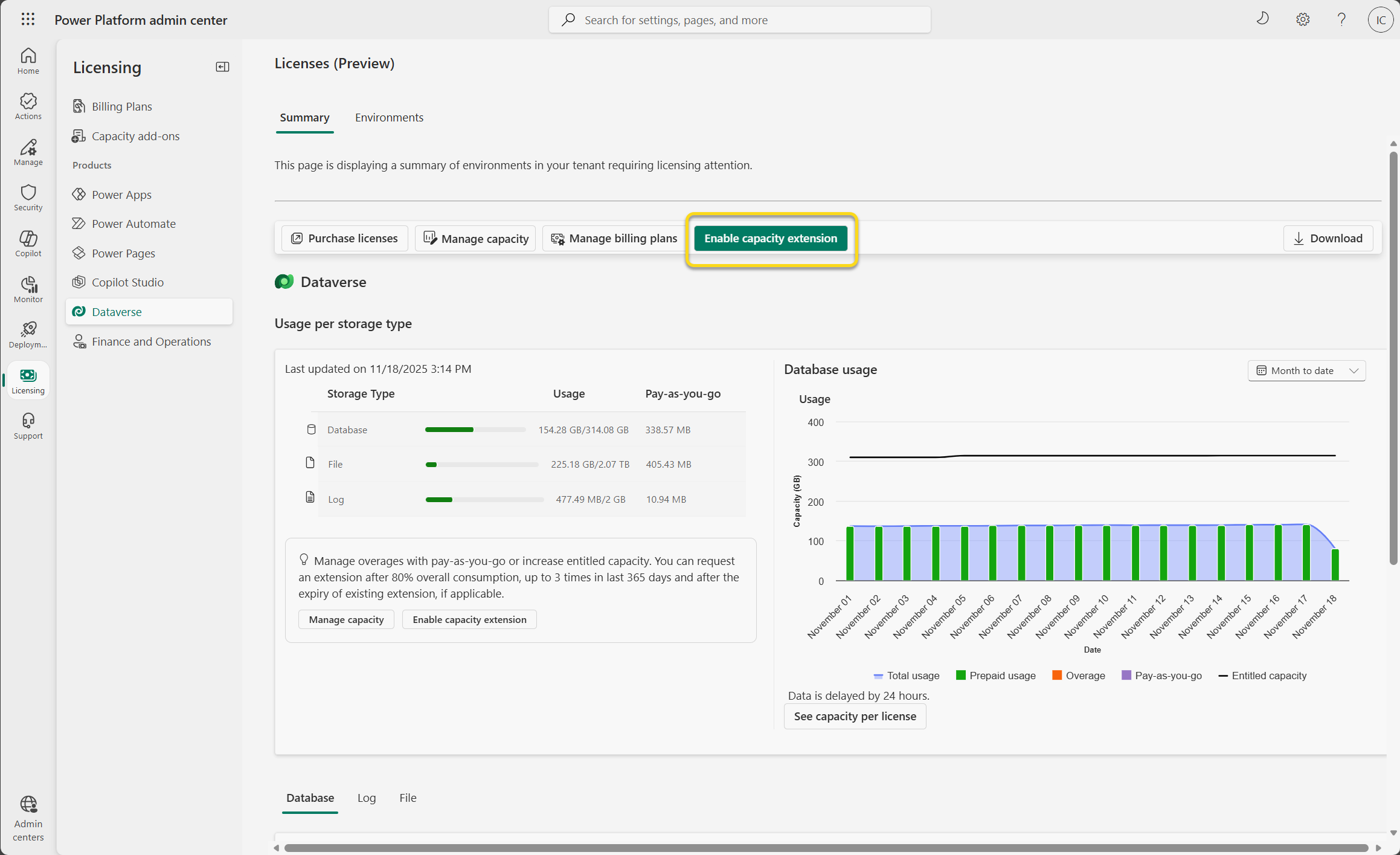
Revisa os detalles do exceso de capacidade. A capacidade do 25 % calcúlase en función da capacidade utilizada e aplícase a cada tipo de capacidade (base de datos, ficheiro e rexistro). Seleccione Activar a ampliación da capacidade.
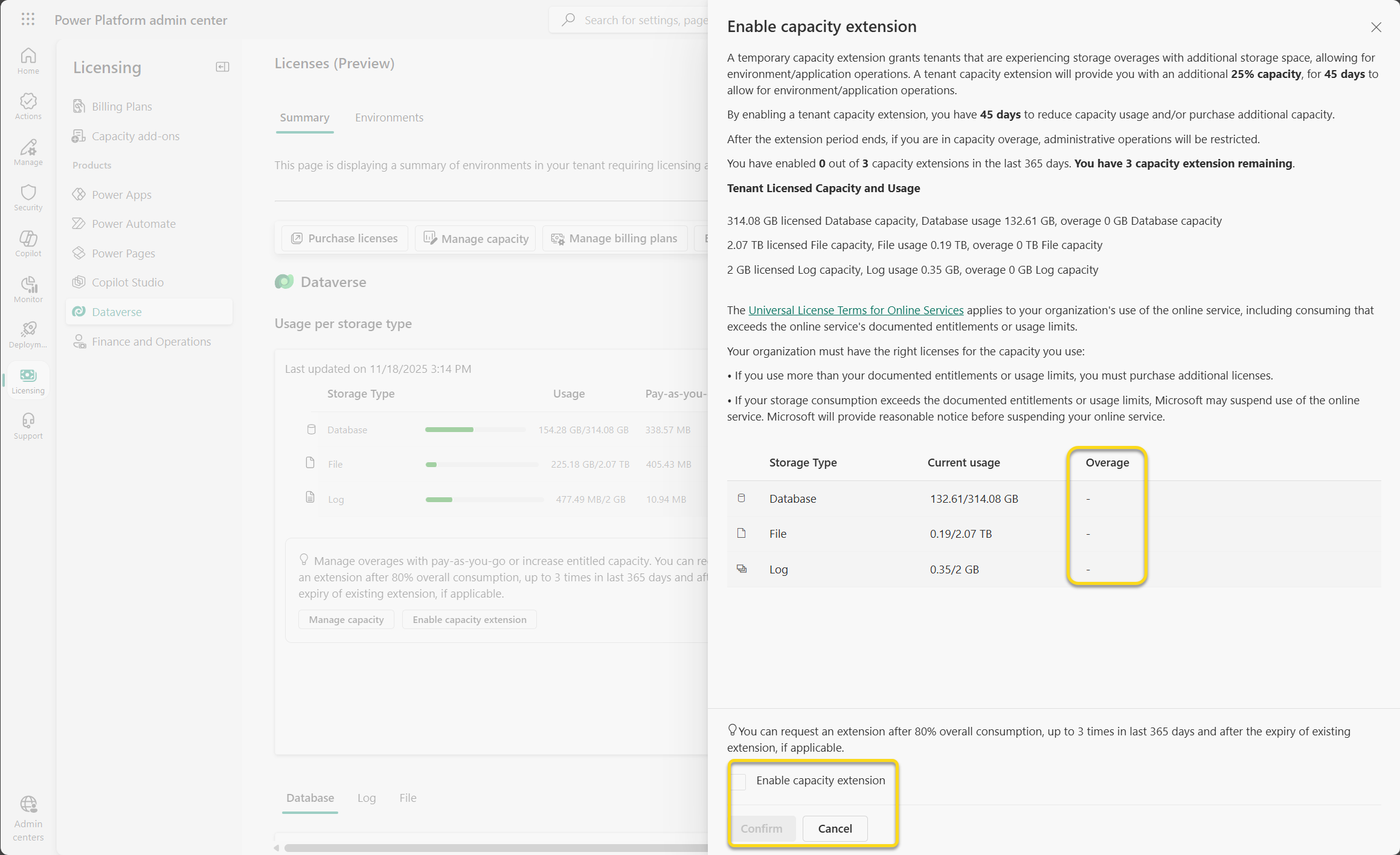
Seleccione Confirmar.
Acerca das extensións
- Unha extensión está a nivel de arrendatario.
- Unha extensión aplícase tanto aos modelos herdados como aos novos modelos de capacidade de almacenamento.
- Podes solicitar unha ampliación de capacidade despois de que o consumo supere os 80% en total.
- Unha extensión permíteche crear un entorno, copiar, restaurar e converter se a extensión cobre o almacenamento en exceso.
- Concédese unha prórroga por 25% do consumo e por un máximo de 45 días.
- A túa organización pode solicitar unha prórroga un máximo de tres veces nos últimos 365 días.
- Tras a extensión, a copia e restauración dos ambientes bloquease de novo se o inquilino non ten capacidade de almacenamento dispoñible. Para evitar esta situación, os administradores deberían reducir o uso de almacenamento e/ou mercar máis capacidade de almacenamento.
Xestionar un exceso de capacidade a nivel ambiental
Un exceso a nivel ambiental significa que un ambiente consume máis da súa capacidade asignada. O inquilino aínda pode ter capacidade sen usar.
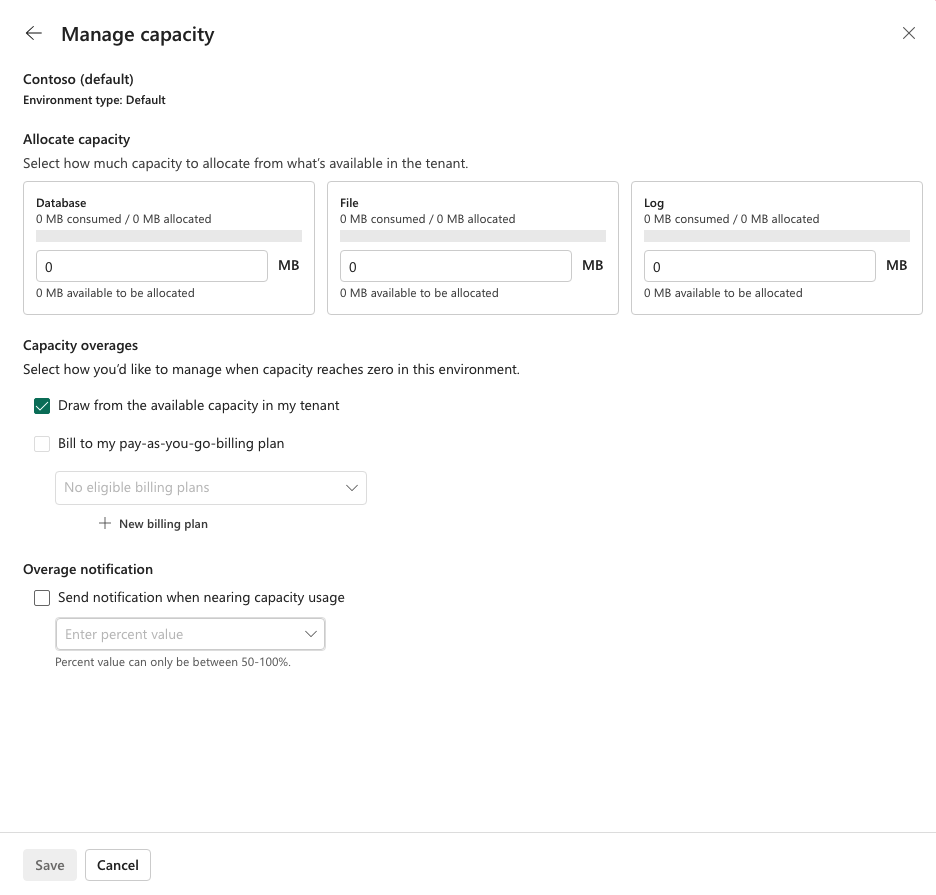
Asignar capacidade para un ambiente
Inicia sesión no centro de administración de Power Platform como administrador de sistemas.
No panel de navegación, selecciona Licenzas.
Selecciona Dataverse.
Selecciona Xestionar capacidade.
No panel de Xestión de capacidade , selecciona un entorno para ver opcións de xestión de capacidade para ese entorno. Podes aproveitar a capacidade dispoñible dentro do inquilino ou facturar ao teu plan de facturación de pago por uso. Tamén podes seleccionar a opción para recibir unha notificación de excedente cando o ambiente se achegue a calquera cantidade entre 50 e 100%.
Seleccione Gardar.
Usa o sistema de pago por uso
Pay-as-you-go vincula un entorno cunha política de facturación de Azure. Pode ser apropiado cando a demanda de almacenamento é variable, urxente ou illada a contornos específicos.
Revisa o contador aplicable, os prezos, a propiedade da subscrición de Azure, o proceso de adquisición e o orzamento antes de vincular un entorno. Completa a configuración de facturación e verifica que o entorno está vinculado. Vincular un entorno sandbox ao pago por uso elimina as restricións de excedente, mesmo se o inquilino segue nun estado de excedente.
Para máis detalles, véxase Establecer un plan de pago por uso .
Restaurar o acceso dos usuarios aos ambientes sandbox afectados.
Nota
Esta sección ofrece orientación para a próxima experiencia de Validación de Almacenamento de Dataverse e aplícase despois do lanzamento da funcionalidade. Para detalles do despregamento, consulte a comunicación relacionada no centro de mensaxes.
Modo de administración de saída
Un administrador de inquilinos pode usar o centro de administración de Power Platform para saír do modo de administración dun entorno sandbox afectado. Realizas esta acción un ambiente á vez.
Saír do modo de administración pode restaurar o acceso temporalmente, pero non o fai:
- Resolve o exceso de almacenamento do inquilino.
- Engadir dereito ao almacenamento.
- Pausa ou reinicia a liña temporal do ciclo de vida excedente.
- Evita que o ambiente avance á seguinte fase se o inquilino permanece por encima da capacidade.
- Completar unha remediación a nivel de inquilino para deter o ciclo de vida do excedente.
Reactivar un sandbox desactivado
Antes de reactivar un sandbox para persoas con discapacidade, restablece ao inquilino no seu dereito efectivo de almacenamento seguindo unha destas opcións de remediación.
Despois de que a validación da capacidade confirme que o inquilino está dentro do dereito, un administrador pode reactivar cada entorno afectado no centro de administración de Power Platform. Se o cliente permanece nun estado de excedente, pode contactar co Microsoft Support co único propósito de dirixir opcións de exportación de datos, se é necesario.
Preguntas frecuentes sobre almacenamento (FAQ)
Por que o meu consumo de almacenamento diminúe na base de datos e medra no de arquivos?
Microsoft optimiza constantemente Dataverse para facilitar o uso, o rendemento e a eficiencia. Parte deste esforzo continuo consiste en trasladar os datos ao mellor almacenamento posible co menor custo para os clientes. Os datos de tipo ficheiro como "Anotación" e "Anexo" móvense da base de datos ao almacenamento de ficheiros. Este cambio leva a unha diminución do uso da capacidade da base de datos e a un aumento da capacidade dos arquivos.
Por que o meu tamaño da táboa de bases de datos diminuíu mentres os tamaños dos datos da táboa e dos ficheiros permanecen iguais?
Como parte do traslado de datos de tipo de ficheiro como "Anotación" e "Adxunto" fóra da base de datos ao almacenamento de ficheiros, Microsoft recupera periodicamente o espazo liberado na base de datos. Este cambio leva a unha diminución do uso da capacidade da base de datos, mentres que os cálculos do tamaño dos datos das táboas e dos ficheiros permanecen sen cambios.
Os índices afectan ao uso do almacenamento de bases de datos?
O almacenamento da base de datos inclúe tanto as filas da base de datos como os ficheiros índice que melloran o rendemento das buscas. Creas e optimizas índices para o rendemento máximo. O sistema actualízaos frecuentemente analizando os patróns de uso de datos. Non necesitas tomar ningunha acción para optimizar os índices, xa que todas as tendas de Dataverse teñen o axuste activado por defecto. Un aumento ou diminución no número de índices pode causar unha fluctuación no almacenamento da base de datos. Dataverse axústase continuamente para aumentar a eficiencia e incorporar novas tecnoloxías que melloren a experiencia do usuario e optimicen a capacidade de almacenamento. As causas comúns do aumento do tamaño do índice inclúen:
- Unha organización usa novas funcionalidades. Esta funcionalidade pode ser personalizada, de fábrica ou formar parte dunha actualización ou instalación de solución.
- Cambios no volume ou na complexidade dos datos.
- Un cambio nos patróns de uso que indica que os novos índices necesitan ser reavaliados.
Se configuras buscas rápidas para datos que se usan con frecuencia, esta configuración tamén crea máis índices na base de datos. Os valores de Procura rápida configurados por administradores poden aumentar o tamaño dos índices baseándose en:
- O número de columnas escollidas e o tipo de datos desas columnas.
- O volume de filas das táboas e columnas.
- A complexidade da estrutura da base de datos.
Como un administrador crea buscas rápidas personalizadas na organización, estes índices poden ser controlados polo usuario. Os administradores poden reducir parte do almacenamento usado por estes índices personalizados tomando as seguintes accións:
- Elimina columnas ou táboas innecesarias.
- Elimina as columnas de texto multiliña da inclusión.
Nota
Os datos indexados en busca de Dataverse son os datos que melloran a calidade da busca para as experiencias globais de busca e IA xerativa, así como a interpretación do contido empregando linguaxe natural. Estes datos do índice contribúense ao consumo global de buscas de Dataverse.
Acabo de comprar as novas licenzas baseadas na capacidade. Como fornezo un ambiente usando este modelo?
Pode fornecer ambientes a través do centro de administración de Power Platform. Máis información en Crear e xestionar entornos no Power Platform centro de administración.
Son un novo cliente e recentemente comprei as novas ofertas. O meu uso da base de datos, rexistro ou ficheiro está a mostrar vermello. Que debo facer?
Considere a posibilidade de mercar máis capacidade usando a Guía de licenzas. Tamén pode liberar almacenamento.
Son un cliente existente e a miña renovación está próxima. Vaime afectar?
Os clientes que renoven subscricións existentes poden optar por continuar operando por medio das ofertas existentes durante un determinado período de tempo. Ponte en contacto co teu socio de Microsoft ou co equipo de vendas de Microsoft para obter máis detalles.
Son cliente de Power Apps ou Power Automate e teño ambientes con e sen base de datos. Consumen capacidade de almacenamento?
Si. Todos os entornos consomen 1 GB, independentemente de se teñen unha base de datos asociada.
Recibo unha notificación por correo electrónico cando a miña organización teña máis capacidade?
Si, os administradores de inquilinos reciben notificacións por correo electrónico semanalmente se a súa organización está na capacidade ou supera. Ademais, os administradores de inquilinos reciben notificacións cando a súa organización alcanza o 15 por cento da capacidade dispoñible, o 5 por cento da capacidade dispoñible ou supera a capacidade dereitada.
Existe algunha restrición de tamaño da base de datos para facer copias de seguridade ou restaurar unha organización a través da interface de usuario ou da API?
Consulta aquí.
Pode bloquearse unha operación ambiental cando o informe de inquilinos non mostra déficit?
Si. As notificacións de inquilinos aplican préstamos de tipo cruzado con capacidade elixible. Unha operación de entorno como crear ambiente, copiar, restaurar, recuperar ou converter ambientes pode requirir capacidade dispoñible no tipo nativo de base de datos, ficheiro ou almacenamento de rexistro.
¿Reasignar capacidade entre ambientes resolve un exceso de inquilino?
Non. A reasignación só cambia como se distribúe a capacidade dos inquilinos existentes. Resolve un exceso de inquilino reducindo o consumo, engadindo capacidade, usando unha opción de facturación elegible ou solicitando capacidade temporal para inquilinos.
Por que xa non recibo notificacións de almacenamento?
Os administradores de inquilinos reciben notificacións por correo electrónico de capacidade semanalmente baseadas en tres limiares diferentes (>85%, 95% ou 100%). Se xa non recibes notificacións de almacenamento, comproba o teu rol de administrador.
Son cliente. Debo esperar que se modifique o meu uso de ficheiros ou rexistros?
Non se espera que o uso de datos de rexistros e ficheiros teña o mesmo tamaño que cando os mesmos datos se almacenan mediante unha base de datos, debido a diferentes tecnoloxías de almacenamento e indexación. O conxunto actual de táboas listas para usar gardadas no almacenamento de ficheiros e rexistros pode cambiar no futuro.
O informe de capacidade mostra a subdivisión de dereitos por licenza, pero teño máis licenzas no meu arrendatario e non todas figuran na subdivisión. Por que?
Non todas as licenzas ofrecen dereitos por usuario. Por exemplo, a licenza de membro do equipo non ofrece ningún dereito de bases de datos, ficheiros ou rexistros por usuario. Por iso, neste caso, a licenza non aparece na subdivisión.
Que tipos de ambientes conta o informe de capacidade para o consumo?
O informe de capacidade conta os contornos por defecto, produción e sandbox para o consumo. Non conta os entornos de proba, previsualización, soporte e desenvolvedores.
Que son as táboas rematando en – analítica no meu informe de capacidade?
As táboas que rematan en – analítica son táboas usadas por unha ou máis aplicacións de Insights, como Sales Insights, Customer Service Hub ou Field Service, así como o panel de programación e optimización de recursos, para xerar análises predictivas ou paneis de análise. Os datos sincronízanse desde as táboas Dataverse. Para documentación sobre as aplicacións Insights instaladas e as táboas que usan para crear insights e paneis, consulte a sección Máis información .
Por que non podo ver a pestana Resumo no meu informe de capacidade?
En abril de 2023, Microsoft cambiou os roles que poden ver a pestana Resumo no informe de capacidade. Agora, só os usuarios con roles de administrador de inquilinos, administrador de Power Platform ou administrador Dynamics 365 poden ver a pestana Resumo. Os usuarios con outros roles, como administradores de ambiente, xa non ven esta pestana e son redirixidos á pestana Dataverse ao acceder ao informe. Se precisas acceso á pestana Resumo , pide ao teu administrador que asigne un dos roles requiridos.
Quen pode asignar capacidade?
Os usuarios con roles de administrador global, administrador de Power Platform e administrador de Dynamics 365 poden asignar capacidade de Dataverse.
¿Afecta a asignación de capacidade á capacidade total dispoñible no meu inquilino?
Asignar capacidade non afecta á capacidade total dispoñible a nivel de inquilino. Os administradores poden escoller preasignar a capacidade do grupo de inquilinos a un entorno. Cando preasignan a capacidade, redúcense a capacidade total dispoñible do nivel de inquilino para o uso doutros ambientes.
Que ocorre se o consumo de capacidade supera a capacidade asignada?
Actualmente, só está activada a *aplicación flexible* mediante notificación por correo electrónico. Os administradores de Power Platform e os administradores de ambiente comezan a recibir notificacións cando o uso de capacidade supera o 85 por cento da capacidade asignada. Como parte da próxima validación de almacenamento de Dataverse, os ambientes sandbox afectados experimentarán restricións. Consulte o ciclo de vida do excedente de almacenamento para detalles sobre o impacto nos ambientes sandbox. Para información sobre o despregamento, consulte a comunicación do centro de mensaxes.
Que tipos de capacidade de Dataverse podo asignar?
Podes asignar capacidade de base de datos, ficheiros e rexistros.
Teño que asignar capacidade a cada ambiente como outras moedas compatibles?
Non, os administradores poden seleccionar entornos específicos para asignar capacidade.
¿Podo recibir unha notificación de capacidade cando o meu déficit é de 0 GB?
Si. Aparecen notificacións informativas e de aviso antes de que se esgote a capacidade. Por exemplo, un inquilino a 90% consumo efectivo non ten déficit pero ten menos de 15% de capacidade dispoñible.
Por que se pode bloquear unha operación cando o informe de inquilinos non mostra déficit?
As notificacións avalían a posición efectiva de almacenamento do inquilino tras un préstamo elegible. Unha operación de entorno realiza unha validación separada e pode requirir capacidade dispoñible nun tipo de almacenamento nativo.
Debería mercar capacidade ou usar o sistema de pago por uso?
Os engadidos de capacidade poden adaptarse á demanda previsible e sostida de inquilinos. O pago por uso pode adaptarse a usos variables ou específicos do ambiente. Considera prezos, compras, propiedade da facturación en Azure, o número de contornos e o crecemento esperado.
¿Unha extensión de capacidade resolve permanentemente un exceso de capacidade?
Non. Unha prórroga é temporal. Continuar coa limpeza ou adquisición para que o inquilino permaneza dentro do dereito despois de que expire a prórroga.
Están desactivados os entornos de produción como parte da próxima validación de almacenamento de Dataverse?
Non. Os ambientes de produción non entran en modo de administración nin desactivan as etapas. O traballo de produción aínda pode verse afectado cando depende dunha operación bloqueada de creación, copia, restauración ou recuperación.
Preguntas frecuentes sobre a busca en Dataverse (FAQ)
Que é a táboa DataverseSearch e como podo reducila?
A táboa DataverseSearch (anteriormente coñecida como RelevanceSearch) almacena datos indexados para as experiencias globais de busca e IA xerativa. Inclúe datos de todos os campos buscables, recuperables e filtrables das táboas que indexaches para o teu entorno e dos índices semánticos de Copilot.
Para máis información, consulta a busca Xestionando Dataverse.
¿Podo xestionar a busca en Dataverse?
Un administrador pode xestionar a busca en Dataverse a través dos tres estados asociados a esta configuración: Acendido, Predeterminado e Desactivado. Aprende máis en Configurar Dataverse busca para o teu entorno.
Nota
- A busca de Dataverse está configurada en Activada para calquera novo tipo de produción, sandbox ou entorno predeterminado. Está configurado como Predeterminado para calquera outro tipo de ambiente novo.
- Se configuras a busca de Dataverse en Activado ou Predeterminado, non se activa ningunha outra opción.
Que accións poden tomar os creadores?
Dependendo da experiencia que use a busca Dataverse e do seu uso, o tamaño do consumo pode aumentar. Máis información en Que é Dataverse a busca?
Importante
Non desactives a busca de Dataverse. Desactivar a busca en Dataverse afecta directamente a todas as experiencias dependentes de IA xerativa nas túas diferentes aplicacións e a todos os usuarios que as usan.
Desactivar a busca de Dataverse
Cando desactivas a busca de Dataverse, o sistema elimina os seus datos indexados de Dataverse. Todas as experiencias que dependen destes datos, incluíndo capacidades de busca e conversación con IA xerativa, acaban limitadas ou inutilizables para todos os usuarios.
Os administradores do entorno teñen 12 horas para activar a función de novo sen perder datos indexados.
Durante as 12 horas:
- Podes activar a busca en Dataverse sen perder datos indexados.
Despois de 12 horas:
- O sistema elimina permanentemente todos os datos indexados de Dataverse.
- Activar de novo a busca de Dataverse reactiva a indexación dos datos de Dataverse.
Importante
Desactivando Dataverse as baixas de busca e eliminando o índice nun prazo de 12 horas. Se activas a busca de Dataverse despois de estar desactivada 12 horas, proporciona un índice novo que debe pasar por unha sincronización completa. A sincronización pode levar ata unha hora ou máis para organizacións de tamaño medio, e un par de días para organizacións grandes. Asegúrate de ter en conta estas implicacións cando desactives a busca temporalmente. Dataverse
A eliminación do índice (ou provisionamento) pode levar varios días en completarse, dependendo da cantidade de consumo de buscas en Dataverse. Por exemplo, unha organización con 10 GB de datos indexados pode tardar un día en limpar todos os índices, mentres que unha organización con 500 GB pode tardar varios días en ver como se reflicten nos informes de busca de Dataverse. Deberías esperar uns días a unha semana antes de enviar un ticket de soporte, para garantir a eliminación completa dos datos indexados na busca de Dataverse.
Que pasa se desactivo a busca en Dataverse?
Todas as experiencias que usan a busca en Dataverse acaban limitadas. Para máis información, véxase Preguntas frecuentes sobre a busca Dataverse.
Activando de novo a busca Dataverse
Seleccionar Acendido: Cando configuras a busca de Dataverse en Activado despois de poñela en Apagado, o sistema reactiva inmediatamente todos os índices de todas as experiencias habilitadas para que funcionen correctamente, e os custos de busca de Dataverse retomanse.
Selección de Predeterminado: Cando configuras a busca de Dataverse en Predeterminado despois de poñela en Desactivado, o sistema só rexenera os índices cando se activa. Exemplos inclúen cando un axente de Copilot Studio usa un ficheiro — como un ficheiro local, un ficheiro de OneDrive, unha carga de ficheiros de SharePoint ou unha táboa Dataverse — ou se se envía un prompt a un axente ou Copilot. Cando se activan os índices, Dataverse os custos de busca reanúdanse.
Nota
Non podes activar oudesactivar a busca de Dataverse para diferentes aplicacións no mesmo entorno. O estado da configuración aplícase a todas as aplicacións do entorno que usan a busca Dataverse.