Nota
O acceso a esta páxina require autorización. Pode tentar iniciar sesión ou modificar os directorios.
O acceso a esta páxina require autorización. Pode tentar modificar os directorios.
Este artigo abrangue os distintos niveis e métodos de eliminación de usuarios en Microsoft Power Platform que inclúen os seguintes compoñentes: Microsoft 365 centro de administración, Microsoft Entra ID e Power Platform centro de administración.
Mira este vídeo para obter unha guía detallada sobre como eliminar usuarios do teu entorno:
Nota
Antes de eliminar un usuario dun ambiente, debes eliminalo do Microsoft 365 centro de administración ou do Microsoft Entra ID.
Eliminar usuarios no Microsoft 365 centro de administración
Os administradores deben usar o Microsoft 365 centro de administración para eliminar usuarios:
Iniciar sesión no Microsoft 365 centro de administración.
Selecione a páxina Usuarios>Usuarios activos .
Seleccione os nomes dos usuarios que desexa eliminar e logo seleccione Eliminar usuario.
Aínda que elimine a conta do usuario, seguirá pagando a licenza. Para deixar de pagar pola licenza, siga os procedementos que se indican en Eliminar un usuario da súa organización. Ou pode asignar a licenza a outro usuario. Non se lle asignará a ninguén automaticamente.
Acerca dos usuarios eliminados
Cando se elimina un usuario do centro de administración de Microsoft 365, este non se elimina dos contornos nos que está activo. En vez diso, o estado do usuario establécese en Desactivado en Power Platform.
A continuación enuméranse os escenarios cando se elimina un usuario:
- Se o usuario está no ambiente e ten un estado de Activado, o estado actualízase a Desactivado.
- Se o usuario está no contorno e ten un estado de Desactivado, o estado permanecerá como Desactivado.
- Se o usuario non está presente no contorno, non se emprende ningunha acción.
Pode levar de 30 minutos a 6 horas para que o estado dun usuario se actualice nun ambiente despois de que se elimine do centro de administración. Microsoft 365 Se precisa actualizar o estado do usuario inmediatamente, pode seguir os pasos indicados en Diagnóstico do usuario para ver que hai que facer para restaurar o usuario.
Nota
Un usuario eliminado do centro de administración engádese á lista de usuarios eliminados durante trinta días e pódese restaurar como se indica na seguinte sección. Microsoft 365
Restaurar usuarios eliminados
No Centro de administración de Microsoft 365, vaia á páxina Usuarios>Usuarios eliminados.
Seleccione o nome do usuario que desexa volver activar e seleccione Restaurar usuario e, a continuación, continúe a través de varias páxinas.
Reasignar licenzas ao usuario no centro de administración de Microsoft 365 segundo sexa necesario.
Nota
Pode restaurar os usuarios eliminados ata 30 días despois da eliminación. Cando se restaura un usuario eliminado e se reasigna unha licenza, o estado do usuario establécese en Activado nos respectivos Power Platform entornos nos que o usuario estaba desactivado.
Eliminar permanentemente os usuarios en Microsoft Entra ID
Despois do prazo de trinta días desde a data en que eliminas usuarios no Microsoft 365 Centro de administración, a conta de usuario elimínase permanentemente Microsoft Entra mediante un proceso de eliminación automático.
Se queres eliminar permanentemente o usuario manualmente sen esperar trinta días cando a conta de usuario se elimine automaticamente, podes facelo usando a opción Microsoft Entra no portal de Azure seguindo as instrucións que se indican aquí: Eliminar permanentemente un usuario.
Activar a funcionalidade Eliminar usuarios desactivados
Importante
A funcionalidade Eliminar usuarios desactivados debe estar activada no entorno onde queres eliminar os usuarios.
- Inicia sesión no Power Platform centro de administración e despois selecciona un entorno.
- Seleccione Xestionar no panel de navegación.
- No panel Xestionar , seleccione Entornos.
- Selecciona un entorno específico.
- Seleccione Configuración>Produto>Funcionalidades.
- Desprácese pola lista e atope a área Eliminar usuarios desactivados .
- Define a opción Activar a eliminación de usuarios desactivados en Activado.
- Seleccione Gardar para gardar as modificacións.
Nota
Esta marca de funcionalidade serve para activar a funcionalidade Eliminar usuarios desactivados para o ambiente no Power Platform centro de administración. Non precisa activar esta marca de funcionalidade se está a usar o formulario de usuario do cliente.
Eliminar usuarios en Power Platform
Os usuarios eliminados do Microsoft 365 centro de administración poden permanecer en entornos Power Platform co estado Desactivado . Estes usuarios pódense eliminar permanentemente dos entornos. Power Platform A eliminación de usuarios de entornos Power Platform pasa por etapas de eliminación semellantes ás de Microsoft Entra ID. Cando eliminas o usuario por primeira vez no Power Platform ambiente, o usuario desactivado é primeiro eliminado temporalmente e, a continuación, podes eliminar o usuario permanentemente.
Importante
Non se poden eliminar todos os usuarios co estado Desactivado . Un usuario pode estar nun estado Desactivado no entorno Power Platform e seguir estando activo no Microsoft Entra ID. O usuario pode estar neste estado desactivado cando se retirou a licenza ou se eliminou o usuario do grupo de seguranza do ambiente. Tamén se pode desactivar o usuario actualizando o campo Estado . É necesario personalizar o formulario de usuario permitindo que se actualice o campo Estado.
Ver a lista de usuarios desactivados
Para ver a lista de usuarios desactivados nun ambiente, siga estes pasos:
- Inicia sesión no Power Platform centro de administración e despois selecciona un entorno.
- Seleccione Xestionar no panel de navegación.
- No panel Xestionar , seleccione Entornos.
- Selecciona un entorno específico.
- Seleccione Configuración>Usuarios e permisos>Usuarios.
- Na barra de comandos, seleccione Xestionar usuarios en Dynamics 365.
- No menú despregable, seleccione Usuarios desactivados.
Etapas para usuarios con discapacidade Microsoft Entra
| Fase | Centro de administración de Microsoft 365 | Centro de administración de Power Platform | ||||
|---|---|---|---|---|---|---|
| Acción | Estado | Estado do usuario | Acción | Eliminación de usuario | Contido | |
| 1a | O administrador elimina o usuario | Eliminado suavemente | Discapacitado/a | O proceso de xestión de usuarios desactiva o usuario e actualiza o UPN, o correo electrónico, etc. | Non permitido: o botón Eliminar está oculto | O usuario foi eliminado temporalmente en Microsoft Entra e pódese restaurar. Unha vez restaurado, o usuario reactivarase automaticamente en Dataverse. |
| 1b | O administrador restaura o usuario | Activos | Activos | O proceso de xestión de usuarios activa o usuario e restaura o UPN | Non permitido: o botón Eliminar está oculto | N/D |
| 2 | O administrador elimina o usuario permanentemente | Eliminado permanentemente: o usuario xa non existe en Microsoft Entra ID | desactivado | Os detalles do usuario deberían comprobar se o usuario existe en Microsoft Entra ID e, se o usuario non existe, permítese a súa eliminación. | Permitido: o botón Eliminar é visible | O usuario foi eliminado permanentemente en Microsoft Entra e non se pode restaurar. Agora pódese eliminar temporalmente o usuario en Dataverse. |
| 3 | O administrador elimina o usuario permanentemente | Eliminado permanentemente: o usuario xa non existe en Microsoft Entra ID | desactivado | Dataverse o administrador elimina o usuario | Permitido: o botón Eliminar é visible | O usuario foi eliminado temporalmente en Dataverse. Agora pódese eliminar o usuario permanentemente en Dataverse. |
| 4 | O administrador elimina o usuario permanentemente | Eliminado permanentemente: o usuario xa non existe en Microsoft Entra ID | desactivado | Dataverse O administrador elimina permanentemente o usuario | Permitido: o botón Eliminar permanentemente é visible | O usuario foi eliminado en Dataverse. O usuario xa non existe en Dataverse, todas as referencias ao usuario nos Dataverse rexistros de auditoría mostran "Non dispoñible". |
Eliminación suave de usuarios en Power Platform
Na fase de Microsoft Entra eliminación temporal o usuario non se pode eliminar en Power Platform porque se pode restaurar desde o Microsoft 365 centro de administración. Cando se restaura o usuario, este restaúrase automaticamente en entornos con estado Power Platform Activado e os campos anteriores restablécense ao seu estado orixinal.
Para eliminar temporalmente un usuario nun Power Platform ambiente, primeiro debe eliminarse permanentemente o usuario en Microsoft Entra ID. Isto aplícase aos usuarios normais e non aos usuarios da aplicación nin aos usuarios stub. Os usuarios eliminados do Microsoft 365 centro de administración elimínanse permanentemente despois de 30 días ou pódense eliminar permanentemente manualmente.
Hai dúas maneiras de eliminar usuarios de forma temporal.
Opción A: Eliminar usuarios de forma temporal da vista Usuarios desactivados
- Inicia sesión no Power Platform centro de administración e despois selecciona un entorno.
- Seleccione Xestionar no panel de navegación.
- No panel Xestionar , seleccione Entornos.
- Selecciona un entorno específico.
- Seleccione Configuración>Usuarios e permisos>Usuarios.
- Na barra de comandos, seleccione Xestionar usuarios en Dynamics 365.
- No menú despregable, seleccione Usuarios desactivados.
- Seleccione un usuario da lista.
- No Formulario de usuario, escolla o botón Eliminar .
- Confirma a eliminación seleccionando Eliminar no diálogo de confirmación.
O usuario aínda existe no ambiente como desactivado e continúa a aparecer na lista de usuarios desactivados.
Para eliminar permanentemente o usuario do ambiente, vaia a Eliminar usuarios permanentemente en Power Platform máis adiante neste artigo.
Para eliminar permanentemente o usuario en Microsoft Entra ID, consulta Eliminar permanentemente usuarios en Microsoft Entra ID anteriormente neste artigo.
Opción B: Ver e eliminar temporalmente os usuarios desactivados que foron eliminados permanentemente de Microsoft Entra ID
Inicia sesión no Power Platform centro de administración e despois selecciona un entorno.
Seleccione Xestionar no panel de navegación.
No panel Xestionar , seleccione Entornos.
Selecciona un entorno específico.
Seleccione Configuración>Usuarios e permisos>Usuarios.
Na barra de comandos, seleccione Filtro.
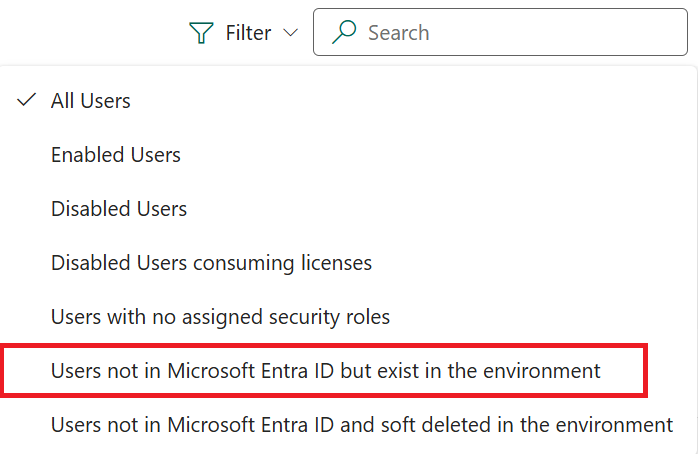
No menú despregable, selecciona Usuarios que non están no Microsoft Entra ID pero que existen no entorno.
Selecciona o usuario desactivado que queres eliminar.
No Formulario de usuario, selecciona Eliminar.
Selecciona Actualizar lista para actualizar a lista e confirmar a eliminación.
Nota
Todos os rexistros propiedade do usuario eliminado temporalmente deben reasignarse primeiro a outro usuario antes de que o rexistro do usuario se poida eliminar permanentemente. Podes reasignar os rexistros desde o mesmo panel Detalles do usuario na sección Xestor .
Que ocorre cando se elimina temporalmente un usuario?
- O rexistro do usuario aínda existe no ambiente e continúa a ter o estado Desactivado .
- Non se pode restaurar o usuario.
- O rol de seguranza do usuario non está asignado.
- O usuario é eliminado de todos os equipos.
- Elimínanse a cola, o perfil, o mapa de entidades da unidade de negocio, os rexistros compartidos (acceso a obxectos principais), o mapa de unidades de negocio da entidade principal e os rexistros principais do usuario do sistema.
Rexistro de auditoría despois de que o usuario sexa eliminado temporalmente
O nome do usuario eliminado continúa a aparecer nos rexistros de auditoría onde o usuario foi o creador ou modificador do rexistro.
Eliminar usuarios permanentemente en Power Platform
Podes eliminar e quitar usuarios co estado desactivado en Power Platform. Pode que queiras eliminar usuarios co estado desactivado polos seguintes motivos:
- Xa non están activos no arrendatario
- Saíron do grupo de seguridade do ambiente
- Xa non teñen licenza para usar a aplicación
- Para cumprir coa normativa, como o RGPD
Requisitos previos
- O usuario xa debeu ser eliminado temporalmente. Consulta a sección *Eliminación temporal de usuarios* anteriormente neste artigo. Power Platform
- Todos os rexistros propiedade do usuario deben ser reasignados a outro usuario. Os rexistros de usuario pódense reasignar desde a páxina de configuración do usuario.
- Debes ter activada a configuración da funcionalidade Eliminar usuarios desactivados>Activar a eliminación de usuarios desactivados para o teu entorno mediante o Power Platform Centro de administración. Máis información: Xestionar a configuración das funcións
Eliminar usuarios permanentemente
Inicia sesión no Power Platform centro de administración e despois selecciona un entorno.
Seleccione Xestionar no panel de navegación.
No panel Xestionar , seleccione Entornos.
Selecciona un entorno específico.
Seleccione Configuración>Usuarios e permisos>Usuarios.
Na barra de comandos, seleccione Filtro.
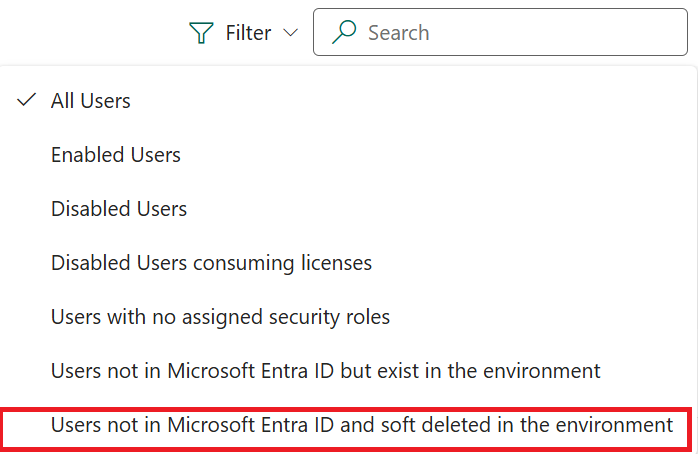
No menú despregable, selecciona Usuarios que non están no Microsoft Entra ID e eliminados temporalmente no ambiente.
Seleccione un usuario eliminado temporalmente para eliminalo permanentemente no Power Platform ambiente. Só se poden eliminar permanentemente os usuarios que foron eliminados temporalmente.
No formulario de usuario, selecciona Eliminar.
Selecciona Actualizar lista para actualizar a lista e confirmar a eliminación.
Nota
Despois de que os usuarios sexan eliminados permanentemente en Entra ID, calquera novo rexistro de usuario creado cos detalles dun usuario eliminado convértese nun novo obxecto de usuario en Entra ID. Eses ID de usuario non se poden actualizar para obter acceso aos rexistros de usuario eliminados en Dataverse. Podes reasignar rexistros do usuario eliminado ao novo usuario.
Rexistro de auditoría despois de que o usuario sexa eliminado permanentemente
Unha vez eliminado permanentemente, o nome do usuario eliminado xa non aparece nos rexistros de auditoría cando o usuario era o propietario, creador ou modificador do rexistro. Para o propietario do rexistro, o nome substitúese por Rexistro non dispoñible nestes rexistros de auditoría. Para o creador ou modificador do rexistro, o nome substitúese por Sen nome nestes rexistros de auditoría.
Creado e modificado por nome
Unha vez eliminado permanentemente, o nome do usuario eliminado xa non aparece nos campos Creado por e Modificado por dos rexistros que creou o usuario eliminado e dos rexistros que modificou por última vez. Estes campos mostrarán Sen nome e, se fas clic neles, verás unha mensaxe que indica que o "Rexistro non está dispoñible". O ID de sistema do usuario eliminado aínda está nestes rexistros.
Eliminar usuarios en bloque en Power Platform
Os usuarios cun estado desactivado poden ser eliminados, de forma masiva, mediante o artigo Eliminar unha gran cantidade de datos específicos e dirixidos mediante a eliminación masiva . Podes crear tarefas de eliminación masiva para eliminar temporalmente e para eliminar usuarios permanentemente.
Nota
No vídeo, móstrase como usar a eliminación masiva mediante o proceso de eliminación masiva. Isto é substituído por unha acción de eliminación masiva na páxina Configuración > Usuarios + permisos > Usuarios .
Eliminación suave de usuarios en bloque Power Platform
- Inicie sesión no Centro de administración de Power Platform.
- Seleccione Xestionar no panel de navegación.
- No panel Xestionar , seleccione Entornos. Despois, selecciona un ambiente.
- Seleccione Configuración>Usuarios e permisos>Usuarios.
- Selecciona Eliminar en bloque na barra de accións.
- Ábrese o panel Definir criterios de busca. No campo Usar a vista gardada , seleccione Usuarios eliminados no arrendatario pero existentes na vista do entorno .
- Seleccione Seguinte.
- Revisa a lista de usuarios e selecciona Seguinte.
- Introduza un nome de traballo e seleccione unha data e unha hora para programar o traballo do sistema de eliminación. Seleccione Seguinte.
- Seleccione a caixa de verificación de notificación por correo electrónico se quere recibir unha notificación cando remate o traballo. Seleccione Seguinte.
- Verifique a consulta e o número de rexistros que se van eliminar e, a seguir, seleccione Executar eliminación masiva.
Nota
Podes crear a túa propia vista equivalente para cumprir coa túa política de retención de rexistros. Por exemplo, pode engadir outras condicións de filtro, como a data Azure eliminado o e especificar Máis de X meses cun valor de 3 meses para eliminar temporalmente calquera usuario que se eliminara do arrendatario hai máis de tres meses. Ten en conta que esta data de eliminación de Azure é unha columna máis recente creada en 2022, o que significa que o valor é nulo para os usuarios eliminados no arrendatario antes de 2022.
Recomendámosche que configures unha programación para a eliminación temporal dos teus usuarios definindo a frecuencia do traballo de 90 días. Aforras a maior parte dos custos de almacenamento ao eliminar con frecuencia os usuarios con estado desactivado.
Eliminar usuarios de forma permanente de forma masiva Power Platform
Inicie sesión no Centro de administración de Power Platform.
Seleccione Xestionar no panel de navegación.
No panel Xestionar , seleccione Entornos. Despois, selecciona un ambiente.
Seleccione Configuración>Usuarios e permisos>Usuarios.
Selecciona Eliminar en bloque na barra de accións.
Ábrese o panel Definir criterios de busca. No campo Usar a vista gardada , seleccione a vista Usuarios eliminados temporalmente .
Nota
Podes crear a túa propia vista equivalente para cumprir coa túa política de retención de rexistros.
Seleccione Seguinte e revise a lista de rexistros que se eliminarán permanentemente.
Selecciona Seguinte de novo.
Introduza un nome de traballo e seleccione unha data e unha hora para programar o traballo do sistema de eliminación. Seleccione Seguinte.
Seleccione a caixa de verificación de notificación por correo electrónico se quere recibir unha notificación cando remate o traballo. Seleccione Seguinte.
Verifique a consulta e o número de rexistros que se van eliminar e, a seguir, seleccione Executar eliminación masiva.
Nota
Recomendámosche que establezas unha programación definindo a frecuencia do traballo segundo a túa política de retención de rexistros.
Revisar o estado da tarefa de eliminación masiva
- Inicia sesión no Power Platform centro de administración e despois selecciona un entorno.
- Seleccione Xestionar no panel de navegación.
- No panel Xestionar , seleccione Entornos.
- Selecciona un entorno específico.
- Selecciona Configuración > Auditoría e rexistros > Traballos do sistema.
- Seleccione a tarefa de eliminación masiva e revise os resultados. Os resultados mostran rexistros na fila Éxitos que deberían coincidir co número de rexistros do traballo anterior do sistema que contiñan unha eliminación suave. Revisar un usuario eliminado no rexistro de auditoría.
Se activaches a auditoría no ambiente e na táboa Usuarios, podes ver a lista de usuarios eliminados na vista Resumo de auditoría. Dataverse
Consulte tamén
Eliminar usuarios de código de barras dun ambienteEliminar membros do grupo sen licenza ou eliminados Microsoft Entra Eliminar un usuario da túa organización
Resolución de problemas: problemas comúns de acceso dos usuarios