Nota
O acceso a esta páxina require autorización. Pode tentar iniciar sesión ou modificar os directorios.
O acceso a esta páxina require autorización. Pode tentar modificar os directorios.
Nota
A comunidade Power Platform Virtual Network en Microsoft Viva Engage está dispoñible. Publica calquera dúbida ou comentario que teñas sobre esta funcionalidade. Únete cubrindo unha solicitude a través do seguinte formulario: Solicita acceso á Comunidade Viva Engage de Finanzas e Operacións.
Ao usar soporte de rede virtual Azure para Power Platform, podes integrar compoñentes de Power Platform e Dataverse con servizos ou servizos na nube aloxados dentro da túa rede privada empresarial sen expoñelos á internet pública. Este artigo explica como configurar o soporte de redes virtuais nos teus contornos de Power Platform.
Requisitos previos
Nota
Para habilitar o soporte de rede virtual para Power Platform, os ambientes deben ser contornos xestionados.
Revisa os recursos de Power Platform: comprobe as túas aplicacións, fluxos e código de complementos para asegurarte de que se conecten a través da túa rede virtual. Non deberían chamar a puntos finais a través da internet pública. Se os teus compoñentes necesitan conectarse a puntos finais públicos, asegúrate de que o cortalumes ou a configuración da rede permitan esas chamadas. Máis información en Consideracións para habilitar o soporte de rede virtual para o entorno de Power Platform e en Preguntas frecuentes.
Prepara o teu inquilino e configura os permisos:
Azure: Asegúrate de ter unha subscrición Azure onde crees recursos de rede virtual, subredes e políticas empresariais. -
Asignar roles: Asegúrese de ter os roles necesarios para crear recursos e políticas empresariais.
- No portal Azure, asigna o rol de administrador de rede Azure, como o rol de contribuínte rede ou un rol personalizado equivalente.
- No centro de administración de Microsoft Entra, asigna o rol de administrador de Power Platform.
Prepárate para usar PowerShell:
- Usa Windows PowerShell ou instala PowerShell Core. O módulo é compatible con ambas versións.
O seguinte diagrama mostra as funcións dos roles no proceso de configuración para o soporte de rede virtual nun ambiente de Power Platform.

Aclaracións
Debes crear as túas redes virtuais en Azure rexións asociadas ao teu entorno Power Platform. Por exemplo, se a rexión do teu entorno Power Platform é United States, crea as túas redes virtuais nas rexións eastus e westus Azure. Para un mapeo da rexión ambiental a Azure rexións, revise a lista de rexións soportadas.
Se existen dúas ou máis rexións soportadas para a xeografía, como os Estados Unidos con eastus e westus, necesitas dúas redes virtuais en diferentes rexións para crear a política empresarial. Este requisito aplícase tanto a ambientes de produción como de non produción.
Asegúrate de dimensionar adecuadamente a subrede que crees segundo estimar o tamaño da subrede para os entornos Power Platform. Se se require máis dunha subrede, ambas deben ter o mesmo número de enderezos IP dispoñibles. Despois de delegar a subrede a Power Platform, necesitas contactar co Microsoft Support para cambiar o rango da subrede.
Podes reutilizar as redes virtuais existentes, se o desexas. Non podes reutilizar a mesma subrede en varias políticas empresariais.
Configurar soporte para redes virtuais
Podes configurar e habilitar soporte para redes virtuais usando scripts PowerShell ou mediante pasos manuais. En ambos métodos, os pasos a seguir encaixan nestas categorías:
- Configura a rede virtual e as subredes.
- Crear a política empresarial.
- Configura o teu entorno Power Platform.
Configuración con PowerShell
Instala e carga o módulo Microsoft.PowerPlatform.EnterprisePolicies.
Install-Module Microsoft.PowerPlatform.EnterprisePolicies
Import-Module Microsoft.PowerPlatform.EnterprisePolicies
Configura a túa rede virtual e subrede para a delegación a Power Platform. Executa este comando para cada rede virtual que teña unha subrede delegada. Revisa o número de enderezos IP asignados a cada subrede e considera a carga do entorno.
New-VnetForSubnetDelegation -SubscriptionId "00000000-0000-0000-0000-000000000000" -VirtualNetworkName "myVnet" -SubnetName "mySubnet"Importante
- Se planeas usar a mesma subrede delegada para múltiples entornos Power Platform, pode que necesites un bloque de dirección IP máis grande que /24. Revise as guías de tamaño de subrede en Estimación do tamaño da subrede para contornas de Power Platform.
- Para permitir o acceso público a internet para compoñentes de Power Platform, crea unha pasarela Azure NAT para as subredes.
Crea a túa política empresarial usando as redes virtuais e subredes que delegaches. Lembra que dúas redes virtuais en diferentes rexións son necesarias para xeografías que soportan dúas ou máis rexións.
New-SubnetInjectionEnterprisePolicy -SubscriptionId "00000000-0000-0000-0000-000000000000" -ResourceGroupName "myResourceGroup" -PolicyName "myPolicy" -PolicyLocation "unitedstates" -VirtualNetworkId "/subscriptions/12345678-1234-1234-1234-123456789012/resourceGroups/myResourceGroup/providers/Microsoft.Network/virtualNetworks/myVnet" -SubnetName "default"Conceder acceso de lectura para a política empresarial aos usuarios co rol de administrador de Power Platform. Este paso é relevante cando a persoa que asocia a política empresarial cun entorno Power Platform é diferente da que creou a política empresarial en Azure.
Para vincular a túa nova política creada, executa o seguinte comando.
Enable-SubnetInjection -EnvironmentId "00000000-0000-0000-0000-000000000000" -PolicyArmId "/subscriptions/12345678-1234-1234-1234-123456789012/resourceGroups/myResourceGroup/providers/Microsoft.PowerPlatform/enterprisePolicies/myPolicy"Suxestión
Se necesitas unha conta diferente para vincular a política, usa o cambio de -ForceAuth para asegurarte de que che pidan iniciar sesión nunha nova conta.
Configuración manual
Rexístrate os seguintes provedores de recursos na túa subscrición. Para información sobre como rexistrar un provedor de recursos, consulte Rexistrar provedor de recursos.
- Microsoft.Network
- Microsoft.PowerPlatform
Rexistra a seguinte función na túa subscrición. Para información sobre como rexistrar unha función, consulte a función de previsualización do rexistro .
- Antevista de PolíticasEmpresas
Crea a túa rede virtual e subredes seguindo as indicacións de Crear unha rede virtual.
Nota
Podes saltarte a creación do anfitrión do bastión. Non é necesario para a funcionalidade de rede virtual de Power Platform.
Usa unha subrede existente ou crea unha nova subrede e delegala a Microsoft.PowerPlatform/enterprisePolicies. Para máis información, véxase Engadir ou eliminar unha delegación de subrede.
Para verificar se unha subrede está delegada con éxito, vai á túa subrede e marca a columna Delegado a , como se mostra na imaxe seguinte.
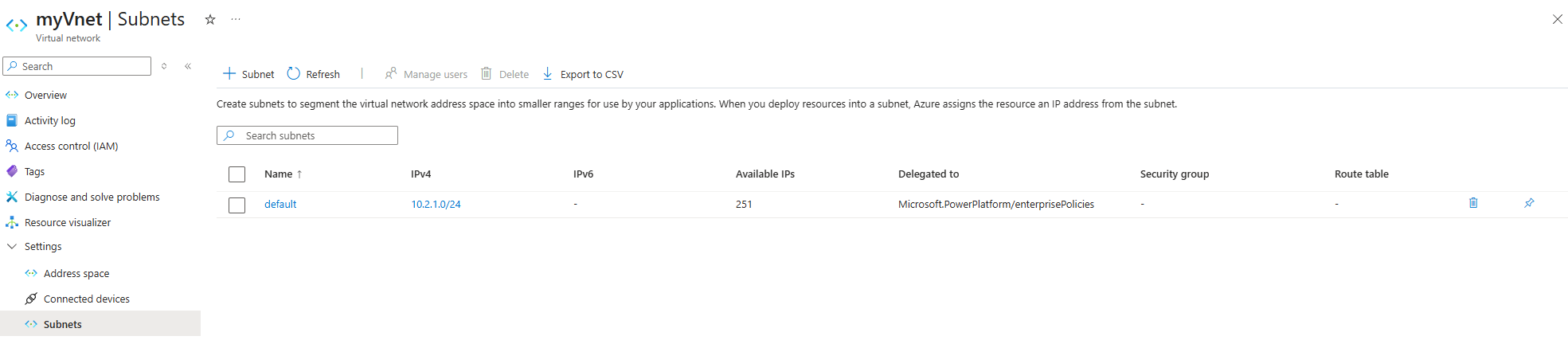
Despois de crear redes virtuais emparelladas, podes velas no teu grupo de recursos de Azure, como se mostra na imaxe seguinte.

Asegúrate de capturar os detalles necesarios das redes virtuais que creaches, como a seguinte información:
- VnetOneSubnetName
- VnetOneResourceId
- VnetTwoSubnetName
- VnetTwoResourceId
Desprega unha plantilla personalizada no portal Azure. Seleccione a ligazón Construír o seu propio modelo no editor e copiar e pegar o seguinte script JSON.
{
    "$schema": "https://schema.management.azure.com/schemas/2019-04-01/deploymentTemplate.json#",
    "contentVersion": "1.0.0.0",
    "parameters": {
        "policyName": {
            "type": "string",
            "metadata": {
                "description": "The name of the Enterprise Policy."
            }
        },
        "powerplatformEnvironmentRegion": {
            "type": "string",
            "metadata": {
                "description": "Geography of the PowerPlatform environment."
            }
        },
        "vNetOneSubnetName": {
            "type": "string"
        },
        "vNetOneResourceId": {
            "type": "string",
                  "metadata": {
                "description": "Fully qualified name, such as /subscription/{subscriptionid}/..."
            }
        },
        "vNetTwoSubnetName": {
            "defaultValue": "",
            "type": "string"
        },
        "vNetTwoResourceId": {
            "defaultValue": "",
            "type": "string",
                  "metadata": {
                "description": "Fully qualified name, such as /subscription/{subscriptionid}/..."
            }
        }
    },
    "variables": {
        "vNetOne": {
            "id": "[parameters('vNetOneResourceId')]",
            "subnet": {
                "name": "[parameters('vNetOneSubnetName')]"
            }
        },
        "vNetTwo": {
            "id": "[parameters('vNetTwoResourceId')]",
            "subnet": {
                "name": "[parameters('vNetTwoSubnetName')]"
            }
        },
        "vNetTwoSupplied": "[and(not(empty(parameters('vNetTwoSubnetName'))), not(empty(parameters('vNetTwoResourceId'))))]"
    },
    "resources": [
        {
            "type": "Microsoft.PowerPlatform/enterprisePolicies",
            "apiVersion": "2020-10-30-preview",
            "name": "[parameters('policyName')]",
            "location": "[parameters('powerplatformEnvironmentRegion')]",
            "kind": "NetworkInjection",
            "properties": {
                "networkInjection": {
                    "virtualNetworks": "[if(variables('vNetTwoSupplied'), concat(array(variables('vNetOne')), array(variables('vNetTwo'))), array(variables('vNetOne')))]"
                }
            }
        }
    ]
}
Garda o modelo e enche os detalles para crear a política de empresa, que inclúe a seguinte información:
- Nome da política: nome da política empresarial que aparece no centro de administración de Power Platform.
-
Localización: Seleccione a localización da política empresarial, correspondente á rexión do entorno Dataverse:
- Estados Unidos
- Sudáfrica
- Reino Unido
- Xapón
- India
- Francia
- Europa
- Alemaña
- Suíza
- Canadá
- Brasil
- Australia
- Asia
- Emiratos Árabes Unidos
- Corea
- Noruega. kgm
- Singapur
- Suecia
- USGOV
- VnetOneSubnetName: Introduza o nome da subrede da primeira rede virtual.
- VnetOneResourceId: Introduza o ID do recurso da primeira rede virtual.
- VnetTwoSubnetName: Introduza o nome da subrede da segunda rede virtual.
- VnetTwoResourceId: Introduza o ID do recurso da segunda rede virtual. Debería coincidir coas cadeas do script JSON, por exemplo: vNetOneResourceId, vNetOneSubnetName
Seleccione Revisar + crear para finalizar a política empresarial.

Conceder acceso de lectura para a política empresarial aos usuarios co rol de administrador de Power Platform. Este paso é relevante cando a persoa que asocia a política empresarial cun entorno Power Platform é diferente da que creou a política empresarial en Azure.
Para asignar a túa política ao teu entorno, inicia sesión no centro de administración de Power Platform.
- No panel de navegación, selecciona Seguridade.
- No panel Seguridade , seleccione Datos e privacidade.
- Na páxina Protección de datos e privacidade, seleccione Azure Virtual Network políticas. Móstrase o panel de políticas Virtual Network .
- Seleccione o ambiente que desexa asignar á política de empresa, seleccione a política e seleccione Gardar. A política empresarial está ligada ao medio ambiente.
Importante
Podes eliminar unha política empresarial dun entorno só a través de PowerShell usando Disable-SubnetInjection.
Disable-SubnetInjection -EnvironmentId "00000000-0000-0000-0000-000000000000"Valida a asociación de políticas iniciando sesión no centro de administración de Power Platform.
- No panel de navegación, selecciona Xestionar.
- No panel Xestionar , seleccione Entornos.
- Na páxina Entornos , seleccione un entorno.
- Na barra de comandos, seleccione Historial.
- Comprobe que o estado mostra Exitoso.

