Nota
O acceso a esta páxina require autorización. Pode tentar iniciar sesión ou modificar os directorios.
O acceso a esta páxina require autorización. Pode tentar modificar os directorios.
Este titorial de tres partes daralle a oportunidade de coñecer as prácticas recomendadas para automatizar a construción e implantación da súa aplicación mediante Accións de GitHub para Power Platform. Os dous primeiros titoriais van sobre a configuración de contornos obrigatorios e a creación dunha solución para o seu uso posterior con Accións de GitHub. Se ten experiencia na creación de contornos e solucións, pode seguir o Consello seguinte e saltar ao terceiro titorial para comezar a usar Accións de GitHub para Power Platform.
- Crear tres ambientes de Microsoft Dataverse no seu arrendatario
- (Moi recomendable) Crear unha entidade de servizo e proporcionar os permisos adecuados
- Crear unha aplicación baseada en modelos
- Exportar e implementar a súa aplicación mediante a automatización de xestión do ciclo de vida da aplicación (ALM)
Propina
Se xa está familiarizado co concepto de múltiples contornos de Dataverse, así como a forma de usar solucións para empaquetar a súa aplicación, simplemente descargue e use a Solución ALMLab de mostra e logo salte ao último titorial desta serie.
Comecemos co titorial 1 e creemos tres ambientes de Dataverse.
Crear ambientes obrigatorios
Terá que crear ou ter acceso a tres ambientes de Dataverse na súa demostración ou arrendatario de cliente. Para crear estes contornos, siga as instrucións seguintes. Do contrario, continúe ata o final deste titorial para obter os seguintes pasos.
Inicie sesión no centro de administración de Power Platform con credenciais que proporcionen acceso a un inquilino cunha capacidade dispoñible mínima de 3 GB (necesaria para crear os tres ambientes).
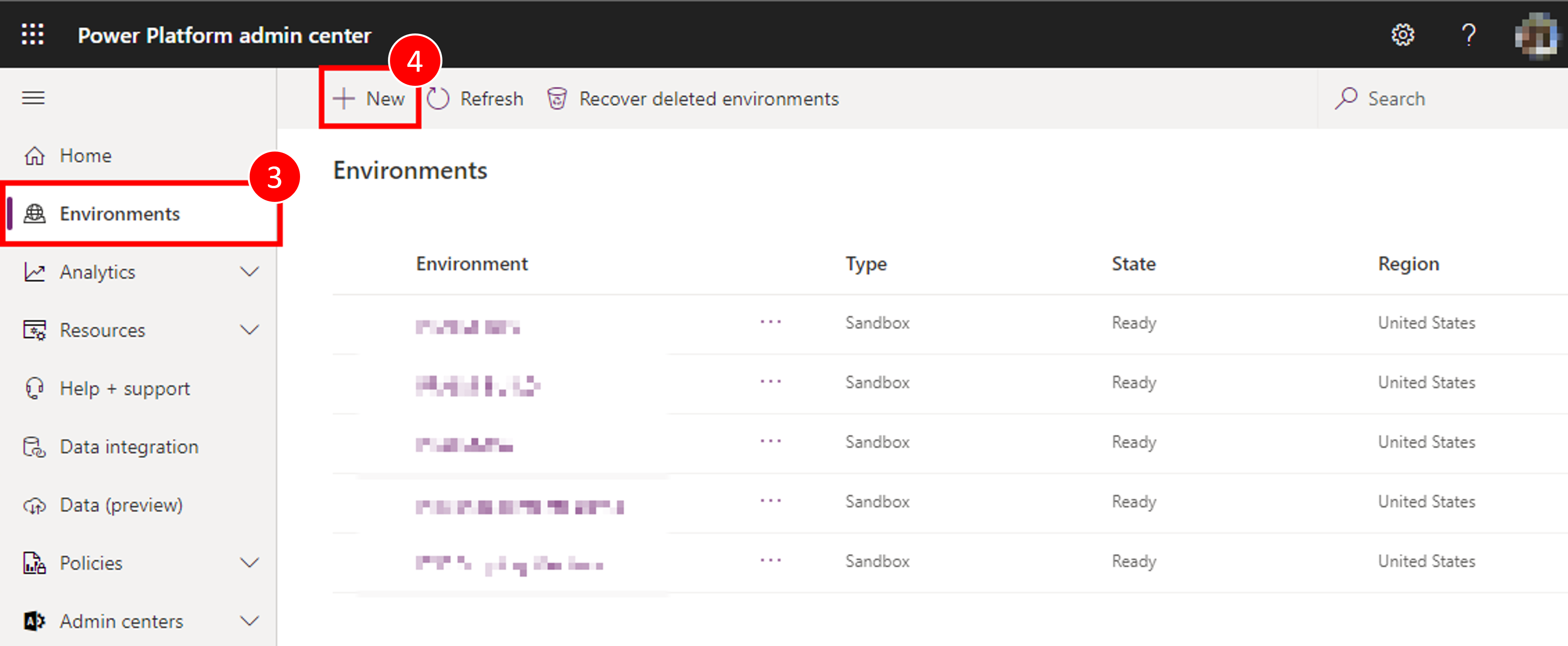
Seleccione Ambientes na zona de navegación.
Seleccione + Novo para crear o teu primeiro contorno novo.
O primeiro ambiente debería chamarse "O teu nome - dev", establecer a rexión como "Estados Unidos (predeterminado)", establecer o tipo de ambiente en Sandbox (se está dispoñible), se non usa "Trial".
- Asegúrese de que a opción Crear unha base de datos para este ambiente estea configurada como Si
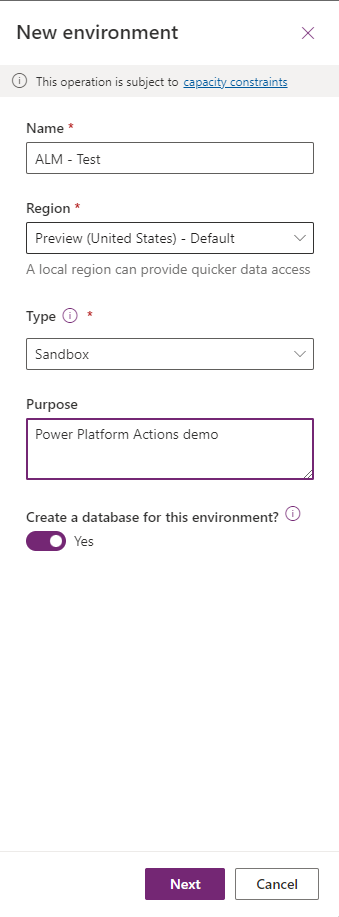
Fai clic en Seguinte.
Estableza o idioma e a moeda como preferidos e configure o botón de opción "Aplicar aplicacións de mostra e datos? " en Si e, a continuación, faga clic en Gardar
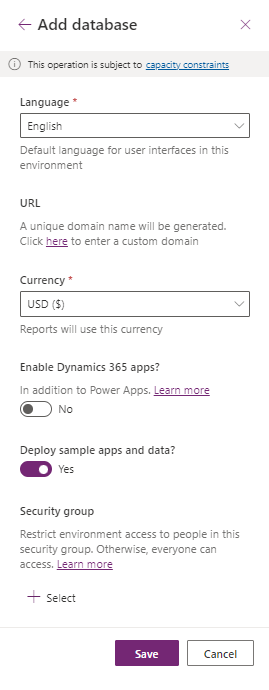
Creouse o teu ambiente de desenvolvemento, siga os pasos 2 a 7 anteriores para crear un segundo ambiente chamado "O teu nome - compilación" e, finalmente, crea un terceiro ambiente chamado "O teu nome - prod"
Agora ten os ambientes que necesitaremos para iso e listos para comezar os próximos módulos deste laboratorio práctico.
Crear a conta da entidade de servizo e darlle dereitos aos ambientes creados
Deberá crear un rexistro de aplicación dentro de Microsoft Entra ID. Fai isto para todos os ambientes DEV/BUILD/PROD utilizados. Máis información: Tutorial: rexistra unha aplicación con Microsoft Entra ID
Despois da creación do rexistro da aplicación, teña en conta e garde o ID do directorio (arrendatario) e o ID da aplicación (cliente) da aplicación.
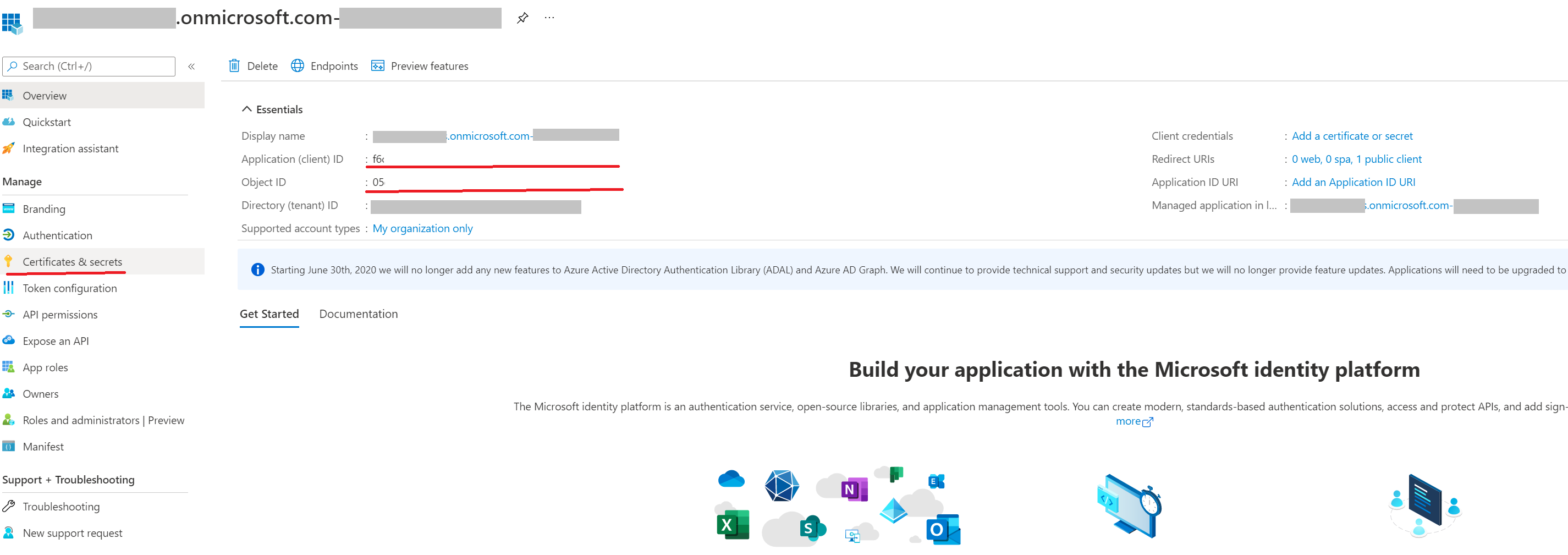
No panel de navegación da páxina Visión xeral, seleccione Permisos de API.
Escolla + Engadir un permiso e, na pestana Microsoft APIs , seleccione Dynamics CRM.
No formulario Solicitar permisos de API, seleccione Permisos delegados, comprobe user_impersonation e logo escolla Engadir permisos.
No formulario Solicitar permisos de API, escolla Servizo do tempo de execución de PowerApps, seleccione Permisos delegados, comprobe user_impersonation e logo escolla Engadir permisos.
No formulario Solicitar permisos de API, elixa API que usa a miña organización, busque "PowerApps-Advisor" usando o campo de busca, seleccione PowerApps-Advisor na lista de resultados, seleccione Permisos delegados, comprobe os dereitos de Analysis.All e despois escolla Engadir permisos.
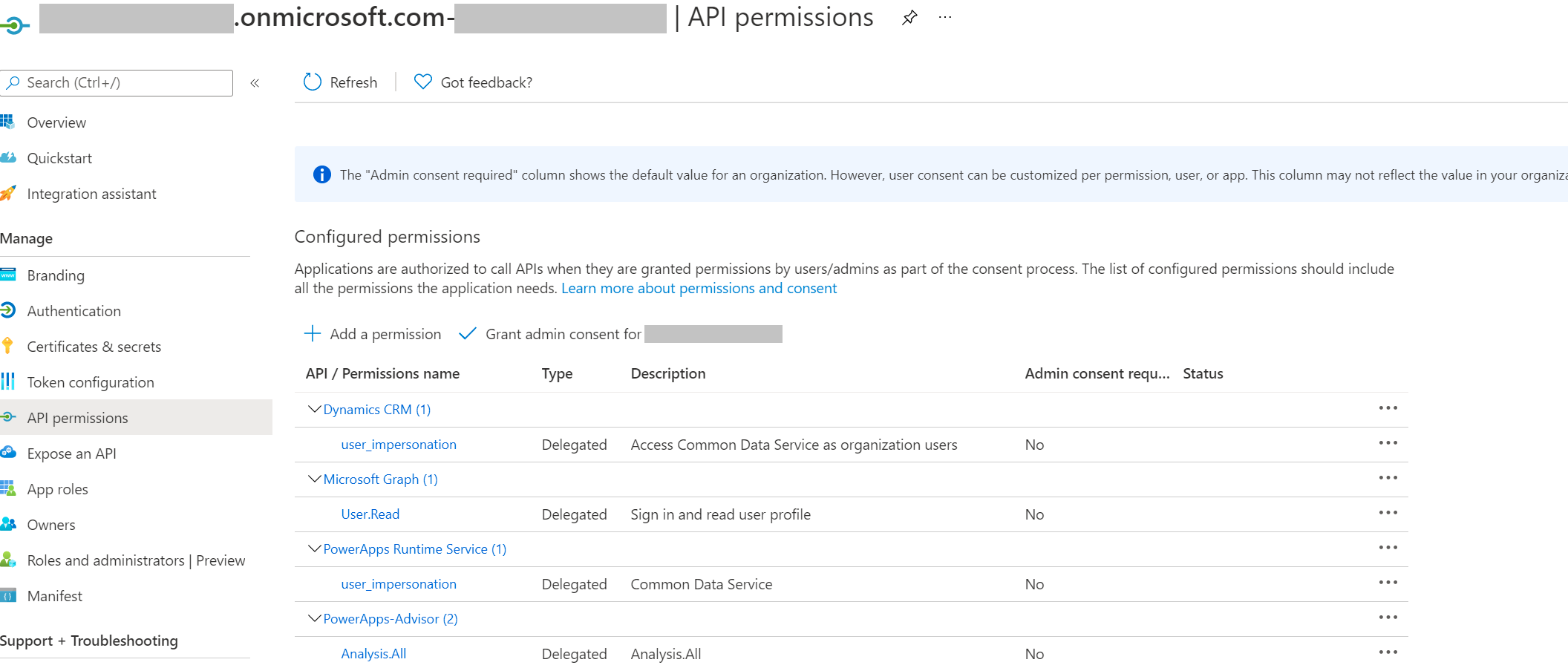
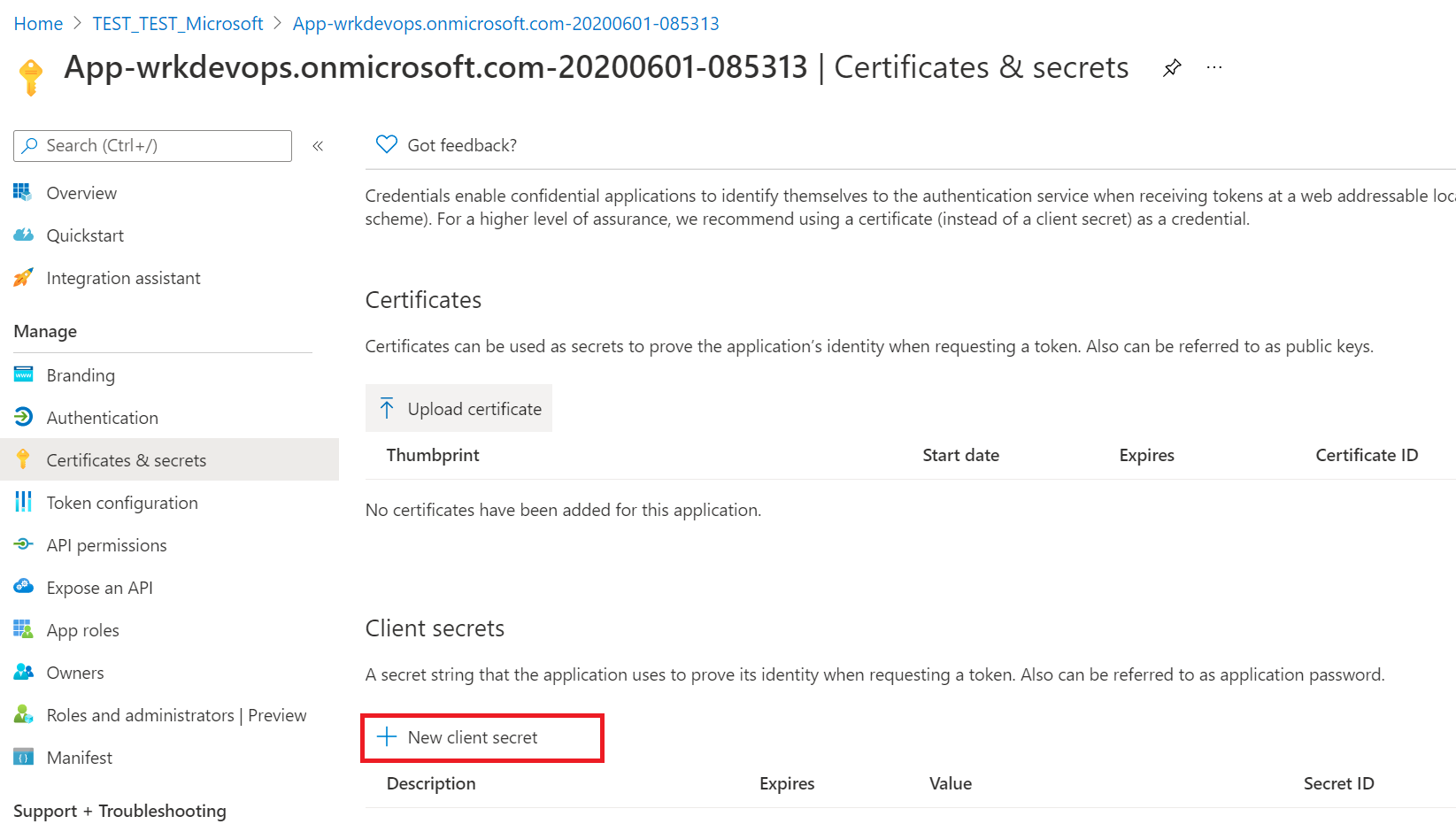
A continuación, proceda a crear un segredo de cliente; no panel de navegación, seleccione Certificados e amp; segredos.
En Segredos de clientes, seleccione + Novo segredo de cliente.
No formulario, introduza unha descrición e seleccione Engadir. Grave a cadea secreta, non poderá volver ver o segredo unha vez que saia do formulario.
Creación dun usuario da aplicación
Para que o fluxo de traballo de GitHub poida despregar solucións como parte dunha canle CI/CD, o "Usuario da aplicación" debe ter acceso ao ambiente. Un "Usuario da aplicación" representa un usuario sen licenza que se autentica mediante o rexistro da aplicación completado nos pasos anteriores.
Inicia sesión no Power Platform centro de administración.
Vaia a Contornos> abre o ambiente que desexe >Configuración>Usuarios + permisos>Usuarios da aplicación.
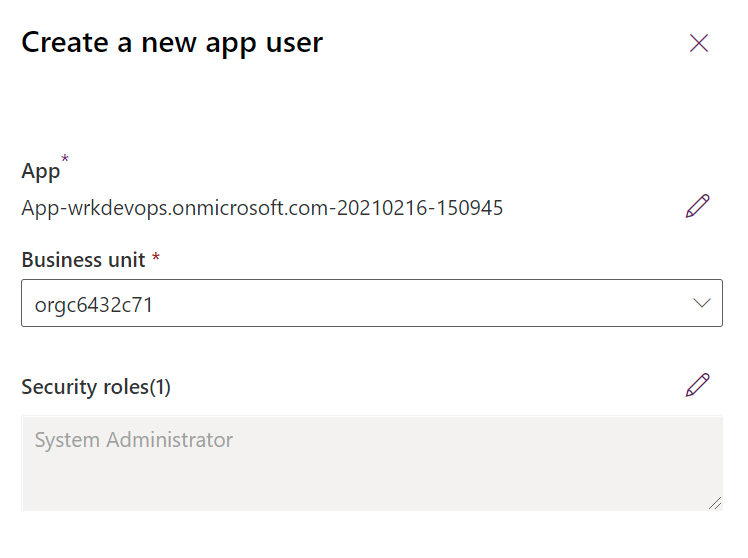
Seleccione + Novo usuario da aplicación. Ábrese un panel á dereita da pantalla.
Seleccione + Engadir unha aplicación. Móstrase unha lista de todos os rexistros da aplicación no teu Microsoft Entra inquilino. Seleccione o nome da aplicación na lista de aplicacións rexistradas.
En Unidade empresarial, no cadro despregable, seleccione o seu ambiente como unidade empresarial.
En Roles de seguranza, seleccione Administrador do sistema e, a continuación, seleccione crear. Isto permitirá á entidade de servizo acceder ao ambiente.
Agora que creou a entidade do servizo, pode usar a entidade de servizo ou o nome de usuario e o contrasinal estándar para o seu fluxo de traballo de GitHub.
Importante
Se ten habilitada a autenticación multifactor (MFA), a autenticación da entidade de servizo é o método de autenticación que desexa usar.
Consulte tamén
Automatiza o teu fluxo de traballo desde idea ata a produción