Nota
O acceso a esta páxina require autorización. Pode tentar iniciar sesión ou modificar os directorios.
O acceso a esta páxina require autorización. Pode tentar modificar os directorios.
Aprenda a implementar una actualización en un dispositivo IoT mediante Device Update para Azure IoT Hub.
Prerrequisitos
- Acceso a un centro IoT con "Device Update" para IoT Hub habilitado. Se recomienda usar un nivel S1 (estándar) o superior para la instancia de IoT Hub.
- Al menos una actualización se ha importado correctamente para el dispositivo aprovisionado.
- Un dispositivo IoT (o simulador) aprovisionado para Device Update dentro de IoT Hub.
- El dispositivo forma parte de al menos un grupo predeterminado o un grupo de actualizaciones creado por el usuario.
- Exploradores compatibles:
- Microsoft Edge
- Google Chrome
Implementación de la actualización
Vaya a Azure Portal.
Vaya al panel Device Update de la instancia de IoT Hub.
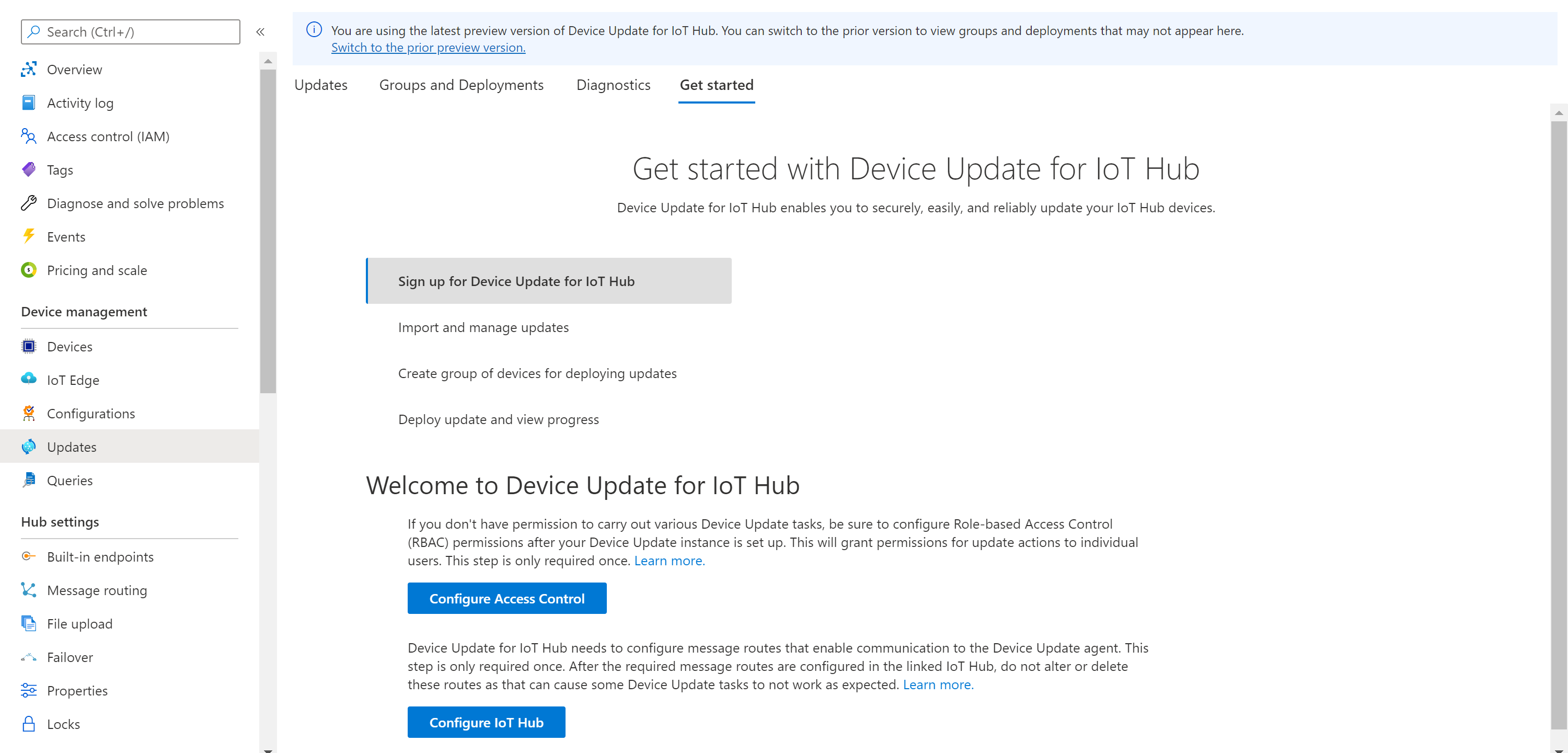
Seleccione la pestaña Grupos e implementaciones en la parte superior de la página. Obtenga más información sobre los grupos de dispositivos.
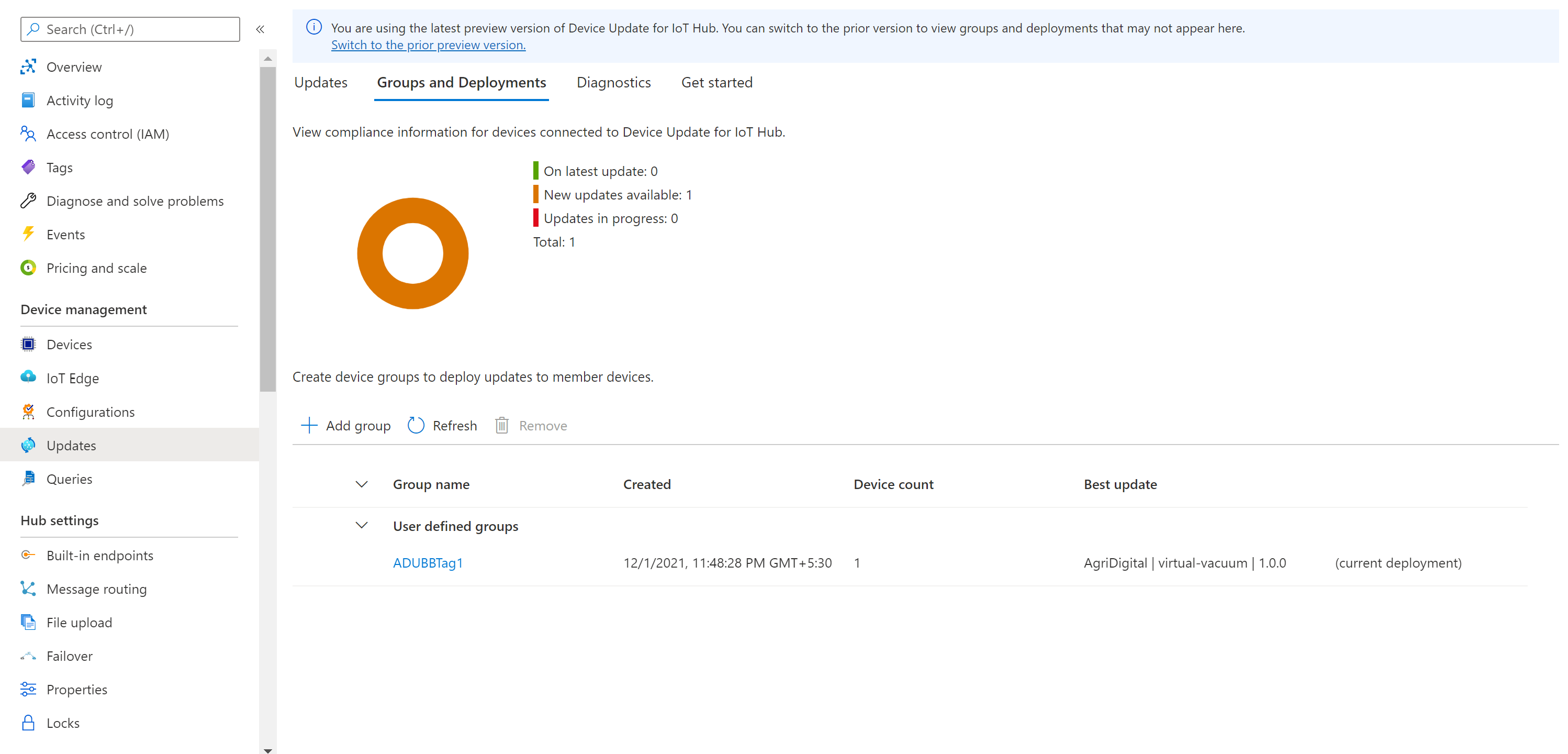
Vea el gráfico del cumplimiento de las actualizaciones y la lista de grupos. Debería poder ver una nueva actualización disponible para su grupo de dispositivos bajo Actualización recomendada. Puede que tenga que actualizar una vez. Más información sobre el cumplimiento de actualizaciones.
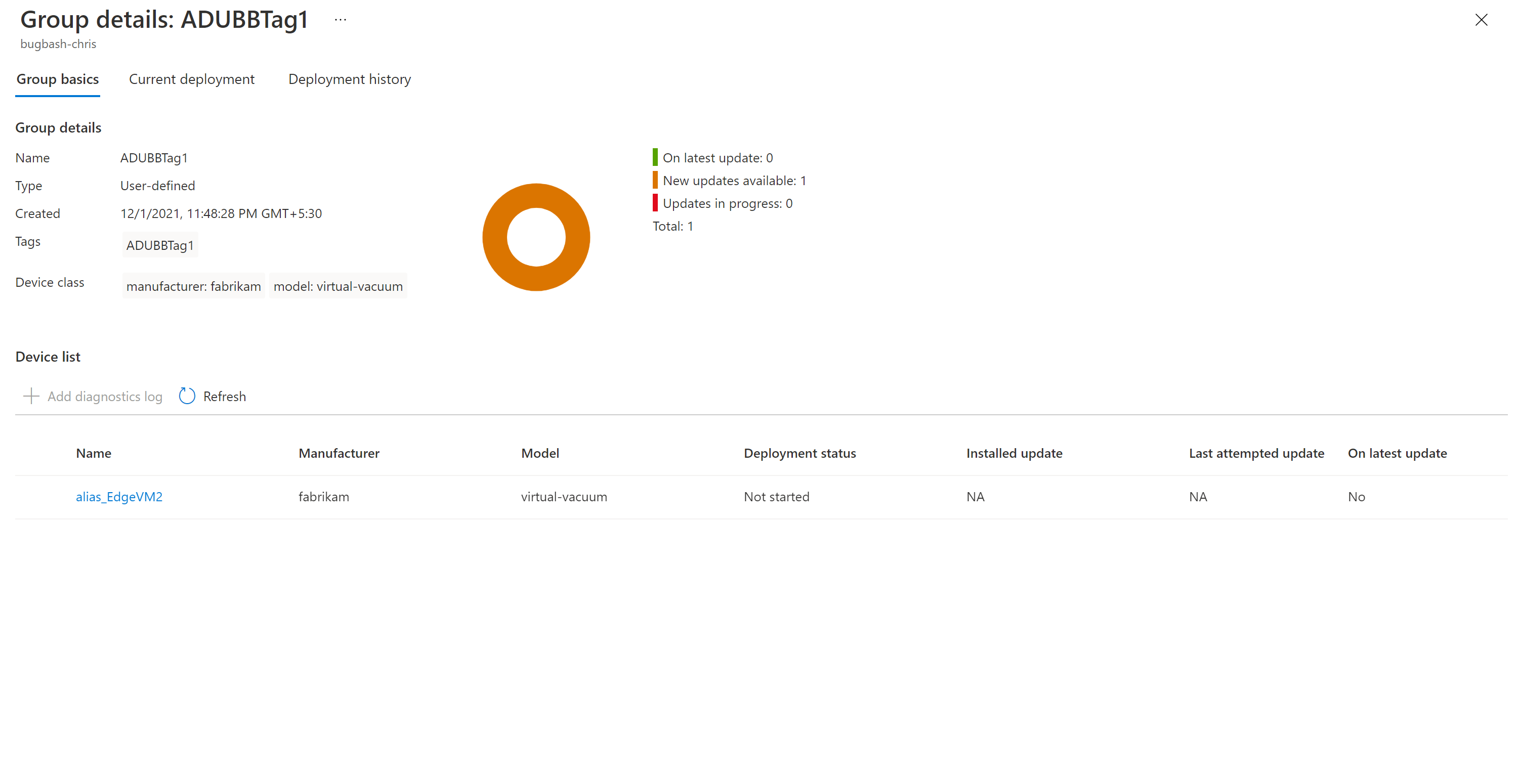
Para elegir el grupo de destino, seleccione el nombre del grupo. Se le dirige a los detalles del grupo bajo Básicos del Grupo.
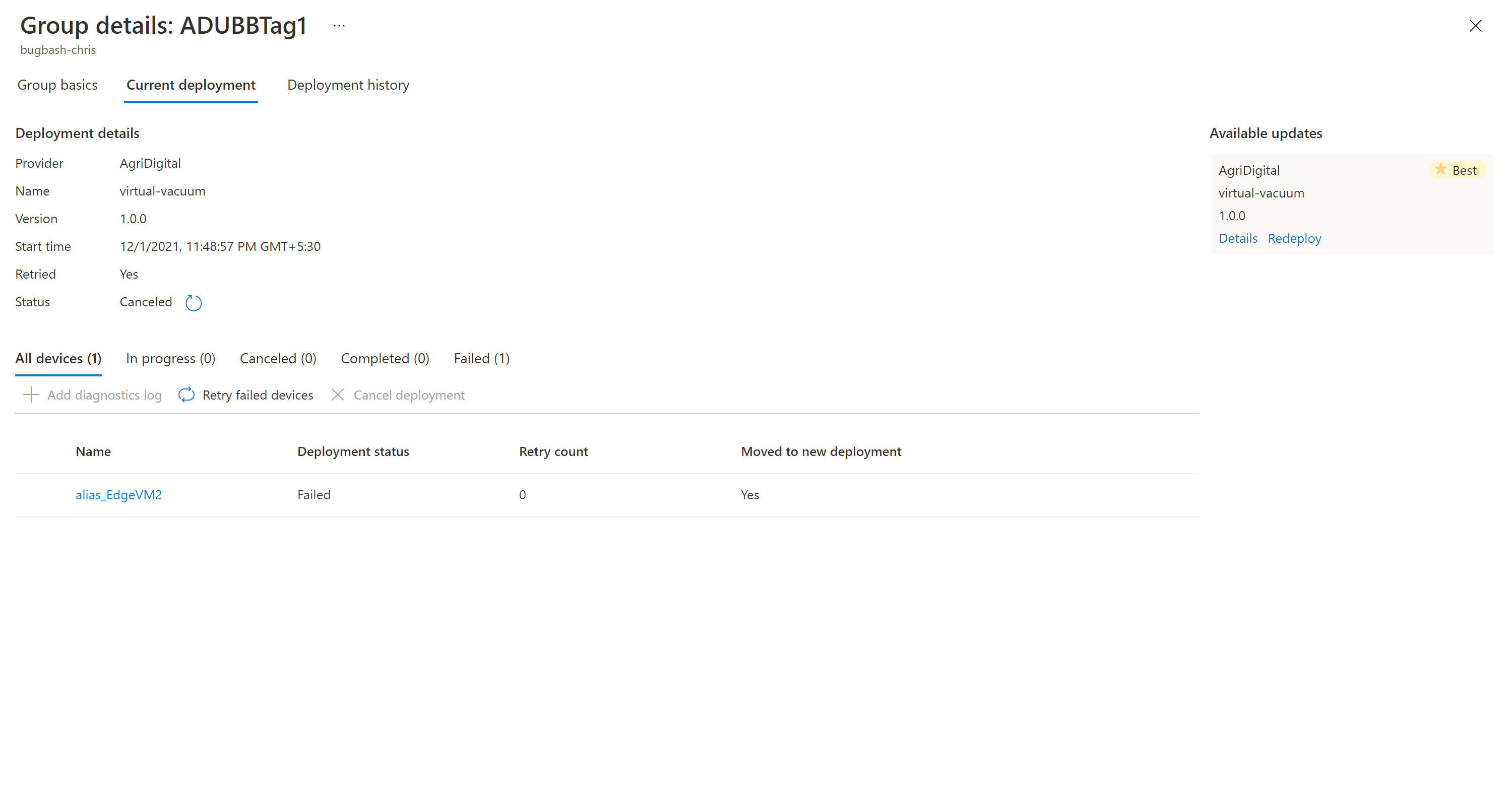
Para iniciar la implementación, vaya a la pestaña Implementación actual . Seleccione el vínculo Implementar situado junto a la actualización deseada en la sección Actualizaciones disponibles . La mejor actualización disponible para un grupo determinado se indica con un mejor resaltado.
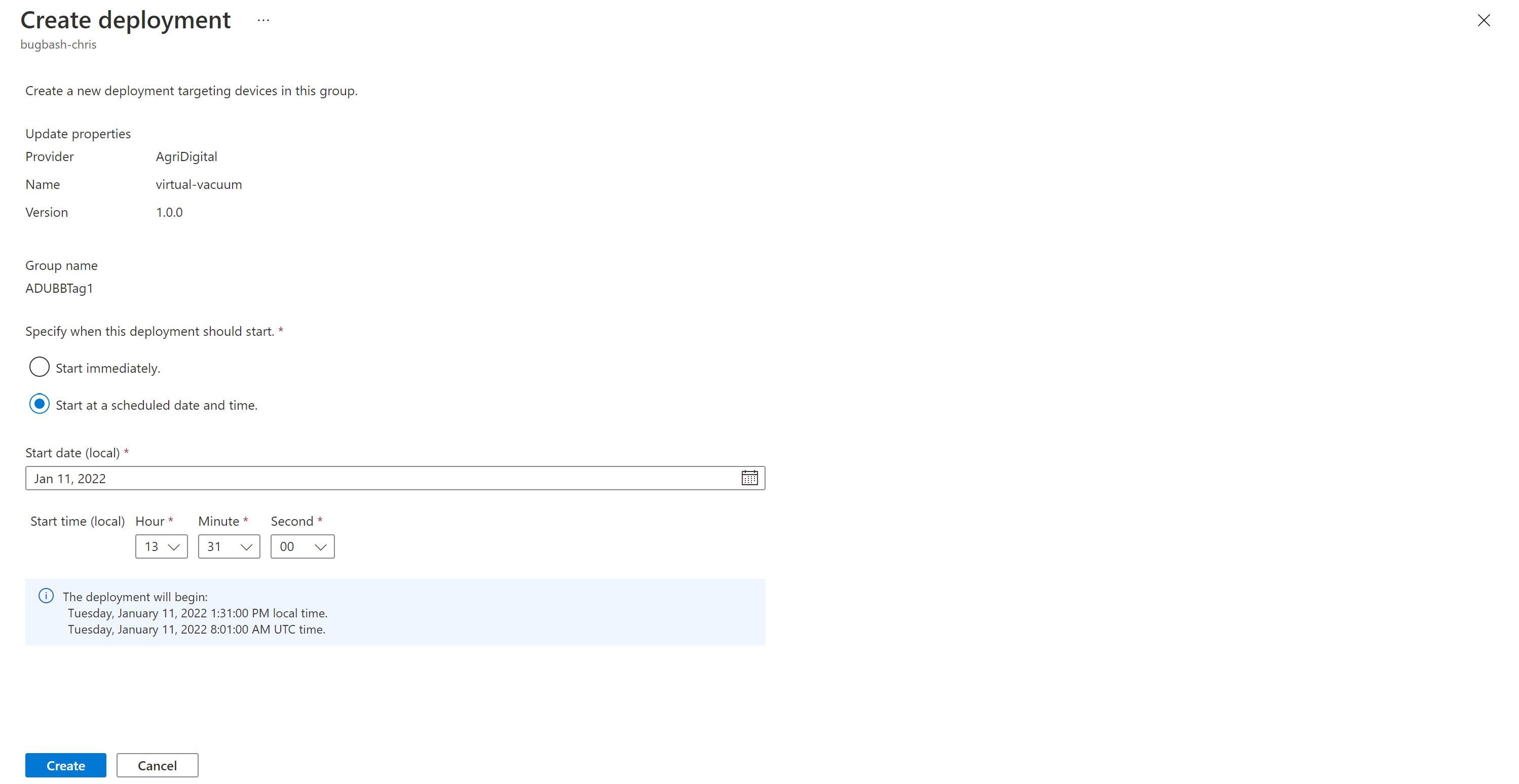
Programe la implementación para que se inicie inmediatamente o en el futuro. A continuación, seleccione Crear.
Sugerencia
De forma predeterminada, la fecha y hora de inicio es de 24 horas a partir de la hora actual. Asegúrese de seleccionar una fecha y hora diferentes si quiere que la implementación comience antes.
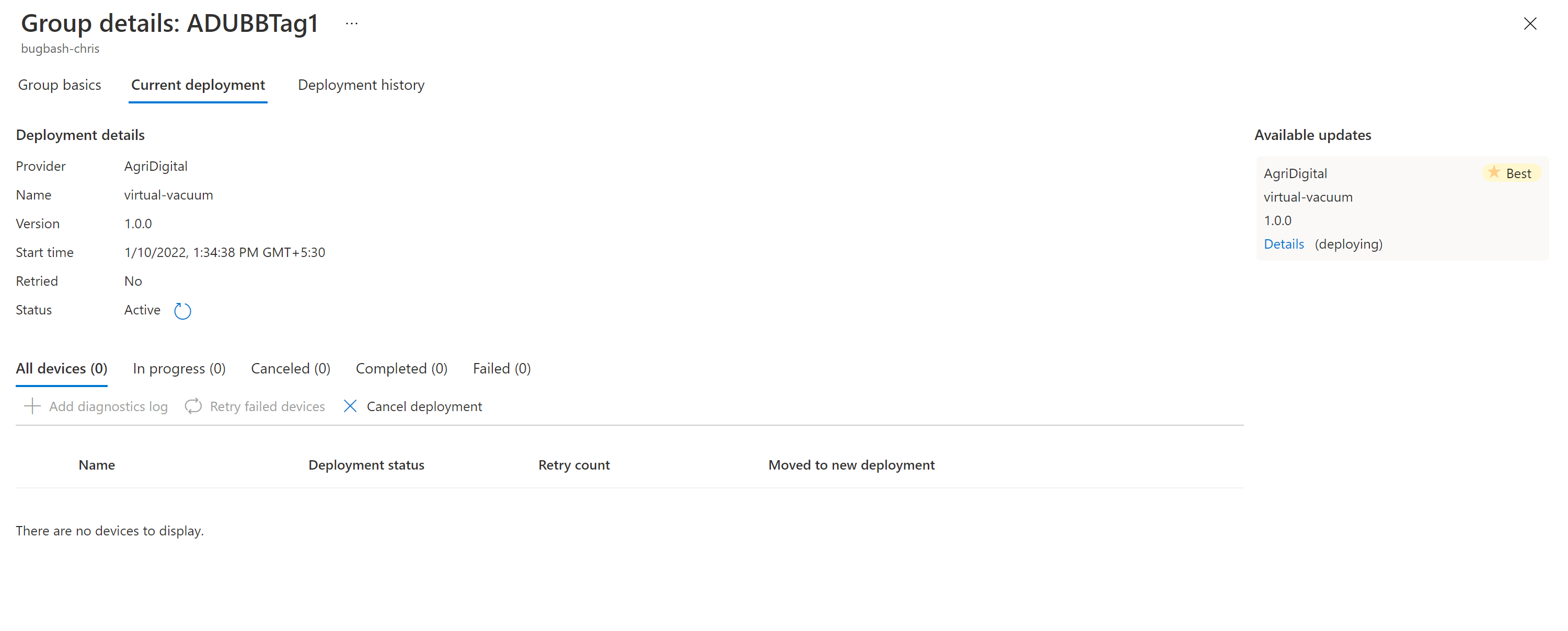
En Detalles de implementación, el estado se convierte en Activo. La actualización implementada se marca con (implementación).
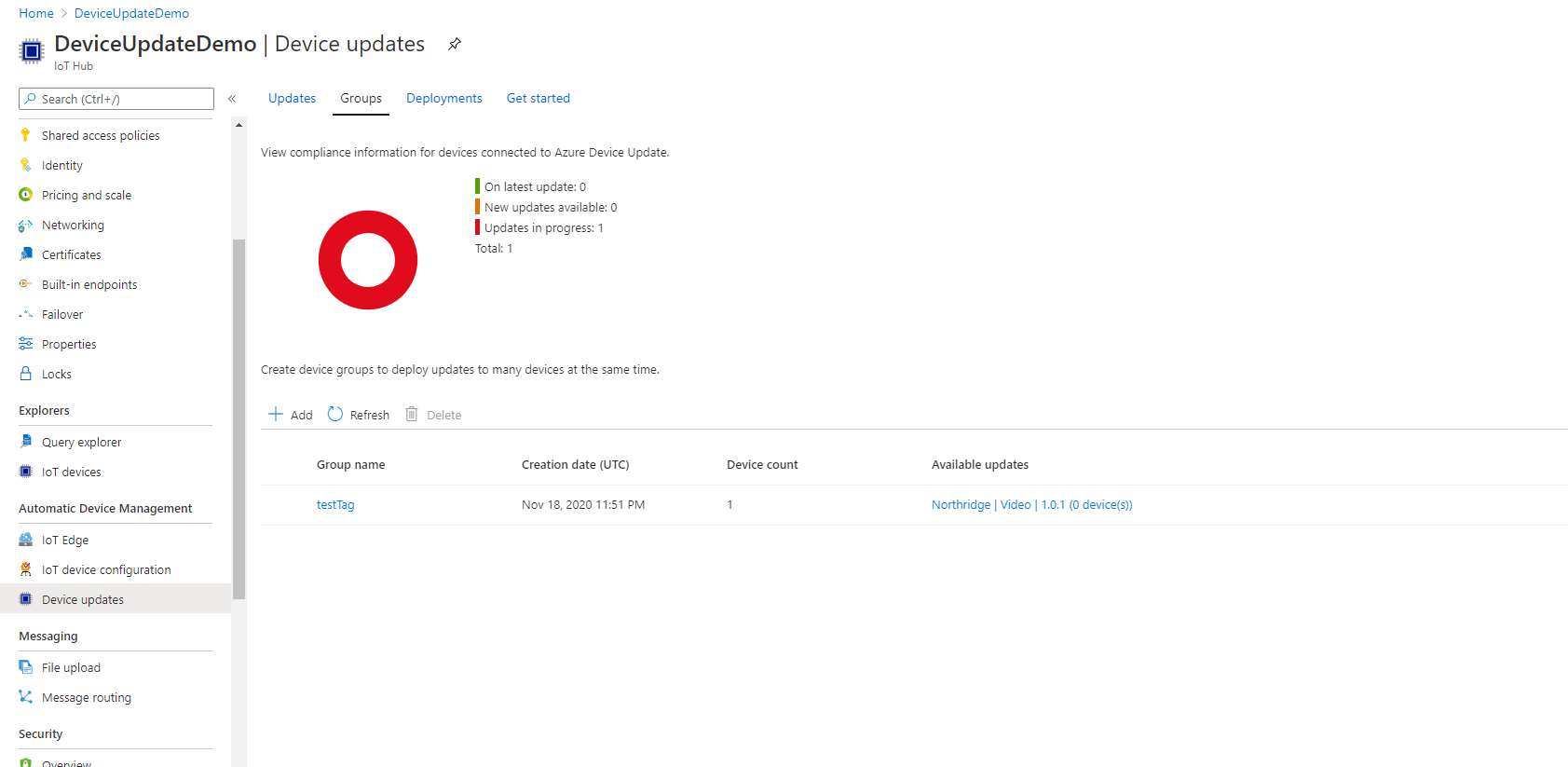
Vea el gráfico de cumplimiento para comprobar que la actualización está en curso.
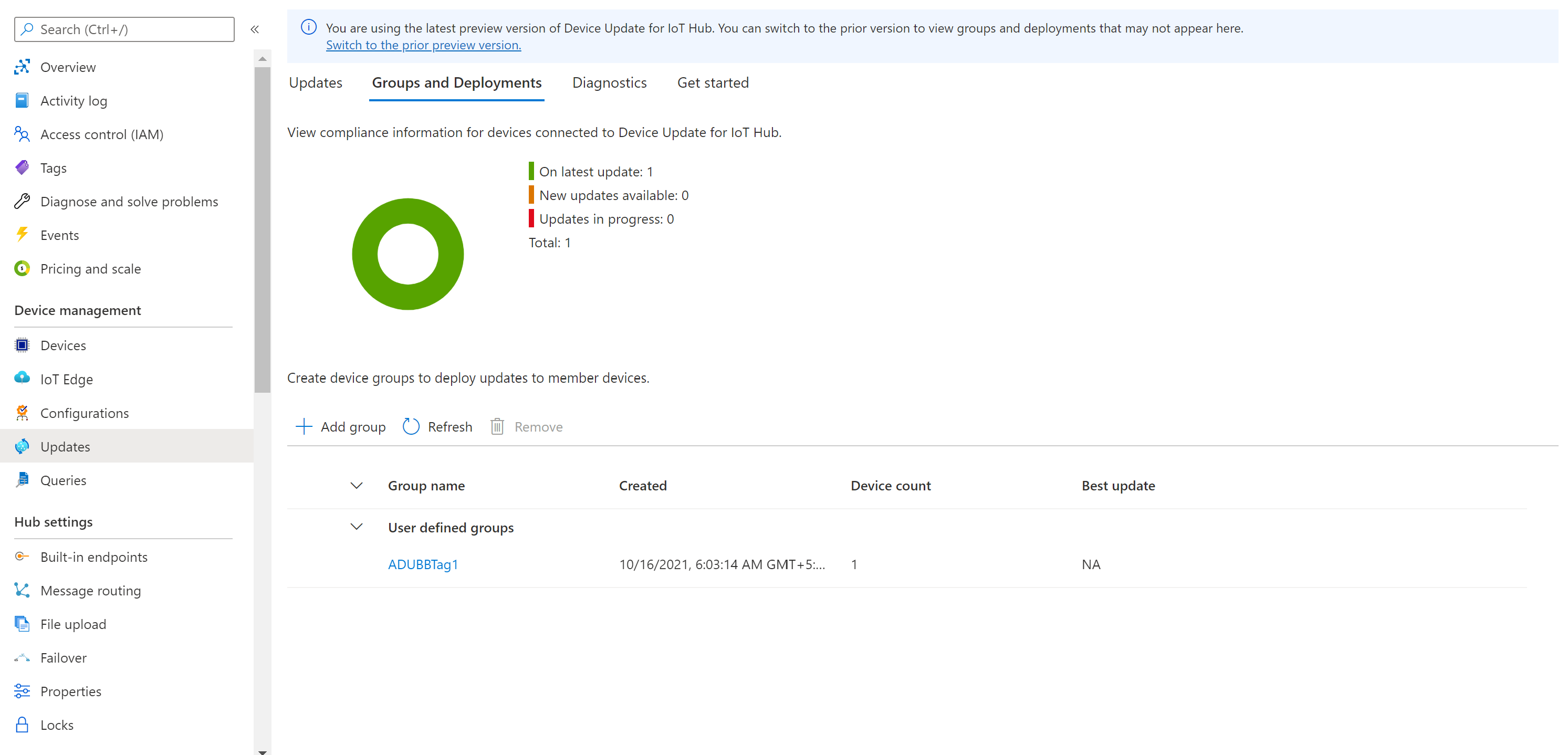
Una vez que el dispositivo se ha actualizado correctamente, puede ver que el gráfico de cumplimiento y los detalles de la implementación se actualizan para reflejar lo mismo.
Supervisar la implementación de actualizaciones
Seleccione la pestaña Historial de implementación en la parte superior de la página.
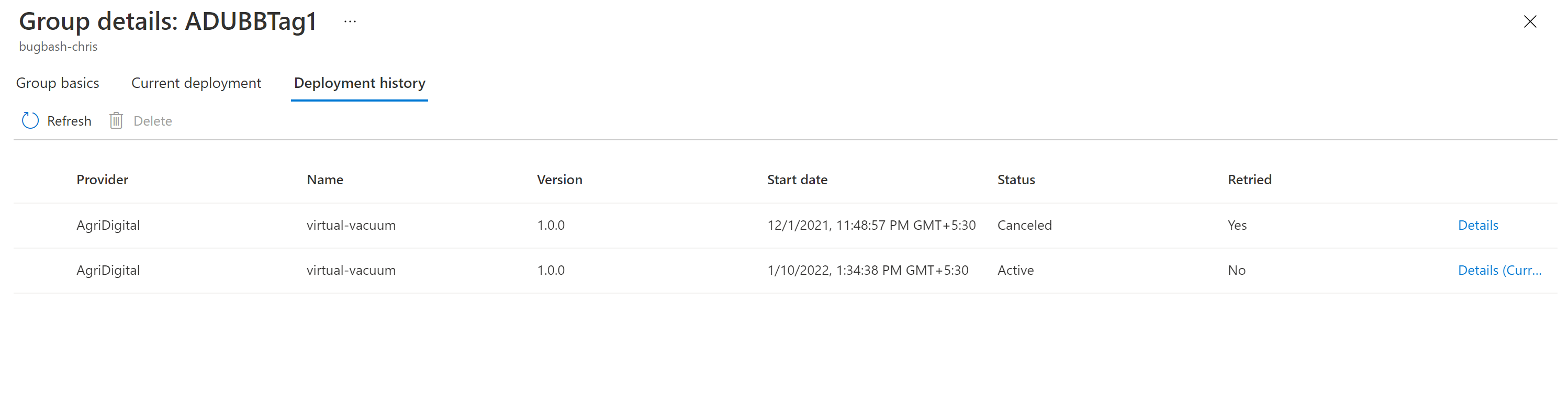
Seleccione Detalles junto a la implementación que creó.
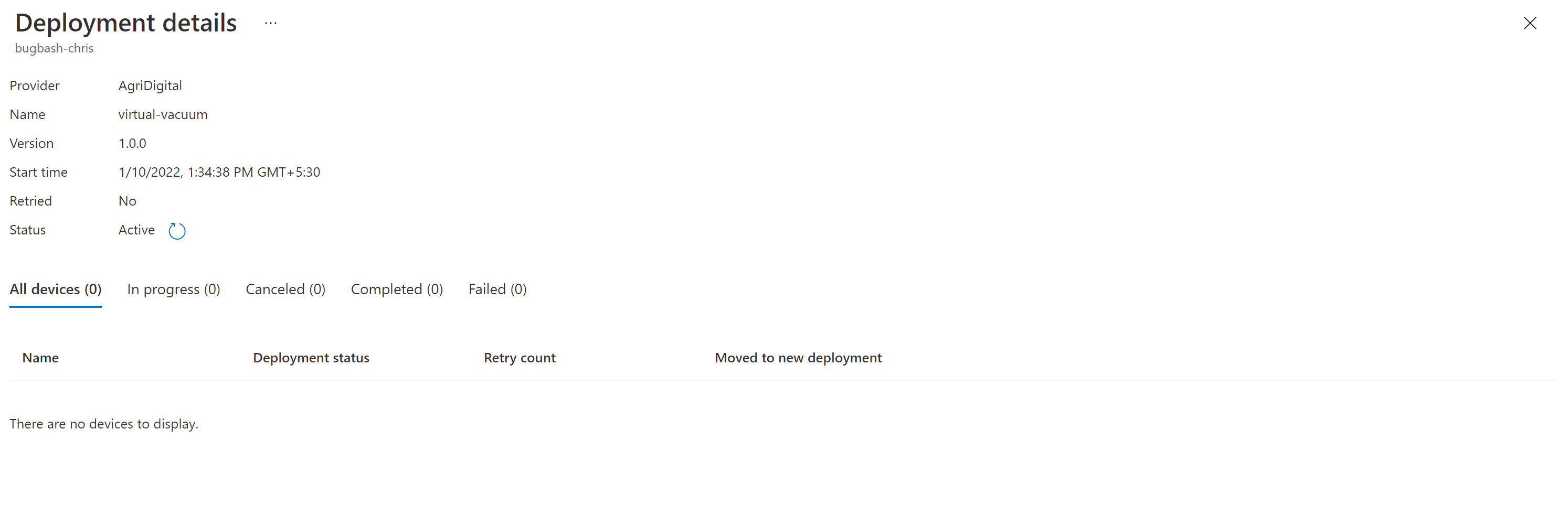
Seleccione Actualizar para ver los detalles de estado más recientes.
Reintento de una implementación de actualizaciones
Si se produce un error en la implementación por algún motivo, puede volver a intentar la implementación para los dispositivos en los que falló.
Vaya a la pestaña Implementación actual en la pantalla Detalles del grupo .
Seleccione Reintentar dispositivos con errores y confirme la notificación de confirmación.