הערה
הגישה לדף זה מחייבת הרשאה. באפשרותך לנסות להיכנס או לשנות מדריכי כתובות.
הגישה לדף זה מחייבת הרשאה. באפשרותך לנסות לשנות מדריכי כתובות.
לפני שתיצור את מודל החיזוי שלך, תרצה לוודא שהנתונים שלך נמצאים ב- Microsoft Dataverse ושהם בפורמט הנכון.
צור טבלה מותאמת אישית
האם יש לך נתונים שברצונך לייבא אל Dataverse לצורך אימון ב- AI Builder? ראשית, עליך ליצור טבלה. בדוגמה זו, נספק פתרון שיש לו טבלאות מותאמות אישית מוגדרות מראש. כדי להשתמש בנתונים משלך, צור טבלה מותאמת אישית והשתמש בה במקום בדוגמה שמופיעה כאן.
הערה
לקבלת התוצאות הטובות ביותר, השתמש בערכת נתונים בגודל של פחות מ-1.5 GB. אחרת, AI Builder ישתמש רק ב-1.5 GB מהנתונים שלך לצורך אימו וחיזוי. מכיוון שאינך יכול לקבוע באילו מהנתונים שחורגים מהמגבלה של 1.5 GB שבהם לא ייעשה שימוש, מומלץ לבצע אופטימיזציה של הנתונים כך שיישארו מתחת ל-1.5 GB.
ערכת נתונים לדוגמה עבור מודל חיזוי
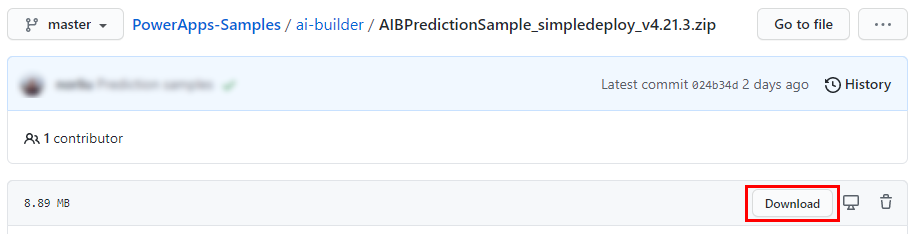
הורד ערכת נתונים לדוגמה של AI Builder:
- בחר AIBPredictionSample_simpledeploy_v4.21.3.zip.
- בחר בלחצן הורד.
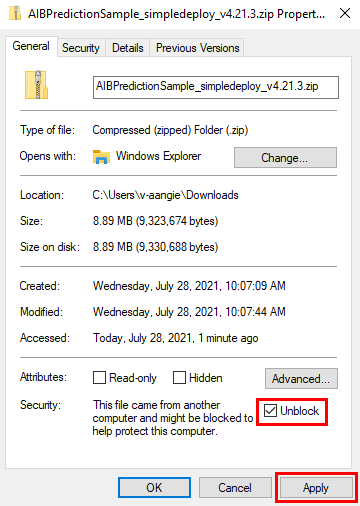
ודא שהקובץ לא נחסם לאחר ההורדה. לשם כך:
- בתיקיית ההורדות, מצא את קובץ ה-zip שהורדת, לחץ לחיצה ימנית ולאחר מכן בחר מאפיינים.
- בכרטיסייה 'כללי', בחר בתיבת הסימון בטל חסימה ולאחר מכן בחר החל.
חלץ את קובץ ה-zip, וחפש את PackageDeployer.exe בתיקיה שחולצה.
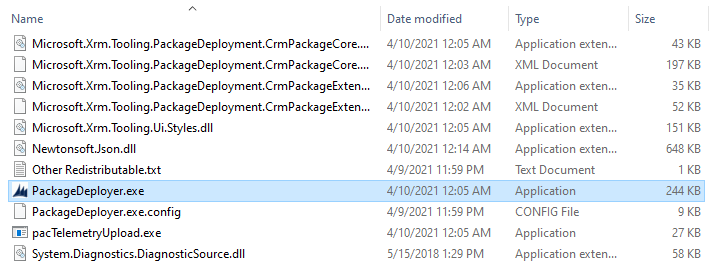
הפעל את PackageDeployer.exe. המסך הבא מופיע.
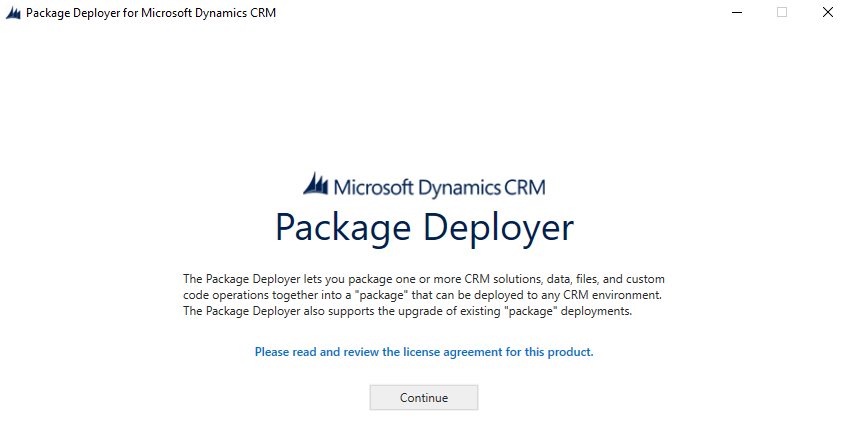
בחר המשך.
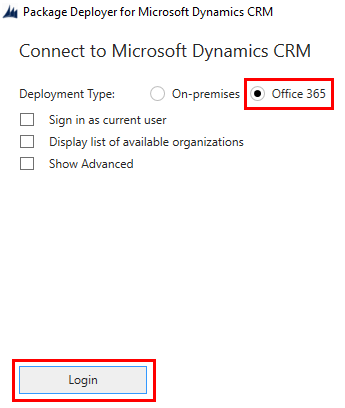
בחר Office 365, ולאחר מכן בחר היכנס.
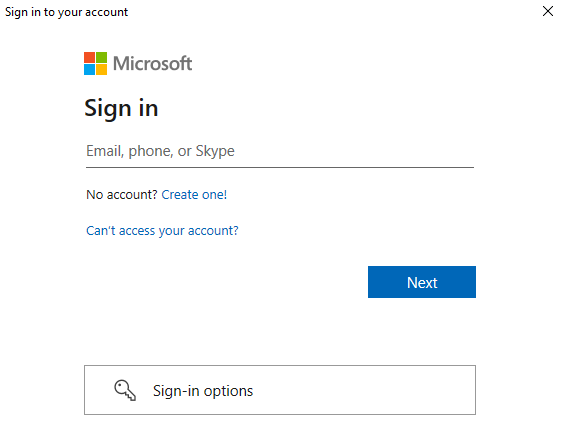
הזן את האישורים שבהם אתה משתמש כדי להיכנס ל- Power Apps Maker Portal, ולאחר מכן בחר הבא.
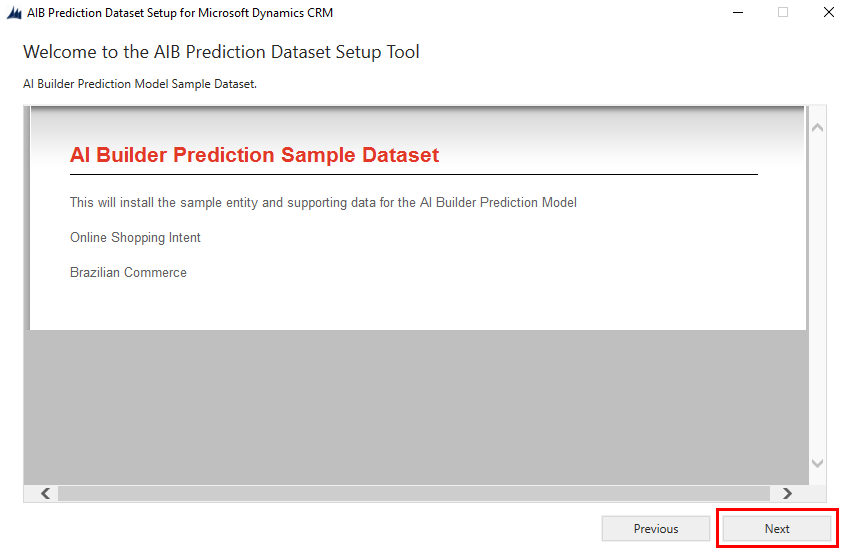
אם הכניסה מוצלחת, תראה את מסך הפתיחה. קרא את ההודעה ולאחר מכן בחר הבא.
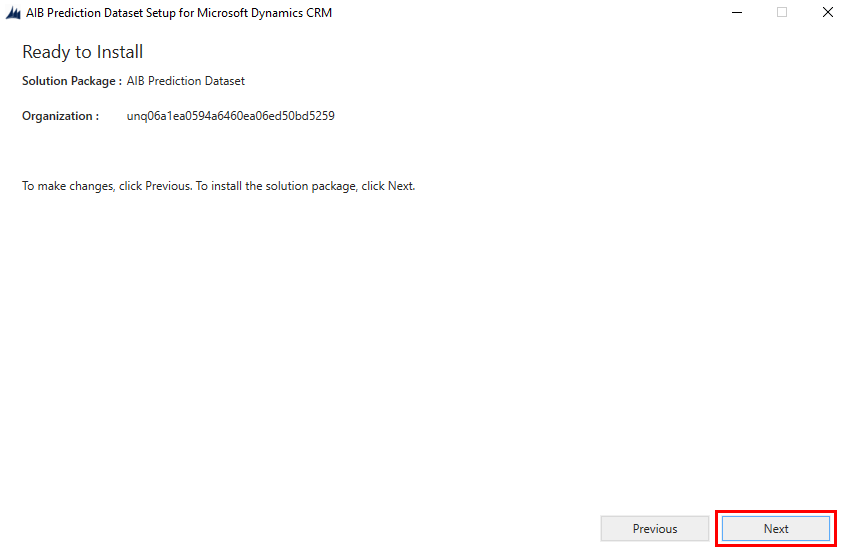
במסך מוכן להורדה, ודא שאתה מתקין מחדש את הפתרון בסביבה הנכונה ולאחר מכן בחר הבא.
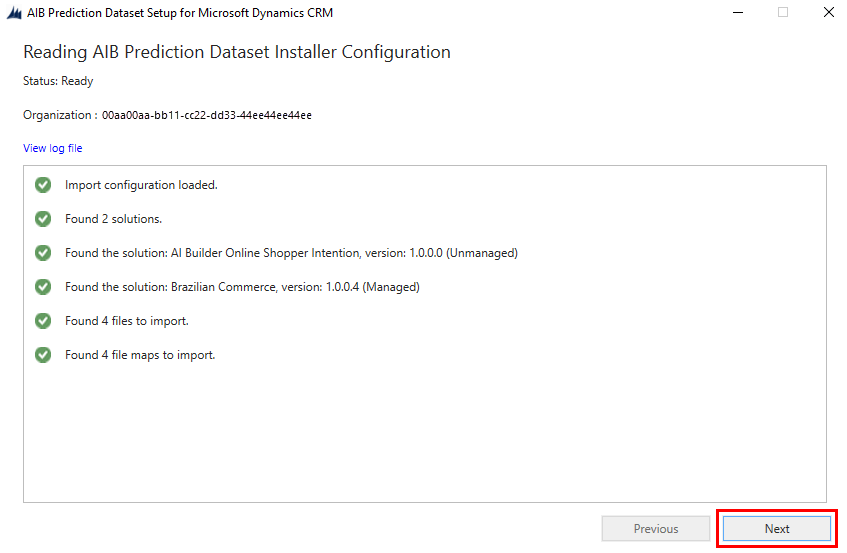
במסך קריאת תצורת התקנה של ערכת נתונים לחיזוי AIB, קרא את פרטי הסיכום עבור הנתונים והפתרונות המיובאים ולאחר מכן בחר הבא.
ייבוא הנתונים עשוי לקחת מספר דקות. כאשר כל שלב הושלם בהצלחה, תראה עיגול ירוק עם סימן ביקורת לצד השלב.
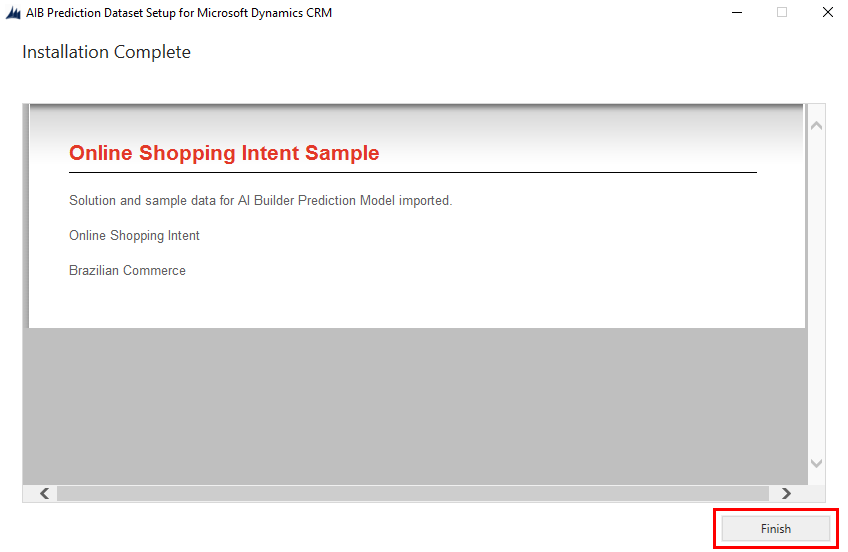
במסך ההתקנה הושלמה בחר סיום.
כיצד תוכל להשתמש בפתרונות שהתקנת
ערכת הנתונים לדוגמה מתקינה שני פתרונות בסביבה שלך. היא גם מתקינה נתונים לדוגמה עבור הישויות הכלולות:
מסחר ברזילאי: השתמש לניבוי תוצאות מרובות. בחר הזמנות BC כטבלה, ואת זמן אספקה כעמודה כשאתה בוחר את מה שברצונך לחזות.
כוונת הקונה המקוון ב- AI Builder: השתמש לצורך חיזוי בינארי וחיזוי מספרי.
- בחר כוונות קונים מקוונים כטבלה, ואת הכנסה (תווית) כעמודה אם תרצה לנסות חיזוי בינארי.
- בחר כוונות קונים מקוונים כטבלה. בחר גם את ExitRates או BounceRates כעמודה אם ברצונך לנסות חיזוי מספרי.
אם אתה זקוק לעזרה ביצירת מודל חיזוי, עקוב אחר ההוראות בנושא צור מודל חיזוי.

כעת אתה מוכן לעבור לשלב הבא.