הערה
הגישה לדף זה מחייבת הרשאה. באפשרותך לנסות להיכנס או לשנות מדריכי כתובות.
הגישה לדף זה מחייבת הרשאה. באפשרותך לנסות לשנות מדריכי כתובות.
יישומי ענן של Microsoft Defender מאפשרת לך להחיל באופן אוטומטי תוויות רגישות מ- Microsoft Purview. תוויות אלה חלות על קבצים כפעולה לפיקוח על מדיניות קבצים, וב בהתאם לתצורות התוויות, יכולות להחיל הצפנה לקבלת הגנה נוספת. באפשרותך גם לחקור קבצים על-ידי סינון תווית הרגישות שהוחלה בתוך יישומי ענן של Defender. השימוש בתוויות מאפשר ניראות ושליטה גדולה יותר בנתונים הרגישים שלך בענן. שילוב Microsoft Purview עם יישומי ענן של Defender קל כמו בחירה בתיבת סימון יחידה.
על-ידי שילוב Microsoft Purview יישומי ענן של Defender, באפשרותך להשתמש בעוצמה המלאה של השירותים והקבצים המאובטחים בענן שלך, כולל:
- היכולת להחיל תוויות רגישות כפעולה פיקוח על קבצים התואמים לפריטי מדיניות ספציפיים
- היכולת להציג את כל הקבצים המסווגים במיקום מרכזי
- היכולת לחקור בהתאם לרמת הסיווג, לכמת חשיפה של נתונים רגישים באפליקציות הענן שלך
- היכולת ליצור פריטי מדיניות כדי לוודא שקבצים מסווגים מטופלים כראוי
דרישות מוקדמות
הערה
כדי להפוך תכונה זו לזמינה, דרושים יישומי ענן של Defender רשיון ורשיון עבור Microsoft Purview. ברגע ששני הרשיונות נמצאים במקומם, יישומי ענן של Defender את תוויות הארגון מ- Microsoft Purview.
- כדי לעבוד עם שילוב Microsoft Purview, עליך להפוך את מחבר היישום לזמין עבור Microsoft 365.
כדי יישומי ענן של Defender להחיל תוויות רגישות, יש לפרסם אותן כחלק ממדיניות תווית רגישות ב- Microsoft Purview.
יישומי ענן של Defender תומך כעת בהחלת תוויות רגישות מ- Microsoft Purview עבור סוגי הקבצים הבאים:
- Word: docm, docx, dotm, dotx
- Excel: xlam, xlsm, xlsx, xltx
- PowerPoint: potm, potx, ppsx, ppsm, pptm, pptx
- PDF
הערה
עבור PDF, עליך להשתמש בתוויות מאוחדות.
תכונה זו זמינה כעת עבור קבצים המאוחסנים ב- Box, Google Workspace, SharePoint Online ו- OneDrive. אפליקציות ענן נוספות ייתמכו בגירסאות עתידיות.
כיצד זה פועל
באפשרותך לראות את תוויות הרגישות מ- Microsoft Purview יישומי ענן של Defender. ברגע שאתה משלב את יישומי ענן של Defender עם Microsoft Purview, יישומי ענן של Defender סורק קבצים באופן הבא:
יישומי ענן של Defender לאחזר את הרשימה של כל תוויות הרגישות המשמשות בדייר שלך. פעולה זו מתבצעת מדי שעה כדי לשמור על עדכניות הרשימה.
יישומי ענן של Defender מכן סורקת את הקבצים כדי לאתר תוויות רגישות, באופן הבא:
- אם הפעלת סריקה אוטומטית, כל הקבצים החדשים או ששונו יתווספו לתור הסריקה וכל הקבצים והמאגרים הקיימים נסרקים.
- אם תגדיר מדיניות קבצים לחיפוש תוויות רגישות, קבצים אלה יתווספו לתור הסריקה כדי לאתר תוויות רגישות.
כפי שצוין, סריקות אלה מיועדות לתוויות הרגישות שהתגלו יישומי ענן של Defender הסריקה הראשונית כדי לראות אילו תוויות רגישות נמצאות בשימוש בדייר שלך. תוויות חיצוניות, תוויות סיווג שהוגדרו על-ידי אדם חיצוני לדייר שלך, נוספות לרשימת תוויות הסיווג. אם אינך מעוניין לסרוק אחר פריטים אלה, בחר בתיבת הסימון סרוק קבצים רק עבור Microsoft Information Protection תוויות רגישות ואזהרות בדיקת תוכן מתוך דייר זה.
לאחר שתאפשר את Microsoft Purview ב- יישומי ענן של Defender, כל הקבצים החדשים שיתווספו לאפליקציות הענן המחוברות שלך ינסרקו כדי לאתר תוויות רגישות.
באפשרותך ליצור פריטי מדיניות חדשים בתוך לוח יישומי ענן של Defender להחיל את תוויות הרגישות שלך באופן אוטומטי.
מגבלות שילוב
שים לב למגבלות הבאות בעת שימוש בתוויות Microsoft Purview עם יישומי ענן של Defender.
| גבול | תיאור |
|---|---|
| קבצים עם תוויות או הגנה המוחלים מחוץ יישומי ענן של Defender | תוויות לא הגנה שהוחלו מחוץ יישומי ענן של Defender ניתן לעקוף באמצעות יישומי ענן של Defender אך לא ניתן להסיר אותן.
יישומי ענן של Defender אפשרות להסיר תוויות עם הגנה מפני קבצים עם תוויות מחוץ יישומי ענן של Defender. כדי לסרוק קבצים עם הגנה שהוחלה מחוץ לאפליקציות Defender for Cloud, הענק הרשאות לבדוק תוכן לאיתור קבצים מוגנים. |
| קבצים עם תוויות של יישומי ענן של Defender | יישומי ענן של Defender אינו עוקף תוויות בקבצים שכבר מסומנים על-ידי יישומי ענן של Defender. |
| קבצים המוגנים באמצעות סיסמה | יישומי ענן של Defender אפשרות לקרוא תוויות בקבצים המוגנים באמצעות סיסמה. |
| קבצים ריקים | קבצים ריקים אינם מסומנים על-ידי יישומי ענן של Defender. |
| ספריות הדורשות הוצאת קובץ | יישומי ענן של Defender אין אפשרות להוסיף תוויות לקבצים הממוקמים בספריות שתצורתן נקבעה לדרוש הוצאת קבצים. |
| דרישות טווח | כדי ש- יישומי ענן של Defender לזהות תווית רגישות, יש לקבוע את התצורה של טווח התווית ב- Purview עבור קבצים והודעות דואר אלקטרוני לפחות. |
הערה
Microsoft Purview הוא הפתרון העיקרי של Microsoft לתיוג שירותים. לקבלת מידע נוסף, עיין בתיעוד של Microsoft Purview.
כיצד לשלב את Microsoft Purview עם יישומי ענן של Defender
הפוך את Microsoft Purview לזמין
כל מה שאתה צריך לעשות כדי לשלב את Microsoft Purview עם יישומי ענן של Defender לבחור תיבת סימון יחידה. על-ידי הפיכת סריקה אוטומטית לזמינה, אתה מאפשר חיפוש תוויות רגישות מ- Microsoft Purview בקובצי Microsoft 365 שלך ללא צורך ליצור מדיניות. לאחר שתאפשר זאת, אם יש לך קבצים בסביבה בענן עם תוויות רגישות מ- Microsoft Purview, תראה אותם ב- יישומי ענן של Defender.
כדי לאפשר יישומי ענן של Defender לסרוק קבצים עם בדיקת תוכן זמינה עבור תוויות רגישות:
בתיבה פורטל Microsoft Defender, בחר הגדרות. לאחר מכן בחר אפליקציות ענן. לאחר מכן עבור אל Information Protection ->Microsoft Information Protection.
תחת הגדרות Information Protection Microsoft, בחר סרוק קבצים חדשים באופן אוטומטי כדי לאתר תוויות רגישות מ- Microsoft Information Protection ואזהרות בדיקת תוכן.
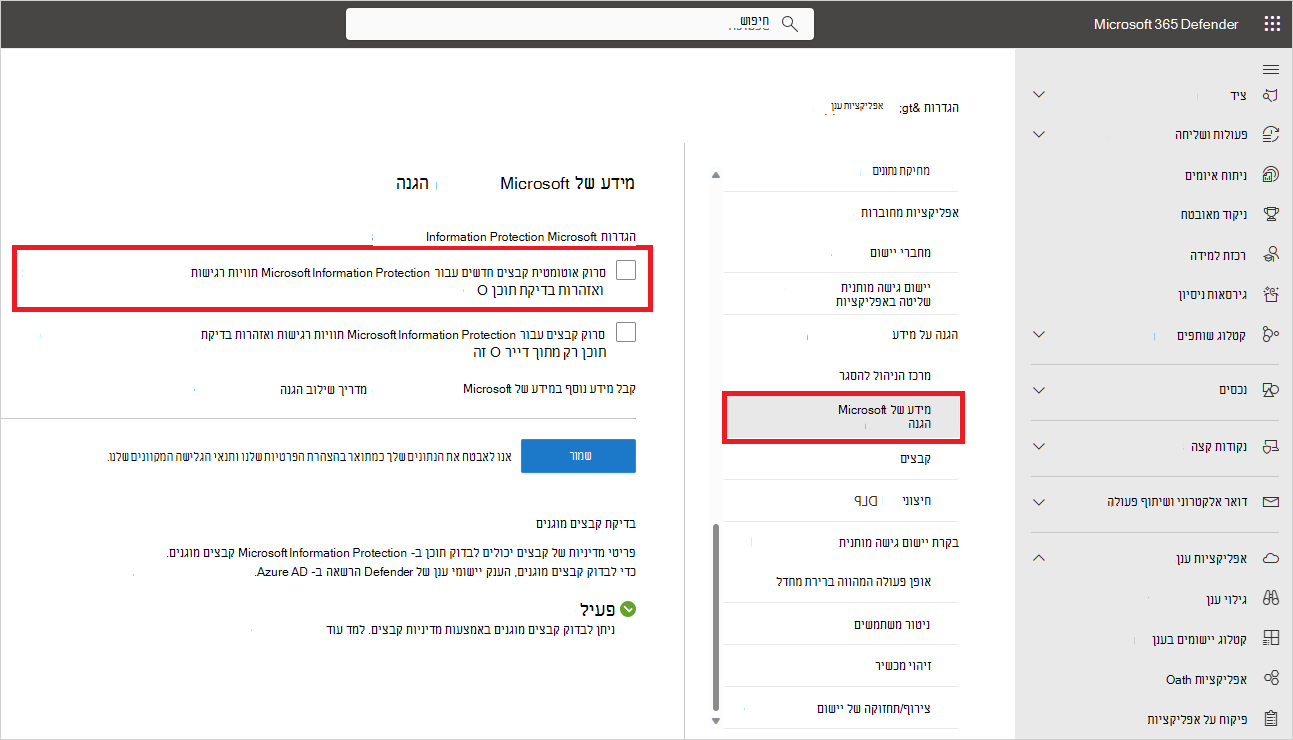
לאחר הפעלת Microsoft Purview, תוכל לראות קבצים הכוללים תוויות רגישות ולסנן אותם לפי תווית ב- יישומי ענן של Defender. לאחר יישומי ענן של Defender מחובר לאפליקציה בענן, תוכל להשתמש בתכונות השילוב של Microsoft Purview כדי להחיל תוויות רגישות מ- Microsoft Purview (עם או בלי הצפנה) ב- יישומי ענן של Defender, על-ידי הוספתן ישירות לקבצים או על-ידי קביעת תצורה של מדיניות קבצים להחלת תוויות רגישות באופן אוטומטי כפעולה פיקוח.
הערה
סריקה אוטומטית אינה סורקת קבצים קיימים עד לשינוים שוב. כדי לסרוק קבצים קיימים כדי לאתר תוויות רגישות מ- Microsoft Purview, דרושה לך מדיניות קובץ אחת לפחות הכוללת בדיקת תוכן. אם אין לך מדיניות קבצים, צור מדיניות קובץ חדשה, מחק את כל המסננים הקבועים מראש , תחת שיטת בדיקה, בחר DLP מוכלל. בשדה בדיקת תוכן , בחר כלול קבצים התואמים לביטוי מוגדר מראש ובחר ערך מוגדר מראש כלשהו ושמור את המדיניות. פעולה זו מאפשרת בדיקת תוכן, אשר מזהה באופן אוטומטי תוויות רגישות מ- Microsoft Purview.
הגדרת תוויות פנימיות חיצוניות
כברירת מחדל, יישומי ענן של Defender סורק תוויות רגישות שהוגדרו בארגון שלך ובתוויות חיצוניות שהוגדרו על-ידי ארגונים אחרים.
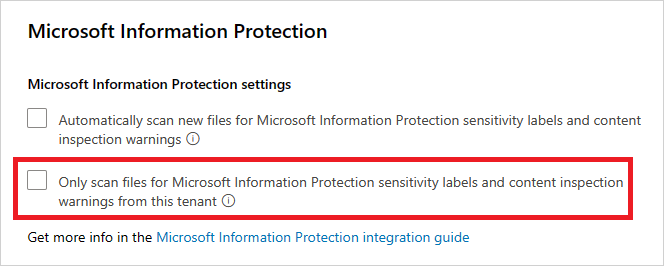
כדי להתעלם מתוויות רגישות המוגדרות חיצוניות לארגון שלך, עבור אל Microsoft Defender ובחר הגדרות. לאחר מכן בחר אפליקציות ענן. תחת Information Protection, בחר Microsoft Information Protection. לאחר מכן בחר סרוק קבצים רק עבור Microsoft Information Protection תוויות רגישות ואזהרות בדיקת תוכן מתוך דייר זה.
החלת תוויות ישירות על קבצים
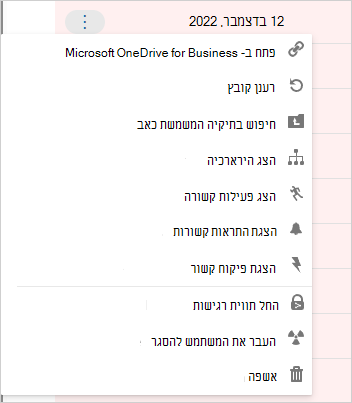
בתיבה פורטל Microsoft Defender, תחת אפליקציות ענן, בחר קבצים. לאחר מכן בחר את הקובץ שברצונך להגן עליו. בחר את שלוש הנקודות בסוף שורת הקובץ ולאחר מכן בחר החל תווית רגישות.
הערה
יישומי ענן של Defender להחיל את Microsoft Purview על קבצים בנפח של עד 30 MB.
בחר אחת מתוויות הרגישות של הארגון שלך להחלה על הקובץ ובחר החל.
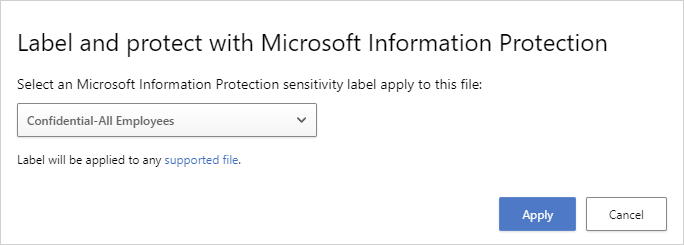
לאחר שתבחר תווית רגישות ותבחר החל, יישומי ענן של Defender תחיל את תווית הרגישות על הקובץ המקורי.
באפשרותך גם להסיר תוויות רגישות על-ידי בחירה באפשרות הסר תווית רגישות .
לקבלת מידע נוסף על האופן יישומי ענן של Defender ו- Microsoft Purview פועלים יחד, ראה החלת תוויות רגישות מ- Microsoft Purview באופן אוטומטי.
הוספת תוויות לקבצים באופן אוטומטי
באפשרותך להחיל באופן אוטומטי תוויות רגישות על קבצים על-ידי יצירת מדיניות קבצים והגדרת החלת תווית רגישות כפעולה הפיקוח.
בצע הוראות אלה כדי ליצור את מדיניות הקבצים:
צור מדיניות קבצים.
הגדר את המדיניות שתכלול את סוג הקובץ שברצונך לזהות. לדוגמה, בחר את כל הקבצים שבהם רמת Access אינה שווה ל'פנימי ' והיכן שה- OU של הבעלים שווה לצוות הכספים שלך.
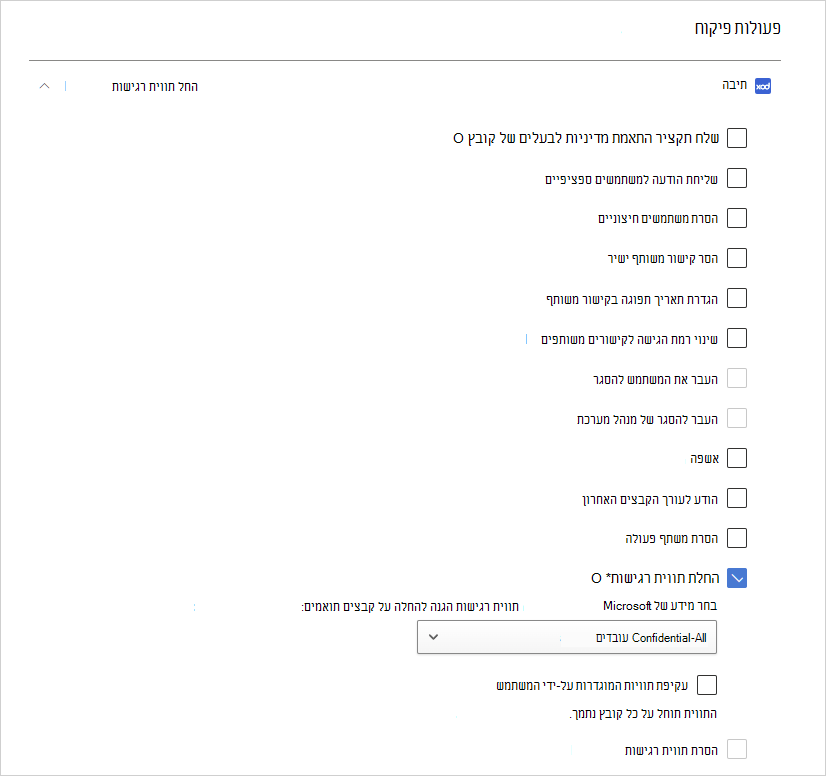
תחת פעולות פיקוח עבור האפליקציה הרלוונטית, בחר החל תווית רגישות ולאחר מכן בחר את סוג התווית.
הערה
- היכולת להחיל תווית רגישות היא יכולת רבת-עוצמה. כדי להגן על הלקוחות מפני החלת תווית בטעות על מספר רב של קבצים, כאמצעי בטיחות קיימת מגבלה יומית של 100 החל פעולות תוויות לכל יישום, לכל דייר. לאחר שהגעת למגבלה היומית, פעולת החלת התווית מושהית באופן זמני וממשיך באופן אוטומטי ביום הבא (לאחר 12:00 UTC).
- כאשר מדיניות אינה זמינה, כל משימות הסימון בהמתנה עבור מדיניות זו מושהות.
- בתצורה של התווית, יש להקצות הרשאות לכל משתמש מאומת, או לכל המשתמשים בארגון שלך, כדי ש- יישומי ענן של Defender לקרוא פרטי תוויות.
שליטה בחשיפה לקובץ
לדוגמה, נניח שתייגת את המסמך הבא עם תווית רגישות של Microsoft Purview:
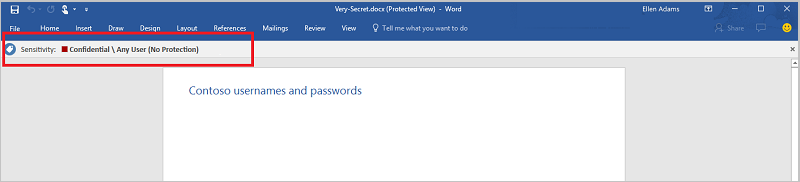
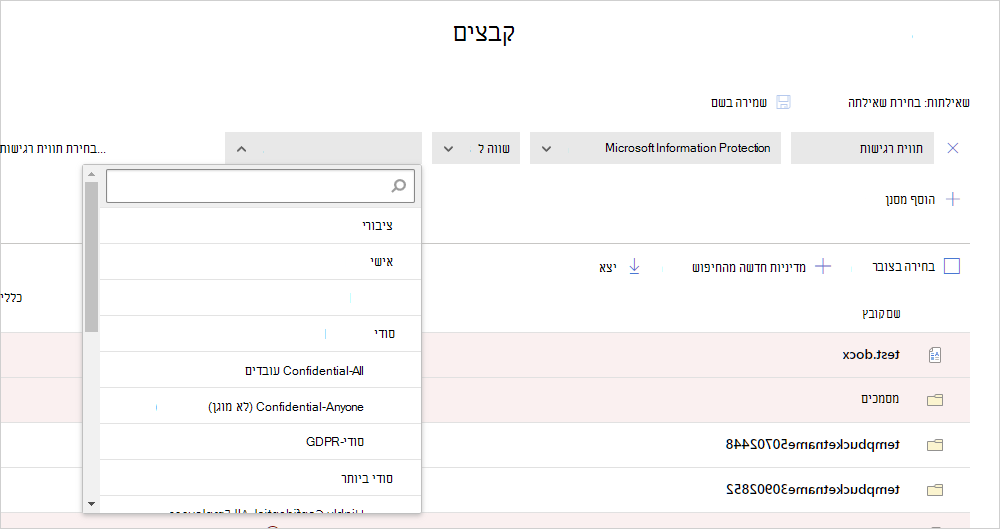
באפשרותך לראות מסמך זה ב- יישומי ענן של Defender על-ידי סינון בתווית הרגישות עבור Microsoft Purview בדף קבצים.
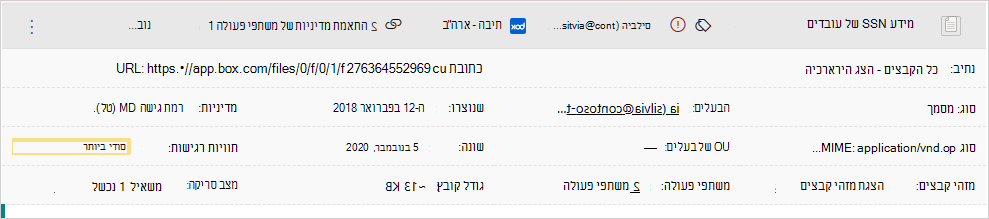
תוכל לקבל מידע נוסף על קבצים אלה ועל תוויות הרגישות שלהם במגירת הקבצים. פשוט בחר את הקובץ הרלוונטי בדף קבצים ובדוק אם יש לו תווית רגישות.
לאחר מכן, באפשרותך ליצור מדיניות קבצים ב- יישומי ענן של Defender כדי לשלוט בקבצים המשותפים באופן בלתי הולם ולחפש קבצים עם תוויות ושונו לאחרונה.
- באפשרותך ליצור מדיניות שמחלה באופן אוטומטי תווית רגישות על קבצים ספציפיים.
- באפשרותך גם להפעיל התראות על פעילויות הקשורות בסיווג קבצים.
הערה
כאשר תוויות רגישות אינן זמינות בקובץ, התוויות שהוגדרו כלא זמינות מופיעות כלא זמינות יישומי ענן של Defender. תוויות שנמחקו אינן מוצגות.
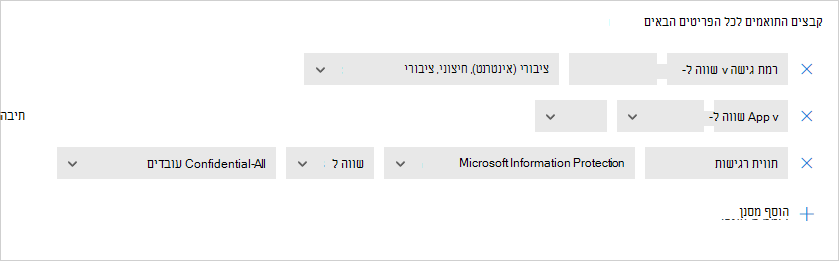
מדיניות לדוגמה - נתונים סודיים המשותפים באופן חיצוני ב- Box:
צור מדיניות קבצים.
הגדר את השם, החומרה והקטגוריה של המדיניות.
הוסף את המסננים הבאים כדי למצוא את כל הנתונים הסודיים המשותפים באופן חיצוני ב- Box:
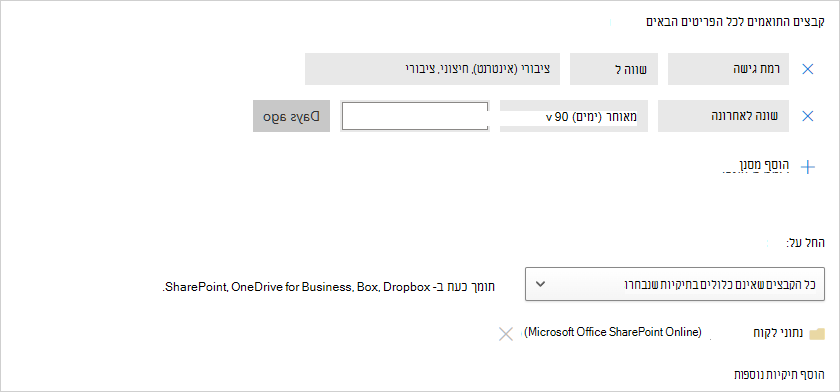
מדיניות לדוגמה - נתונים מוגבלים ששונו לאחרונה מחוץ לתיקיה 'נתוני לקוח' ב- SharePoint:
צור מדיניות קבצים.
הגדר את השם, החומרה והקטגוריה של המדיניות.
הוסף את המסננים הבאים כדי למצוא את כל הקבצים המוגבלת ששונו לאחרונה, תוך אי-הכללת התיקיה 'נתוני לקוח' באפשרות בחירת התיקיות:
באפשרותך גם לבחור להגדיר התראות, הודעות משתמש או לבצע פעולה מיידית עבור פריטי מדיניות אלה. קבל מידע נוסף על פעולות פיקוח.
קבל מידע נוסף על Microsoft Purview.
השלבים הבאים
אם אתה נתקל בבעיות כלשהן, אנחנו כאן כדי לעזור. לקבלת סיוע או תמיכה עבור בעיית המוצר שלך, פתח כרטיס תמיכה.