הערה
הגישה לדף זה מחייבת הרשאה. באפשרותך לנסות להיכנס או לשנות מדריכי כתובות.
הגישה לדף זה מחייבת הרשאה. באפשרותך לנסות לשנות מדריכי כתובות.
כאשר מנהלי IT נשאלים בכמה אפליקציות ענן הם חושבים שהעובדים שלהם משתמשים, בממוצע הם אומרים 30 או 40, כאשר במציאות, הממוצע הוא מעל 1,000 אפליקציות נפרדות המשמשות עובדים בארגון שלך. Shadow IT עוזר לך לדעת ולזהות אילו אפליקציות נמצאות בשימוש ומהי רמת הסיכון שלך. 80% מהעובדים משתמשים ביישומים לא חתוניים שלא נבדקו, וייתכן שאינם תואמים למדיניות האבטחה והתאימות שלך. ומ מכיוון שהעובדים שלך יכולים לגשת למשאבים ולאפליקציות שלך מחוץ לרשת הארגונית, כבר אין מספיק כללים ומדיניות בחומות האש שלך.
בערכת לימוד זו, תלמד כיצד להשתמש בגילוי ענן כדי לגלות אילו אפליקציות נמצאות בשימוש, לבחון את הסיכון לאפליקציות אלה, לקבוע את תצורת המדיניות כדי לזהות יישומים מסיכונים חדשים הנמצאים בשימוש ולבטל את ההסתעפות של אפליקציות אלה כדי לחסום אותן במקור באמצעות מכשיר ה- Proxy או חומת האש שלך
עצה
כברירת יישומי ענן של Defender, אין אפשרות לגלות יישומים שאינם בקטלוג.
כדי לראות יישומי ענן של Defender עבור יישום שאינו נמצא כעת בקטלוג, מומלץ לבדוק את מפת הדרכים שלנו או ליצור יישום מותאם אישית.
כיצד לגלות ולנהל את Shadow IT ברשת שלך
השתמש בתהליך זה כדי לפרוס גילוי ענן IT של צל בארגון שלך.
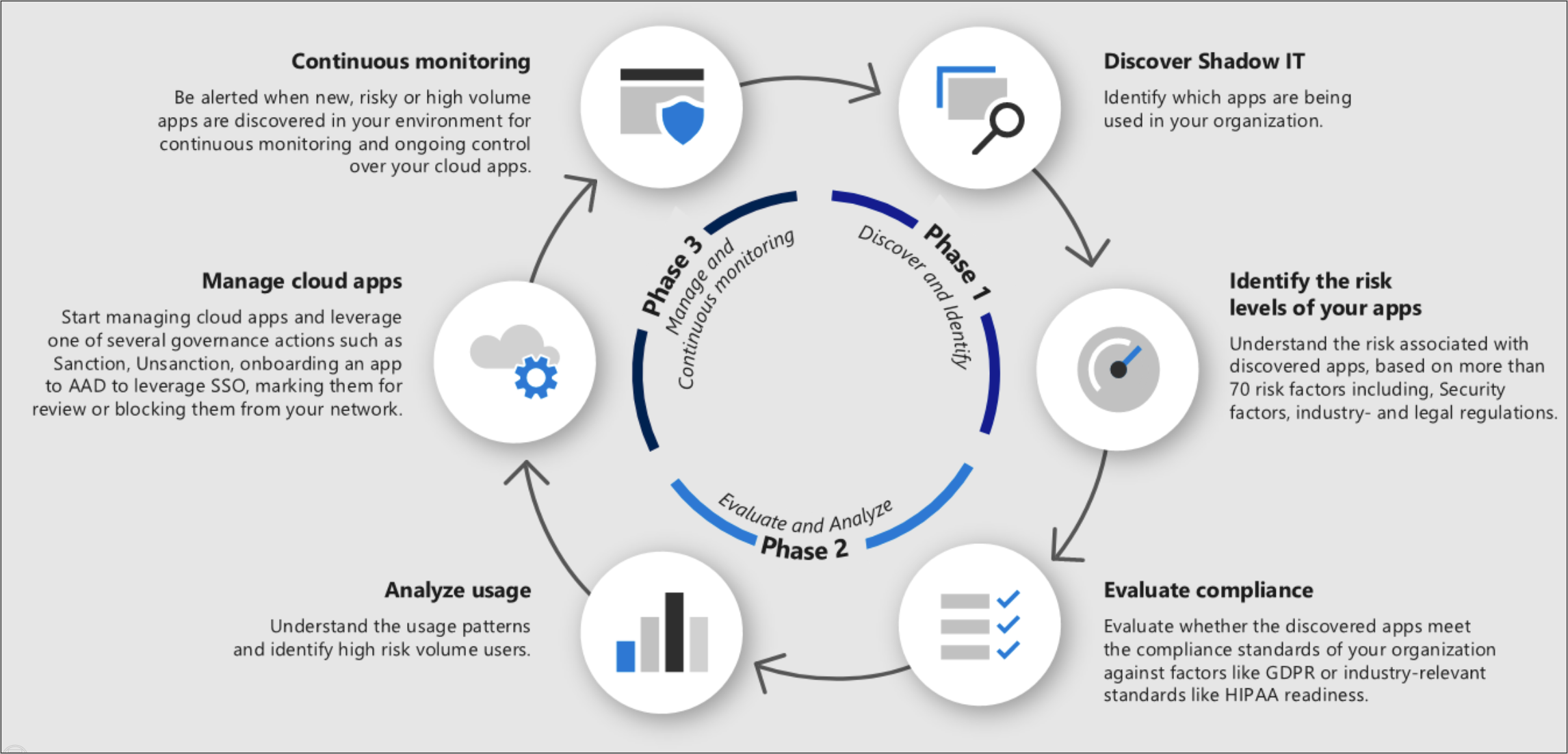
שלב 1: גילוי וזיהוי של Shadow IT
גלה את Shadow IT: זהה את הצבת האבטחה של הארגון שלך על-ידי הפעלת גילוי ענן בארגון שלך כדי לראות מה קורה בפועל ברשת שלך. לקבלת מידע נוסף, ראה הגדרת גילוי ענן. ניתן לעשות זאת באמצעות כל אחת מהשיטות הבאות:
התחל לעבוד במהירות עם גילוי ענן על-ידי שילוב עם Microsoft Defender עבור נקודת קצה. שילוב מקורי זה מאפשר לך להתחיל מיד לאסוף נתונים בתעבורת ענן בכל Windows 10 ומכשירי Windows 11 שלך, ברשת ומחוצה לה.
לכיסוי של כל המכשירים המחוברים לרשת שלך, חשוב לפרוס את אספן יומני הרישום של יישומי ענן של Defender בחומות האש וברשתות Proxy אחרות כדי לאסוף נתונים מ נקודות הקצה שלך ולשלוח אותם יישומי ענן של Defender לצורך ניתוח.
שלב יישומי ענן של Defender עם ה- Proxy שלך. יישומי ענן של Defender משולבת במקור עם שרתי Proxy של ספקים חיצוניים מסוימים, כולל Zscaler.
מאחר שמדיניות שונה בין קבוצות משתמשים, אזורים וקבוצות עסקיות, ייתכן שתרצה ליצור דוח Shadow IT ייעודי עבור כל אחת מיחידות אלה. לקבלת מידע נוסף, ראה יצירת דוחות רציפה מותאמים אישית.
כעת, לאחר שגילוי ענן פועל ברשת שלך, עיין בדוחות הרציפות שנוצרים ועיין בלוח המחוונים של גילוי הענן כדי לקבל תמונה מלאה של האפליקציות הנמצאות בשימוש בארגון שלך. מומלץ להביט בהן לפי קטגוריה, מכיוון של פעמים רבות תמצא שאפליקציות שאינן מבוססות על סעיף משמשות למטרות חוקיות הקשורות לעבודה שלא טופלו על-ידי אפליקציה חוקית.
זהה את רמות הסיכון של היישומים שלך: השתמש בקטלוג יישומי ענן של Defender עמוק יותר לתוך הסיכונים המעורבים בכל יישום שהתגלה. קטלוג היישומים של Defender for cloud כולל יותר מ- 31,000 יישומים המוערכת באמצעות יותר מ- 90 גורמי סיכון. גורמי הסיכון מתחילים ממידע כללי אודות היישום (היכן נמצאים הסניף הראשי של האפליקציה, מיהו המפרסם), באמצעות אמצעי אבטחה ופקדים (תמיכה בהצפנה במנוחה, מספקת יומן ביקורת של פעילות משתמשים). לקבלת מידע נוסף, ראה עבודה עם ניקוד סיכונים,
בפורטל Microsoft Defender, תחת אפליקציות ענן, בחר גילוי ענן. לאחר מכן עבור אל הכרטיסיה אפליקציות שהתגלו . סנן את רשימת היישומים שהתגלו בארגון שלך לפי גורמי הסיכון שבהם אתה מודאג. לדוגמה, באפשרותך להשתמש במסננים מתקדמים כדי למצוא את כל האפליקציות עם ציון סיכון נמוך מ- 8.
באפשרותך לבצע הסתעפות לתוך האפליקציה כדי להבין עוד אודות התאימות שלה על-ידי בחירת שם האפליקציה ובחירה בכרטיסיה מידע כדי לראות פרטים על גורמי סיכון האבטחה של האפליקציה.
שלב 2: הערכה וניתוח
הערכת תאימות: בדוק אם האפליקציות מאושרות כתאימות לתקני הארגון שלך, כגון HIPAA או SOC2.
בפורטל Microsoft Defender, תחת אפליקציות ענן, בחר גילוי ענן. לאחר מכן עבור אל הכרטיסיה אפליקציות שהתגלו . סנן את רשימת היישומים שהתגלו בארגון שלך על-ידי גורמי סיכון התאימות שאתה מודאג לגביו. לדוגמה, השתמש בשאילתה המוצעת כדי לסנן יישומים שאינם תואמים.
באפשרותך לבצע הסתעפות לתוך האפליקציה כדי להבין עוד אודות התאימות שלה על-ידי בחירת שם האפליקציה ובחירה בכרטיסיה מידע כדי לראות פרטים על גורמי סיכון התאימות של האפליקציה.
ניתוח שימוש: כעת, לאחר שאתה יודע אם ברצונך להשתמש באפליקציה בארגון שלך או לא, ברצונך לחקור כיצד ומי משתמש בה. אם הוא משמש רק באופן מוגבל בארגון שלך, אולי הוא בסדר, אך אולי אם השימוש הולך וגדל, ברצונך לקבל הודעה על כך כדי שתוכל להחליט אם ברצונך לחסום את האפליקציה.
בפורטל Microsoft Defender, תחת אפליקציות ענן, בחר גילוי ענן. לאחר מכן עבור אל הכרטיסיה אפליקציות שהתגלו ולאחר מכן בצע הסתעפות על-ידי בחירת האפליקציה הספציפית שברצונך לחקור. הכרטיסיה שימוש מאפשרת לך לדעת כמה משתמשים פעילים משתמשים ביישום ובכמות התעבורה שהיא מייצרת. פעולה זו יכולה כבר לתת לך תמונה טובה של מה שקורה עם האפליקציה. לאחר מכן, אם ברצונך לראות מי, באופן ספציפי, משתמש באפליקציה, באפשרותך לבצע הסתעפות נוספת על-ידי בחירת סה"כ משתמשים פעילים. שלב חשוב זה יכול לתת לך מידע רלוונטי, לדוגמה, אם אתה מציין שכל המשתמשים של אפליקציה מסוימת הם מחלקת השיווק, ייתכן שקיים צורך עסקי באפליקציה זו, ואם זה מסוכן, עליך לדבר איתם על חלופה לפני חסימתה.
תוכל לצלול עמוק יותר בעת חקירת השימוש באפליקציות שהתגלו. הצג תחומי משנה ומשאבים כדי ללמוד אודות פעילויות ספציפיות, גישה לנתונים ושימוש במשאבים בשירותים שלך בענן. לקבלת מידע נוסף, ראה צלול לעומק על אפליקציות שהתגלווגלה משאבים ויישומים מותאמים אישית.
זהה יישומים חלופיים: השתמש בקטלוג יישומי הענן כדי לזהות אפליקציות בטוחות יותר שמשיגות פונקציונליות עסקית דומה כמו היישומים המסיכונים שזוהו, אך מצייתים למדיניות הארגון שלך. באפשרותך לעשות זאת באמצעות המסננים המתקדמים כדי למצוא אפליקציות באותה קטגוריה שעומדות בפקדי האבטחה השונים שלך.
שלב 3: ניהול היישומים שלך
ניהול אפליקציות ענן: יישומי ענן של Defender עוזר לך בתהליך לניהול השימוש באפליקציות בארגון שלך. לאחר שזיהית את הדפוסים ואת אופני הפעולה השונים שבהם נעשה שימוש בארגון שלך, באפשרותך ליצור תגי יישום מותאמים אישית חדשים כדי לסווג כל יישום בהתאם למצב העסקי או ליישור. ניתן להשתמש בתגיות אלה למטרות ניטור ספציפיות, לדוגמה, לזהות תעבורה גבוהה אשר תיגת לאפליקציות המתויגות כאפליקציות אחסון בענן מסוכן. ניתן לנהל תגיות אפליקציה תחת תגיות אפליקציית>גילוי> ענןשל אפליקציות>ענן הגדרות. ניתן להשתמש בתגיות אלה מאוחר יותר לסינון בדפים של גילוי ענן ויצירת פריטי מדיניות באמצעותם.
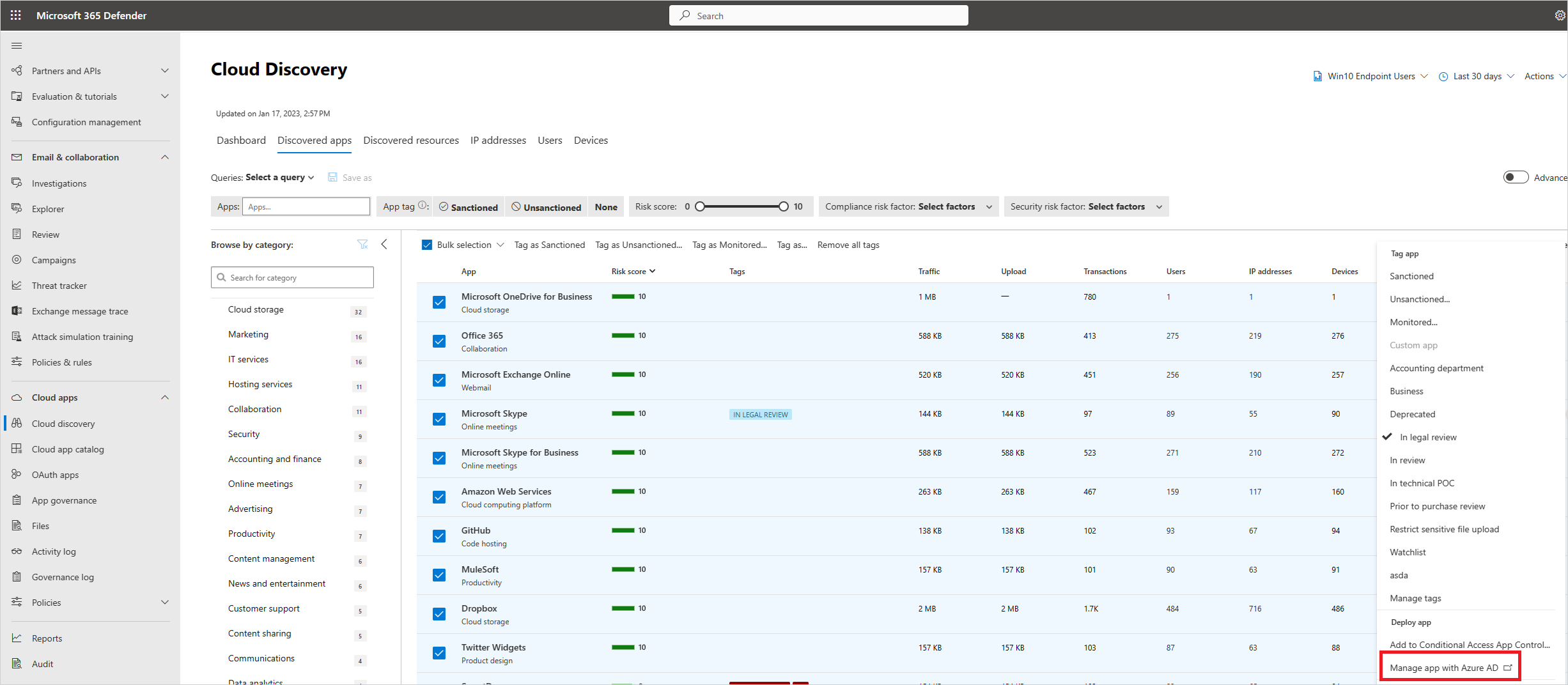
נהל אפליקציות שהתגלו באמצעות גלריית Microsoft Entra: יישומי ענן של Defender משתמש גם בשילוב המקורי שלה עם מזהה Microsoft Entra כדי לאפשר לך לנהל את היישומים שהתגלו בגלריית Microsoft Entra. עבור אפליקציות שכבר מופיעות בגלריית Microsoft Entra, באפשרותך להחיל כניסה יחידה ולנהל את היישום באמצעות Microsoft Entra זהה. לשם כך, בשורה שבה מופיעה האפליקציה הרלוונטית, בחר את שלוש הנקודות בסוף השורה ולאחר מכן בחר נהל יישום עם Microsoft Entra מזהה.
ניטור רציף: כעת, לאחר שחקרת היטב את האפליקציות, ייתכן שתרצה להגדיר פריטי מדיניות שעוקבים אחר היישומים ומספקים שליטה במקרה הצורך.
כעת הגיע הזמן ליצור מדיניות כדי שתוכל לקבל התראה באופן אוטומטי כאשר משהו קורה שאתה מודאג לגביו. לדוגמה, ייתכן שתרצה ליצור מדיניות גילוי יישומים שתיידע אותך כאשר יש דקר בהורדות או בתעבורה מאפליקציה שאתה מודאג לגביה. כדי להשיג זאת, עליך להפעיל אופן פעולה חריג במדיניות המשתמשים שהתגלו , בדיקת תאימות של אפליקציות אחסון בענן ויישום מסוכן חדש. עליך גם להגדיר את המדיניות כך שתידע אותך בדואר אלקטרוני. לקבלת מידע נוסף, ראה חומר עזר בנושא תבנית מדיניות, מידע נוסף אודות מדיניות גילוי בענן וקביעת תצורה של מדיניות גילוי יישומים.
עיין בדף ההתראות והשתמש במסנן סוג מדיניות כדי לעיין בהתראות גילוי יישומים. עבור יישומים התואמים למדיניות גילוי היישומים שלך, מומלץ לבצע חקירה מתקדמת כדי לקבל מידע נוסף על היישור העסקי לשימוש ביישום, לדוגמה, על-ידי פנייה אל משתמשי היישום. לאחר מכן, חזור על השלבים בשלב 2 כדי להעריך את הסיכון של היישום. לאחר מכן, קבע את השלבים הבאים עבור היישום, אם אתה מאשר את השימוש בו בעתיד או אם ברצונך לחסום אותו בפעם הבאה שמשתמש ניגש אליו, במקרה זה עליך לתייג אותו כלא מפורט כדי שניתן יהיה לחסום אותו באמצעות חומת האש, ה- Proxy או שער האינטרנט המאובטח שלך. לקבלת מידע נוסף, ראה שילוב עם Microsoft Defender עבור נקודת קצה, שילוב עם Zscaler, שילוב עם ibos וחסימת אפליקציות על-ידי ייצוא קובץ Script של בלוק.
שלב 4: דיווח מתקדם על גילוי IT של צל
בנוסף לאפשרויות הדיווח הזמינות ב- יישומי ענן של Defender, באפשרותך לשלב יומני גילוי בענן ב- Microsoft Sentinel לצורך חקירה וניתוח נוספים. לאחר שהנתונים קיימים ב- Microsoft Sentinel, תוכל להציג אותם בלוחות מחוונים, להפעיל שאילתות באמצעות שפת השאילתה Kusto, לייצא שאילתות ל- Microsoft Power BI, לשלב פריטים עם מקורות אחרים וליצור התראות מותאמות אישית. לקבלת מידע נוסף, ראה שילוב Microsoft Sentinel.
שלב 5: שליטה באפליקציות המנוהמות
כדי לאפשר בקרת אפליקציות באמצעות ממשקי API, חבר אפליקציות באמצעות API לניטור רציף.
הגן על אפליקציות באמצעות בקרת אפליקציית גישה מותנית.
אופי האפליקציות בענן פירושו שהן מתעדכנת מדי יום ואפליקציות חדשות מופיעות כל הזמן. לכן, העובדים משתמשים באופן רציף באפליקציות חדשות, וחשוב להמשיך לעקוב אחר פריטי המדיניות שלך, לסקור אותם ולעדכן אותם, לבדוק באילו אפליקציות המשתמשים שלך משתמשים, וכן את דפוסי השימוש וההתנהלות שלהם. תוכל תמיד לעבור אל לוח המחוונים של גילוי הענן ולראות באילו אפליקציות חדשות נעשה שימוש, ובצע שוב את ההוראות במאמר זה כדי לוודא שהארגון והנתונים שלך מוגנים.
השלבים הבאים
אם אתה נתקל בבעיות כלשהן, אנחנו כאן כדי לעזור. לקבלת סיוע או תמיכה עבור בעיית המוצר שלך, פתח כרטיס תמיכה.