הערה
הגישה לדף זה מחייבת הרשאה. באפשרותך לנסות להיכנס או לשנות מדריכי כתובות.
הגישה לדף זה מחייבת הרשאה. באפשרותך לנסות לשנות מדריכי כתובות.
ארגונים מעלה מודלים תלת-ממדיים ל- Dynamics 365 Field Service. טכנאי שדה מתייחסים למודלים אלה בזמן שהם עובדים בתחום. מודל תלת-ממדי מתייחס בדרך כלל למוצר מסוים או הנכס של הלקוח, והוא עוזר לטכנאי שדה לתקן ציוד ולהשלים משימות אחרות. במקום להקליט סרטוני וידאו או לכתוב מדריכים ארוכים, ארגוני שירות שדה משתמשים במודלים תלת-ממדיים קיימים כמאמרי ידע תלת-ממדיים.
ניתן להגדיר מודלים תלת-ממדיים על-ידי שימוש בקשר של רבים לרבים (N:N) בין מודל התלת-ממדי לבין ישויות נכסי לקוחות. מערכת יחסים זו מאפשרת לשייך מודלים תלת-ממדיים לנכסי לקוחות.
דרישות מוקדמות
נדרשת גירסת Dynamics 365 גרסה 9.0 ואילך.
נדרשת גירסת Field Service 8.0 ואילך.
יש לוודא כי הפתרון מציג תלת-ממד מותקן. יש להיכנס אל Power Apps, לבחור פתרונות, ולחפש מציג תלת-ממד.
הגדלת האחסון עבור קבצים תלת-ממדיים גדולים. בהגדרות דוא"ל, הגדר את השדה גודל קובץ מקסימלי עבור קבצים מצורפים לערך המקסימלי (128 מ"ב).
ודא שסוגי קבצים תלת-ממדיים נתמכים אינם חסומים עבור קבצים מצורפים. בהגדרות המערכת, יש לתאים את הגדרות סיומות קבצים חסומות לקבצים מצורפים לפי הצורך.
הערה
מציג התלת-ממד תומך בסוגי הקבצים הבאים: GLB, GLTF וOBJ.
שיוך נכסי לקוח למודלים תלת-ממדיים
ב- Field Service בחר באזור שירות.
תחת נכסים , בחר נכסים.
פתח את רשומת נכס הלקוח.
יש לבחור דגמים> תלת ממדיים קשורים.
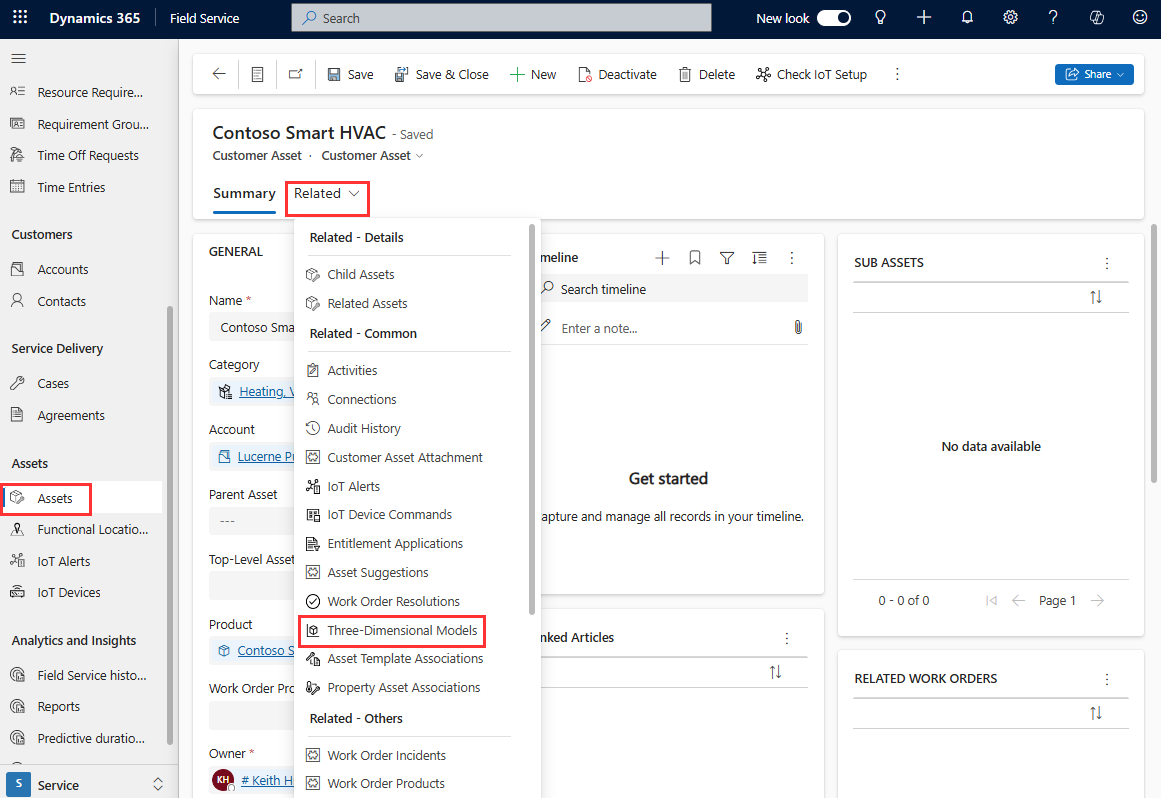
בחר הוסף מודל תלת ממד קיים.
יש לבחור רשומה חדשה>מודל תלת ממדי.
בשדה שם יש להזין שם עבור המודל התלת-ממדי.
בשדה סוג אחסון יש לבחור קובץ מצורף הערה.
בחר Save.
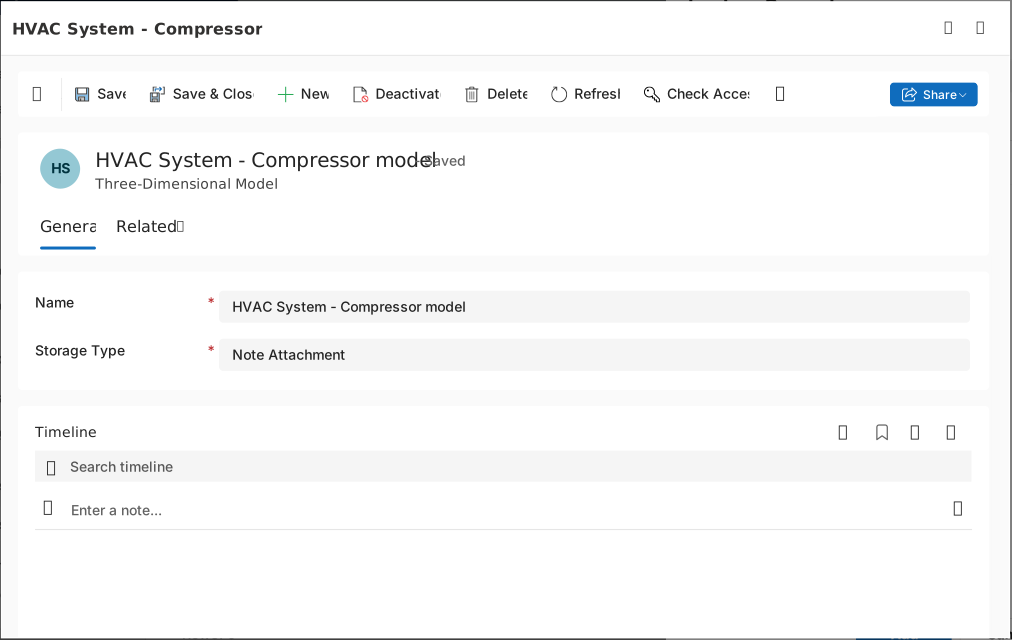
במקטע ציר הזמן זמן, יש לבחור את סמל המהדק, לעבור אל הקובץ התלת-ממדי ולבחור פתיחה.
בשדה כותרת, יש להזין את כותרת להערה. אחר כך לבחור הוספת הערה.
בחר Save & Close.
יש לבחור הוספה כדי לשייך את מודל התלת-ממד לנכס הלקוח.