הערה
הגישה לדף זה מחייבת הרשאה. באפשרותך לנסות להיכנס או לשנות מדריכי כתובות.
הגישה לדף זה מחייבת הרשאה. באפשרותך לנסות לשנות מדריכי כתובות.
הצגת תרשים עוזרת להמחיש את הנתונים בתצוגה בתרשים. פריט חזותי זה מקל עליך להבין מגמות, דפוסים ו קשרי גומלין בנתונים שלך. התצוגה החזותית היא אינטראקטיבית, בהתבסס על העמודות הגלויות בתצוגה, ובאפשרותך להתאים אותה אישית כדי לתמוך בגילוי נתונים נוסף.
דרישות מוקדמות
- כל האפליקציות ברשת תומכות בהדמיית תרשים כאשר מופעל המראה המודרני, המעודכן.
- ראה דרישות רשיון ופקדניהול לקבלת הגדרות נוספות.
הצגה חזותית של נתונים בתצוגה
בעת ניווט לעמוד רשת, באפשרותך לראות את האפשרות הצג באופן חזותי בראש הדף.
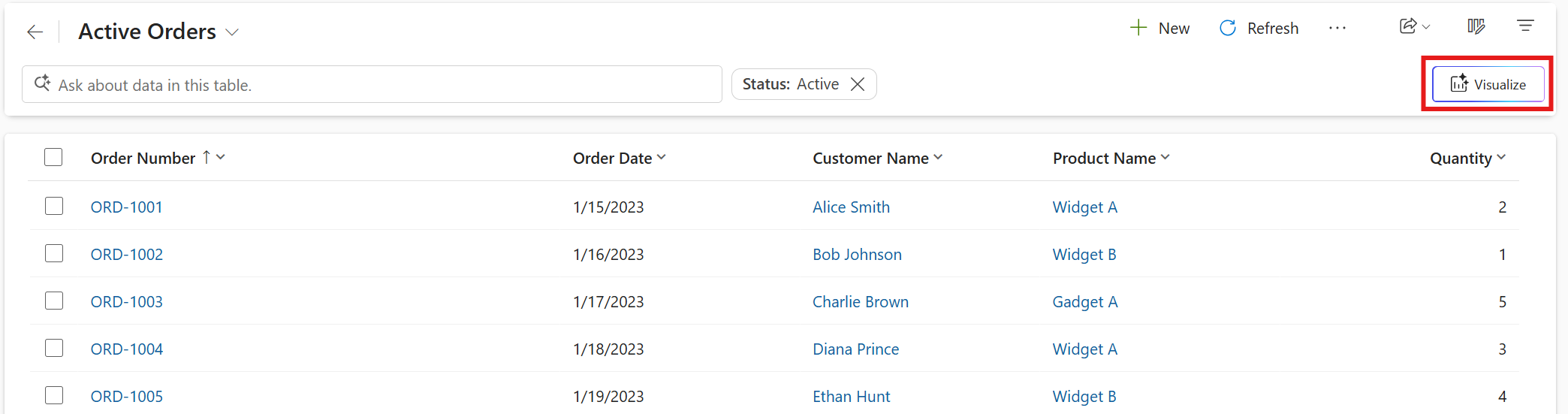
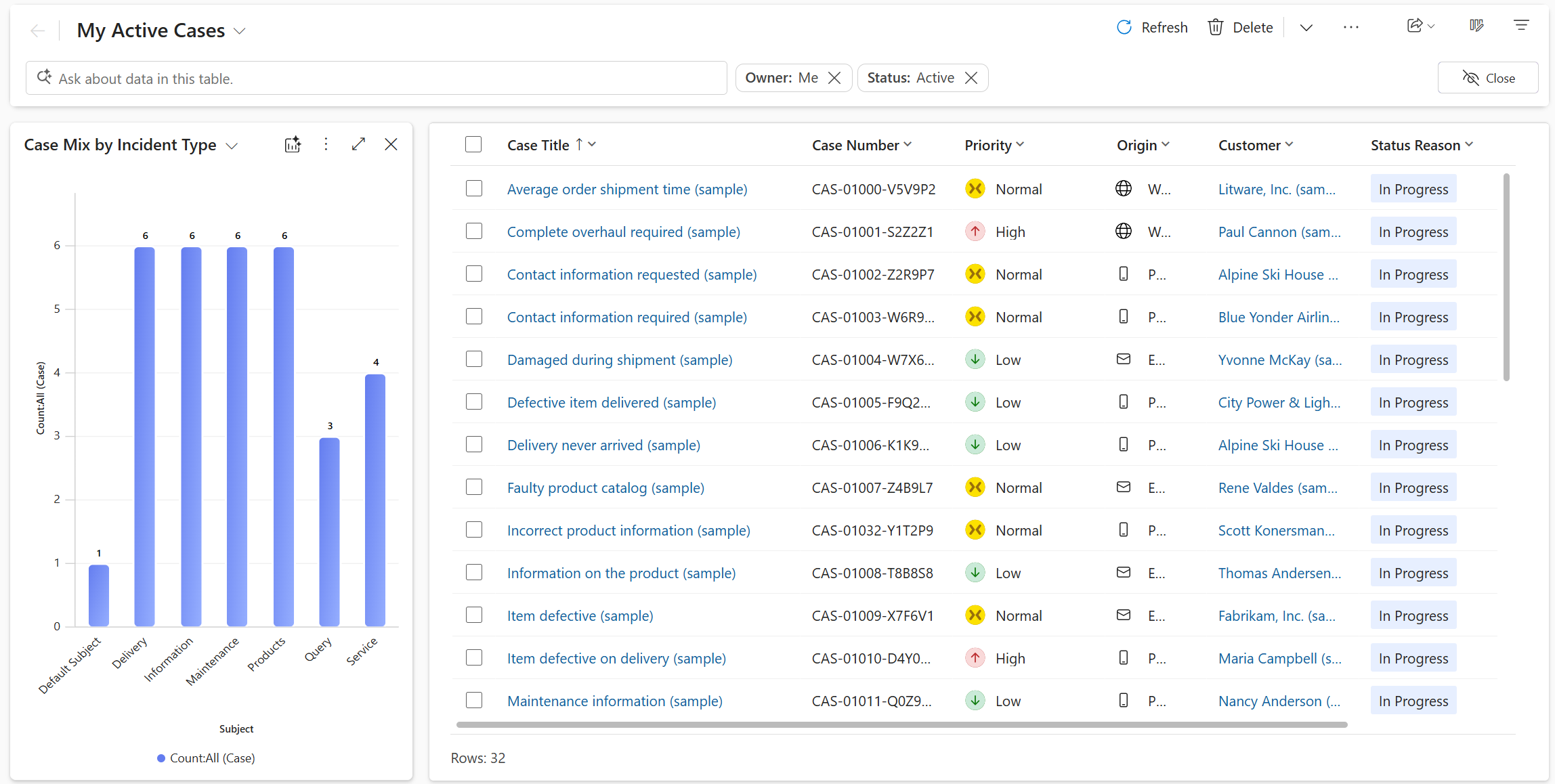
בעת בחירת הצגה חזותית, חלונית התרשים נפתחת לצד הרשת, ומשלימים את טבלת השורות. אם הטבלה כוללת תרשימים מערכתיים או אישיים, תרשים ברירת המחדל עבור הטבלה מופיע. אם הטבלה אינה כוללים תרשימים, בינה מלאכותית יוצרת פריט חזותי עבור התצוגה בהתבסס על העמודות והמסננים הגלויים. הפריט החזותי הוא תרשים שצובר את הנתונים בתצוגה.
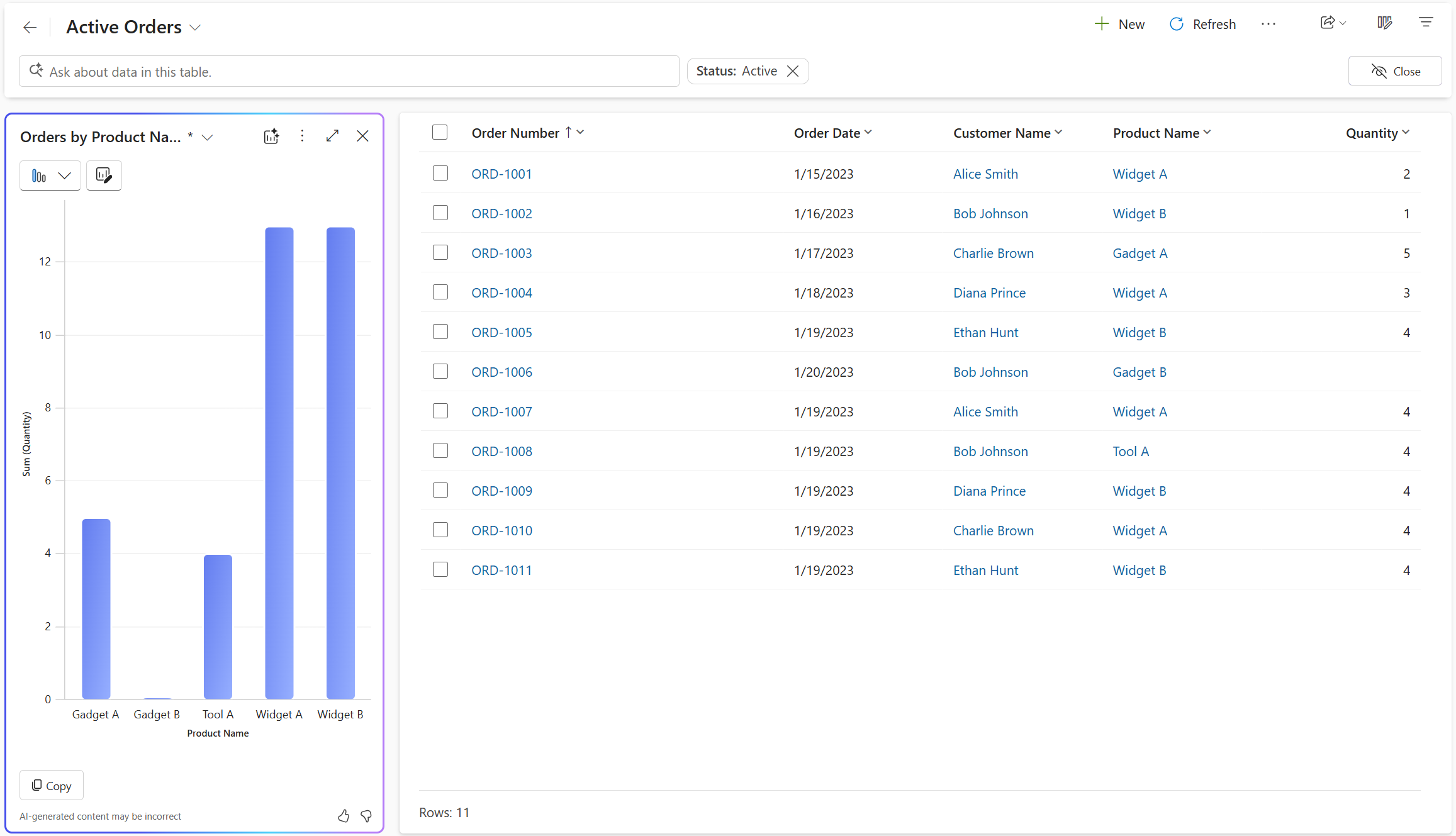
אם תרשים חזותי יוצר תצוגה עבור המבט, ניתן לערוך את התרשים על ידי שינוי סוג התרשים, העמודות המוצגות או שניהם. אם אתה מוסיף או מסיר עמודות מהתצוגה, הפריט החזותי של התרשים יוצר מחדש את התרשים בהתבסס על קבוצת העמודות המעודכנת עבור הפריט החזותי. אם אתה מוסיף או מסיר מסננים, הפריט החזותי של התרשים מרענן את התרשים מבלי לשנות את הפריט החזותי. הכוכבית (*) לצד שם התרשים מראה שהתרשים עדיין לא נשמר.
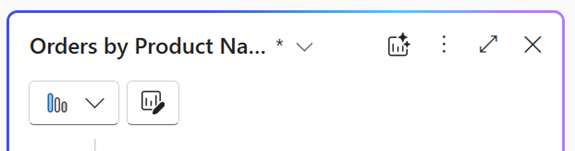
בחר את שלוש הנקודות בפינה השמאלית העליונה של חלונית התרשים ולאחר מכן בחר שמירה בשם כדי לשמור את התרשים.
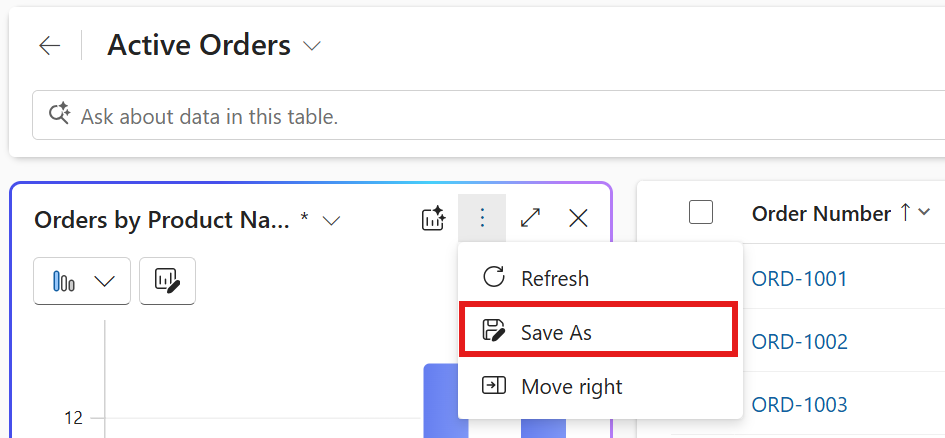
פריט חזותי של תרשים מאכלס באופן אוטומטי את שם התרשים והתיאור, אך באפשרותך לערוך אותו בהתאם לצרכיך. בחר שמור כדי לשמור את התרשים. ניתן לגשת לתרשים שנשמר באמצעות מחליף התרשימים בחלונית התרשים. סמל התצוגה החזותית לצד שם התרשים מציין שזהו תרשים שנוצר על-ידי בינה מלאכותית, כדי לסייע לך להבחין בינו ותרשימים אחרים.
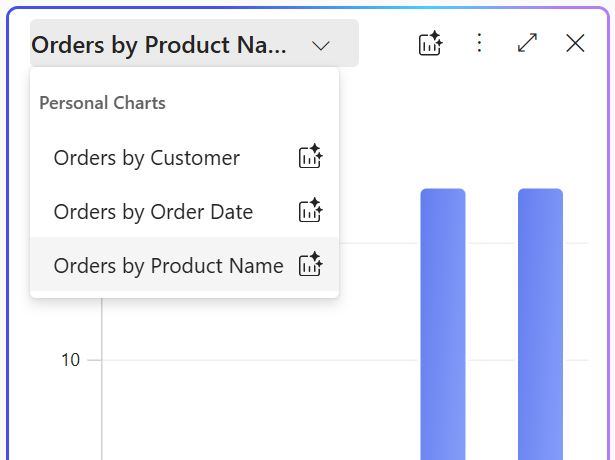
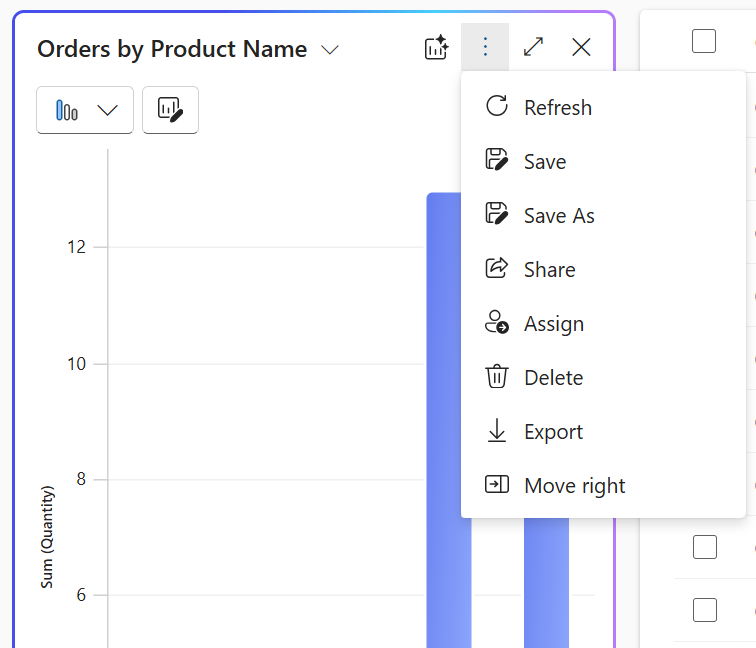
כדי לנהל תרשים אישי, בחר את התרשים במחליף התרשימים ולאחר מכן בחר את שלוש הנקודות בפינה השמאלית העליונה של חלונית התרשים. בחר אפשרות למחיקה, הקצאה או שיתוף של התרשים עם אנשים אחרים בארגון שלך.
רחף מעל התרשימים כדי לבדוק נקודות נתונים או לבחור רכיבי תרשים כדי להסתעף לנתונים. הרשת מסננת שורות באופן אוטומטי בהתאם לאזור שנבחר בתרשים. בחירה חוזרת באותו אזור בתרשים מפעילה את הבחירה ומסירה את המסנן.
הערה
תרשימים שנוצרו באמצעות מעצב התרשימים מדור קודם משתמשים באותו סגנון כמו תרשימים שנוצרו על-ידי בינה מלאכותית. כדי ללמוד כיצד לבטל את עדכון העיצוב עבור תרשימים שנוצרו באמצעות מעצב התרשימים מדור קודם, ראה ניהול הגדרות תכונה.
הצגה חזותית של נתונים בתצוגה עם שפה טבעית
השתמש בהנחיות שפה טבעית בסרגל החיפוש בדף הרשת כדי להציג נתונים באופן חזותי בתצוגה. להלן בקשות לדוגמה שיעזרו לך להבין את סוגי הבקשות הנתמכות.
- הצג נתונים באופן חזותי כתרשים עמודות.
- לקוחות לפי מיקום. השתמש בשורת הפקודה [table name] לפי [column] באופן כללי בהתאם לטבלה שאתה מציג באופן חזותי.
- מגמת ההזמנות שנוצרו במהלך שנת כספים זו.
- הצג באופן חזותי הכנסות ממוצעות לחודש כתרשים טורים.
- הצגה חזותית של אירועים בעדיפות גבוהה כתרשים.
- הצג נתונים באופן חזותי כתרשים בועות.

חלונית תרשים
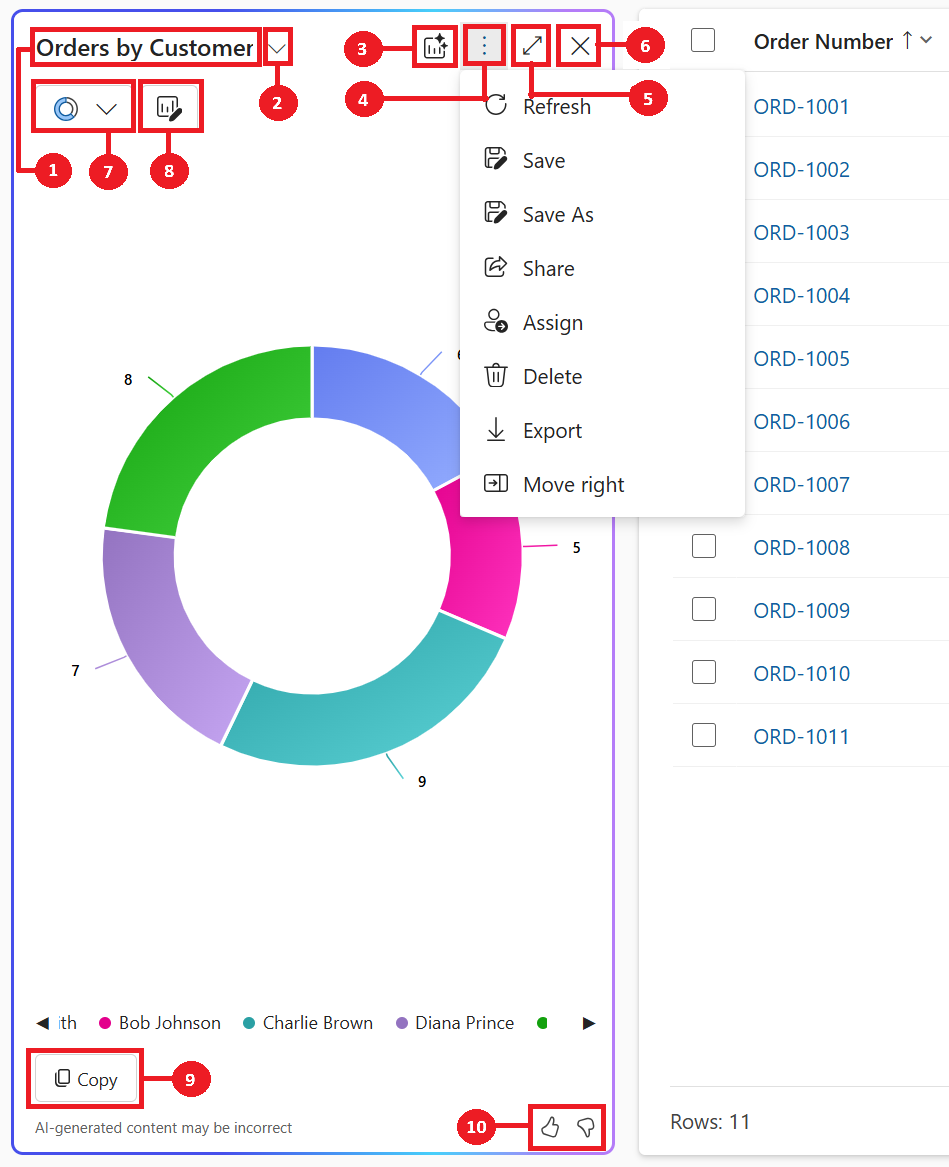
- כותרת תרשים: כותרת שנוצרה על-ידי בינה מלאכותית עבור התרשים בהתבסס על הנתונים והעמודות שהומחזו באופן חזותי.
- מחליף תרשים: בחר ונהל תרשימים שמורים. השתמש בה כדי לעבור בין תרשימים שונים, כולל תרשימים שנוצרו על-ידי בינה מלאכותית ותרשימים אישיים, עבור התצוגה הנוכחית.
- צור תרשים חדש עם בינה מלאכותית: תרשים שנוצר על-ידי בינה מלאכותית לתצוגה החזותית של תצוגה זו.
- פקודות לניהול תרשים שמור: הפקודות לניהול התרשים השמור מופיעות כשלוש נקודות בפינה השמאלית העליונה של חלונית התרשים. הם מספקים אפשרויות לביצוע פעולות בתרשימים שמורים.
- הרחב: בחר הרחב כדי להרחיב את התרשים למסך מלא לקבלת תצוגה טובה יותר של אזור התרשים.
- סגור: בחר סגור כדי לסגור את חלונית התרשים.
- בורר תרשים: רשימה של 11 סוגי תרשימים נתמכים – עוגה, טבעת, עמודות, טורים, עמודות מקובצות באשכולות, עמודות מוערמות, טורים מוערמים, קו, היסטוגרמה ותרשים בועות.
- עריכת עמודות תרשים: התאם אישית את התרשים על-ידי בחירת העמודות מהתצוגה מוצגות באופן חזותי.
- העתק: בחר העתק כדי להעתיק את התרשים כקובץ PNG ללוח.
- משוב: בחר אגודלים שמאלה או אגודלים למטה כדי לספק משוב לגבי התכונה.
כדי לספק משוב על התכונה, בחר את אגודלים למעלה או למטה בחלונית התרשים, וספק הערות מפורטות כדי לעזור לשפר את התכונה.
דרישות רישוי
ההמחשה של נתונים בתצוגה דורשת רשיונות משתמשים ספציפיים המבוססים על המוצר. אם למשתמש אין את הרשיון, התכונה מוסתרת. אכיפת רשיון זו תתפרוס בהדרגה בהתאם לזמינות הכללית של התכונה.
- אפליקציית Power Apps מונחית מודלים: למשתמש חייב להיות הרשיון Power Apps פרימיום. לקבלת פרטים, עיין במדריך הרשיון של Power Platform.
- Dynamics 365 מונחה-מודלים: למשתמש חייב להיות רשיון ארגוני או Premium של Dynamics 365 כמתואר ב- Dynamics 365 מדריך הרשיון.
השימוש עשוי להיות כפוף למגבלות שירות או לוויסות. Microsoft שומרת לעצמו את הזכות לעדכן את המגבלות.
בקרת מנהל מערכת
פקד מנהל המערכת הראשי להצגת נתונים באופן חזותי בתצוגה עובר למרכז הניהול של Power Platform תחת Copilot>Settings>Power Apps>Data exploration>Chart Visualization. קבל מידע נוסף Copilot hub. פעולה זו נפרסת בהדרגה בשבועות הקרובים.
אפשר לבינה מלאכותית ליצור תרשימים כדי להציג באופן חזותי את הנתונים בהגדרת אפליקציית NLChartDataVisualizationSetting תצוגה (>>) שזמינה בעבר בדף תכונות מוצר של הגדרות סביבה של מרכז הניהול של Power Platform> זזה, ובאפשרותך לקבוע את התצורה של הגדרה זו ברמת היישום באמצעות ניהול הגדרות של אפליקציות מונחות מודל במעצב היישומים או עדכון הגדרת הגדרה.
מידע קשור
Agents, Copilot ויכולות בינה מלאכותית באפליקציות Dynamics 365