הערה
הגישה לדף זה מחייבת הרשאה. באפשרותך לנסות להיכנס או לשנות מדריכי כתובות.
הגישה לדף זה מחייבת הרשאה. באפשרותך לנסות לשנות מדריכי כתובות.
Microsoft Dynamics 365 Sustainability מבוסס על Dataverse כיישום Power App מונחה-דגמים. המשתמשים יכולים להשתמש ביכולות המקוריות של Dataverse כדי להרחיב את מודל הנתונים ולהשתמש בו בחישובי פחמן ובדיווח מותאם אישית. באפשרותך להוסיף תכונה לכל טבלת Microsoft Dynamics 365 Sustainability ב- Dataverse, להפנות אליה בחישובים באמצעות Power Fx ולהוסיף אותה לתצוגות רשת ולטפסי עריכה.
דוגמאות למצבים שבהם ייתכן שתרצה להרחיב את מודל הנתונים של Microsoft לקיימות כוללות את התרחישים הבאים:
- שיוך פריטים שיוצרו לפעילות של חשמל שנרכש
- שיוך פליטה בלתי מוקדית למעבדה או לנכסים חכורים
- סיווג חשמל שנרכש עם השפעה מותאמת אישית
לקבלת הדרכה מפורטת של הרחבת מודל הנתונים, עבור אל Example: Electric Mode table במאמר זה.
כדי להרחיב את Microsoft Dynamics 365 Sustainability, בצע את ההליכים הבאים:
צור טבלת Dataverse חדשה כדי ללכוד את נתוני הארגון שלך. לקבלת דוגמה, ראה יצירת טבלת Dataverse חדשה.
קלוט את הטבלה החדשה ישירות אל Dataverse, או הרחב את ממשק המשתמש של Microsoft Dynamics 365 Sustainability כדי לקלוט אותה כנתוני הפניה בתוך החוויה המוטבעת של Microsoft Dynamics 365 Sustainability. לדוגמה, ראה הזנת נתונים.
הערה
לא ניתן להשתמש בטבלה כנתוני ייחוס בחישובים. ניתן להשתמש בה רק כנתונים לעיון בתוך עורך Power Fx.
הרחב את מודל הנתונים של Microsoft לקיימות על-ידי הוספת הפניה לטבלה החדשה. לדוגמה, ראה הוספת בדיקת מידע של הפניה.
אפשר גישה של Microsoft Dynamics 365 Sustainability לטבלה החדשה על-ידי הקצאת תפקיד האבטחה Sustainability Service Application Role - Custom. לקבלת דוגמה, ראה הענקת גישה לטבלה החדשה.
קלוט נתוני הקיימות של Microsoft Dynamics 365 עם תכונות נוספות. לקבלת דוגמה, ראה הזנת נתונים.
השתמש בתכונות הנוספות בחישובים. לקבלת דוגמה, ראה חישוב פליטות תחבורה בטווח 3.
שנה תצוגות רשת וערוך טפסים כדי להציג תכונות חדשות. לדוגמה, ראה את התאמה אישית של תצוגות נתונים.
צור דוחות Power BI מותאמים אישית עם התכונות החדשות.
זכור את המידע הבא בעת ביצוע השלבים הקודמים:
אם ההרחבה פשוטה, כגון ערך בוליאני, ייתכן שלא תצטרך ליצור טבלת Dataverse חדשה, כפי שצוין בשלב 1. בשלב 3, פשוט הרחב את טבלת Sustainability של Microsoft Dynamics 365 על-ידי הוספת תכונה בוליאנית חדשה. במקרה זה, אין צורך בטבלה מותאמת אישית נוספת.
אם אתה משתמש בטבלה חיצונית, הוסף את ההרשאה Read לתפקיד יישום שירות הקיימות - תפקיד מותאם אישית בטבלה החיצונית. התפקיד צריך להיות ברמת הארגון.
הערה
אם בחישוב של פעילות מצוין שערך מסוים הוא null או ריק, ולרשומה יש ערך עבור בדיקת המידע המותאמת אישית, ודא שלתפקיד אבטחה זה יש גישה לטבלה האחרת.
קליטה דרך Microsoft Dynamics 365 Sustainability UI היא אופציונלית. בהרחבות מורכבות יותר, כגון הפניה לפתרונות של צד שלישי, סביר שקליטת הנתונים שאליהם יש הפניה תתבצע במקום אחר.
שינוי תצוגות רשת וטופסי עריכה הוא רק עניין של נוחות אם רוצים להציג או לערוך את הנתונים המורחבים בתוך Microsoft Dynamics 365 Sustainability.
דוחות Power BI מותאמים אישית נמצאים מחוץ לטווח של מאמר זה.
כדי לאפשר גישה בשלב 4 ולשנות טפסי עריכה, עליך ליצור פתרון Dataverse ולבצע שלבים אלה בו.
פעולות
כדי להציג תכונות חדשות בתצוגת רשת Microsoft Dynamics 365 Sustainability:
- ב- Microsoft Dynamics 365 Sustainability, ערוך עמודות תצוגת רשת, הוסף תכונות הרצויות ושמור את התצוגה.
כדי להוסיף טופס ב- Microsoft Dynamics 365 Sustainability:
- ב- Power Apps, הוסף טופס קיים עבור טבלת Microsoft Dynamics 365 Sustainability שאותה רוצים להרחיב, ולאחר מכן שנה את הטופס הראשי כדי להוסיף תכונה חדשה.
הערה
עליך להשלים שלב זה בפתרון Dataverse חדש.
כדי להפוך טבלה חדשה לזמינה לקליטה בתוך Microsoft Dynamics 365 Sustainability כנתוני ייחוס:
שנה את טבלת נתוני הייחוס ב-Power Apps כדי להוסיף טבלה חדשה.
הוסף לתפקיד עבור טבלה זו הרשאות כתיבה וצירוף.
לקבלת מידע נוסף אודות ביצוע פעולות אלה, עיין במאמרים הבאים:
- תיעוד Dataverse
- טבלאות ב-Dataverse
- יצירה ועריכה של עמודות ב- Dataverse באמצעות Power Apps
- פתרונות ב- Power Apps
- מושגי אבטחת נתונים ב- Microsoft Dataverse
דוגמה: הטבלה Electric Mode
ארגוני תחבורה והפצה נוספים עוברים ממנועי בעירה לפתרונות היברידיים וחשמליים לחלוטין. שינוי זה הופך את חישוב הפחמן עבור קטגוריות 4 ו-9 של תחום 3 למעט מורכב יותר, אך יש להפריד ולהבין את מקורות הדלק של כלי הרכב כדי להשיג הפחתות בפליטות הפחמן. Microsoft Dynamics 365 Sustainability מספקת גמישות זו באמצעות הרחבות פשוטות באמצעות Power Apps.
בדוגמה זו מרחיבים את מודל הנתונים כדי להביא בחשבון אפשרויות של כלי רכב חשמליים, קולטים נתונים חדשים ולאחר מכן משתמשים בנתונים אלה כדי לחשב פליטות מופחתות חדשות וכמה מקדמי פליטה מותאמים אישית. בדוגמה זו נעשה שימוש בהתאמות אישיות ללא קוד ובתכנות פשוט, באמצעות ממשק המשתמש של Microsoft Dynamics 365 Sustainability.
הדוגמה מנחה אותך לאורך השלבים הבאים:
- דרישות מוקדמות
- יצירת טבלת Dataverse חדשה
- יצירת עמודות בטבלה
- הענק גישה לטבלה החדשה
- צור את הטבלה
- הוספת בדיקת מידע של הפניה
- התאם אישית תצוגות נתונים
- הזנת נתונים
- חישוב פליטות תחבורה בטווח 3
- הפעל פרופיל חישוב
- הצג פליטות
דרישות מוקדמות
עבור דוגמה זו, עליך לעמוד בדרישות המוקדמות הבאות:
- Microsoft Dynamics 365 Sustainability כבר מותקן.
- מיומנות עם Microsoft Dynamics 365 Sustainability.
- בקיאות בשיטות עבודה בתחום הקיימות, במיוחד בקטגוריות 4 ו- 9 של טווח 3: תחבורה והפצה
- הבנה מתקדמת של Dataverse.
- הרשאות מנהל לניהול טבלאות Dataverse ותפקידי אבטחה.
יצירת טבלת Dataverse חדשה
התחל ב- Dataverse, שהוא פתרון פיתוח ללא קוד או בתכנות פשוט עבור יישומים עסקיים. באפשרותך לגשת ל-Dataverse דרך Power Apps. למידע נוסף על Dataverse, ראה מהו Microsoft Dataverse?.
תחילה, צור טבלה חדשה כדי לאחסן את מצבי התחבורה וההפצה החדשים. טבלה זו מציינת את רמת היעילות המסופקת על ידי כלי רכב חשמליים. על ידי שימוש בטבלה זו, אתה יכול להוסיף פרטים על כלי רכב היברידיים חשמליים שבהם אתה משתמש לצורכי תחבורה והפצה בשרשרת האספקה שלך.
עבור אל Power Apps.
בחלונית הניווט השמאלית, בחר Dataverse ולאחר מכן בחר טבלאות.
בשורת התפריטים העליונה, בחר טבלה חדשה.
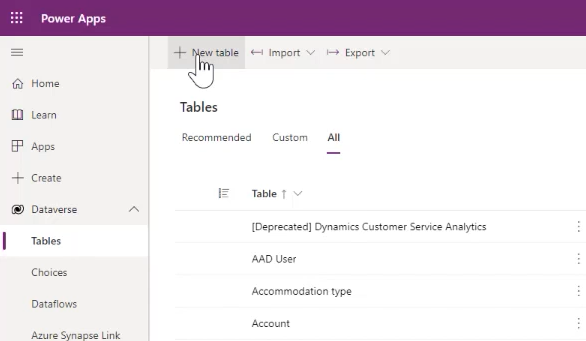
בחלונית טבלה חדשה , הזן את הערכים הבאים:
מאפיין ערך: שם התצוגה מצב חשמלי שם ברבים מצבי חשמל שם הסכימה TDElectricMode הערה
זכור את שם הסכימה המלא, כולל חמשת התווים המופיעים לפני השם שהזנת, לשימוש עתידי.
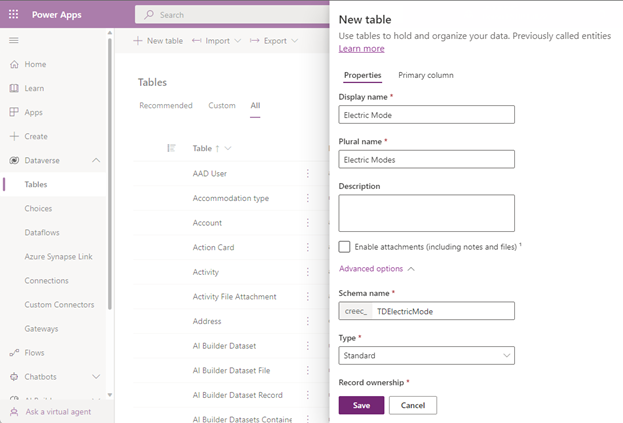
לקבלת מידע נוסף אודות יצירה או עריכה של טבלאות Dataverse, ראה יצירה ועריכה של טבלאות באמצעות Power Apps.
בחר שמור בחלק התחתון של החלונית.
צור עמודות בטבלה
לאחר מכן, צור עמודות חדשות בטבלת Electric Mode. השתמש בעמודות אלה בנתונים ובחישובים כדי לתאר את רמות החישמול השונות.
אחת מעמודות אלה מכילה גורם מכפיל שבו אתה משתמש בחישובים, בנוסף לשדה תיאור.
במקטע עמודות ונתונים של מצב חשמלי בדף הטבלה מצב חשמלי, בחר + כדי להוסיף עמודה.
הערה
המאפיין שם עבור העמודה כבר קיים כברירת מחדל.
לקבלת מידע נוסף אודות יצירה או עריכה של עמודות, ראה יצירה ועריכה של עמודות ב-Dataverse באמצעות Power Apps.
צור עמודה תיאור: בחלונית עמודה חדשה, הזן או בחר את הערכים הבאים:
מאפיין ערך: שם התצוגה תיאור סוג נתונים שורת טקסט בודדת עיצוב טקסט התנהגות פשוט חובה אופציונלי ניתן לחיפוש (בחר את תיבת הסימון עבור כן) שם הסכימה תיאור מספר התווים המרבי 100 מצב עורך שיטות קלט (IME) אוטומטי 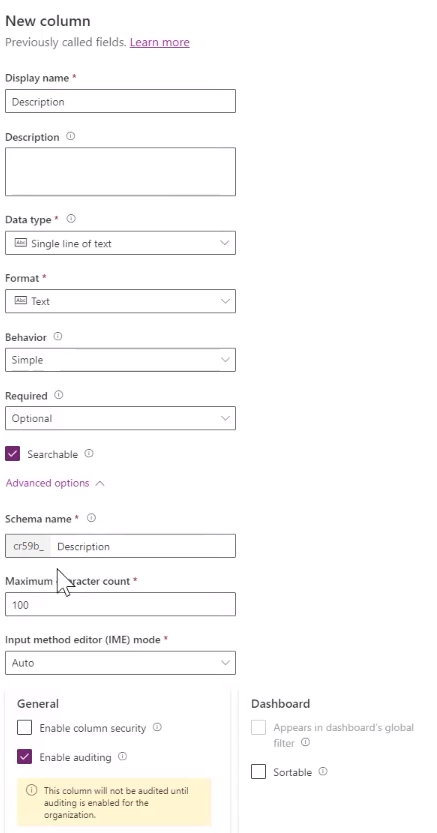
בחר שמור בחלק התחתון של החלונית כדי לשמור את העמודה.
יצירת עמודת מכפיל : בחר + שוב כדי ליצור עמודה חדשה. בחלונית עמודה חדשה, הזן או בחר את הערכים הבאים:
מאפיין ערך: שם התצוגה מכפיל סוג נתונים עשרוני התנהגות פשוט חובה אופציונלי ניתן לחיפוש (בחר את תיבת הסימון עבור כן) 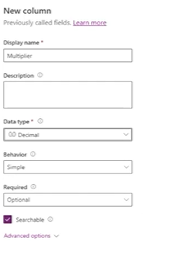
בחר שמור בחלק התחתון של החלונית כדי לשמור את העמודה.
הענק גישה לטבלה החדשה
עליך להעניק ל-Microsoft Dynamics 365 Sustainability גישה לטבלה החדשה.
בחלון דפדפן חדש, היכנס למרכז הניהול של Power Platform.
בחר הגדרות > אבטחה > תפקידי אבטחה.
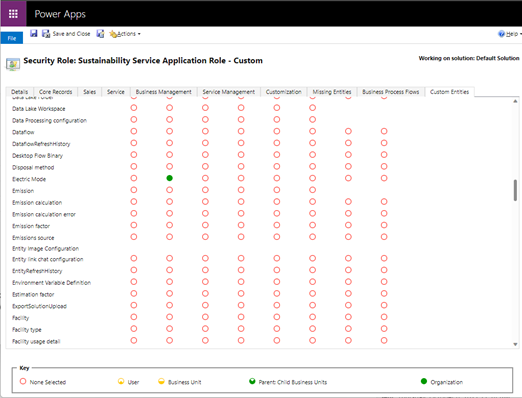
בחר את התפקיד Sustainability Service Application Role - מותאם אישית.
בכרטיסייה ישויות מותאמות אישית, הענק לטבלה מצב חשמל גישת קריאה (או קריאה וכתיבה).
בחר באפשרות שמור וסגור.
צור את הטבלה
הקצה את הטבלה עם סוגי חשמול של צי רכב. בדוגמה זו, הוסיפו אותם באמצעות Power Query.
בחלון Power Apps, בשורת התפריטים, בחר ייבוא ולאחר מכן בחר ייבוא נתונים.

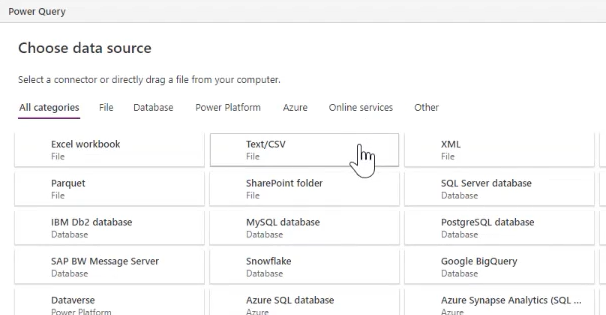
בחלון בחירת מקור נתונים , בחר טקסט/CSV.
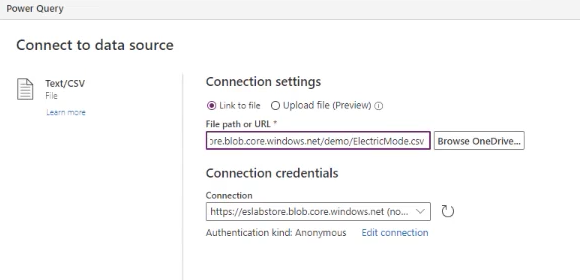
בחלון התחברות למקור נתונים, תחת הגדרות חיבור, קשר לקובץ שמכיל את הנתונים ולאחר מכן בחר הבא בתחתית החלון.
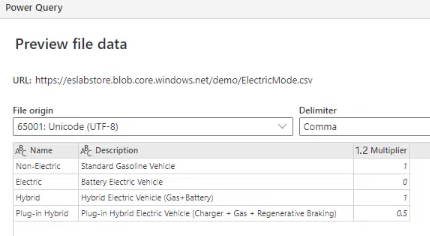
בחלון תצוגה מקדימה של נתוני קובץ, אמת את הנתונים ולאחר מכן בחר הבא.
במסך הבא, בחר הבא.
בחלון מיפוי טבלאות, תחת הגדרות טעינה, בחר טען לטבלה קיימת, ולאחר מכן בחר את טבלת היעד (במקרה זה, TDElectricMode).
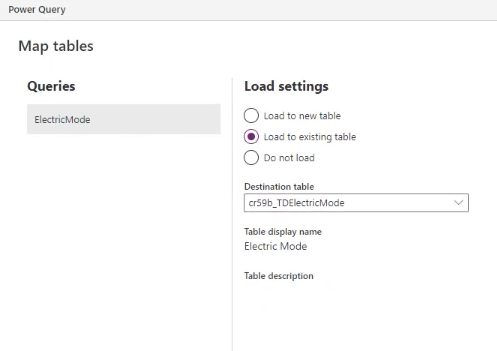
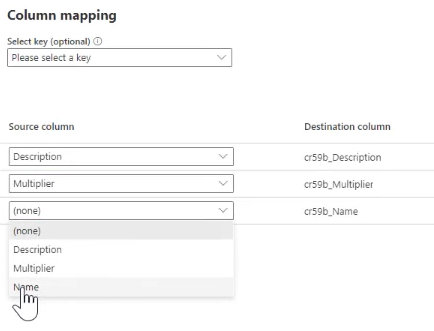
כאשר אתה עדיין בחלון טבלאות מפה, תחת מיפוי עמודות, מפה את העמודות תיאור, מכפיל, ו-שם. בחר הבא.
בחלון הגדרות רענון , בחר פרסם.
הוספת בדיקת מידע של הפניה
כעת, הפנה לטבלה המורחבת בתוך הטבלה הקיימת של קטגוריה 4 של Scope 3 Transportation and distribution על-ידי הוספת חיפוש הפניה מהטבלה Transportation and distribution לטבלה Electric Mode.
בחלק העליון של המסך בשביל הניווט, בחר טבלאות.
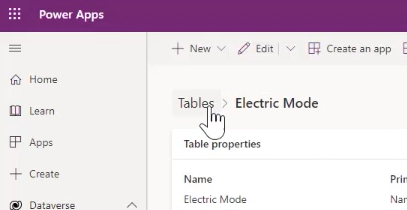
במסך טבלאות, בחר הכול, הזן תחבורה בתיבת החיפוש בפינה השמאלית העליונה ולאחר מכן בחר את הטבלה תחבורה והפצה.
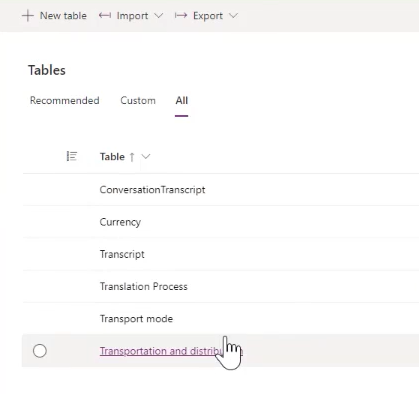
בדף הטבלה תחבורה והפצה, ברשת עמודות ונתונים של תחבורה והפצה, בחר + כדי להוסיף עמודת בדיקת מידע.
הזן או בחר את הערכים הבאים:
- תחת שם תצוגה, הזן מצב חשמלי ברכב.
- תחת סוג נתונים, בחר חיפוש, ולאחר מכן בחר חיפוש.
- בטבלה הקשורה, בחר מצב חשמלי.
- השדות שם סכימה ו-שם קשר גומלין מתמלאים אוטומטית.
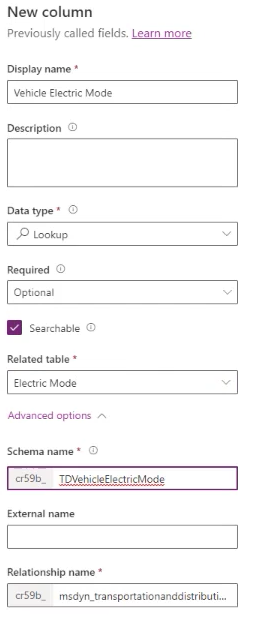
בחר שמור.
התאם אישית תצוגות נתונים
ב- Microsoft Dynamics 365 Sustainability, עבור לדף תחבורה והפצה במעלה הזרם בחשמול, ולאחר מכן בחר עריכת עמודות.
בחלונית הצדדית ערוך עמודות: תחבורה והפצות, בחר הוסף עמודות.
בחר מצב חשמלי ברכב ולאחר מכן בחר סגור.
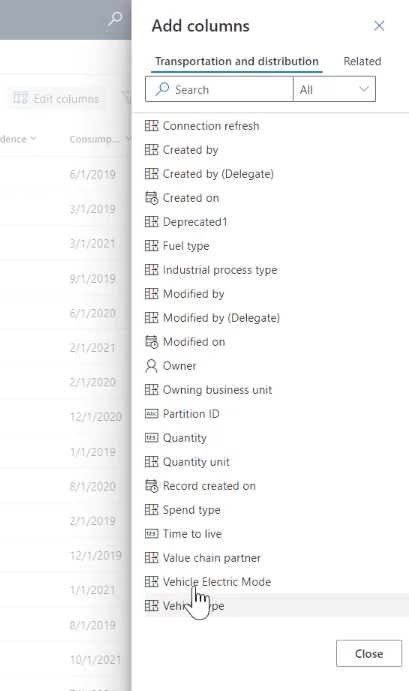
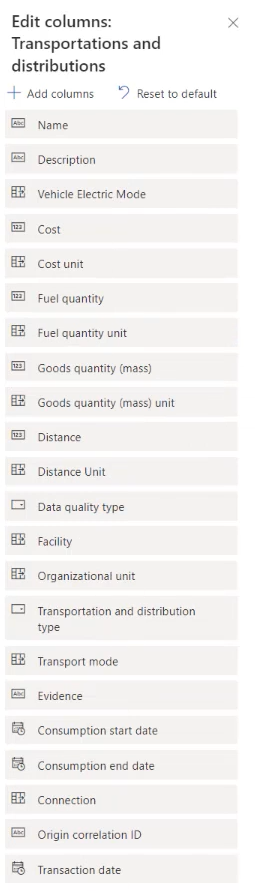
שנה את סדר העמודות לפי הצורך. במקרה זה, העבר את מצב חשמלי ברכב כך שיופיע לאחר תיאור. בחר החל בסיום.
בשורת התפריטים, בחר צור תצוגה, ולאחר מכן בחר שמור שינויים בתצוגה הנוכחית.
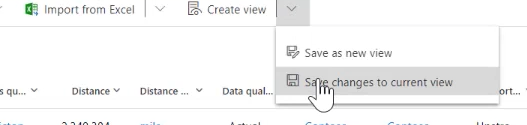
בחלון המוקפץ שמציין מסננים נשמרו עבור התצוגה הנוכחית, בחר אישור.
הזנת נתונים
בשלב הבא, קלוט נתוני פעילות עבור תחבורה והפצה, את נתוני הייחוס החדשים של Electric Mode ואת הגורמים שאליהם יש למפות את הנתונים. כל אחד מסוגי הנתונים האלה עובר את אותו תהליך.
אפשר לקלוט נתונים אל Microsoft Dynamics 365 Sustainability בארבע דרכים, שבהן אפשר להשתמש כדי למשוך נתונים כמעט מכל מקור:
- באופן ידני
- מקובצי Excel או CSV
- חיבורים חדשים באמצעות Power Query
- מחברים בנויים מראש
במקרה זה, הגדר חיבור חדש באמצעות Power Query.
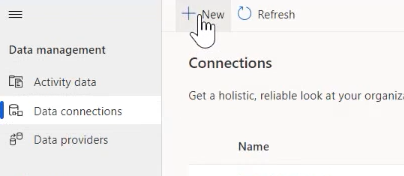
ב- Microsoft Dynamics 365 Sustainability, תחת ניהול נתונים בחלונית הניווט הימנית, בחר חיבורי נתונים, ולאחר מכן בחר חדש.
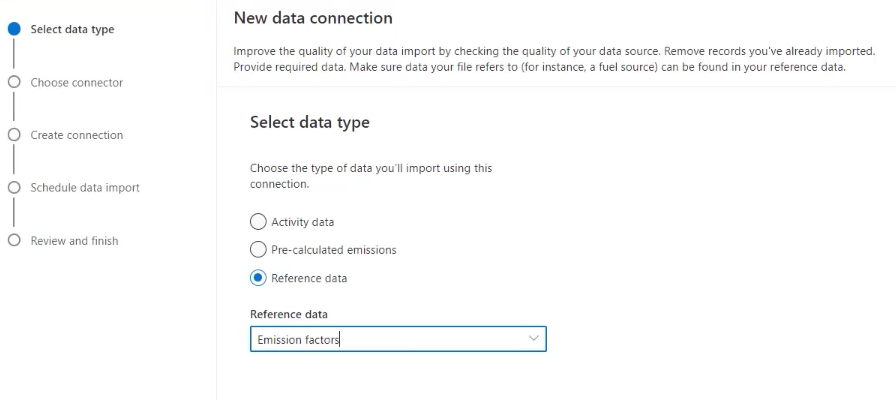
במסך בחר סוג נתונים , בחר נתוני הפניה, בחר גורמי פליטה ולאחר מכן בחר הבא.
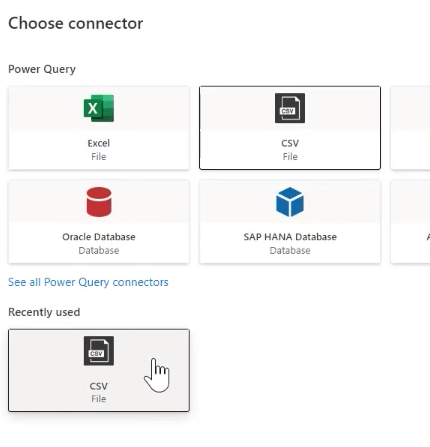
במסך בחר מחבר , בחר קובץ CSV.
במסך התחבר למקור נתונים , בחר את קובץ ה- CSV שברצונך לקשר לו ולאחר מכן בחר הבא.

במסך תצוגה מקדימה של נתוני הקובץ, אמת את הנתונים ולאחר מכן בחר המר נתונים.
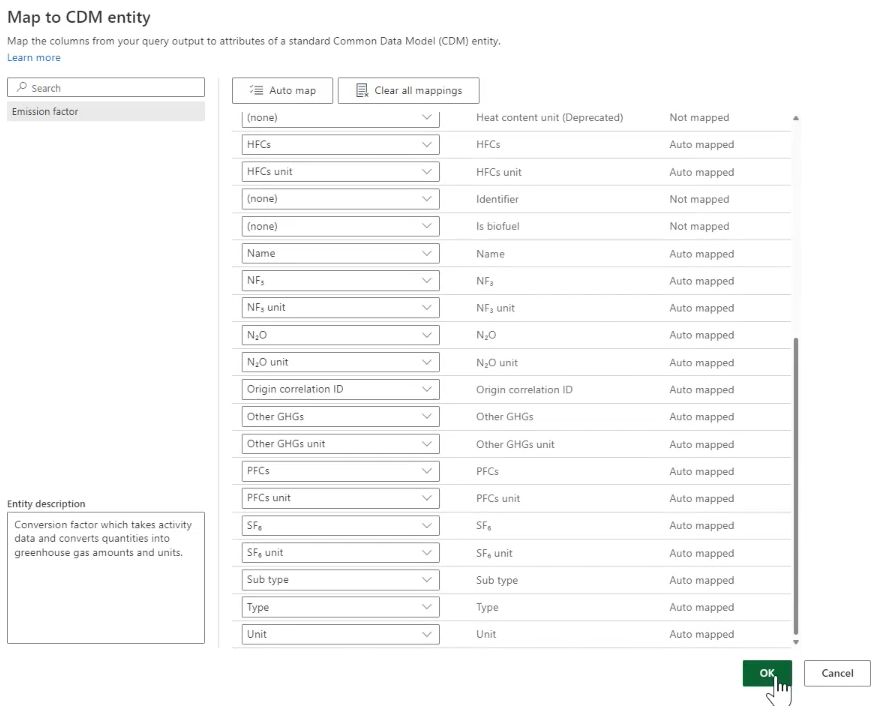
בשורת התפריטים של Power Query, בחר מיפוי לישות. בחלון מיפוי לישות CDM, בחר מפה באופן אוטומטי, ולאחר מכן בחר אישור.
במסך תזמון ייבוא נתונים , בחר הבא.
במסך סקירה וסיום, בשדה שם, הזן מקדמי מצב חשמלי משופרים, ולאחר מכן בחר התחבר.
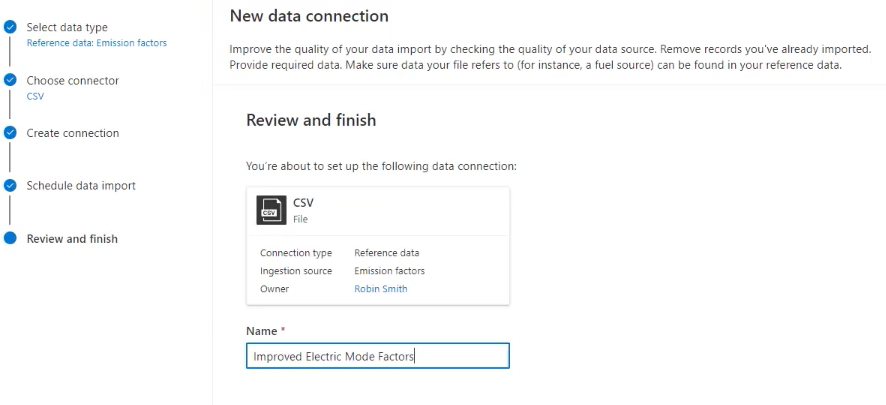
בסיום, בחר בוצע.
חישוב פליטות תחבורה בטווח 3
השלב הבא הוא לחשב פליטות תחבורה בסקופ 3. השתמש בשיטות הבאות לחישובים:
- השתמש במודלים של חישובים שנבנו מראש.
- התאם את החישובים.
- השתמש בספריות גורמים משלך.
- ייבא פליטות שחושבו מראש.
עבור תרחיש זה, השתמש בנתונים ובנוסחאות מותאמים אישית כדי ליצור תוצאות מדויקות יותר עבור הארגון שלך. באפשרותך להשתמש בגורמים פליטה קיימים או לעדכן אותם כנדרש. לקבלת מידע נוסף אודות עדכון גורמי פליטה, ראה גורמי פליטה.
תחת חישובים בחלונית הניווט השמאלית, בחר מודלים לחישוב ולאחר מכן בחר חדש.
בחר + כדי להוסיף מקור. בחלונית פרטי מקור , הזן או בחר את הערכים הבאים:
שדה ערך: שם הקטגוריה תחבורה והפצה במעלה הזרם עם כלי רכב חשמליים נתוני פעילות 4. הובלה והפצה במעלה שרשרת האספקה 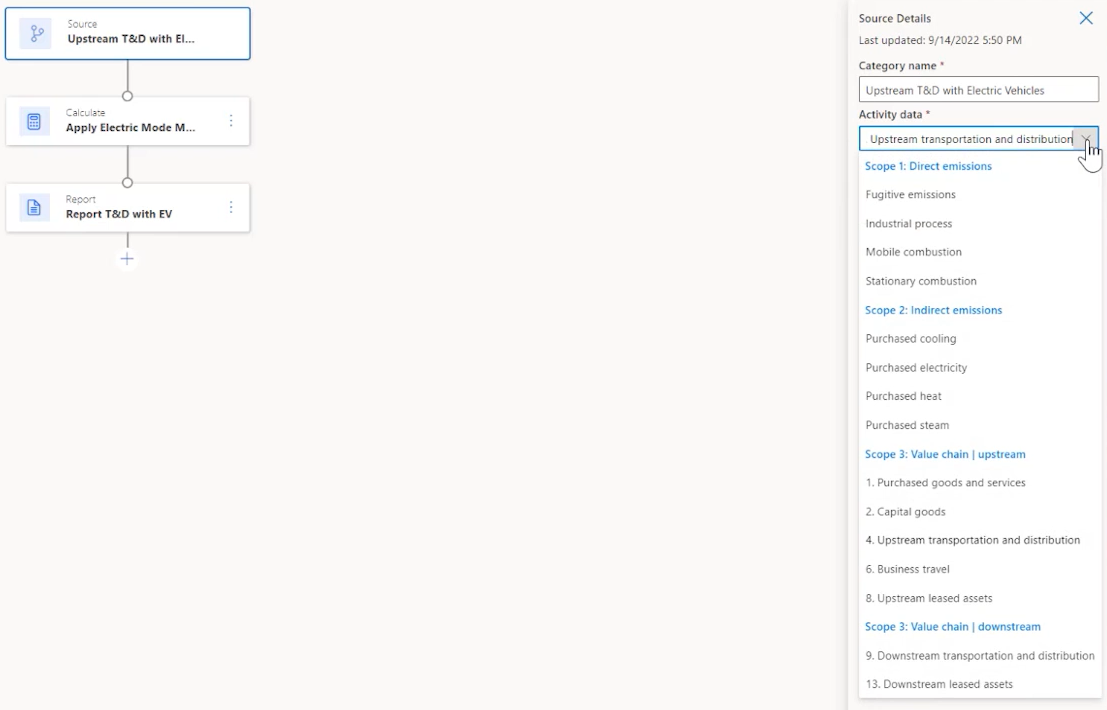
בחר + כדי להוסיף חישוב. בחלונית חשב פרטים , הזן או בחר את הערכים הבאים:
שדה ערך: שם הקטגוריה החלת מכפיל במצב חשמלי הגדר פונקציית חישוב (העתק והזן את הטקסט לאחר טבלה זו, תוך שינוי המשתנים לפי הצורך. שנה את cr59b לקידומת שהוקצתה בסביבה שלך.) יחידת פלט יחידת מרחק שם משתנה פלט EVDistance Activity.msdyn_distance*Activity.cr59b_tdvehicleelectricmode.cr59b_multiplier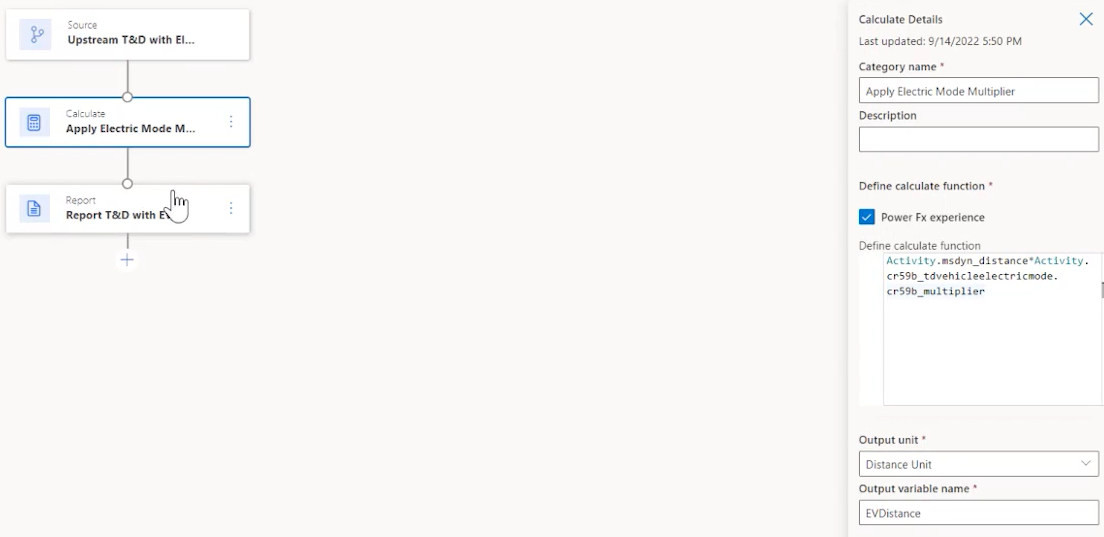
בחר + כדי להוסיף דוח. בחלונית פרטי דוח , הזן או בחר את הערכים הבאים:
שדה ערך: שם הקטגוריה דווח על T&D עם EV ערך דוח פליטה EVDistance ספריית מקדמי פליטה גורמי מצב חשמלי גורם פליטה מצב תחבורה 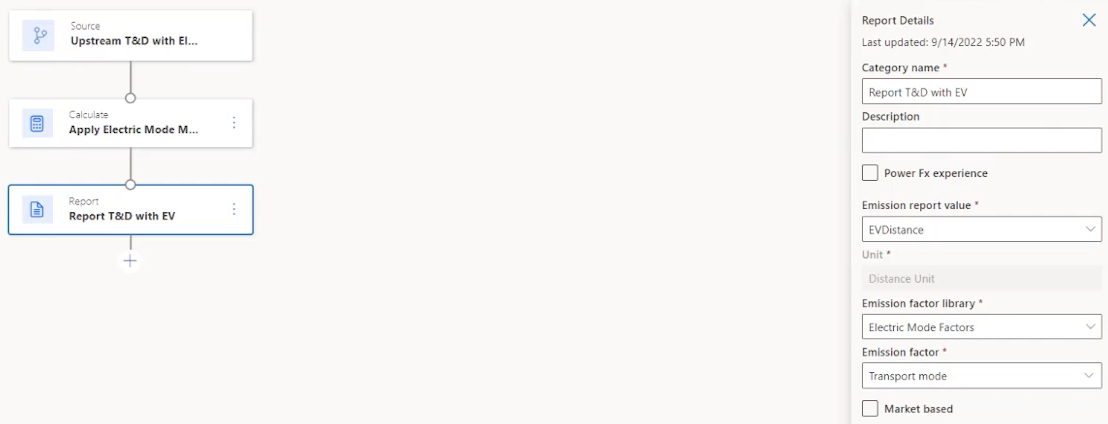
בחר שמור.
הפעל פרופיל חישוב
פרופילי חישוב מצמצמים את הנתונים המוחלים בחישוב ושולטים בתדירות החישוב.
תחת חישובים בחלונית הניווט השמאלית, בחר פרופילי חישוב ולאחר מכן בחר פרופיל חישוב חדש.
במסך הגדרת פרופיל חישוב , הזן או בחר את הערכים הבאים ולאחר מכן בחר הבא:
שדה ערך: שם פרופיל חישוב תחבורה והפצה במעלה הזרם עם כלי רכב חשמליים (ביצוע) מקור פליטות 4. הובלה והפצה במעלה שרשרת האספקה נתוני פעילות שייכללו בחישוב מצב חשמלי לרכב | כולל נתונים מודל חישוב תחבורה והפצה במעלה הזרם עם כלי רכב חשמליים 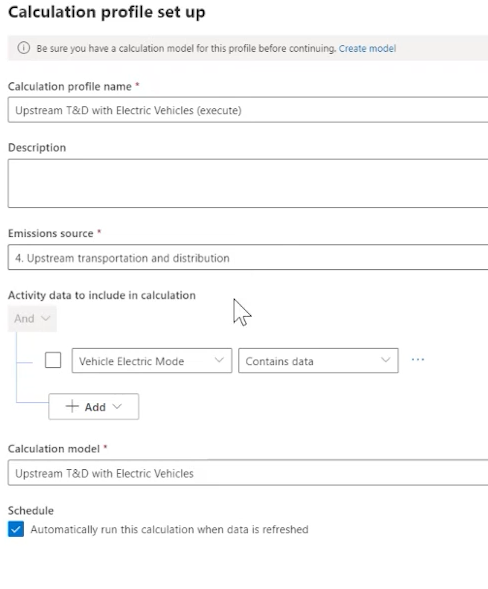
אמת את התוצאות ותן לזה לרוץ.
הצגת פליטות
כעת באפשרותך לראות את התוצאות של פרויקט הפחתת הפליטות.
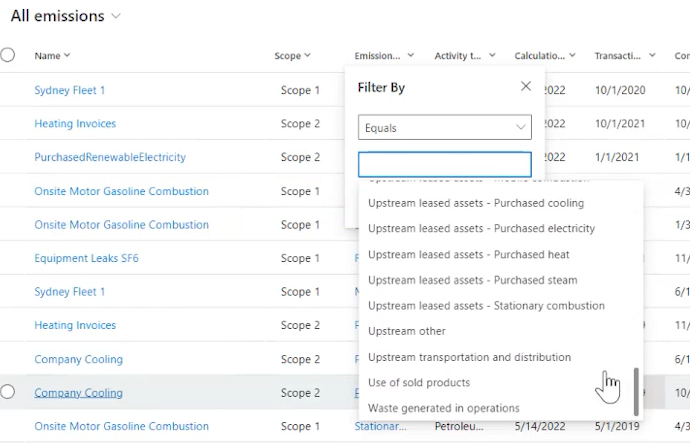
בחלונית הניווט השמאלית, בחר Analytics ולאחר מכן בחר כל הפליטות.
בדף כל הפליטות, סנן את העמודה פליטות לפי תחבורה והפצה במעלה הזרם.
מידע קשור
מודל הנתונים של Microsoft for Sustainability
גורמי פליטה
ייחודיות רשומה ב-Microsoft Dynamics 365 Sustainability.