הערה
הגישה לדף זה מחייבת הרשאה. באפשרותך לנסות להיכנס או לשנות מדריכי כתובות.
הגישה לדף זה מחייבת הרשאה. באפשרותך לנסות לשנות מדריכי כתובות.
נהל וערוך בצורה חלקה פעולות ייבוא נתונים בחוויית הקיימות האינטואיטיבית של Microsoft Dynamics 365.
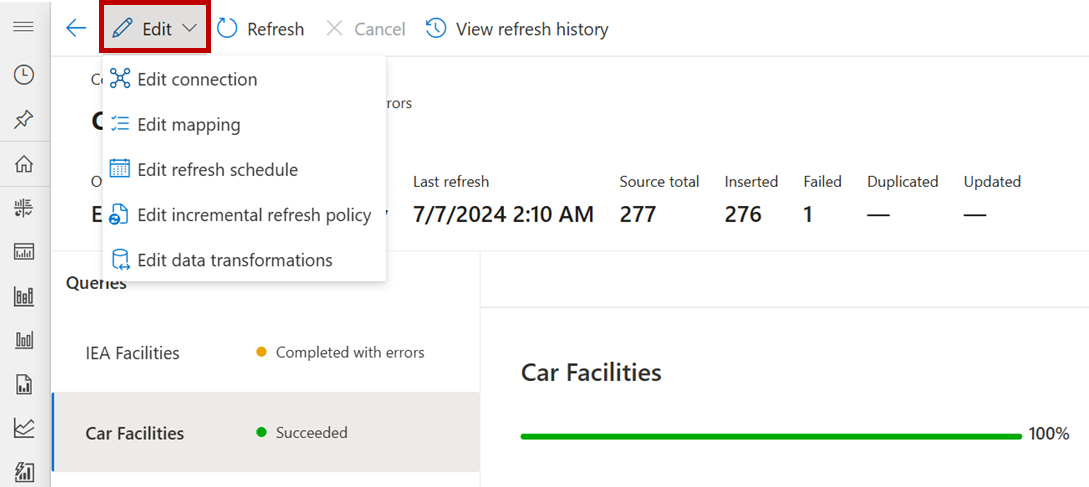
בעת בחירת ייבוא מהדף 'ייבוא נתונים ', הדף חיבור מופיע. כדי לערוך את הייבוא, בחר ערוך בתפריט.
הערה
צילום מסך זה מציג את הרשימה הנפתחת עריכה עבור ייבואי Power Query. עבור סוגי ייבוא אחרים, רשימה נפתחת זו מכילה רק ערוך חיבור.
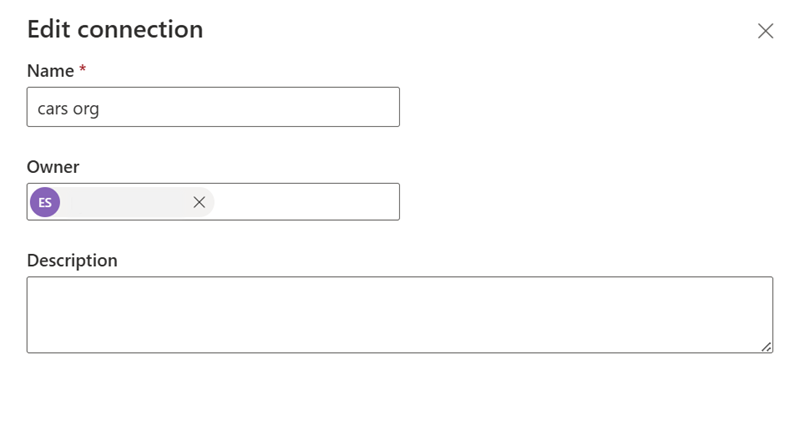
עריכת חיבור לייבוא נתונים
כדי לערוך חיבור:
בחר ייבוא נתונים בניווט השמאלי.
בדף ייבוא נתונים , בחר את הייבוא.
בתפריט הדף Connection, בחר ערוך, ולאחר מכן בחר ערוך חיבור.
בחלונית עריכת חיבור , ערוך את השדות לפי הצורך ולאחר מכן בחר שמור.
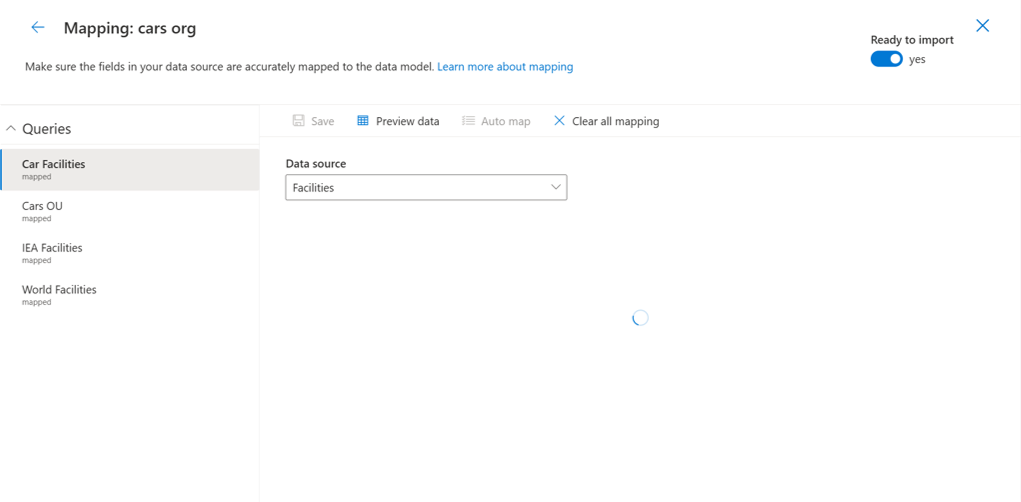
ערוך מיפוי ייבוא נתונים
כדי לערוך מיפוי עבור ייבוא של Power Query:
בחר ייבוא נתונים בניווט השמאלי.
בדף ייבוא נתונים , בחר את הייבוא.
ב-Connection, בחר ערוך, ולאחר מכן בחר ערוך מיפוי.
בעת מיפוי, ערוך את המיפויים לפי הצורך.
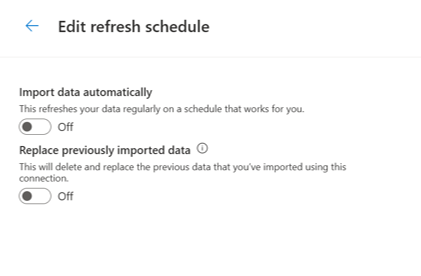
ערוך לוח זמנים לרענון ייבוא נתונים
הערה
ייבוא נתונים מתחיל לאחר עריכת לוח הזמנים של הרענון כדי לעדכן את זרימת הנתונים הבסיסית.
כדי לערוך לוח זמנים של רענון עבור ייבוא של Power Query:
בחר ייבוא נתונים בניווט השמאלי.
בדף ייבוא נתונים , בחר את הייבוא.
בכרטיסיה חיבור, בחר עריכה, ולאחר מכן בחר עריכת לוח הזמנים של הרענון.
בעריכת לוח זמנים לרענון, הגדר את הלחצן הדו-מצבי לפי הצורך ולאחר מכן בחר שמור.
ערוך מדיניות רענון מצטבר של ייבוא נתונים
הערה
עריכת מדיניות רענון מצטבר של ייבוא נתונים מעדכנת את זרימת הנתונים הבסיסית ומתחילה ייבוא נתונים.
כדי לערוך מדיניות רענון מצטברת עבור ייבוא של Power Query:
בחר ייבוא נתונים בניווט השמאלי.
בדף ייבוא נתונים , בחר את הייבוא.
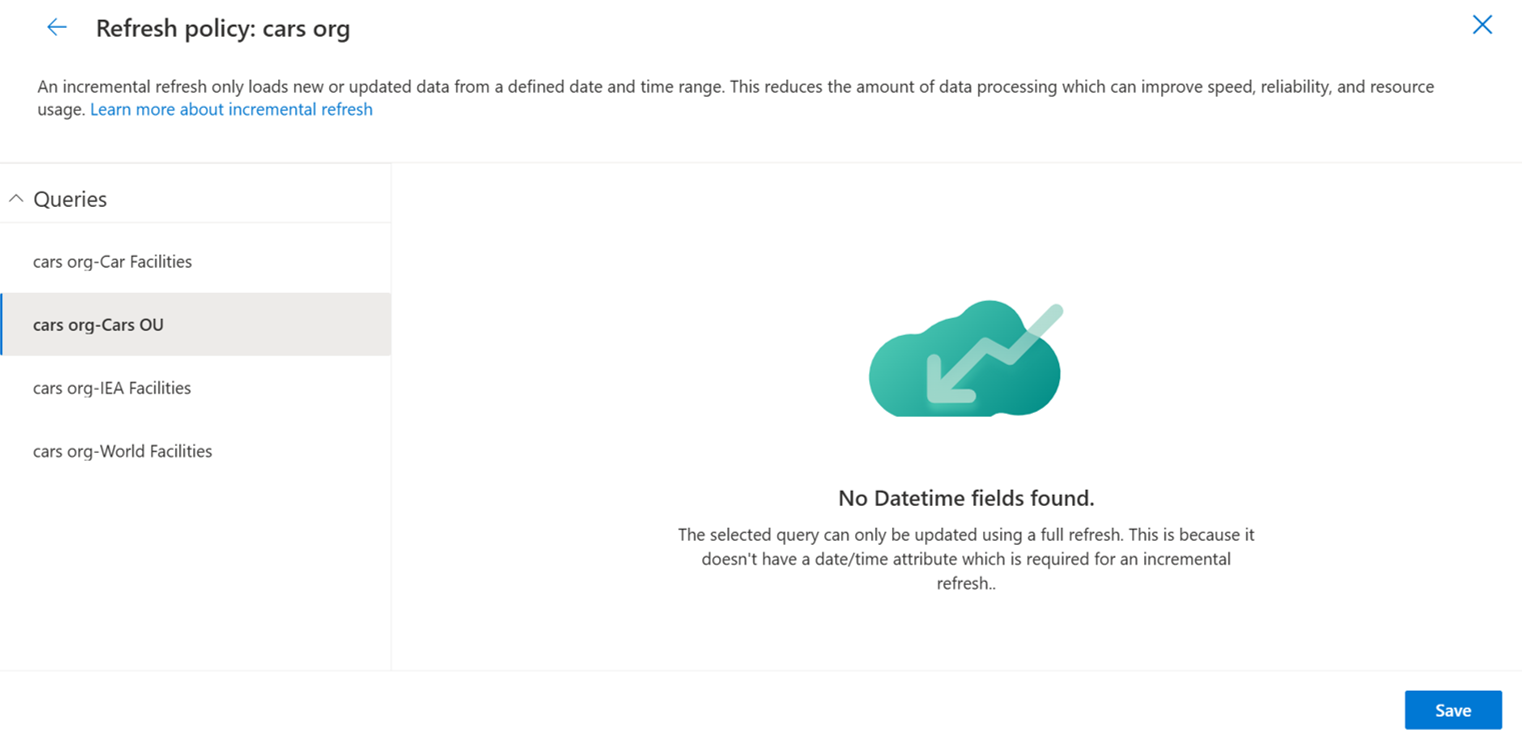
בכרטיסיה חיבור, בחר ערוך, ולאחר מכן בחר ערוך מדיניות רענון מצטבר.
בדף רענון מדיניות, ערוך את השדות לפי הצורך ולאחר מכן בחר שמור.
עריכת מרות נתונים
הערה
עריכת המרות נתונים מעדכנת את זרימת הנתונים הבסיסית ומתחילה ייבוא נתונים.
כדי לערוך המרות נתונים עבור ייבוא של Power Query:
בחר ייבוא נתונים בניווט השמאלי.
בדף ייבוא נתונים , בחר את הייבוא.
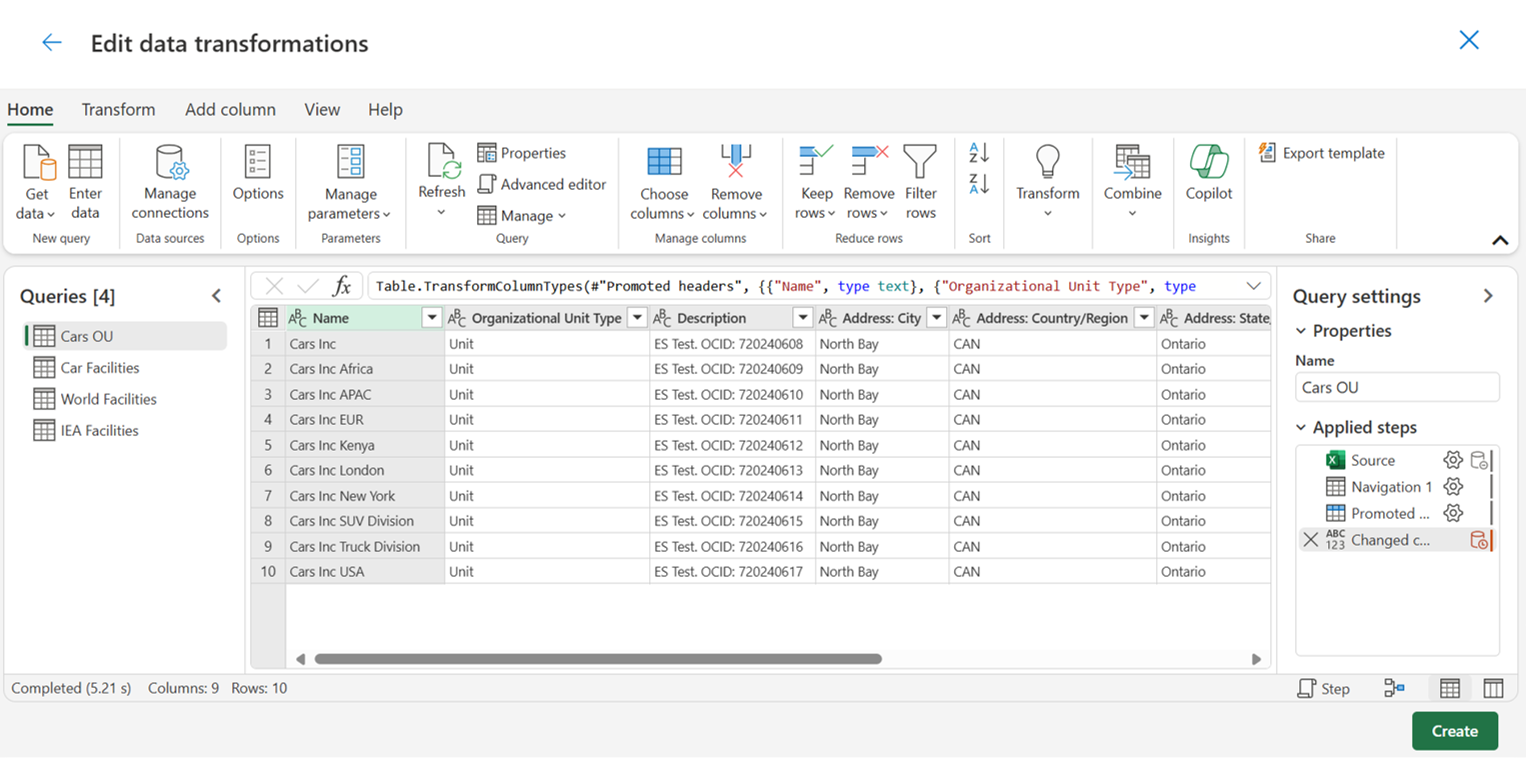
ב-חיבור, בחר ערוך, ולאחר מכן בחר ערוך המרות נתונים.
ב-עריכת המרות נתונים, השתמש בעורך Power Query כדי לערוך את המרות הנתונים לפי הצורך ולאחר מכן בחר צור.
שינוי הבעלים של ייבוא נתונים
כדי לשנות את הבעלים:
בחר ייבוא נתונים בניווט השמאלי.
בדף ייבוא נתונים , בחר את הייבוא.
בכרטיסיה חיבור, בחר את הגורם האחראי.
במסך עריכת חיבור, ערוך את השדה בעלים לפי הצורך ולאחר מכן בחר שמור.
רענן נתונים
כדי לרענן נתונים:
- בחר ייבוא נתונים בניווט השמאלי.
- בדף ייבוא נתונים , בחר את הייבוא.
- בתפריט חיבור , בחר רענן.
הצג היסטוריית רענון
כדי להציג את היסטוריית הרענון:
בחר ייבוא נתונים בניווט השמאלי.
בדף ייבוא נתונים , בחר את הייבוא.
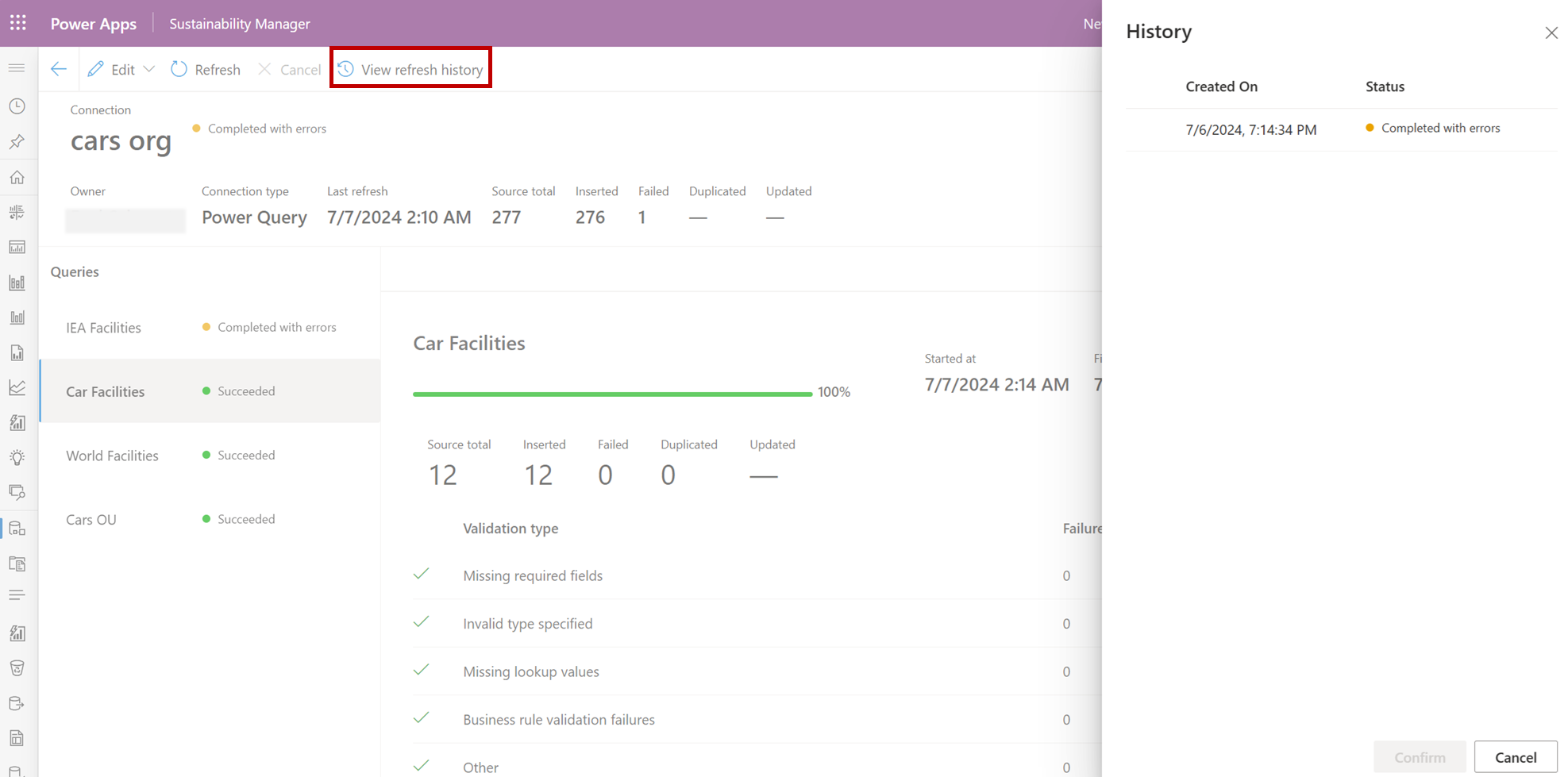
בתפריט חיבור, בחר באפשרות הצגת היסטוריית רענון.
כדי לסגור את ההיסטוריה, בחר אישור.
היסטוריית עמודים
| תאריך | תיאור העדכון |
|---|---|
| 16 ביולי 2024 | מאמר שנוצר כדי להראות כיצד לערוך ייבואי נתונים מבלי להשתמש בחוויה המונחית. |