הערה
הגישה לדף זה מחייבת הרשאה. באפשרותך לנסות להיכנס או לשנות מדריכי כתובות.
הגישה לדף זה מחייבת הרשאה. באפשרותך לנסות לשנות מדריכי כתובות.
Microsoft Dynamics 365 Sustainability מספק ייבוא נתונים מצטבר, כך שבכל רענון של ייבוא נתונים אפשר לייבא רק נתונים חדשים כשהם זמינים. פעולות ייבוא מצטברות מצמצםות את זמן העיבוד עבור כל רענון, כך שתוכל לגשת לנתונים חדשים יותר בצורה מהירה ויעילה יותר. תכונה זו גם מבטלת את הצורך בגישה מותאמת אישית כדי לייבא רק נתונים חדשים עם כל רענון.
באפשרותך לעבור בקלות בין רענון מלא או רענון מצטבר לפי הצורך על-ידי עריכת הייבוא או החיבור. הגדרות רענון מצטבר זמינות רק במהלך עריכה כדי לוודא שאתה מביא את כל הנתונים אל Dynamics 365 Sustainability במהלך הגדרת החיבור. הגבלה זו מבטיחה גם שתוכל לוודא שהכול פועל כצפוי, כגון ביצוע תקין של כל ההמרות והמיפויים הנדרשים לפני הגדרת רענון מצטבר. שלב זה נדרש מאחר שלאחר הגדרת רענון מצטבר, Power Query לא מביא שוב את הנתונים שהטעינה שלהם נכשלה. אם אירע כשל ב-Power Query, המערכת מאחזרת אוטומטית את הנתונים הישנים.
רענון מצטבר מתוזמן ברמת השאילתה. אם ייבוא נתונים כולל שאילתות מרובות, עליך לתזמן רענון מצטבר עבור כל השאילתות בייבוא זה. רענון מצטבר נתמך עבור כל מקורות הנתונים וסוגי הנתונים ומספק גמישות לתזמון רענון מצטבר בפרמטרים שונים הקשורים לטווחי זמן.
תזמן רענון מצטבר
כדי לתזמן רענון מצטבר עבור ייבוא חיבור Power Query, בצע שלבים אלה.
בחר את Power Query מהדף ייבוא נתונים ולאחר מכן בחר ערוך מדיניות רענון.
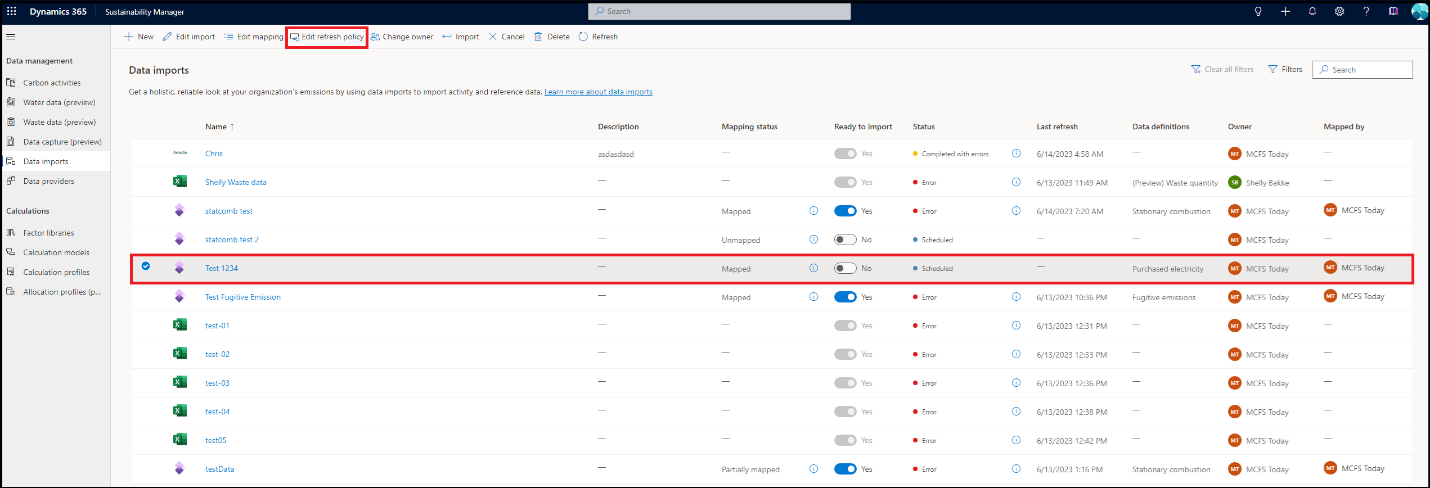
בדף מדיניות רענון, במקטע הגדרות, האפשרות רענון מלא נבחרה. בחר רענון מצטבר כדי לפתוח קבוצה של רשימות נפתחות כדי להגדיר את הרענון המצטבר.
עמודת תאריך או שעה נדרשת בתוך נתוני המקור כדי לסנן את הנתונים החדשים. דוגמאות אופייניות כוללות תאריך התחלה של צריכה, תאריך סיום צריכה או תאריך עסקה.
אחסון שורות מהעבר מציין כמה זמן אחורה יש לאחסן את הנתונים מהמקור, ויש להגדיר אותו ביחידת זמן מסוימת, כגון מספר ימים, חודשים, רבעונים או שנים.
רענון שורות מהעבר מציין עד כמה אחורה בזמן יש לרענן את הנתונים מהמקור, ויש להגדירו עבור יחידת זמן ספציפית, כגון מספר ימים, חודשים, רבעונים או שנים.
הערה
הערך עבור אחסון שורות מהעבר ועבור רענון שורות מהעבר חייב להיות מספר שלם בין 1 ל-120. בנוסף, תקופת הרענון חייבת להיות קטנה מתקופת האחסון או שווה לה.
בחר זהה שינויים בנתונים אם ברצונך לרענן נתונים רק כאשר הערך המרבי של עמודת תאריך או שעה מסוימת משתנה. צריך לסמן שדה זה רק כאשר בטוחים שרק העמודה שנבחרה השתנתה ושום דבר אחר בנתוני המקור לא השתנה.
בחר רענן נתונים לפרק זמן מלא בלבד כאשר ברצונך לרענן נתונים לתקופות מלאות. בעת שמירת הגדרות אלה, ברענון הבא של זרימת נתונים זו, נתונים מהעבר נטענים לאחסון של זרימת הנתונים. כל רענון עוקב מעדכן רק נתונים שהשתנו בעבר.
בחר שמור כדי לתזמן את הרענון המצטבר עבור השאילתה שנבחרה. חזור על שלבים אלה עבור כל השאילתות שבהן עליך לתזמן רענון מצטבר.
טיפול בשגיאות עבור רענון מצטבר
תרחישי שגיאה ברענון מצטבר לא כוללים הודעות שגיאה מדויקות בתוך ייבוא הנתונים, עקב מגבלות של זרימת הנתונים. עם זאת, אפשר לקבל הודעות שגיאה מפורטות באמצעות מזהה זרימת הנתונים בפורטל Power Apps, לפי השלבים הבאים.
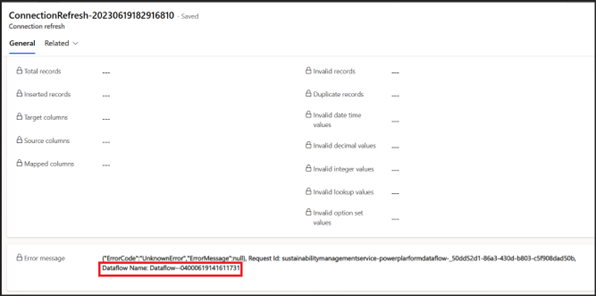
יש לעבור לרענון הייבוא או החיבור על-ידי בחירת ייבוא הרענון המצטבר שנכשל בדף ייבוא נתונים. שים לב לשם זרימת הנתונים בשדה הודעת השגיאה.
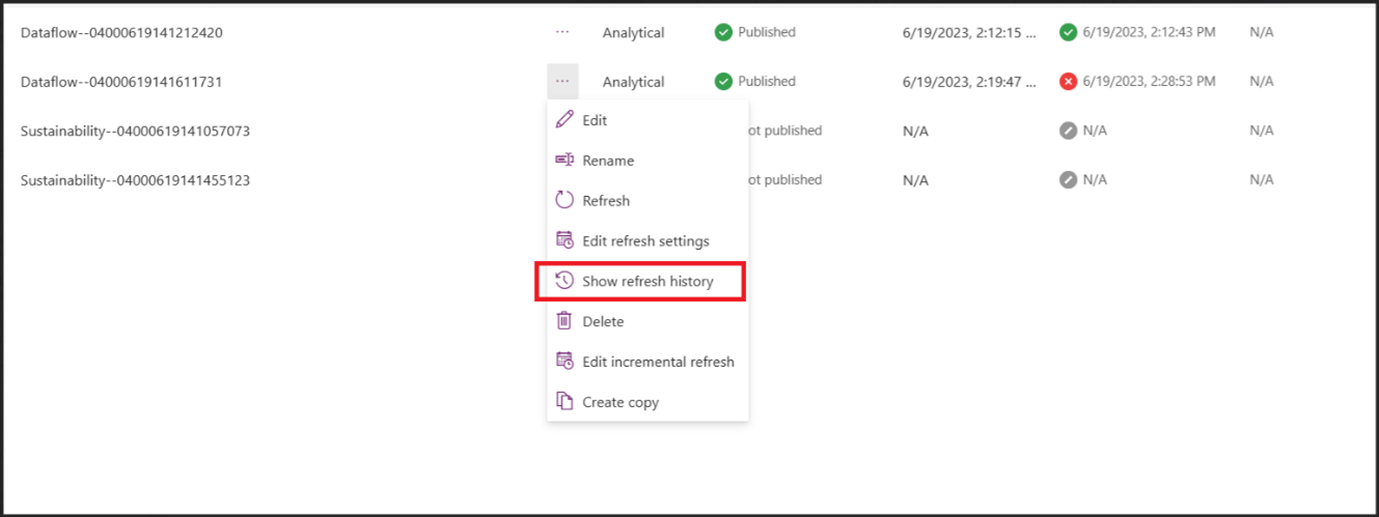
עבור אל פורטל Power Apps ובחר זרימות נתונים מהחלונית השמאלית. חפש את שם תזרים הנתונים שהתקבל בשלב הקודם, ולאחר מכן בחר הצגת היסטוריית רענון.
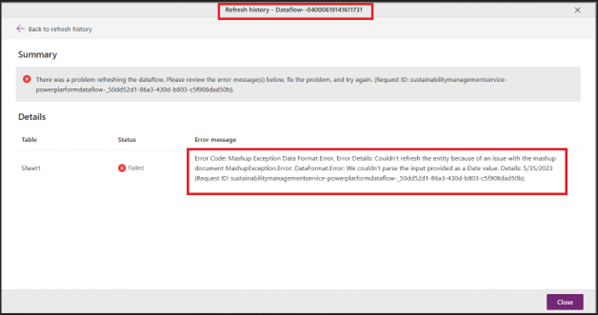
בחר את זמן ההתחלה האחרון מתוך רשימת זרימות הנתונים שנכשלו. הודעת שגיאה מפורטת יותר מוצגת עם פרטים על הגורם לכשל ברענון מצטבר.
הערה
גירסאות עתידיות של Dynamics 365 Sustainability יספקו הודעות שגיאה מפורטות עבור רענון מצטבר בתוך ייבוא הנתונים, בדומה להודעות שגיאה עבור רענון מלא.
חשוב
תחילה עליך להגדיר ייבוא נתונים עם רענון מלא כדי לתזמן רענון מצטבר. שלב זה מבטיח שכל הנתונים ההיסטוריים הזמינים במקור מיובאים לתוך Dynamics 365 Sustainability לפני שמוגדר רענון מצטבר עבור כל הנתונים החדשים שלאחר מכן.
עליך להגדיר רענון מצטבר עבור כל שאילתה בנפרד במסגרת ייבוא או חיבור נתון.
בכל פעם שאתה עורך חיבור, Dynamics 365 Sustainability מאפסת את ייבוא הנתונים ואת כל השאילתות בחזרה לרענון מלא. עליך לקבוע מחדש את תצורת הרענון המצטבר עבור כל השאילתות בתוך ייבוא ערוך זה.
אם האפשרות הסר נתונים שיובאו בעבר מופעלת עבור ייבוא נתונים או חיבור, לחצן הרענון המצטבר אינו זמין בממשק המשתמש.