הערה
הגישה לדף זה מחייבת הרשאה. באפשרותך לנסות להיכנס או לשנות מדריכי כתובות.
הגישה לדף זה מחייבת הרשאה. באפשרותך לנסות לשנות מדריכי כתובות.
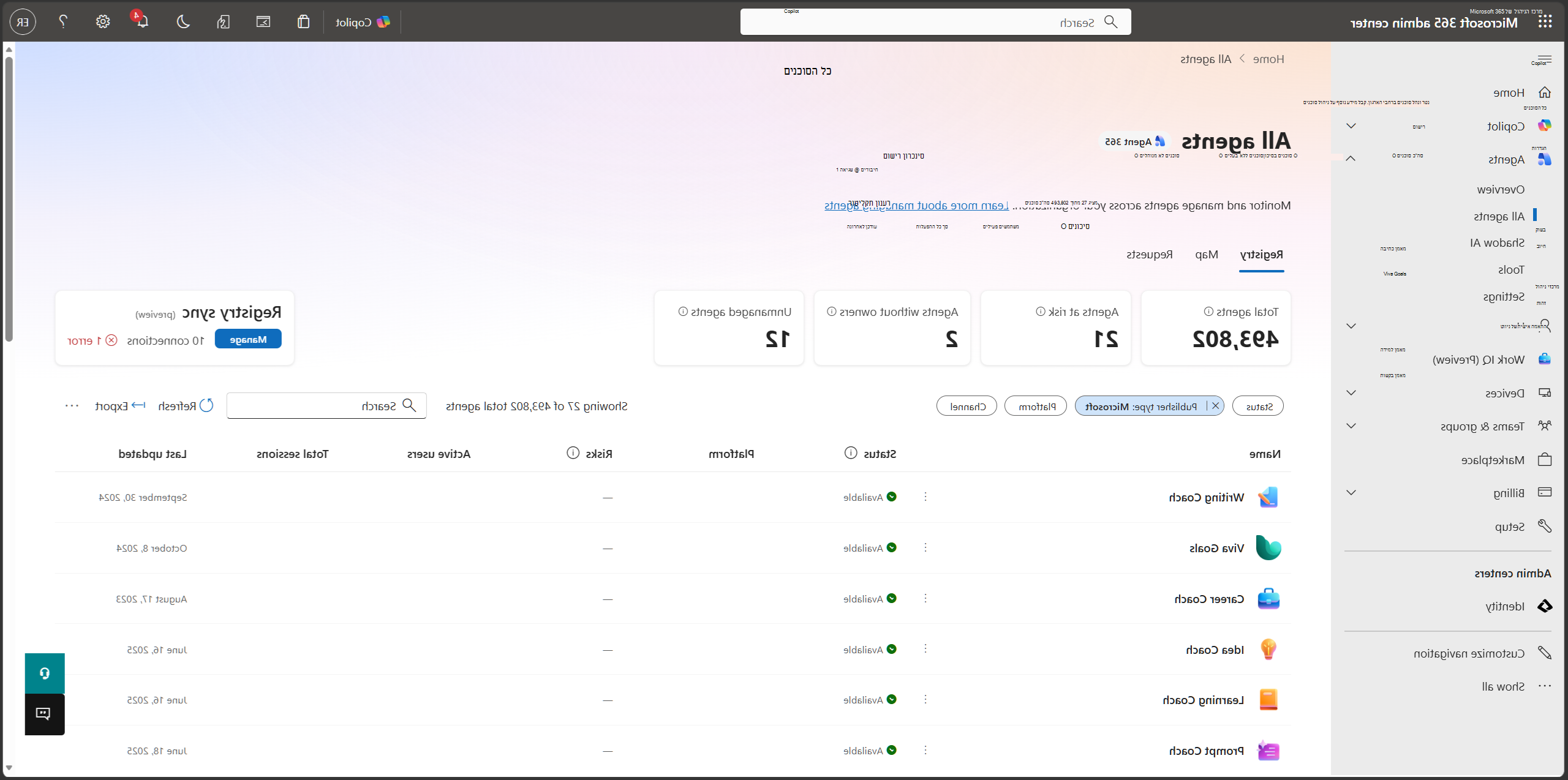
רישום הסוכנים ב מרכז הניהול של Microsoft 365 מספק תצוגה מרוכזת של כל הסוכנים הזמינים לארגון שלך. רשימה זו עוזרת לך לנטר, לנהל ולפקח על סוכנים עבור הארגון שלך.
הצגת רישום הסוכן
היכנס ל- מרכז הניהול של Microsoft 365.
בחלונית הניווט הימנית, בחררישוםסוכנים>- כל הסוכנים>.
סוגי סוכנים
רישום הסוכנים מפרט את כל הסוכנים הזמינים לארגון שלך. סוכנים מחולקים לארבעה סוגים עיקריים, כפי שניתן לראות בטבלה הבאה:
| סוג סוכן | תיאור |
|---|---|
| סוכנים של Microsoft | סוכנים שנבנו ומתוחזקים על-ידי Microsoft. |
| סוכנים שנבנו על-ידי שותפים חיצוניים | סוכנים שנבנו על-ידי מפתחים מהימנים שאינם של Microsoft ופורסמו לזמינות רחבה יותר או לציבור. |
| פורסם על-ידי הארגון שלך | סוכנים מותאמים אישית שאושרו ופורסמו על-ידי הארגון שלך לשימוש נרחב יותר. סוכנים אלה עשויים להיקרא סוכני LOB (קו פעולה עסקי). |
| שותף על-ידי היוצר | סוכנים שנוצרו ושותפו על-ידי משתמשים בודדים או מפתחים בארגון שלך. סוכנים אלה נקראים בדרך כלל סוכנים משותפים. |
סיכום רישום הסוכן
מרשם הסוכנים מספק פרטים מהירים על הסוכנים הזמינים לארגון שלך, כפי שמוצג בטבלה הבאה:
| פרטי סוכן ברחבי הדייר | תיאור |
|---|---|
| סה"כ סוכנים | מספר הסוכנים הזמינים בדייר של הארגון שלך. הערה: החלת מסננים על רשימת הסוכנים אינה משנה את ספירת הסוכנים הכוללת . |
| סוכנים ללא בעלים | מספר הסוכנים שכבר אין להם בעלים בארגון שלך. |
| סוכנים לא מנוהלים | מספר הסוכנים שנוצרו או מנוהלים מחוץ ל- Agent 365, ללא ההגנה מפני הסיכונים ויכולת הצפייה שלו. |
מסנני רישום של סוכן
מרשם הסוכנים יכול להכיל מלאי גדול ומגוון של סוכנים. ככל שהטמעת הסוכנים בארגון שלך גדלה, הניהול של כל הסוכנים שלך יכול להיות מעורב ומורכב יותר. בנוסף למיון רשימת הסוכנים לפי עמודה, באפשרותך לסנן את הרשימה. סינון רשימה זו עוזר לך לצמצם את התצוגה לסוכנים שבהם ברצונך להתמקד כרגע, מה שמאפשר לך:
- היה יעיל יותר.
- קבל החלטות ממוקדות.
- החל טוב יותר את תהליכי הפיקוח על הסוכנים שלך.
באפשרותך לסנן את רשימת הסוכנים בהתבסס על הקריטריונים הבאים:
- סטטוס - ניתן לסנן את רשימת הסוכנים על סמך מצב הסוכן.
- סוג מפרסם - מסנן המפרסם מציין מי הבעלים של הסוכן ומי מפיץ אותו, ולא היכן או כיצד הוא נבנה. מסנן זה משמש בעיקר כדי להבחין בין סוכנים של Microsoft, סוכנים שנבנו על-ידי שותף חיצוני וסוכנים בבעלות פנימית שפורסמו על-ידי הארגון שלך.
- ערוץ - מסנן הערוץ הוא המיקום שבו הסוכן נפרס. זהו המשטח שדרכו חברי הארגון שלך יכולים לגלות את הסוכן ולקיים איתו אינטראקציה. ערכי הערוצים כוללים את Copilot, Teams, Outlook, יישומי Microsoft 365 ו - SharePoint.
- פלטפורמה - מסנן הפלטפורמה מציין באיזו פלטפורמה או מוצר נעשה שימוש כדי ליצור את הסוכן.
- מקור נתונים - מסנן מקור הנתונים מאפשר לך לבחור ידע מוטבעומודלים מכווננים כאפשרויות מקור נתונים. ידע מוטבע מתייחס לסוכנים הכוללים קבצים שהועלו על-ידי הסוכן, היוצר או המפתח כמקורות ידע. מודלים מכווננים מעודנים מציינים שהסוכן נוצר באמצעות כוונון של Microsoft Copilot, ומאפשרים לסוכן לכוונן הודעות מיידיות עם הנתונים הארגוניים שלו.
עצה
אם אינך רואה את הסוכנים שאתה מצפה לראות ברשימת רישום הסוכנים, בדוק כדי לוודא שאין לך מסנן קיים מוגדר.
עמודות מסוימות מאפשרות לך למיין את רשימת הרישום של הסוכן. כדי למיין את הרשימה, בחר את כותרת העמודה.
החלת מסננים על רשימת הסוכנים לא תשנה את ספירת הסוכנים הכוללת .
פעולות רישום של סוכן
רישום הסוכנים מספק פעולות סוכן המתייחסות באופן ספציפי לרשימת הסוכנים של הדייר שלך, כפי שמוצג בטבלה הבאה:
| פעולה | תיאור |
|---|---|
| רענון | עדכונים את הרשימה כדי לספק את התצוגה העדכנית ביותר של רשימת הסוכנים. |
| ייצוא | מייצאת סוכנים לקובץ CSV. פעולה זו עשויה להימשך זמן מה בהתאם למספר הסוכנים בדייר. לקבלת מידע נוסף, ראה ייצוא ל- Excel. |
| הוסף סוכן | מספק שיטה להעלאת קובץ מניפסט של סוכן (.zip). לקבלת מידע נוסף, ראה העלאת סוכן מותאם אישית. |
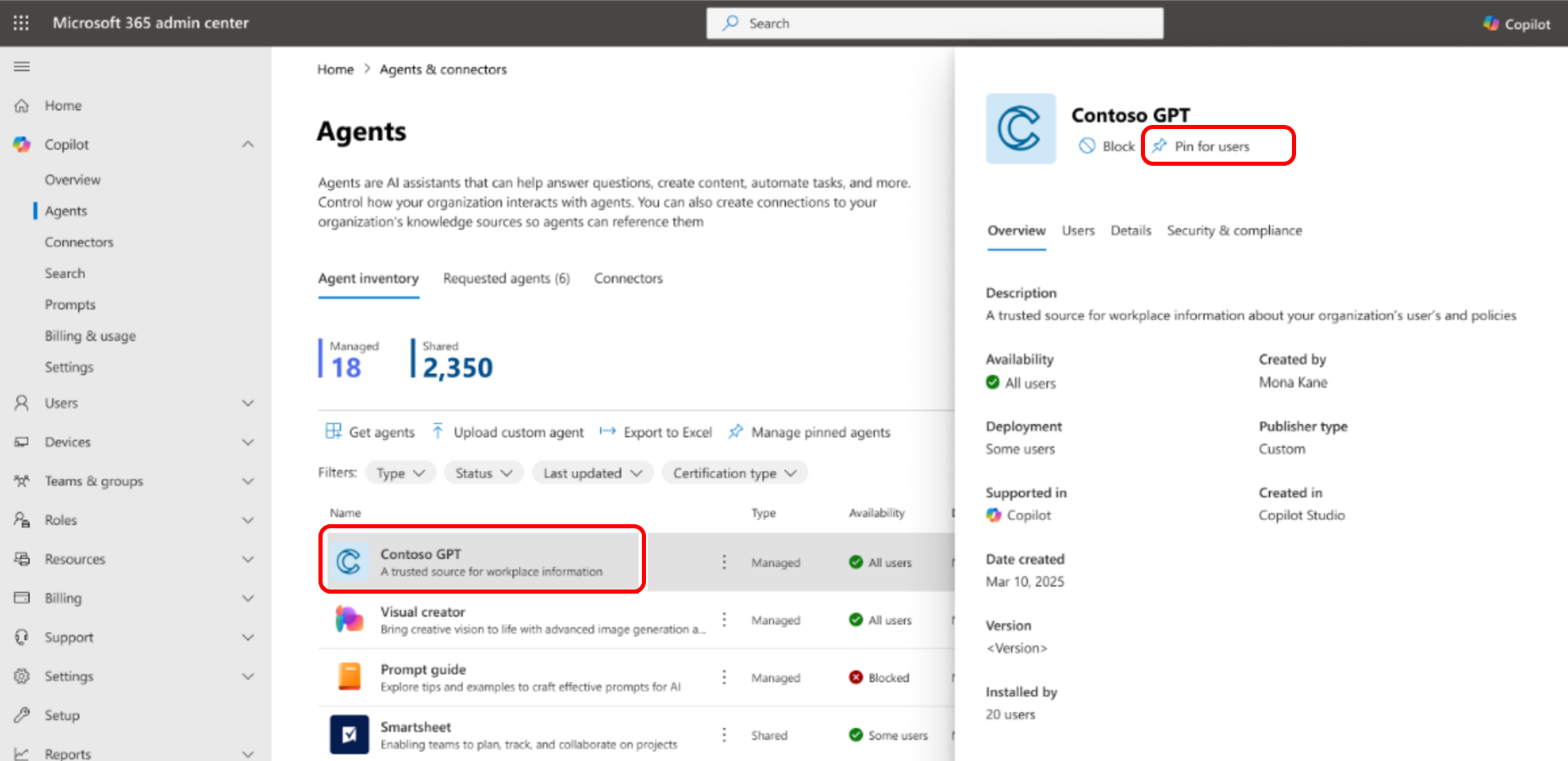
| ניהול סוכנים מוצמדים | בחר אילו סוכנים יוצמדו עבור המשתמש. סוכנים מוצמדים מוצגים בצורה בולטת יותר בכל ערוץ זמין שבו הסוכן נפרס. באפשרותך לשנות את העדיפות של סוכנים מוצמדים על-ידי הזזתם למעלה ולמטה ברשימה זו. אם למשתמש יש יותר משלושה סוכנים מוצמדים, המשתמשים לא רואים סוכנים עם עדיפות נמוכה יותר. לקבלת מידע נוסף, ראה סוכנים מוצמדים מנוהלים. |
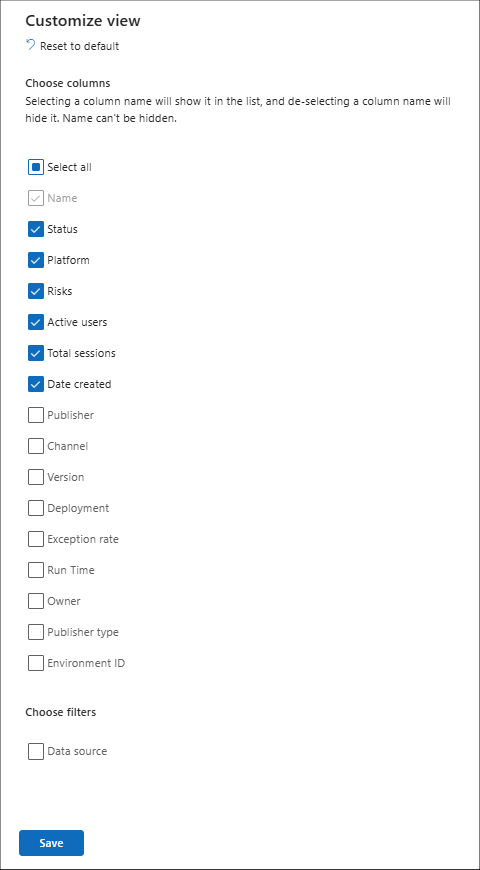
| התאמה אישית של תצוגה | התאם אישית את העמודות המוצגות ברשימת הסוכנים. לקבלת מידע נוסף, ראה תצוגה מותאמת אישית. |
| חיפוש | השתמש באפשרות החיפוש כדי למצוא במהירות סוכן במרשם הסוכנים שלך. |
עצה
בנוסף לפעולות שלעיל, באפשרותך לשנות את תצוגת הרשימה מרשימה רגילהלרשימה קומפקטית על-ידי בחירת סמל הרשימה לצד תיבת החיפוש .
סוכנים ללא בעלים
סוכנים משותפים יכולים להפוך לחסרי בעלים כאשר אתה מוחק את המשתמש שיצר אותם מהארגון.
כדי לעזור למנהלי מערכת לנהל תרחישים אלה, מרכז הניהול של Microsoft 365 מאפשר לך לזהות ולנהל סוכנים משותפים ללא בעלים. לוח המחוונים מציג את הספירה הכוללת של סוכנים אלה, מסנן בלחיצה אחת כדי לבודד אותם במהירות, ועדכונים בזמן אמת המשקפים מחיקות משתמשים. כאשר מנהלי מערכת משתמשים בתכונות אלה, הם יכולים לסקור ולטפל ביעילות בפערי בעלות על-ידי חסימה או מחיקה של סוכנים מושפעים.
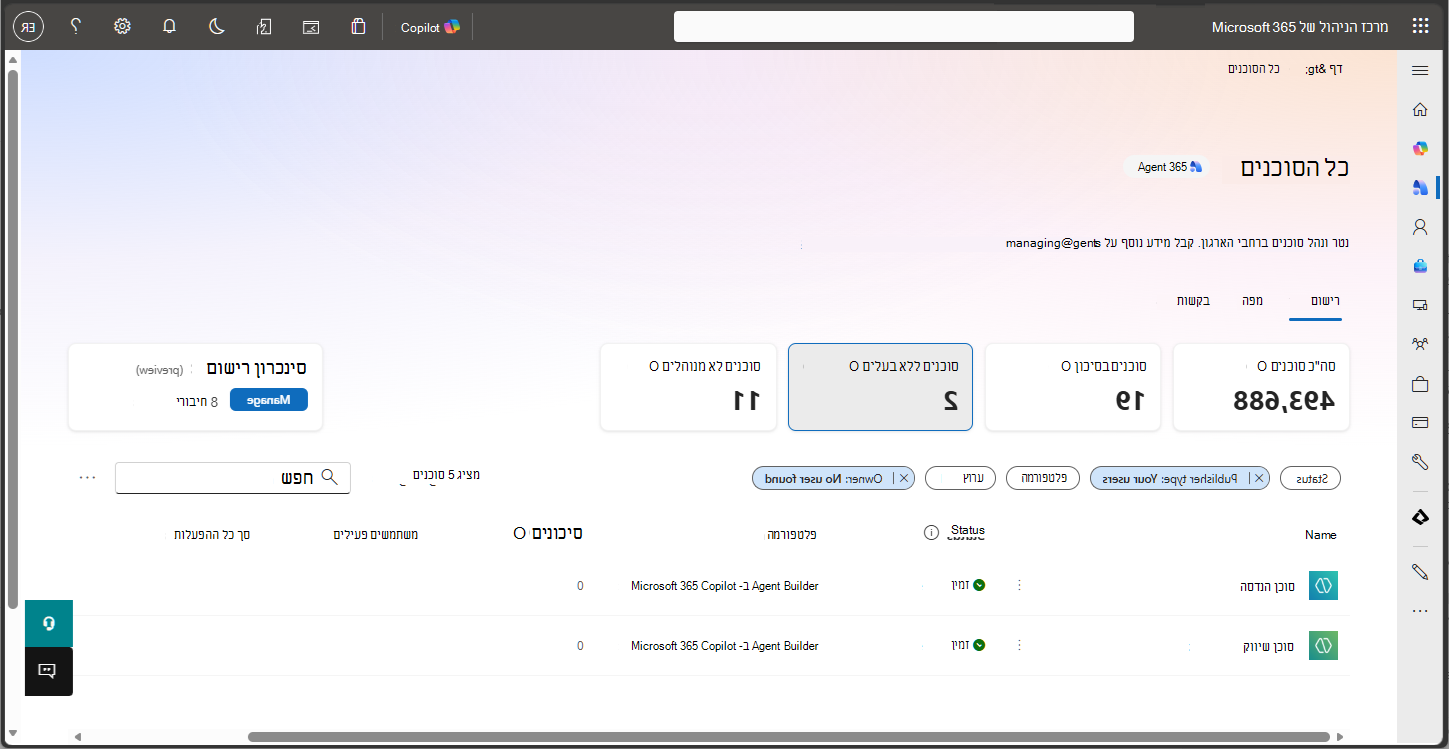
בעת בחירת כרטיס הסוכנים ללא בעלים , רשימת הסוכנים תסונן כדי להציג את הסוכנים בהתבסס על סוג המפרסםוהבעלים. באפשרותך לסקור את רשימת הסוכנים ללא בעלים ולבצע פעולות מתאימות עבור כל סוכן, כגון חסימה או מחיקה של הסוכן.
תכונות מרכזיות
- ספירת סוכנים ללא בעלים - מנהלי מערכת יכולים להציג את המספר הכולל של סוכנים ללא בעלים חוקיים ישירות מלוח המחוונים. לדוגמה, לוח המחוונים מציג 20 סוכנים ללא בעלים, מה שמציין שמשתמשים שעזבו את הארגון יצרו סוכנים אלה.
- סינון בלחיצה אחת - בחירה בחלונית לוח המחוונים מסננת באופן מיידי את רשימת הסוכנים כדי להציג רק סוכנים משותפים שחסרים להם בעלים. תכונה זו מאפשרת קביעת סדר עדיפויות ופעולה מהירים.
- עדכונים בזמן אמת - ספירת הסוכנים ללא בעלים מתעדכנת באופן אוטומטי בעת מחיקה לצמיתות של משתמש מהארגון. תכונה זו מבטיחה שלוח המחוונים ישקף את המצב הנוכחי ללא צורך ברענון ידני.
סיכוני סוכן
הערה
חוויית פרטי הסיכון המעודכנת נפרסת בהדרגה. אם אתה רואה את הממשק הקודם, החוויה המעודכנת עדיין לא הגיעה לאזור שלך.
אותות סיכון במרשם הסוכנים הם ערכה מאוחדת של זיהויי אבטחה הקשורים לסוכן המספקים למנהלי IT תצוגה יחידה של סיכוני סוכן ברחבי הדייר שלהם. על-ידי הבאת אותות מפלטפורמות אבטחה מרובות למקום אחד, מנהלי IT יכולים להבין מה מסומן מבלי לעבור בין פורטלים או להעלות את ההרשאות שלהם לתפקידי אבטחה שונים.
פלטפורמות אבטחה מזהות אותות סיכון כאשר פעילויות של סוכן מתנגשות עם מדיניות האבטחה של הארגון שלך. באפשרותך לשתף פרטים אלה עם צוות האבטחה שלך לצורך חקירה ותיקון.
דרישות מוקדמות להצגת אותות סיכון
- לדייר שלך חייב להיות רשיון E7 או A365. כדי להציג את המנויים שלך ב- מרכז הניהול של Microsoft 365, בחרמנויי>רשיונותלחיוב>. לקבלת מידע נוסף, ראה רישוי לניהול סוכנים.
העמודה 'סיכונים' ופרטי סיכון
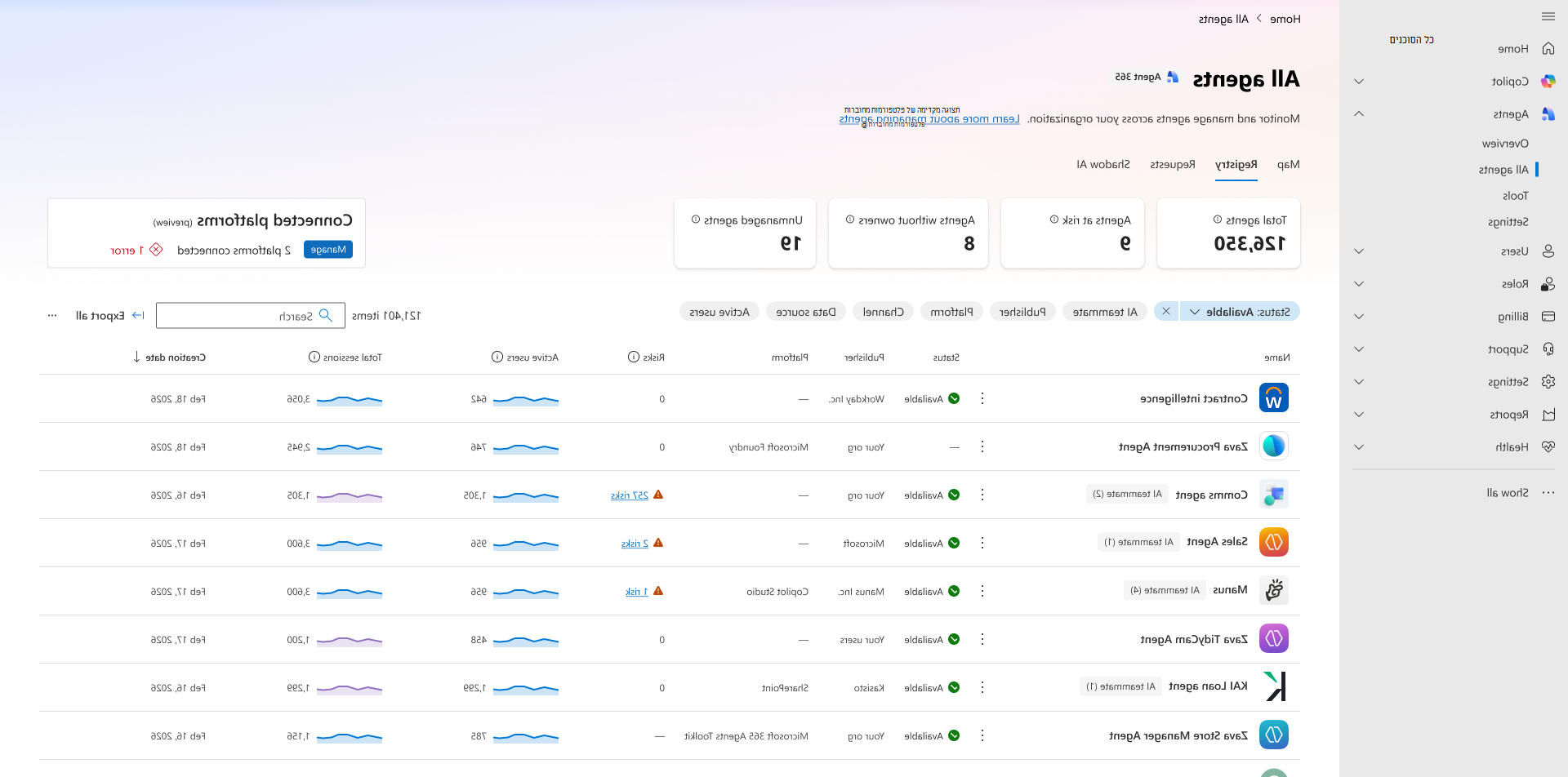
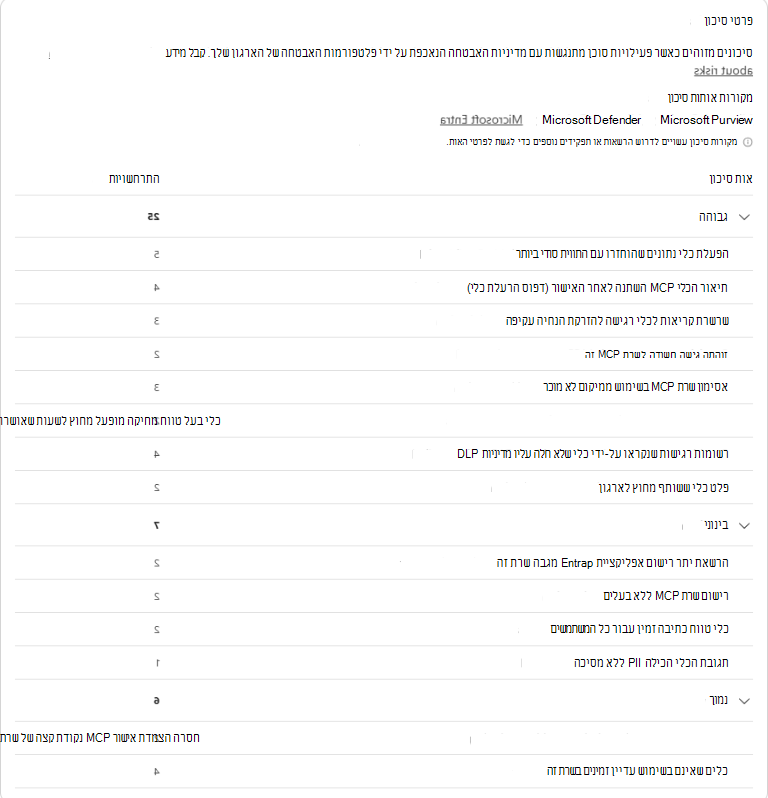
העמודה סיכונים בדף כל הסוכנים מציגה את הספירה המצטברת של אותות הסיכון עבור כל סוכן. בעת בחירת הספירה, נפתחת חלונית פרטי הסיכון . חלונית זו מציעה תצוגה ממוקדת וניתנת לפעולה של אותות הסיכון של הסוכן. זה מספק:
- כיסוי מלא בכל אותות הסיכון הגבוה, הבינוני והנמוך.
- אותות סיכון מקובצים לקטעים הניתנים להרחבה בחומרה גבוהה, בינונית ונמוכה.
- תיאורים מפורטים של אותות סיכון בודדים.
- ספירת התרחשויות עבור כל אות סיכון בודד, המראה כמה פעמים האות הזה הועלה.
- מקורם של אותות הסיכון מתקבלים: מציג את פלטפורמות האבטחה של Microsoft התורמות אותות סיכון עבור הסוכן, כגון Microsoft Purview, Microsoft Entra ו- Microsoft Defender. רק פלטפורמות עם אותות תורמים מוצגות. כל שם פלטפורמה הוא קישור עמוק לפורטל המתאים לחקירה נוספת, בכפוף לתפקידים ולהרשאות של המשתמש.
- כאשר לסוכן יש מופעים מרובים, אותות הסיכון מקובצים לפי מופע, ומאפשרים לך להסתעף לתוך האותות המצטברים עבור מופע הסוכן שנבחר.
חשוב
ספירות אותות הסיכון במרכז הניהול של מרכז הניהול של Microsoft 365 עשויות להופיע עד שעה אחרי מה שמציגים פורטלי האבטחה. ספירות משקפות אותות סיכון פעילים. ספירה של אפס מציינת שלא זוהו כעת אותות פעילים עבור סוכן זה בפלטפורמות המחוברות.
תפקידים הנדרשים כדי לגשת לקישורים עמוקים של ייחוס מקור
| פורטל אבטחה | תפקיד נדרש — כל אחד |
|---|---|
| Microsoft Entra | מנהל מערכת כללי, קורא כללי, קורא אבטחה, מנהל אבטחה או מנהל מערכת בינה מלאכותית |
| Microsoft Defender | מנהל מערכת כללי, קורא כללי, קורא אבטחה, מנהל אבטחה או מנהל מערכת בינה מלאכותית |
| Microsoft Purview — התראות IRM | אנליסט IRM או חוקר IRM. מנהל גלובלי לבדו אינו מספיק; מנהל כללי יכול להקצות לעצמו את תפקיד ה- IRM הנוסף. |
האריח 'סוכנים בסיכון'
האריח 'סוכנים בסיכון ' בדף 'כל הסוכנים' מציג את המספר הכולל של סוכנים בדייר שיש להם אות סיכון אחד או יותר. בחירת האריח פותחת תצוגה מסוננת מראש המציגה רק סוכנים עם אותות סיכון שזוהו, כך שתוכל לתעדף חקירה ותיקון.
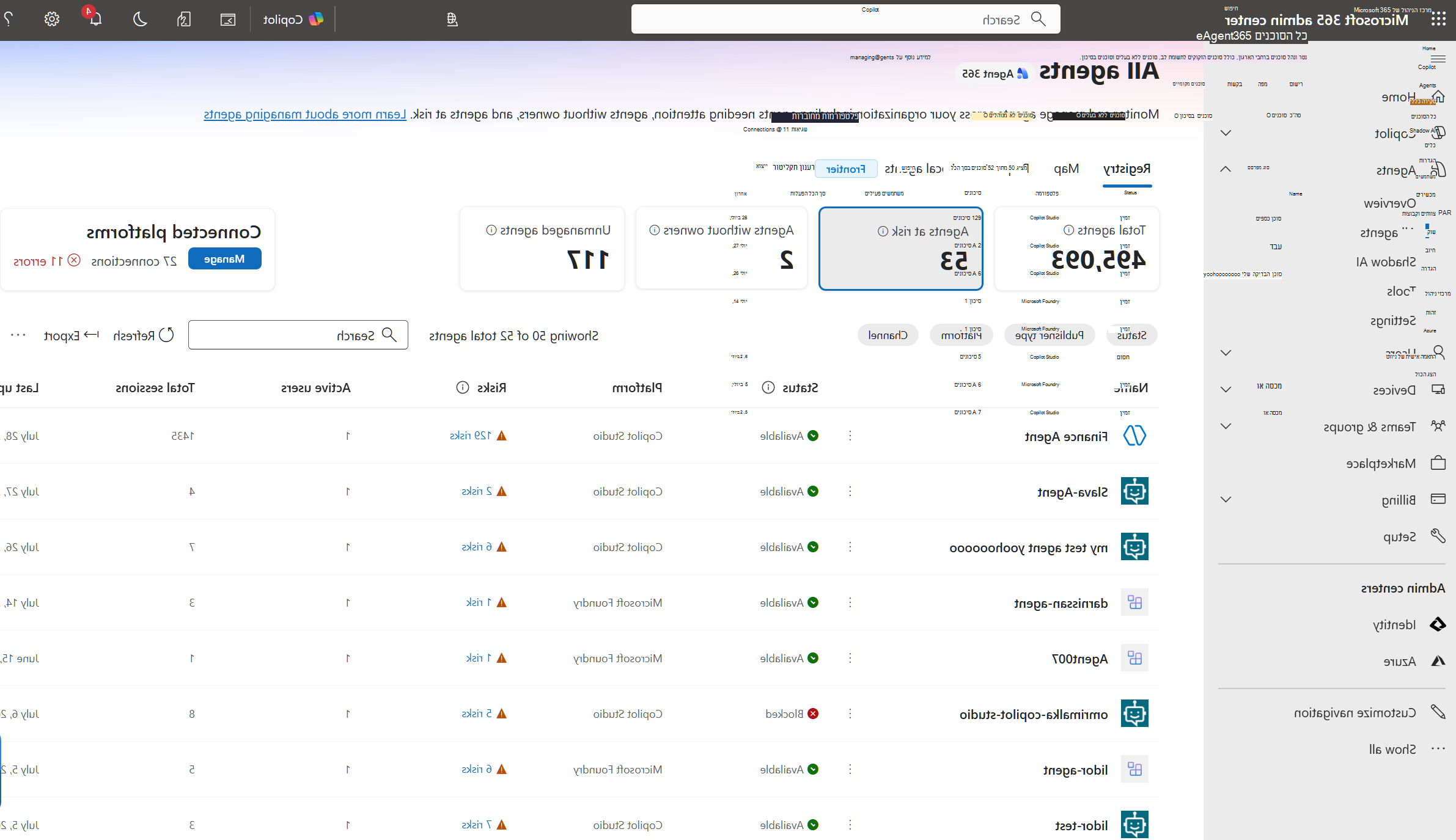
הכרטיס 'סוכנים בסיכון' בדף 'מבט כולל'
הכרטיס 'סוכנים בסיכון' בדף המבט הכולל של מרכז הניהול של מרכז הניהול של Microsoft 365 מפרט את שלושת הסוכנים עם ספירת הסיכונים המצטברת הגבוהה ביותר בפלטפורמות האבטחה של Microsoft ובפלטפורמות מחוברות של ספקים חיצוניים.
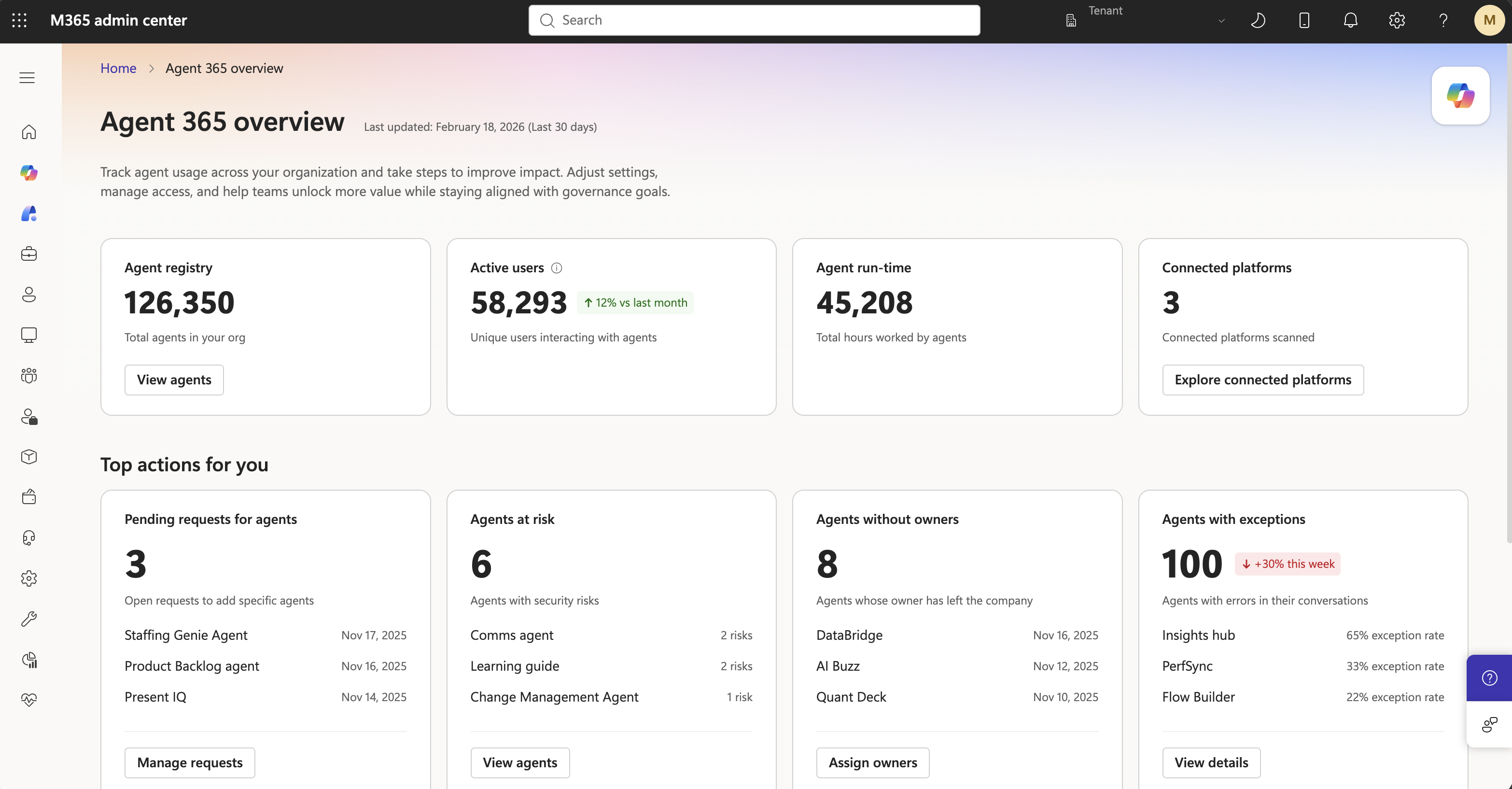
בחר הצג סוכנים כדי לפתוח את רישום כל הסוכנים>, שבו הרשימה מסוננת וממוינת לפי רמת סיכון כדי שתוכל לתעדף חקירה ותיקון.
העלה סוכן מותאם אישית
רישום הסוכנים בתוך מרכז הניהול של Microsoft 365 מספק שיטה להעלאת סוכן מותאם אישית, כך שתוכל לנהל סוכנים אלה עבור הארגון שלך.
הערה
באפשרותך גם לעדכן סוכן קיים ב- Agent Store. לקבלת מידע נוסף, ראה הצגת פרטי סוכן.
כדי להעלות סוכן, הסוכן חייב להיות כלול בקובץ מנות ZIP. קובץ ה- ZIP מכיל משאבים, כגון קבצי מניפסט, קבצי תצורה, אייקונים, מיתוג וקבצי ידע מוטבעים.
הערה
באפשרותך להוריד את קובץ ה- ZIP של הסוכן שלך מ- Copilot Studio או מ- Agent Builder ב- Copilot.
כדי להוריד את קובץ ה- ZIP של הסוכן שלך מ- Copilot Studio, בחר סוכנים>שם הסוכן> שלךערוצים. בחר את הערוץ שבו אתה משתמש כדי לפרסם, כגון Teams ו- Microsoft Copilot. בחר אפשרויות> זמינותהורד .zip.
כדי להוריד את קובץ ה- ZIP של הסוכן ההצהרתי מ- Agent Builder ב- Copilot, בחר כל הסוכניםבחר את שלוש הנקודות> לצד הסוכן > שלךערוך>בחר את שלוש הנקודות בצד ימין>הורד קובץ .zip.
כדי להעלות סוכן כקובץ מנה ZIP אל מרכז הניהול של Microsoft 365:
ב'מרכז הניהול של Microsoft 365', בחר 'סוכנים'>כל הסוכנים>הוסף סוכן.
בחר 'בחר קובץ' כדי לחפש ובחר את קובץ ה- ZIP של הסוכן. קובץ ה- ZIP מאומת. לאחר מכן, בחר הבא.
אמת את שם הסוכן, הסמל שלו ומוצרי האירוח שלו.
תחת פרסם, בחר את המשתמשים או הקבוצות שיכולים להתקין את הסוכן.
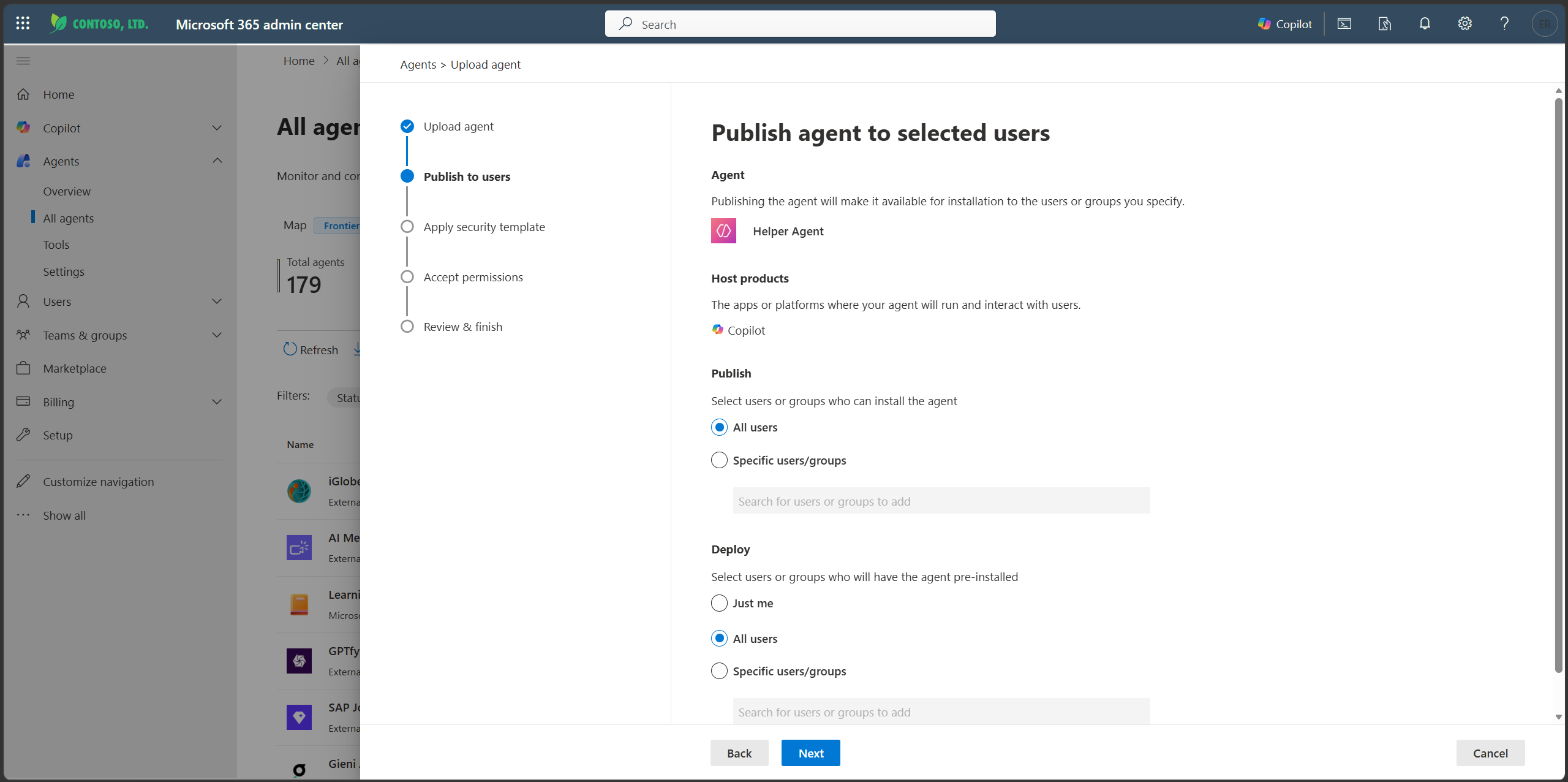
תחת פריסה (אופציונלי), בחר את המשתמשים או הקבוצות שהסוכן יותקן בהם מראש. לאחר מכן, בחר הבא.
הערה
באפשרותך לבחור קהל קטן למטרות בדיקה. לדוגמה, בחר רק אני או קבוצת בדיקה אחת כדי לצמצם את הזמינות של הסוכן.
בחר להחיל תבנית מדיניות קיימת, מדיניות מותאמת אישית או מדיניות ברירת מחדל. לקבלת מידע נוסף על תבניות מדיניות קיימות, ראה תבניות אבטחה. משתמשי Agent 365 יכולים להחיל פריטי מדיניות והגנות מותאמים אישית שנבחרו. פריטי מדיניות והגנות המוגדרים כברירת מחדל מנוהלים באמצעות פלטפורמת האבטחה שלהם. בדוק את המצב של כל אחד מהם בפלטפורמה. הערה ייתכן שמדיניות והגנות לא יהיו זמינות. לאחר מכן, בחר הבא.
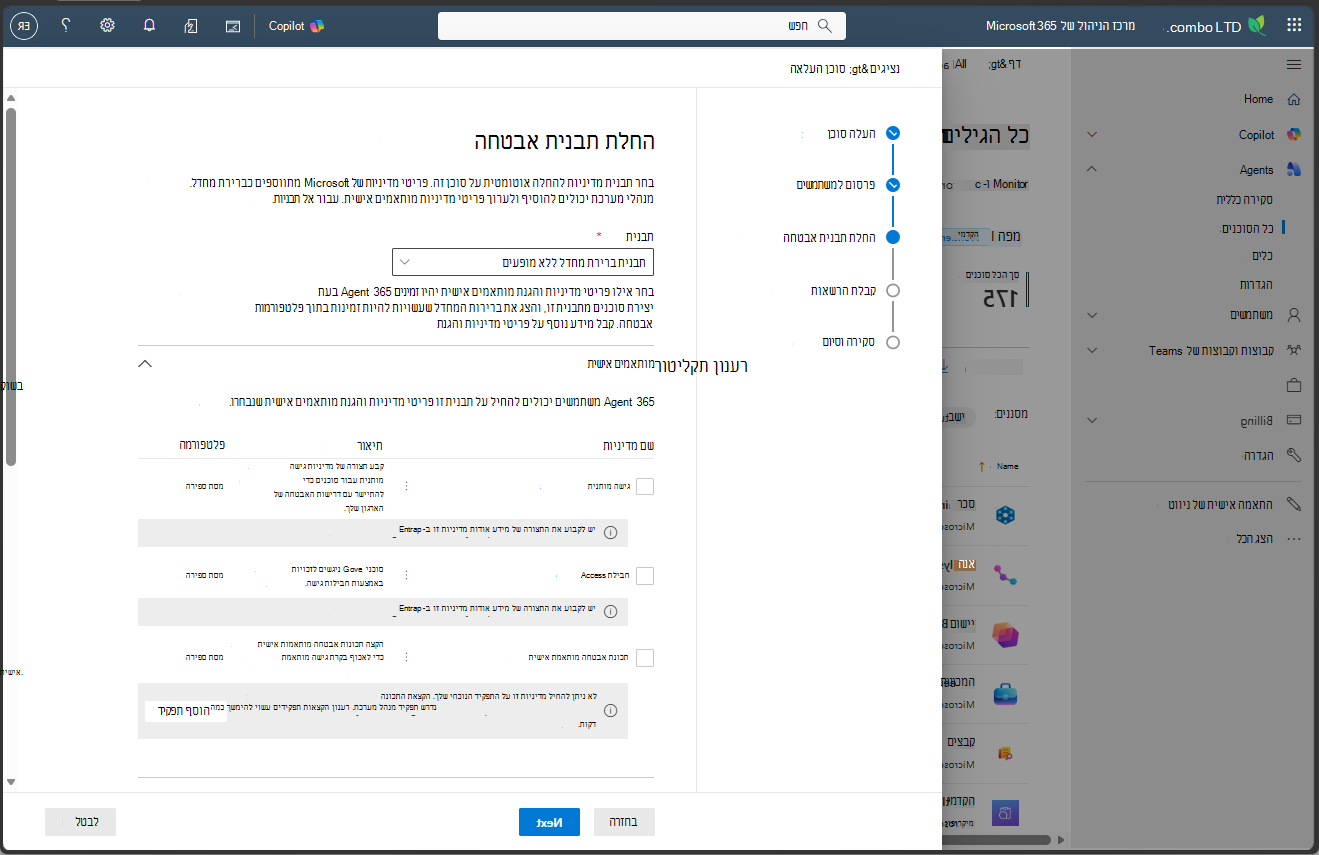
סקור את הרשאות הסוכן. לאחר מכן, בחר הבא.
סקור וסיימתי. בחר 'סיים פריסה'.
הערה
אם הדייר שלך משתמש בניהול מאוחד של סוכן ויישומים, כל השינויים בהגדרות הדייר הכלל-ארגוני במרכז הניהול של מרכז הניהול של Microsoft 365 (MAC) מסונכרנים באופן אוטומטי במרכז הניהול של Teams (TAC) ולהיפך. לקבלת מידע נוסף, ראה ניהול מאוחד של סוכנים ויישומים.
ניהול סוכנים מוצמדים
כמנהל מערכת, באפשרותך לבחור להצמיד סוכן שנפרס לרשימת הסוכנים בתוך Microsoft Copilot. על-ידי הצמדת סוכנים ב- Microsoft Copilot, תוכל להבטיח שהם סוכנים גלויים ונגישים לכל החברים בארגון שלך, או רק למשתמשים או קבוצות ספציפיים. באפשרותך לבחור להצמיד ולבטל הצמדה של סוכנים. כמו כן, באפשרותך לדרג את רשימת הסוכנים המוצמדים.
Microsoft Copilot כולל סוכנים המוצמדים על-ידי Microsoft, מנהלי מערכת ומשתמשים. סוכנים מוצמדים של Microsoft הם סוכנים ספציפיים המוצמדים כברירת מחדל עבור כל המשתמשים. באפשרותך להצמיד סוכנים עבור הארגון שלך בתוך מרכז הניהול של Microsoft 365. בנוסף, משתמשים בודדים יכולים להצמיד סוכנים לחוויית Microsoft Copilot Chat או Microsoft Copilot שלהם.
הערה
לאחר הצמדת סוכן, ייתכן שיחלפו עד שש שעות עד שמשתמשי הקצה יראו את הסוכן מוצמד.
סעיף זה מסביר כיצד מנהלי מערכת יכולים להצמיד, לבטל הצמדה או לנהל סוכנים עבור כולם או קבוצות ספציפיות באמצעות מרכז הניהול של Microsoft 365. הוא גם מכסה פעולות קשורות, כגון דירוג רשימת הסוכנים המוצמדים ועריכת הטווח של סוכנים מוצמדים.
הצמדת סוכנים היא תכונה המאפשרת למנהלי מערכת לבחור מראש ולהצמיד סוכנים עבור משתמשי קצה באמצעות Microsoft Copilot. מנהל המערכת מצמיד את הסוכן כדי להבטיח שהסוכן יופיע באופן אוטומטי בממשק Copilot של משתמש הקצה מבלי שתידרש פעולה כלשהי של המשתמש. הסוכן נגיש כעת למשתמש בממשק Copilot.
דרישות מוקדמות
כדי להצמיד סוכנים כך שכל סוכן יהיה גלוי ונגיש יותר לחברים בארגון שלך, קיימות דרישות מוקדמות עבור המשתמשים שלך (חברי הארגון שלך). בנוסף, דרושים לך הרשאות ותפקידים ספציפיים.
עבור משתמשי קצה - לחברי הארגון שלך חייבת להיות גישה לשירותים הבאים:
- חשבון Microsoft 365 בעבודה
- גישה ל Microsoft Copilot Chat (לדוגמה, דרך Teams, האינטרנט או אפליקציית Microsoft Copilot)
- הסוכן להצמדה חייב להיות ניתן לגילוי על-ידי החבר בארגון שלך
עבור מנהלי מערכת - אתה, כמנהל המערכת, זקוק לתפקיד וגישה הבאים:
- מנהל מערכת של בינה מלאכותית
- גישה אל מרכז הניהול של Microsoft 365
- (אופציונלי) גישה למרכז הניהול של Power Platform (אם אתה משתמש באפשרות תשלום לפי שימוש עבור סוכנים)
סוכנים מוצמדים
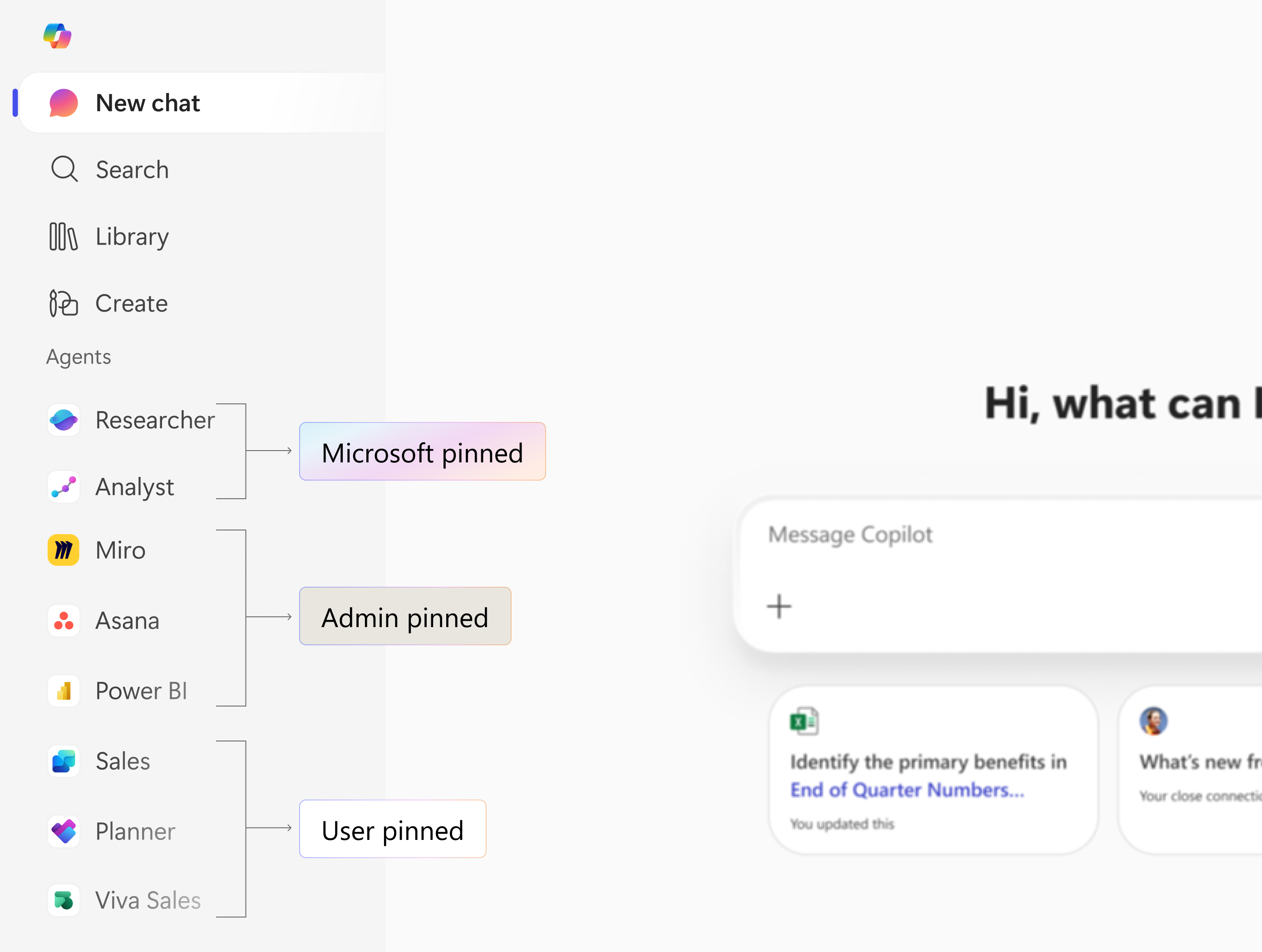
סוכנים מוצמדים של Microsoft
- סוכנים אלה הם סוכנים ש- Microsoft מצמידה כברירת מחדל עבור כל המשתמשים.
- מוודא שסוכנים חיוניים או בעלי ערך גבוה, כגון תכונות הליבה של Copilot, גלויים תמיד.
- למשתמשי קצה אין אפשרות לבטל הצמדה של סוכנים אלה. הם תוקנו ברשימה המוצמדת.
סוכנים מוצמדים על-ידי מנהל מערכת
- הוצמד על-ידי מנהל המערכת של הארגון שלך באמצעות מרכז הניהול של Microsoft 365.
- ניתן להצמיד עבור:
- כל המשתמשים.
- קבוצות ספציפיות.
- משתמשים ספציפיים.
- לרוב למשתמשי קצה אין אפשרות לבטל את ההצמדה של סוכנים אלה. הם תוקנו ברשימה המוצמדת.
סוכנים מוצמדים למשתמש
- מוצמד על-ידי משתמשים בודדים בחוויית Microsoft Copilot Chat שלהם.
- המשתמשים יכולים לבצע את הפעולות הבאות:
- סוכני הצמדה שבהם הם משתמשים לעתים קרובות.
- בטל את ההצמדה שלהם בכל עת.
- רשימה זו נמצאת בשליטה מלאה של המשתמש, למעט סוכנים מוצמדים של Microsoft או של מנהל מערכת, שנשארים נעולים.
תכונות
- סוכנים מוצמדים על-ידי מנהל מערכת מופיעים כברירת מחדל עבור משתמשי קצה, כדי להקל על גילויים ולסייע בהדגשת סוכנים חדשים או חשובים.
- מנהלי מערכת יכולים להציג את הסוכנים המוצמדים של Microsoft במרכז הניהול של Microsoft 365.
- מנהלי מערכת יכולים להצמיד עד שלושה סוכנים במרכז הניהול של Microsoft 365 עבור משתמשי קצה המשתמשים ב- Microsoft Copilot בארגון.
- מנהלי מערכת יכולים לבחור להצמיד סוכן עבור כל המשתמשים בדייר או עבור משתמשים או קבוצות ספציפיים. לדוגמה:
- הצמד סוכן Sales Coach רק עבור מחלקת המכירות.
- הצמד סוכן משאבי אנוש Q&A עבור כל המשתמשים.
- למשתמש הקצה אין אפשרות לבטל את ההצמדה של הסוכנים המוצמדים על-ידי מנהל מערכת ושל Microsoft.
הצמדת סוכנים
באפשרותך לבחור להצמיד סוכנים באמצעות השלבים הבאים:
בדף כל הסוכנים , בחר את האליפסה משמאל כדי להציג תפריט נפתח.
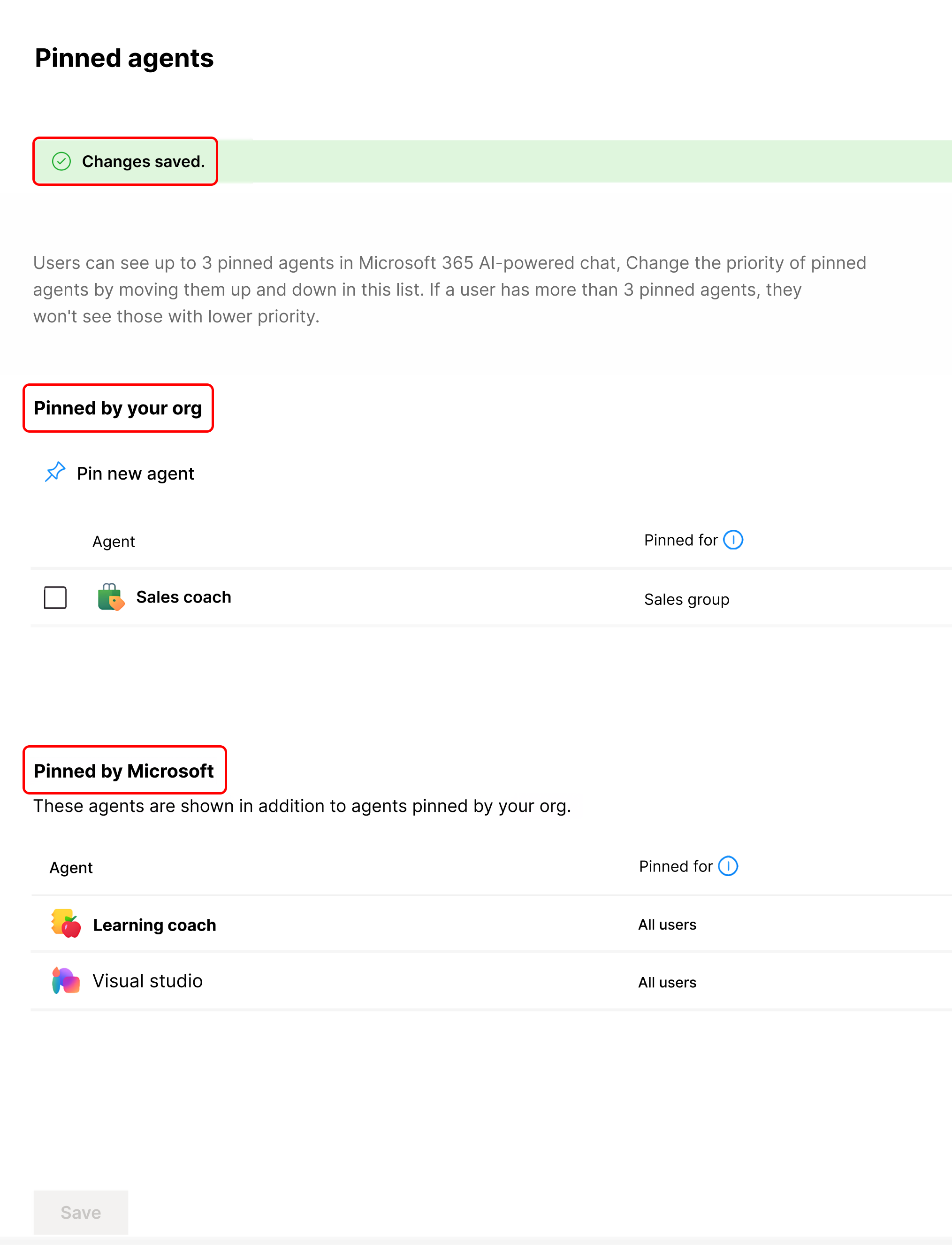
בחר את 'ניהול סוכנים מוצמדים'. בחלונית ' סוכנים מוצמדים ', מוצגים סוכנים המוצמדים על-ידי הארגון שלך וסוכנים המוצמדים על-ידי רשימות Microsoft .
בחר 'הצמד סוכן כדי להצמיד סוכן חדש'.
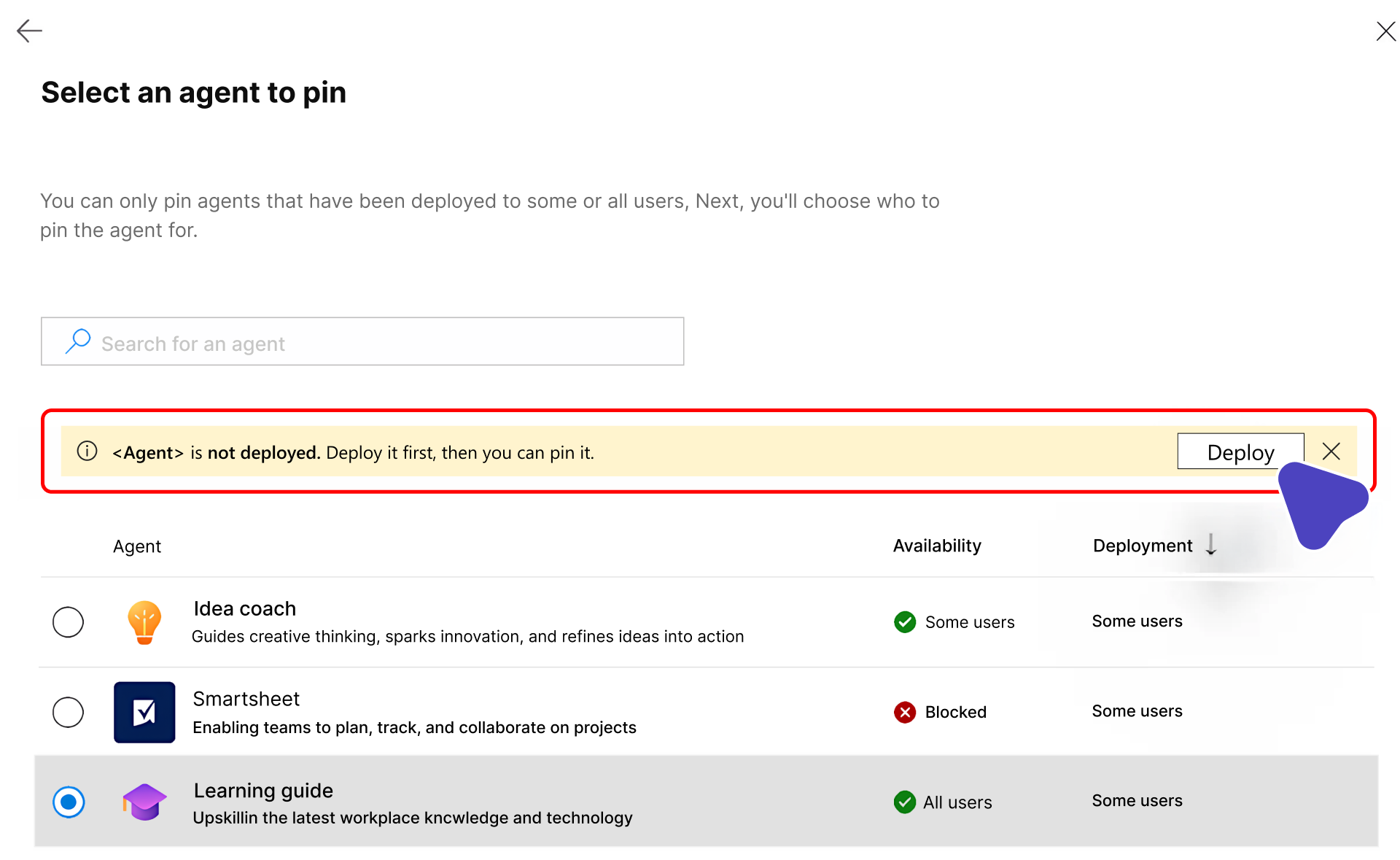
בחלונית בחר סוכן להצמיד , מצא את הסוכן שברצונך להצמיד מרשימת הסוכנים. אתה יכול לחפש ברשימה כדי למצוא סוכן ספציפי לפי שם. באפשרותך להצמיד רק סוכנים שנפרסו לחלק מהמשתמשים או לכולם.
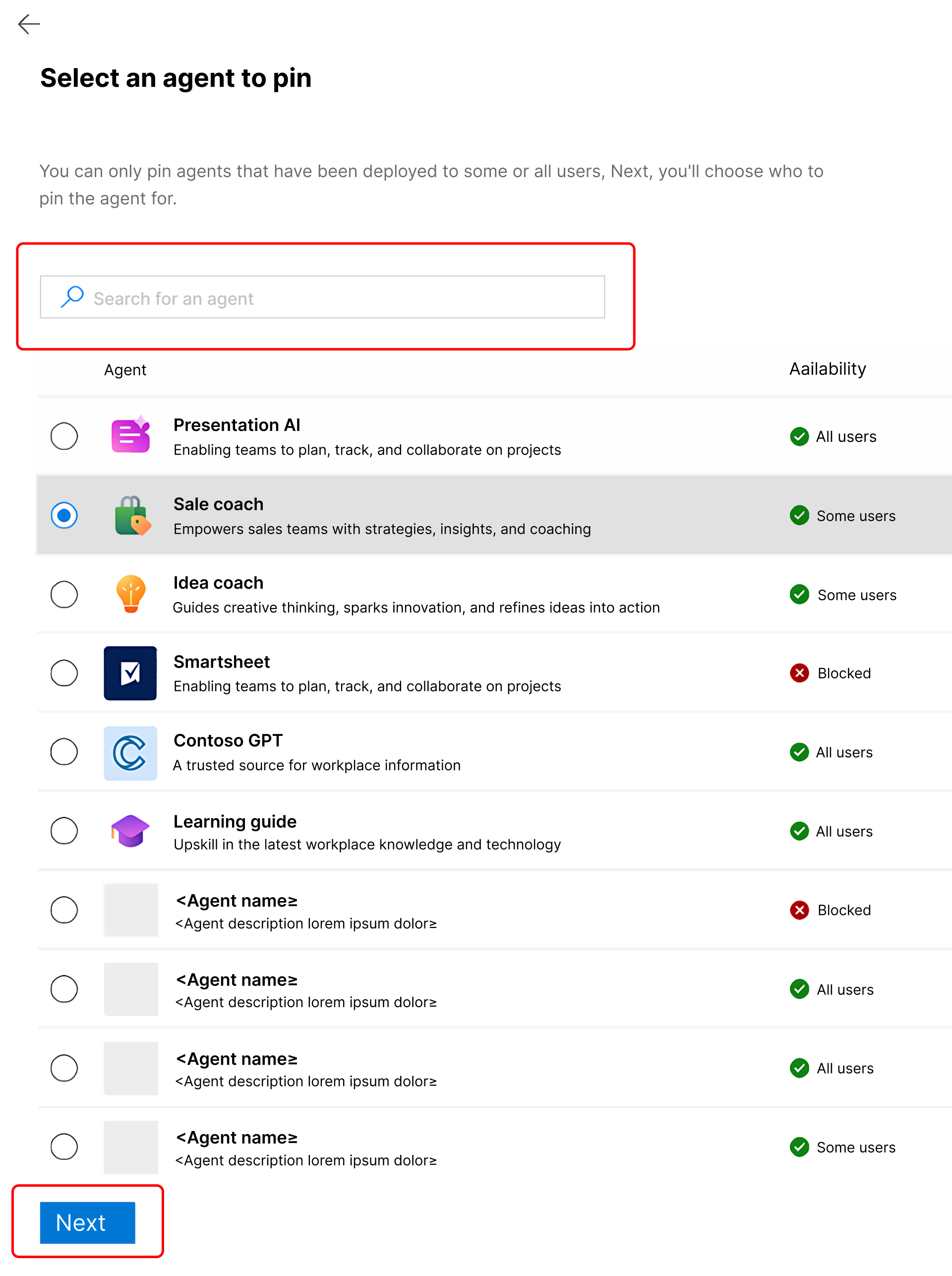
כאשר תמצא את הסוכן הרצוי, בחר אותו ולאחר מכן בחר הבא.
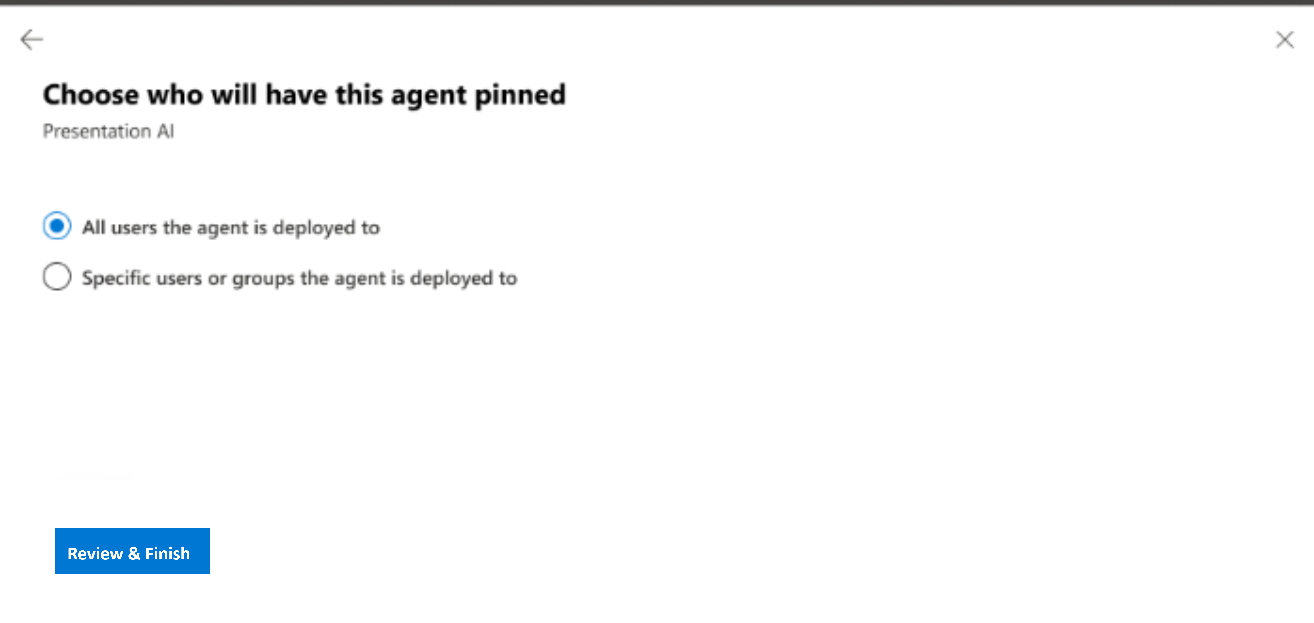
בחלונית 'בחר למי יוצמד סוכן זה ', בחר את הטווח עבור הסוכן שברצונך להצמיד.
כל המשתמשים שאליהם נפרס הסוכן - הצמד את הסוכן עבור כל המשתמשים שאליהם נפרס הסוכן בדייר.
הערה
אם אינך רואה אפשרות זו, סביר להניח שהסוכן שנבחר אינו פרוש.
משתמשים או קבוצות ספציפיים שהסוכן נפרס עבורם - הצמד עבור קבוצה אחת או יותר או חשבון בודד.
אם אתה בוחר קבוצות או משתמשים ספציפיים שאליהם נפרס הסוכן, בחר את המשתמשים או הקבוצות הספציפיים כדי להצמיד את הסוכן.
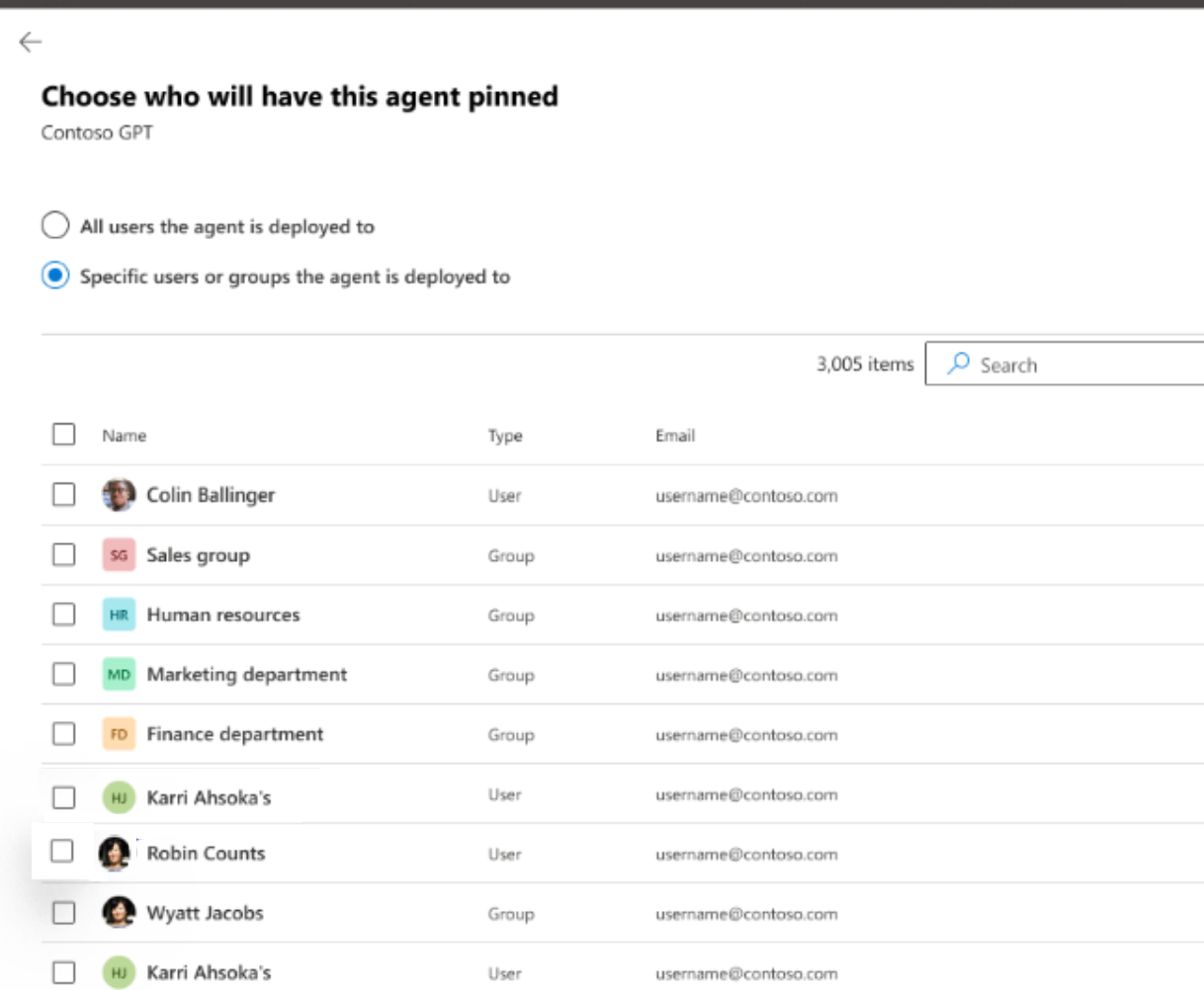
לחץ שמור.
לאחר שמירת התצורה, המערכת מתעדת איזה סוכן מוצמד לקהל שנבחר.
סוכנים שניתן להצמיד
באפשרותך להצמיד רק סוכנים שנפרסו. אם הסוכן אינו נפרס, תראה כרזה עם הודעה לפרוס תחילה את הסוכן.
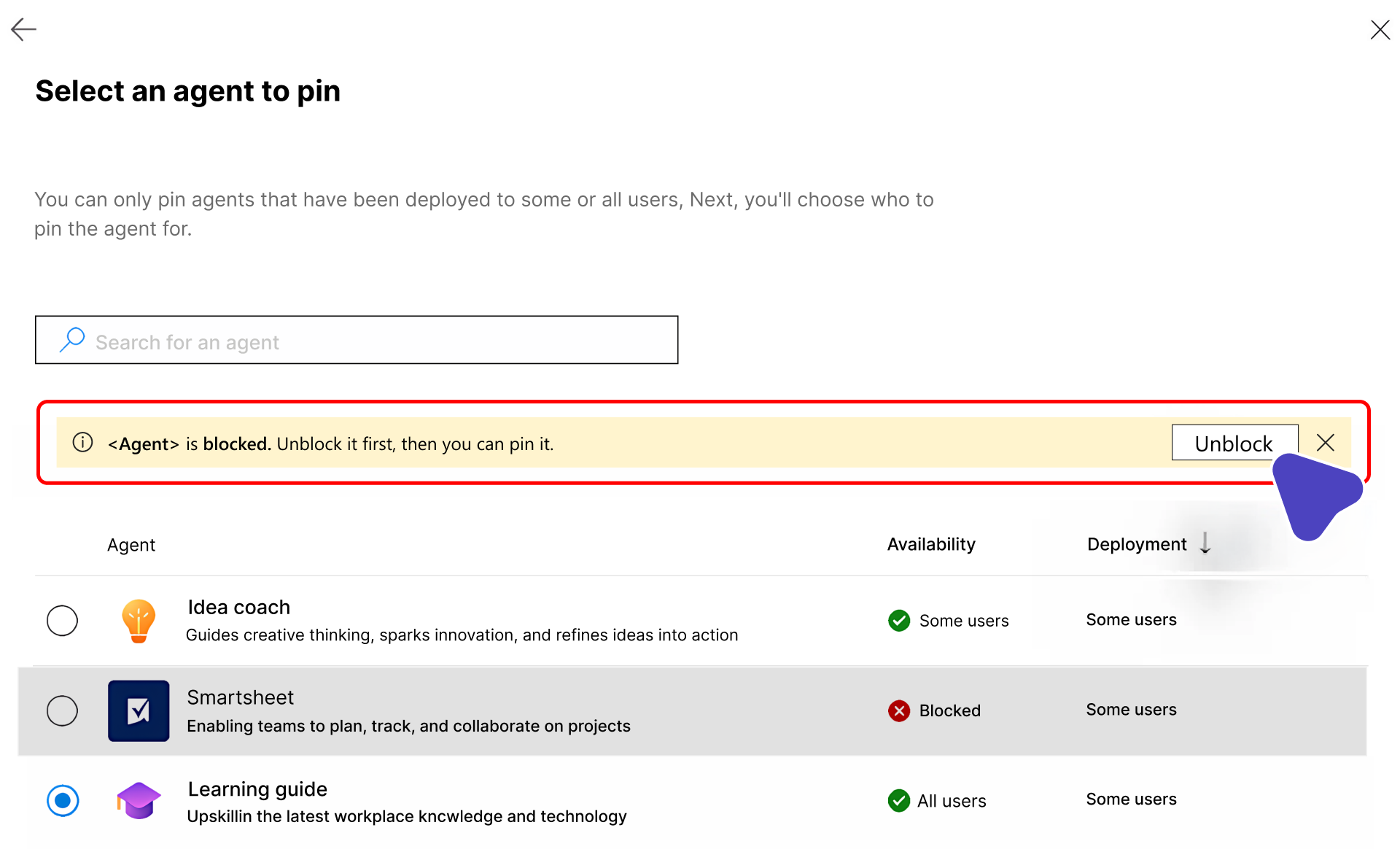
אם הסוכן חסום, בטל את חסימת הסוכן לפני הצמדתו.
דירוג רשימת הסוכנים המוצמדים
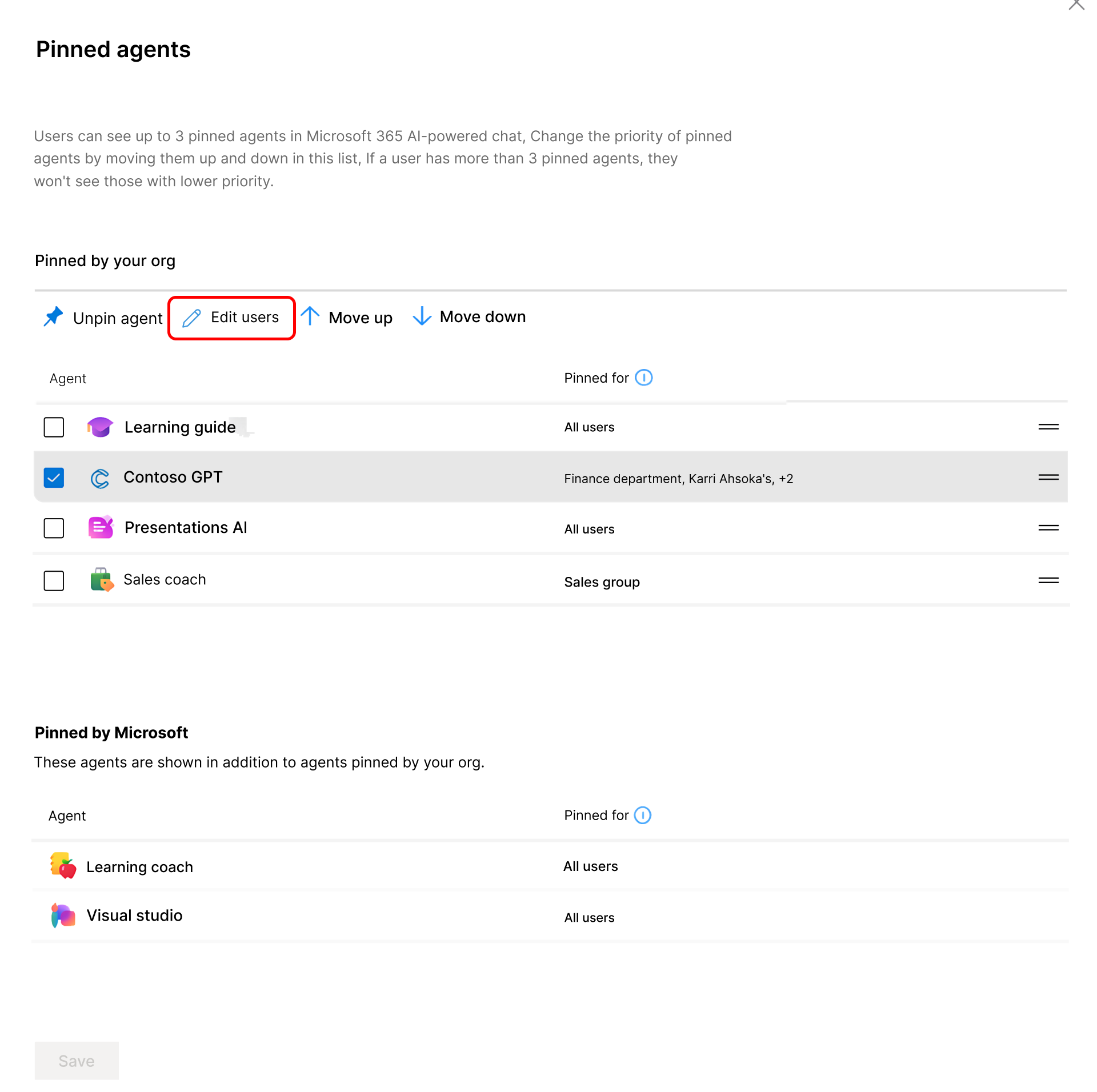
למנהל המערכת יש שלושה משבצות השמורים לסוכנים המוצמדים עבור כל משתמש.
מנהל המערכת יכול להשתמש בלחצנים 'הזז למעלה ' ו'הזז למטה ' כדי לסדר מחדש את רשימת הסוכנים המוצמדים לפי עדיפות כדי לשלוט במה שמוצג למשתמש.
ביטול הצמדה של סוכן
מרשימת הסוכנים המוצמדים, חפש את הסוכן שברצונך לבטל את ההצמדה שלו ובחר בטל הצמדה. בעת הסרת הסיכה, הסוכן אינו זמין עוד תחת המקטע 'מוצמד על-ידי הארגון שלך '.
עריכת טווח ההצמדה של סוכן
בחר את הסוכן ובחר 'ערוך משתמשים ' כדי לשנות את טווח המשתמשים שעבורו מוצמד סוכן.
נקודת כניסה חלופית להצמדה
באפשרותך גם להצמיד סוכן מחלונית פרטי הסוכן. בחר את הנעץ עבור סמל המשתמש. הסמל מופעל רק אם הסוכן נפרס.
התאמה אישית של תצוגה
ניתן להתאים אישית את רשימת הסוכנים שסופקה בדף 'כל הסוכנים '. באפשרותך לבחור אילו עמודות להציג.
API של Microsoft Graph עבור רישום סוכנים ופרטי סוכן (תצוגה מקדימה)
ניתן גם לגשת לנתוני רישום הסוכנים באופן תוכניתי באמצעות ממשקי API של Microsoft Graph, אשר מעניקים לך שליטה מדורגת ותכנותית על ניהול הסוכנים. על-ידי שימוש בנקודות הקצה החדשות של API של Microsoft Graph, הנמצאות כעת בתצוגה מקדימה, מנהלי מערכת יכולים לשלב את המשימות הבאות בזרימות עבודה קיימות בין סוכנים ב- Microsoft 365:
- הפוך את ניהול הסוכנים בתפזורת לאוטומטי.
- ייעל את תהליך הקליטה.
- שלב פיקוח.
מעבר לניהול ידני של סוכנים מונחה UX, ה- API של Microsoft Graph עוזר לך להאיץ את ניהול הסוכנים, לשמור על אבטחה ותאימות ולהבטיח שהסוכנים יהיו זמינים למשתמשים הנכונים בזמן הנכון.
קבל את כל הסוכנים במלאי שלך - על ידי שימוש ב-API של חבילות GET, מנהלי מערכת יכולים לאחזר רשימה מקיפה של כל הסוכנים בדייר שלהם כדי לתמוך בצרכי תאימות ודיווח.
קבל פרטים על סוכן מסוים במלאי שלך - ממשק ה-API של פרטי החבילה GET מספק מטא נתונים ופרטים עשירים עבור כל סוכן, מה שמקל על ביקורת, ניהול ואופטימיזציה של ניהול סוכנים.
ה- API פועל עם תפקיד מרכז הניהול של בינה מלאכותית. לקבלת מידע נוסף, ראה מבט כולל על ה- API לניהול חבילות סוכנים ויישומים (תצוגה מקדימה).
הדוגמה הבאה מראה כיצד לאחזר רשימה של כל הסוכנים בדייר שלך באמצעות Microsoft Graph PowerShell.
Connect-MgGraph -Scopes 'CopilotPackages.Read.All'

$uri = "https://graph.microsoft.com/v1.0/copilot/admin/catalog/packages"
$agentCount = 0

do {
    $response = Invoke-MgGraphRequest -Method GET -Uri $uri
    $agentCount += @($response.value).Count
    $response.value | ForEach-Object { Write-Host $_.displayName }
    $uri = $response.'@odata.nextLink'
} while ($uri)

Write-Host "Total agents: $agentCount"
ייצוא ל- Excel עבור משתמשים וסוכנים
באפשרותך לייצא את רשימת הסוכנים לקובץ Excel. הגדר את טווח הייצוא לכל הסוכנים או לסוכנים מסוננים לצורך ניתוח ודיווח.
הייצוא עשוי לכלול פרטי סוכן, כגון:
- Name
- Status
- ערוץ
- תאריך יצירה
- השתנה לאחרונה
- Publisher
- סוג מפרסם
- גירסה
- בעלים
- תיאור
- פלטפורמה
- הוראות
עצה
ישנם מעל 30 פריטים שונים עבור כל סוכן שניתן לכלול ברשימת הייצוא.
בעזרת מידע זה, אתה יכול לנהל ולסקור ביעילות את הסוכנים המשותפים בתוך הארגון שלך, להבטיח תאימות ולייעל את הקצאת המשאבים.
יצא את רשימת המשתמשים הפעילים עבור 30 הימים האחרונים לקובץ Excel. תכונה זו חיונית לניתוח ודיווח מפורטים.
הקובץ המיוצא כולל מידע מקיף אודות כל משתמש פעיל, כגון:
- שם ראשי של משתמש
- סך הכל סוכנים בשימוש
- סך הכל הפעלות
- תאריך פעילות אחרונה
מידע נוסף
חשוב
כלים שאינם של Microsoft, כולל שרתי MCP של ספקים חיצוניים הזמינים ב- [catalog/registry/offering name] ("כלים של צד שלישי") הם מוצרים שאינם של Microsoft במסגרת ההסכם שלך החלים על השימוש במוצר Microsoft המתאים. כאשר אתה מתחבר לכלי של ספק חיצוני, אתה עושה זאת על אחריותך בלבד. אתה אחראי לכל התנאים והחיובים המשויכים לשימוש בכלים של ספקים חיצוניים. ל- Microsoft אין כל אחריות כלפיך או כלפי אחרים בקשר לשימוש שלך בכלים של ספקים חיצוניים. אנו ממליצים לסקור ולעקוב בקפידה אחר כלי צד שלישי שאתה מוסיף ללקוח ה-MCP שלך.
חלק מהמידע והנתונים שלך (כגון מפתחות אימות ותוכן הנחיות) עשויים להיות מועברים לכלי של הספק החיצוני, או שלקוח ה- MCP שלך עשוי לקבל נתונים מהכלי של הספק החיצוני. אנו ממליצים לסקור את כל הנתונים המשותפים עם כלים של ספקים חיצוניים ולהיות מודעים לשיטות של ספקים חיצוניים לשמירה ולמיקום של נתונים. אתה אחראי לקבוע אם הנתונים שלך יזרמו אל מחוץ לגבולות התאימות והגיאוגרפיה של הארגון ולכל ההשלכות הקשורות לכך.
יישומי MCP רגישים לסיכונים, כגון התקפות, כשלים מדורגים ואובדן פיקוח אנושי. באפשרותך לצמצם סיכונים אלה על-ידי בדיקת אבטחה ומהימנות של שרתי MCP, ביצוע שיטות העבודה המומלצות של Microsoftושיטות העבודה המומלצות בתעשייה, ויישום מנגנוני אישור וניטור אופני פעולה מדורגים.
לנוחותך בלבד, Microsoft מציעה נקודות קצה כדי להקל על שידורי נתונים אל שרתי MCP ומהם דרך שער מנוטר. אנו ממליצים לעיין בכל התיעוד הטכני המכסה את התצורה של כלי ניטור כלשהם ש- Microsoft מאפשרת. נקודות קצה אלה אינן מרמזות ואין לפרש אותן כהמלצה, ייחוס או בעלות על כלים כלשהם של ספקים חיצוניים. נותן הרישיון המתאים, ולא Microsoft, הופך את שרתי ה- MCP של הספקים החיצוניים לזמינים עבורך. ל- Microsoft אין כל אחריות כלפיך או כלפי אחרים בקשר לשימוש שלך בשרתי MCP של ספקים חיצוניים.