הערה
הגישה לדף זה מחייבת הרשאה. באפשרותך לנסות להיכנס או לשנות מדריכי כתובות.
הגישה לדף זה מחייבת הרשאה. באפשרותך לנסות לשנות מדריכי כתובות.
לאחר שפרסמתם את הסוכן והפכתם אותו לזמין במרכז הניהול של Microsoft, תוכלו ליצור מופעי סוכנים ומשתמשי סוכנים. מופעי הסוכנים ומשתמשי הסוכנים האלה משתמשים בתכנית הסוכן ובקוד הסוכן שיצרתם.
מאמר זה מפרט את התהליך בשלושה שלבים עיקריים:
אם אתם נתקלים באתגרים, עיינו במקטע פתרון הבעיות.
דרישות מוקדמות
- תבנית הסוכן הוגדרה כנדרש, כפי שמתואר בשלב הגדרת תבנית הסוכן.
- הסוכן פורסם כנדרש, כפי שתואר במקטע פרסום סוכן במרכז הניהול של Microsoft.
1. הגדרת הסוכן בפורטל המפתחים של Teams
לאחר הפרסום, הגדירו את תבנית הסוכן בפורטל המפתחים של Teams כדי לחבר אותו אל תשתית ההודעות של Microsoft 365. ללא ההגדרה הזאת, הסוכן לא יקבל הודעות מ-Teams, בדואר אלקטרוני או דרך שירותי Microsoft 365 אחרים.
קבלת מזהה התבנית
פתחו את
a365.generated.config.jsonבספריית העבודה והעתיקו את הערךagentBlueprintId.מעבר אל פורטל המפתחים של Azure
פתחו את הדפדפן ועברו אל דף ההגדרות:
https://dev.teams.microsoft.com/tools/agent-blueprint/<your-blueprint-id>/configurationהחליפו את הערך
<your-blueprint-id>בערךagentBlueprintIdשהעתקתם.הערה
אם אין לכם הרשאת גישה לפורטל המפתחים, פנו למנהל הדיירים שלכם כדי לקבל הרשאת גישה או להשלים את ההגדרה בשמכם.
קביעת תצורה הסוכן
בפורטל המפתחים:
הגדירו סוג סוכן למבוסס ממשק API
הגדירו כתובת URL של התראות לנקודת הקצה עבור הודעות שעוברות אל הסוכן. אתרו את הערך
messagingEndpointב-a365.generated.config.json.בחר Save.
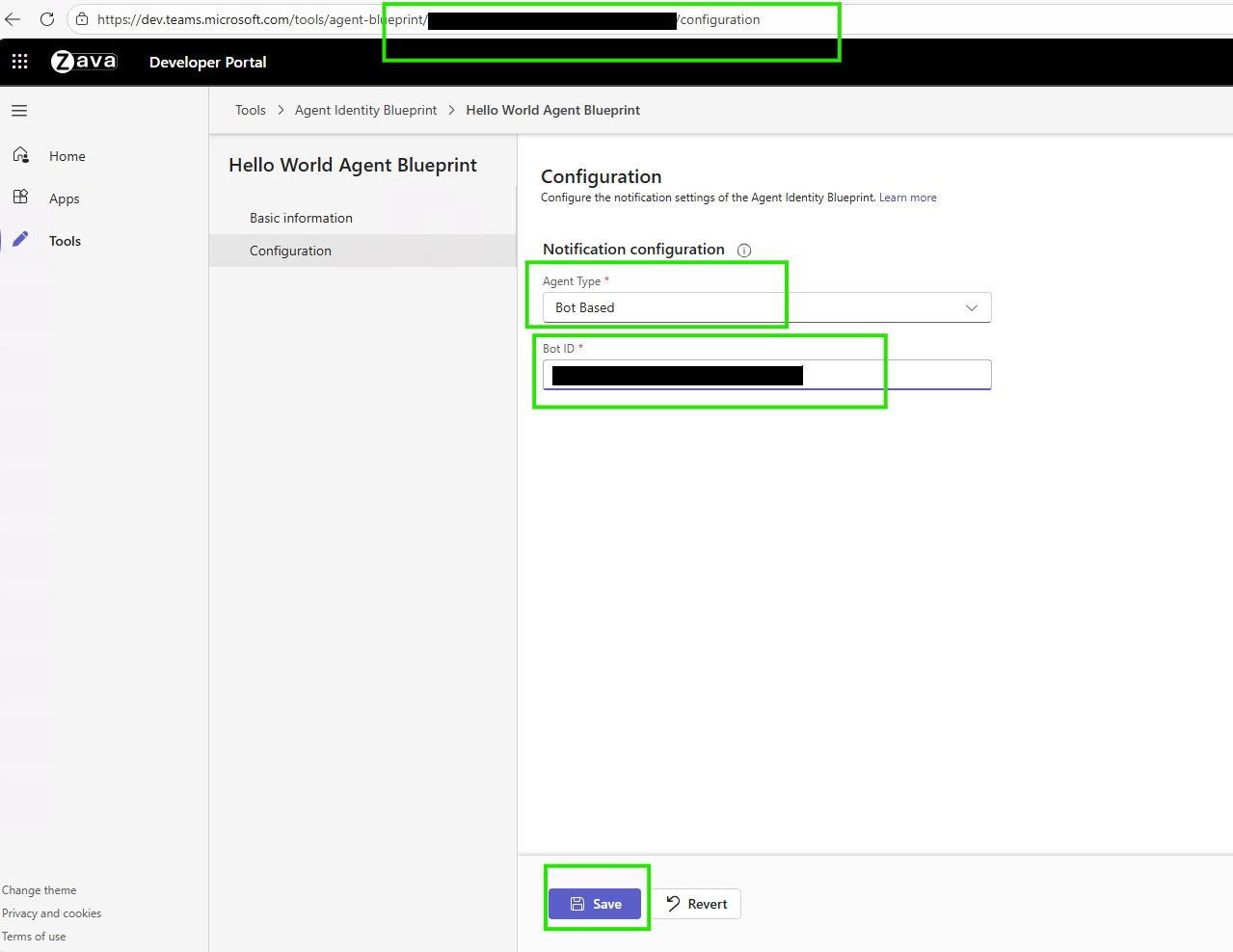
יש צורך בהגדרה הזאת לפני שתוכלו ליצור מופעי סוכנים ב-Teams.
מידע נוסף אודות תבניות זהויות סוכנים והגדרת פורטל המפתחים.
2. יצירת מופע סוכן
כעת תוכלו לבקש מופע של תכנית הסוכן מ-Teams. מידע נוסף אודות אופן הגילוי, היצירה והקליטה של סוכן.
כשאתם מבקשים מופע סוכן, Teams שולח את הבקשה אל מנהל הדייר לאישור. מנהלים יכולים לבדוק ולאשר בקשות ממרכז הניהול של Microsoft – דף בקשות סוכנים.
לאחר שהמנהל מאשר את בקשתכם, Teams יוצר את מופע הסוכן והופך אותו לזמין ב-Teams.
3. בדיקת הסוכן שפרסתם
לאחר יצירת מופע סוכן, בדקו אותו ב-Microsoft 365 כדי לוודא שהוא עובד באופן תקין בסביבת הייצור.
לאחר הפריסה וכשהתראות הסוכן מופעלות ב-Agent 365 SDK, הוא משתלב עם שירותי Microsoft 365. הוא פועל עם Teams לצורכי שיחות, ערוצים ופגישות; עם דואר אלקטרוני ולוח שנה לצורכי שליחה, קבלה ותיאום; ועם SharePoint ו-OneDrive לצורכי גישה למסמכים ולשיתוף קבצים. הסוכן תומך גם בתכונות שיתוף פעולה, כגון נוכחות ארגונית, משימות Planner והערות במסמכים.
חשוב
בדומה למשתמשים רגילים, גם משתמשי הסוכן זקוקים לרישיונות Microsoft 365 מתאימים כדי לקבל גישה לשירותים. רישיונות נפוצים כוללים Microsoft 365 E5, Teams Enterprise ו-Microsoft 365 Copilot.
הצגת סוכן שנפרס במרכז הניהול
לאחר פרסום הסוכן, הוא יוצג במרכז המנהל של Microsoft לצורכי גיוס. פריסת הסוכן עשויה להימשך זמן מה.
עברו אל מרכז הניהול של Microsoft 365 – סוכנים כדי:
- לצפות בסוכן שפרסמתם
- לנהל את הגדרות הסוכן
- לנטר את השימוש בסוכן
- קביעת תצורה של הרשאות
לבדוק את הסוכן ב-Teams
לאחר פריסה, פרסום והגדרת תוכנית הסוכן ויצירת משתמש סוכן, בדקו את משתמש הסוכן ישירות ב-Microsoft Teams:
התחל בדיקה
חפשו את הסוכן החדש ב-Teams.
הערה
תהליך יצירת משתמש הסוכן הוא א-סינכרוני. ייתכן שיחלפו מספר דקות עד מספר שעות לפני שאפשר יהיה לחפש את משתמש הסוכן לאחר יצירתו.
פתחו שיחה חדשה עם מופע הסוכן שיצרתם זה עתה.
שלחו הודעות בדיקה כדי לאמת את פונקציונליות הסוכן.
דוגמה להודעת בדיקה
אם הגדרתם את הסוכן לשימוש בדוא"ל, שלחו את ההודעה הזאת כדי לבדוק את תפקוד הסוכן בדוא"ל. עדכון ערך הדוא"ל של הנמען recipient@contoso.com.
Send an email to <recipient@contoso.com> with subject "Hello from Teams" and message "This is a test message from my agent!"
הסוכן מעבד את הבקשה ושולח את הודעת הדוא"ל ללא צורך באישור נוסף.
רשימת בדיקה
לאחר יצירת מופע הסוכן, ודאו שהוא עובד באופן תקין ב-Teams.
✅
הגדרת פורטל המפתחים נשמרה
✅
סוכן מוצג בחיפוש אפליקציות ב-Teams
✅
אפשר ליצור סוכן מופע לצוותים
✅
נוצר מופע סוכן
✅
משתמש סוכן מופיע בארגון
✅
הסוכן מגיב להודעות
✅
הסוכן יכול לבצע פעולות
✅
יומני היישומים אינם מציגים שגיאות
✅
הניטור פועל במרכז הניהול
אם מופע הסוכן אינו פועל כמצופה, עיינו במקטע פתרון הבעיות לקבלת פתרונות מפורטים לבעיות נפוצות.
ודאו שהגדרת פורטל המפתחים נשמרה
ניווט אל: https://dev.teams.microsoft.com/tools/agent-blueprint/<your-blueprint-id>/configuration
✅ סוג הסוכן מראה: כתובת URL✅מבוססת התראות תואמת לנקודת הקצה של הודעות הסוכן ✅ שמציגה את ההודעה נשמרה בהצלחה
אישור סוכן שמוצג ב-Teams
פתיחת האפליקציה >Teams
חיפוש ם הסוכן
✅ הסוכן מוצג בתוצאות החיפוש ✅ ומציג את סמל הסוכן והתיאור
אשרו את כך שתוכלו ליצור סוכן מופע לצוותים
בחירת הסוכן באפליקציות Teams
✅ הלחצן בקשת מופע/יצירת מופע מופעל ✅ ניתן לבקש מופע ללא שגיאות
ודאו שמופע הסוכן נוצר
לאחר בחירה באפשרות בקשת מופע:
✅ הבקשה נשלחת בהצלחה אל מנהל
ודאו שמשתמש הסוכן מופיע בארגון
במרכז הניהול של Microsoft 365:
- מעבר אל:
https://admin.cloud.microsoft/#/agents/all - נווטו או הכרטיסייה כל בקשות הסוכנים
✅ בקשת מופע הסוכן רשומה עם מצב 'ממתין לבדיקה' ✅ המנהל יכול לאשר את מופע הסוכן לשימוש ✅ המשתמש יכול ליצור מופע מ-Teams ולהעניק לו שם.
ודאו שהסוכן מגיב להודעות
בצ'אט של Teams עם הסוכן – שליחת הודעת בדיקה: Hello!
✅ הסוכן מציג מחוון הקלדה ✅ הסוכן מגיב תוך כמה שניות ✅ התגובה קוהרנטית ורלוונטית
ודאו שהסוכן יכול לבצע פעולות
אם הגדרתם כלים, בדקו את הפונקציונליות שלהם. למשל, אם הוספתם שרת Mail MCP, שלחו לעצמכם הודעת בדיקה.
על הסוכן לבצע:
✅ אשרו את הבקשה ✅ בצעו את הקריאה לכלי ✅ אשרו השלמה בהצלחה
עליכם לוודא שההודעה מגיעה אל תיבת הדואר הנכנס שלכם.
בדיקת פונקציונליות
רשימת הבדיקה הבאה מספקת הליך בדיקה שיטתי עבור הסוכן:
פונקציונליות בסיסית:
✅ הסוכן מגיב לברכות פשוטות. ✅ הסוכן מטפל בשיחות רב-שלביות. ✅ הסוכן מספק תגובות רלוונטיות.
פונקציונליות הכלי:
תלוי בתצורת שרת MCP
✅ יכול לשלוח הודעות דוא"ל. ✅ יכול לעבור אל לוח השנה. ✅ יכול לחפש מסמכים. ✅ יכול לבצע פעולות מוגדרות.
טיפול בשגיאות:
✅ מטפל בבקשות לא תקינות בצורה חלקה. ✅ מספק הודעות שגיאה מועילות ✅ לא קורס במקרה של קלט בלתי צפוי.
ביצועים:
✅ מגיב תוך כמה שניות. ✅ אין שגיאות פסק זמן. ✅ זמני תגובה עקביים.
אשרו את יומני היישום
כדי לראות מה הסוכן עושה, בדקו את יומני היישום באמצעות הפקודה az webapp log tail.
# Real-time logs from Azure
az webapp log tail --name <your-web-app> --resource-group <your-resource-group>
מה כדאי לחפש ביומנים:
✅בקשות נכנסות מכלי אימות ✅ מוצלח של Teams ✅ שיחות שבוצעו ✅ תגובות שנשלחו ❌ הודעות שגיאה או חריגים
ודאו תצפיתיות במרכז הניהול
לאחר שהסוכן מתחיל לפעול:
עברו אל:
https://admin.cloud.microsoft/#/agents/all.בחרו את הסוכן ופתחו את הכרטיסייה פעילות.
עליכם לראות:
✅ הפעלות מוצגות. ✅ כל מפגש מציג גורמים מפעילים ופעולות. ✅ קריאות לכלים מתועדות עם חותמות זמן.
השלבים הבאים
הסוכן פעיל כעת בענן ומוכן לעבוד לצד הצוות ב-Microsoft 365. מה שהתחיל כקוד מקומי הפך כיום לעוזר רשום ומוכן עבור צוותי הארגון, כאשר משתמשים יכולים ליצור מופעי סוכן בכל רחבי הארגון.
מחזור החיים של פיתוח הסוכן הושלם, אך ההשפעה שלו רק מתחילה. רוב מה שיצרתם במחזור חיי המפתחים של Agent 365 הוא קוד פתוח שמקבל בברכה תרומות מהקהילה. דווחו על באגים, בקשו תכונות חדשות ושלחו בקשות משיכה:
- דגימות של Agent 365: יש לכם סוכנים מעניינים וכיפיים? שתפו את קוד הסוכן עם קהילת הקוד הפתוח כאן!
- Node.js SDK: ה-SDK של Agent 365 ב-Node.js.
- Python SDK: ערכת הפיתוח Agent 365 ב-Python.
- .NET SDK: ה-SDK של Agent 365 ב-C# (.NET).
- Agent 365 DevTools CLI CLI שנועד לעזור לכם לאורך כל מחזור חיי הפיתוח של Agent 365.
פתרון בעיות
סעיף זה כולל פירוט של בעיות נפוצות בעת יצירה ובדיקה של מופעי סוכן.
עצה
מדריך פתרון הבעיות של Agent 365 כולל המלצות מתקדמות לפתרון תקלות, שיטות עבודה מומלצות וקישורים לתוכן פתרון תקלות לכל חלק במחזור החיים של פיתוח Agent 365.
הסוכן אינו מופיע ב-Teams
תסמין: הסוכן מופיע במרכז הניהול, אך לא ניתן לאתר אותו באפליקציות Teams.
הגורם העיקרי: חסרה תצורה של פורטל המפתחים.
פתרון:
קבלו את מזהה התבנית מ-
a365.generated.config.json– חפשו אתagentBlueprintId.הגדרה בפורטל המפתחים:
מעבר אל:
https://dev.teams.microsoft.com/tools/agent-blueprint/<your-blueprint-id>/configurationהגדירו סוג סוכן למבוסס ממשק API
הגדירו כתובת URL של התראות לנקודת הקצה עבור הודעות שעוברות אל הסוכן. אתרו את הערך
messagingEndpointב-a365.generated.config.json.בחר Save.
יהיה עליכם להמתין 5 עד 10 דקות עד לפריסת התצורה.
אימות:
- פתחו את אפליקציות > Teams > חפשו את הסוכן.
- הסוכן מוצג וזמין להוספה.
לא ניתן ליצור מופע של סוכן ב-Teams
תסמין: סוכן מופיע ב-Teams, אבל אי אפשר להוסיף אותו או ליצור מופע; לחצן בקשת המופע לא פועל.
סיבה מרכזית: Microsoft Agent 365 Frontier אינו מופעל עבור הדייר.
פתרון: צרו קשר עם מנהל הדיירים כדי לוודא ש-Microsoft Agent 365 Frontier מופעל עבור הדייר.
אימות:
תכונות Frontier מופיעות באפליקציות Microsoft 365 Copilot ו-Microsoft 365 מיד לאחר שהרישיון והגדרות המנהל מאפשרות זאת.
הסוכן אינו מגיב להודעות
תסמין: בעת יצירת מופע סוכן, הוא אינו מגיב להודעות. אינכם רואים רשומות יומן ביישום.
גורם מרכזי: ייתכנו מספר גורמים – בעיות בנקודת הקצה של ההודעות, בעיות אימות או שגיאות תצורה.
פתרון בעיות בסיסי
ודאו שאפליקציית האינטרנט פועלת
az webapp show --name <your-app-name> --resource-group <your-resource-group> --query state
# Should be: "Running"
בדקו את נקודת הקצה של ההודעות:
- הערך צריך להיות:
https://<your-app-root-url>/api/messages - ודאו זאת ב-
a365.config.jsonוב-a365.generated.config.json
- הערך צריך להיות:
בדקו את נקודת הקצה ישירות:
curl https://<your-app-root-url>/api/messages
# Should not return 404
בדקו את יומני האפליקציה:
az webapp log tail --name <your-app-name> --resource-group <your-resource-group>
# Look for incoming requests and errors
אבחון מתקדם
בדיקת אימות:
- בדקו אם תוקפם של האסימונים פג. חדשו אותם במידת הצורך.
- אמתו את האישורים בהגדרת אפליקציית האינטרנט.
בדיקת תצורת כלי/MCP:
- ודאו ששרתי MCP מוגדרים.
- ודאו שההרשאות הוענקו.
בדיקה מקומית:
- הפעילו את הסוכן באופן מקומי עם אותה תצורה.
- בצעו בדיקה בסביבת ארגז חול (Agents Playground).
- אם הוא עובד ברמה מקומית, אבל לא בענן, > זו בעיית פריסה
פתרונות נפוצים
- נקודת קצה עבור הודעות שגויה: עדכנו אותה בפורטל Azure ובפורטל המפתחים.
- אפליקציית האינטרנט נעצרה: הפעילו אותה דרך Azure portal או CLI.
- תוקפו של האסימון פג: עדכנו את האסימונים במשתני הסביבה של אפליקציית האינטרנט.
- משתנים סביבתיים חסרים: בדקו את הגדרות האפליקציה בפורטל Azure.
- בעיות בשרת MCP: אמתו את עקרון השירות וההרשאות.
- שגיאות קוד: בדוק את יומני היישום כדי לאתר חריגים.
אימות
שלחו הודעה אל הסוכן ב-Teams ובדקו את יומני הבקשות עבור בקשות נכנסות.
כמו כן, אפשר לנסות:
- פתרון תקלות בעת פריסת סוכן ב-Amazon Web Services.
- פתרון בעיות בעת פריסת סוכן ל-Google Cloud Platform.
כשל של קריאת כלים
תסמין: הסוכן מגיב להודעות, אך הקריאות לכלים נכשלות. אתם רואים שגיאות הרשאה או שגיאות פסק זמן.
סיבה עיקרית: הרשאות שרת MCP חסרות, עיקרון שירות לא מוגדר, בעיות חיבור לרשת או תצורה שגויה של הכלי.
פתרונות
נסו את הפתרונות הבאים כשהקריאות לכלים נכשלות:
אמת הרשאות במרכז הניהול
בדקו ואשרו את ההרשאות הנדרשות עבור שרת MCP:
- מעבר אל:
https://admin.cloud.microsoft/#/agents/all - בחרו את הרשאות > הסוכן
- ודאו שהרשימה כוללת ומאשרת את שרתי MCP הנדרשים
- מעבר אל:
בדיקת עקרונות השירות
הריצו את סקריפט ההגדרה החד-פעמי (אם לא הרצתם אותו קודם לכן):
# Download and run:
# https://github.com/microsoft/Agent365-devTools/blob/main/scripts/cli/Auth/New-Agent365ToolsServicePrincipalProdPublic.ps1
אימות תצורת נקודת הקצה של שרת MCP
ודאו שאתם משתמש בנקודת קצה של שרת MCP בסביבת הייצור:
# Should be production endpoint, not mock
MCP_PLATFORM_ENDPOINT=https://agent365.svc.cloud.microsoft
בדיקת זהות מנוהלת
ודאו שזהות מנוהלת מופעלת באפליקציית האינטרנט:
# Verify managed identity is enabled
az webapp identity show --name <your-app-name> --resource-group <your-resource-group>
אימות
בדקו קריאות לכלים דרך Teams ואת יומני הרישום כדי לוודא ביצוע מוצלח.
אפשר לנסות גם את השלבים הבאים:
הקצאת רשיון נכשלת
תסמין: אי אפשר להקצות רישיון למשתמש סוכן. מוצגות שגיאות רישוי במרכז הניהול.
הגורם העיקרי: חסרים רישיונות זמינים, סוג הרישיון לא מתאים או בעיית הרשאות.
פתרונות
נסו את הפתרונות הבאים כשהקצאת רישיון נכשלת:
ודאו שיש רישיונות זמינים:
- בדקו במרכז הניהול של Microsoft 365 >חיוב>רישיונות.
- ודאו ש-Microsoft Agent 365 Frontier מופעל עבור הדייר.
הקצאת רישיון ידנית:
- עברו אם מרכז הניהול של Microsoft 365 >משתמשים.
- אתרו את משתמש הסוכן.
- הקצו רישיון מתאים.
רישיונות נחוצים לצורכי פונקציונליות מלאה:
- Microsoft 365 E5 (או שווה ערך).
- Teams Enterprise.
- Microsoft 365 Copilot (עבור תכונות Copilot).
אימות
ודאו שפרופיל המשתמש במרכז הניהול מציג את הרישיונות שהוקצו לו.