הערה
הגישה לדף זה מחייבת הרשאה. באפשרותך לנסות להיכנס או לשנות מדריכי כתובות.
הגישה לדף זה מחייבת הרשאה. באפשרותך לנסות לשנות מדריכי כתובות.
חשוב
תכונה זו היא חלק מתוכנית ה-Preview של Frontier. Frontier מחברת אותך ישירות לחידושים האחרונים של Microsoft בתחום ה-AI. גרסאות Preview של Frontier כפופות לתנאי התצוגה הקיימים בהסכמי הלקוחות שלך. מכיוון שתכונות אלו עדיין נמצאות בפיתוח, הזמינות והיכולות שלהן עשויות להשתנות עם הזמן.
אתה מגלה תבניות סוכן מאושרות בדייר Microsoft 365 שלך. תבניות סוכנים הן תבניות מוגדרות מראש עבור סוכני Agent 365 המופעלים על ידי בינה מלאכותית ב-Microsoft 365. תבניות אלו מגדירות את היכולות, הזהות והגדרות התאימות של הסוכן. משתמשים יכולים להוסיף ולהגדיר אותם, הידועים גם כסוכנים מובנים לאחר אישור המנהל, כדי להפוך משימות לאוטומטיות ולשפר את פרודוקטיביות הצוות.
הערה
אתה יכול לגלות וליצור סוכנים גם במכשירי שולחן עבודה וגם במכשירים ניידים (חנות האפליקציות של Teams בלבד). עם זאת, ניתן לגשת לכרטיס הגדרות הסוכן רק בגרסת שולחן עבודה, על ידי ריחוף או בחירה בסוכן ולאחר מכן בחירה בסמל ההגדרות מתוך כרטיס הסוכן.
דרישות מוקדמות
- נדרש אישור מנהל לבקשתך במרכז הניהול של Microsoft 365 לפני יצירת סוכן.
- אתה צריך מנוי "Microsoft Agent 365 Frontier" שמופעל על ידי מנהלי הדיירים במרכז הניהול של Microsoft 365. מנוי זה עם 25 מושבים מאפשר לשכור סוכנים אוטונומיים.
גלה תבניות סוכנים
תבניות סוכנים זמינות ב-Microsoft 365 Copilot Store ובחנות האפליקציות של Teams תחת סוכנים עבור הצוות שלך. כל המשתמשים בדייר יכולים למצוא ולצפות בתבניות סוכנים.
הערה
בגרסה למכשירים ניידים, תבניות סוכנים זמינות רק בחנות האפליקציות של Teams.
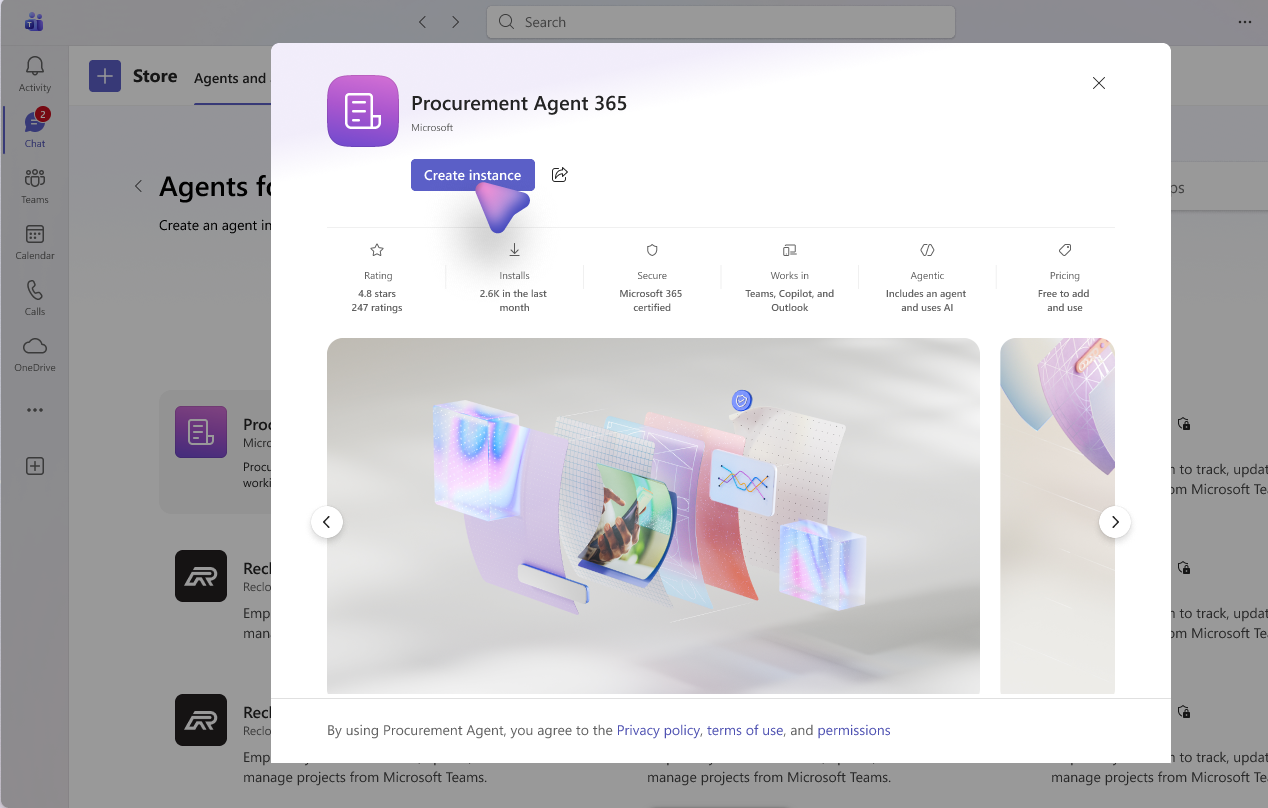
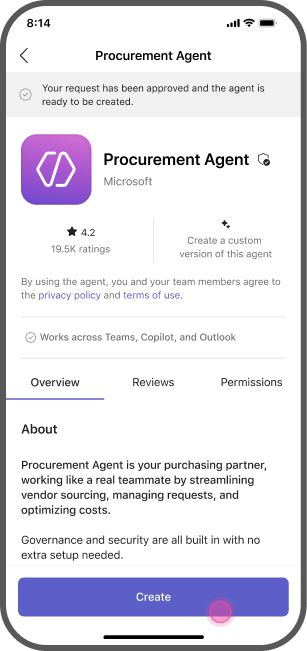
התמונה הבאה מציגה דוגמאות לתבניות סוכנים הזמינות הן בגרסאות לשולחן עבודה והן בגרסאות למכשירים ניידים.
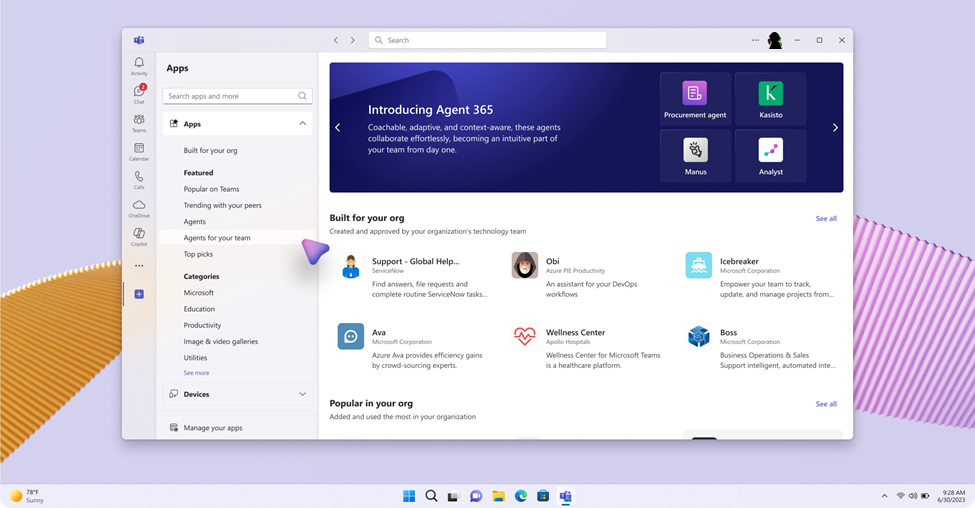
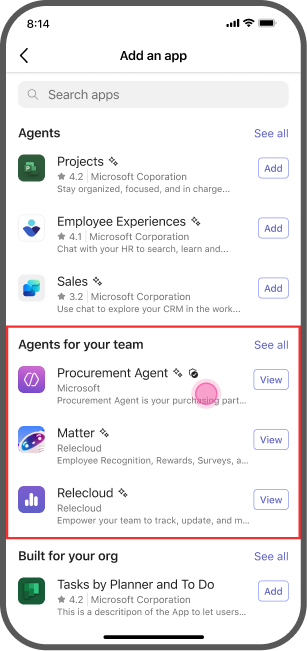
משתמשים יכולים לבחור תבנית סוכן מתוך הקטגוריה סוכנים עבור הצוות שלך ב-Teams ובחנות Microsoft 365 Agent.
כאשר בוחרים תבנית, חלונית הפרטים מציגה:
- תיאור וכישורים
- מידע למפתחים
- רישיונות ומדיניות נדרשים
יצירת סוכן
בצע את השלבים הבאים כדי ליצור סוכן:
בחר באפשרות בקש מופע (מכשיר שולחני)/ בקש (מכשירים ניידים) בדף פרטי תבנית הסוכן.
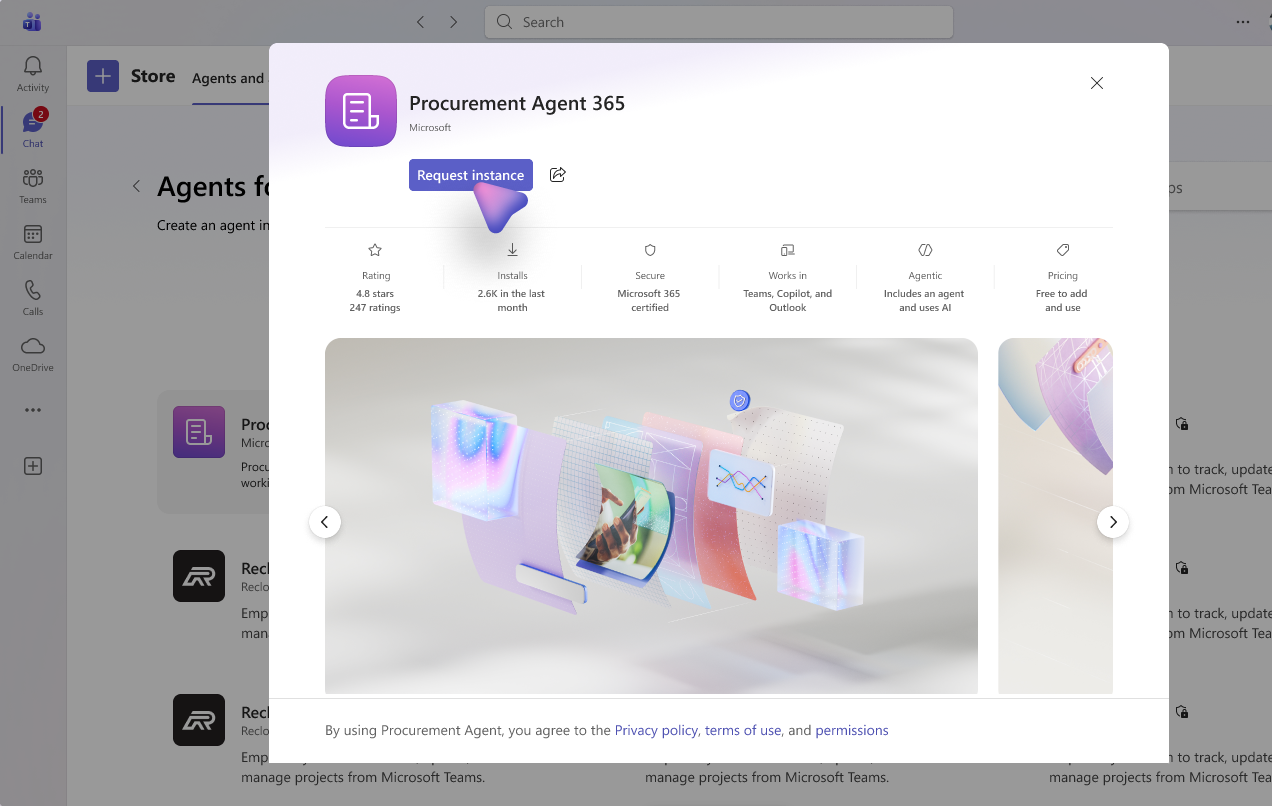
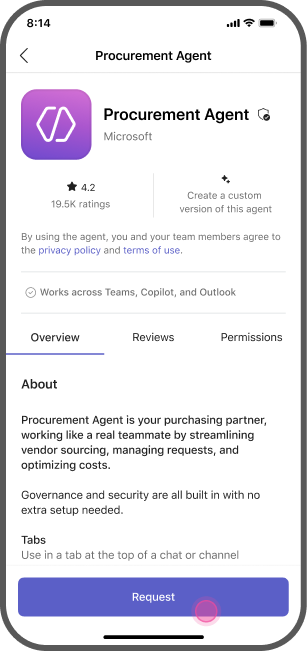
המנהל מאשר את הבקשה במרכז הניהול של Microsoft 365, מפעיל את התבנית, ומקצה רישיונות ומדיניות. למידע נוסף, עיין בדף הסקירה של Agent 365 במרכז הניהול של Microsoft 365.
לאחר שהמנהל הפעיל את התבנית, יש לבחור בצור מופע (מכשיר שולחני)/ צור (מכשיר נייד) בדף התבנית.
קביעת תצורה הסוכן:
- סמל של סוכן: הסמל שמופיע עבור הסוכן.
- שם (ניתן להגדרה): שם הסוכן. אל תשתמש ברווחים או בתווים מיוחדים בשם הסוכן.
- תיאור הסוכן: התיאור של הסוכן.
- כינוי (ניתן להגדרה): הכינוי שניתן להקצות לסוכן.
- תחום: בחר מתוך רשימה של תחומים מותרים הנגישים עבורך. במקרה שיש רק תחום אחד זמין, הוא נבחר כברירת מחדל.
בחר שמור כדי לסיים.
צירוף סוכן
לאחר שהסוכן מוקצה, הוא יוצר קשר דרך צ'אט של Teams. סוכן AI מופיע כעת בתרשים הארגוני שלך תחת פיקוח היוצר. אתה יכול לתקשר עם סוכן AI באמצעות צ'אט, ערוצים ופגישות ב-Teams.
הגדר הגדרות נוספות בכרטיס הגדרות הסוכן ב-Teams במכשיר שולחני, על ידי ריחוף או בחירת הסוכן ואז בחירת סמל ההגדרות מכרטיס הסוכן.
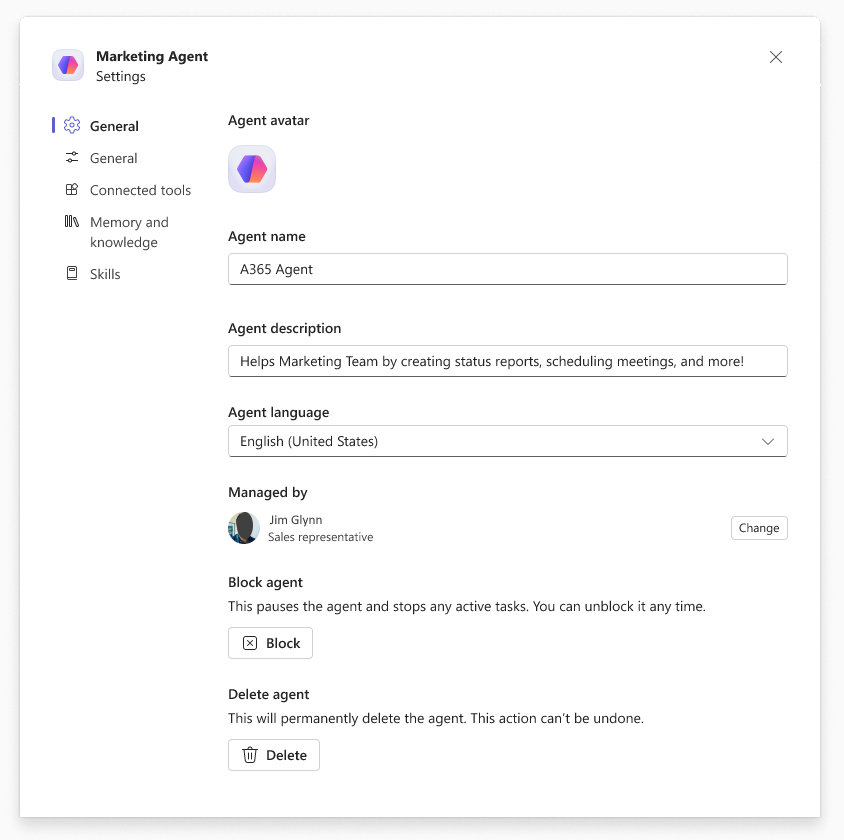
חסום או מחק סוכנים ב-Teams מכרטיס הגדרות הסוכן. מנהלי דיירים יכולים גם לנהל סוכנים במרכז הניהול של Microsoft 365. חסימה משהה את הסוכן ומפסיקה כל משימה פעילה. באפשרותך לבטל את החסימה בכל עת. מחיקה תמחק את הסוכן לצמיתות. לא ניתן לבטל פעולה זו.
המשאבים הקשורים לסוכן יישארו למשך 30 יום לאחר מחיקתו.