הערה
הגישה לדף זה מחייבת הרשאה. באפשרותך לנסות להיכנס או לשנות מדריכי כתובות.
הגישה לדף זה מחייבת הרשאה. באפשרותך לנסות לשנות מדריכי כתובות.
הערה
מאמר זה מתאר תכונות שמשמשות בסוכנים או בזרימות סוכנים שמופעלות באמצעות המסגרת הרגילה.
מנהלי מערכת יכולים לשלוט בזמינות ובשימוש בתכונות השימוש במחשב. פקדים אלה עוזרים לארגון שלך לנהל את אופן הפריסה של השימוש במחשב ולהבטיח שהוא תואם לדרישות האבטחה והתאימות שלך.
השבתת השימוש במחשב
אפשר לבטל את השימוש במחשב במרכז הניהול או באמצעות Power Platform CLI.
שימוש במרכז הניהול
כדי להשבית את השימוש במחשב בסביבה על ידי שימוש במרכז המנהל:
עבור אל מרכז הניהול של Power Platform.
בחר בניהול בחלון הניווט, ואז בחר סביבות. מופיעה רשימה של סביבת עבודה.
בחר את הסביבה לעדכון. דף הפרטים של הסביבה נפתח.
בשורת התפריטים העליונה, בחר הגדרות.
הרחב את מוצר ולאחר מכן בחר תכונות.
גלול אל שימוש במחשב וכבה את המתג.
בחר שמור כדי להחיל את השינויים.
הערה
אם אינך מוצא את הלחצן הדו-מצבי שימוש במחשב בהגדרות הסביבה של מרכז הניהול של Power Platform, ייתכן שתכונה זו עדיין לא תהיה גלויה בדייר שלך. כדי לנהל את ההגדרה הזו ידנית, השתמש ב-Power Platform CLI.
שימוש ב- CLI של Power Platform
כדי להפוך את השימוש במחשב ללא זמין בסביבה באמצעות ה- CLI של Power Platform:
אם עדיין לא עשית זאת, התקן את Power Platform CLI.
פתח שורת פקודה והפעל את הפקודה הבאה:
pac auth createפעל לפי ההנחיות כדי להתחבר לדייר שלך.
הפעל את הפקודה הבאה כדי להפוך את ההגדרה ללא זמינה:
pac env update-settings --environment <envid> --name iscomputeruseinmcsenabled --value falseהחלף
<envid>במזהה הסביבה, שניתן למצוא בכתובת ה- URL של דף הגדרות הסביבה.
ודא שהשימוש במחשב נחסם
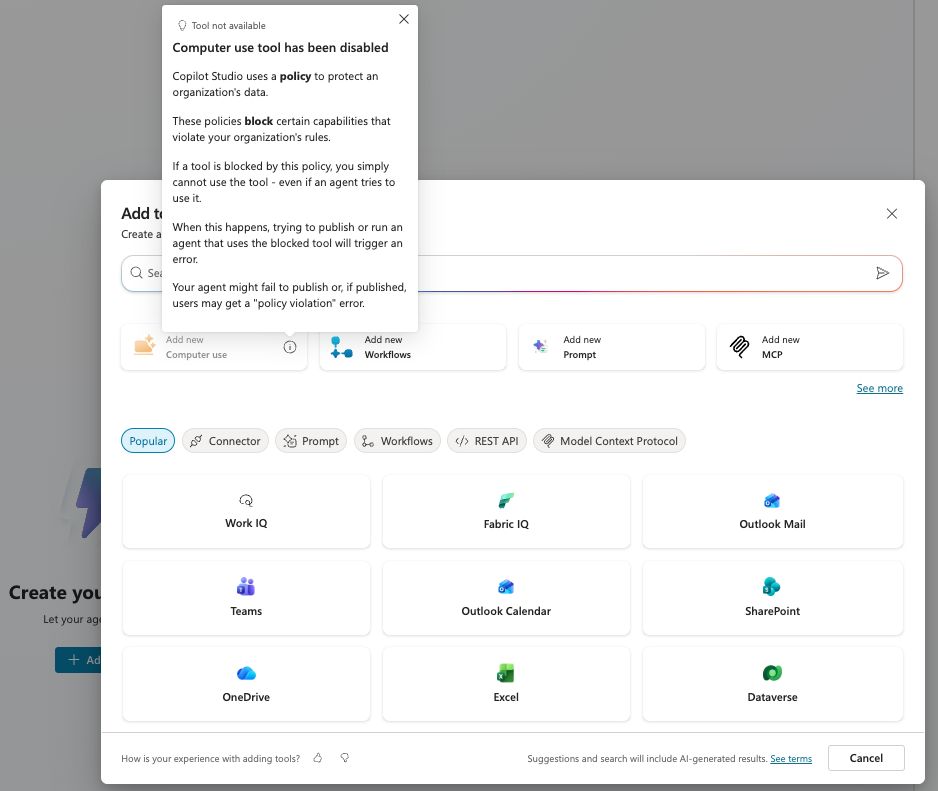
לאחר השבתת השימוש במחשב, ודאו שההגדרה חלה על ידי בדיקת דף הכלים ב-Copilot Studio:
ב-Copilot Studio, פתח סוכן בסביבה שבה השימוש במחשב מושבת.
עבור אל הדף כלים ובחר הוסף כלי. תיבת הדיאלוג של כלי התוספת נפתחת.
ודא/י שהאפשרות שימוש במחשב מופיעה באפור ואינה זמינה.
הפוך דפדפן מתארח ללא זמין
כדי להפוך את הדפדפן המתארח בדייר ללא זמין:
עבור אל מרכז הניהול של Power Platform.
בחר בניהול בחלון הניווט, ואז בחר הגדרות שוכר. מופיעה רשימת הגדרות.
בחר דפדפן מתארח בשימוש במחשב. תיפתח חלונית.
כבה את המתג.
בחר שמור.