הערה
הגישה לדף זה מחייבת הרשאה. באפשרותך לנסות להיכנס או לשנות מדריכי כתובות.
הגישה לדף זה מחייבת הרשאה. באפשרותך לנסות לשנות מדריכי כתובות.
הערה
מאמר זה מתאר תכונות שמשמשות בסוכנים או בזרימות סוכנים שמופעלות באמצעות המסגרת הרגילה.
השתמש בערכות בדיקה כדי להעריך ולמקד את האופן שבו הסוכן שלך מטפל בתרחישי תגובה מהעולם האמיתי. מאמר זה מסביר כיצד לשנות את השם וההגדרות של ערכת בדיקה, לנהל את פרופיל המשתמש והחיבורים המשמשים לאימות, לערוך או למחוק מקרי בדיקה בודדים ולהסיר ערכות בדיקה או תוצאות שלמות. שלבים אלה עוזרים לך להבטיח שהערכות ישקפו את הקשרי המשתמש המתאימים ויש לשמור על גישה מאובטחת למקורות וכלים של ידע.
יש לך אפשרות לבחור בין שלוש שיטות בדיקה, הנקראות גם הדרגתיות, כדי להעריך תגובות סוכן: איכות, דמיון והתאמה לטקסט. לקבלת מידע נוסף אודות שיטות הבדיקה השונות, ראה שיטות בדיקה.
עריכת הפרטים של ערכת בדיקה
באפשרותך לשנות את הפרטים של ערכת בדיקה, כגון החשבון שבו היא משתמשת לאימות ושיטות הבדיקה שבהן נעשה שימוש.
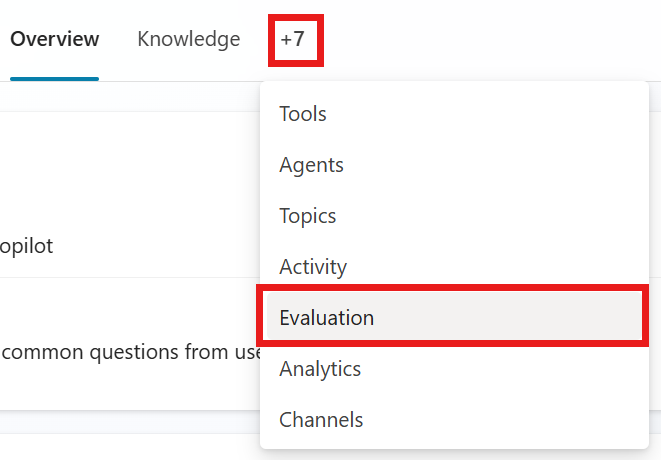
עבור אל דף ההערכה של הסוכן שלך.
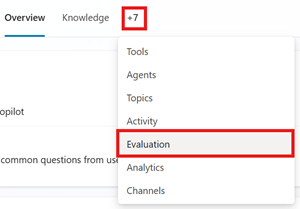
בחר את ערכת הבדיקה.
בערכת הבדיקה, בחר את מקרה הבדיקה שברצונך לערוך.
אם תרצה, שנה את השם של ערכת הבדיקה.
הוסף או שנה את שיטות הבדיקה. כל שיטת בדיקה מודדת ערכים שונים ודורש תצורות שונות. כדי ללמוד כיצד להגדיר כל שיטת בדיקה, ראה בחירת שיטות בדיקה.
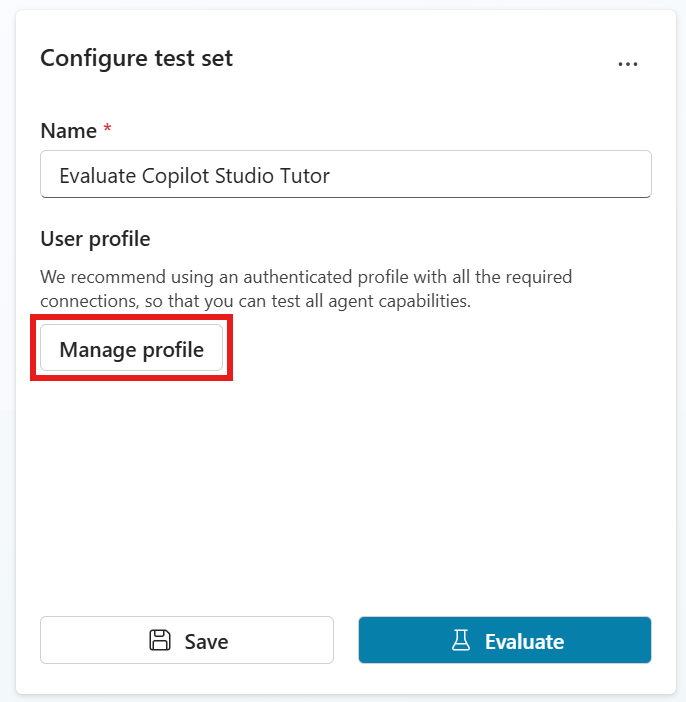
שיטת בדיקה מדידות סוג ערכת בדיקה הבקיע תצורות איכות כללית עד כמה טובה התגובה של מקרה בדיקה מבוססת על תכונות ספציפיות תגובה בודדת או שיחה אחת ציון מתוך 100% ללא בטיחות תוכן האם תגובת המקרה מכילה תוכן מזיק, כמו שנאה, אלימות, פגיעה עצמית או תוכן מיני תגובה בודדת או שיחה אחת מעבר/כשל סוג תוכן, רמת בטיחות תוכן מותרת השוואת משמעות עד כמה המשמעות של התשובה של תיק הבדיקה תואמת לתשובה הצפויה תגובה יחידה ציון מתוך 100% ציון מעבר, תשובה צפויה שימוש בכלים אם מקרה הבדיקה השתמש בכל המשאבים הצפויים או בכלל תגובה יחידה מעבר/כשל יכולות צפויות התאמת מילת מפתח אם מקרה הבדיקה השתמש בכל מילות המפתח או בצירופי המילים הצפויים תגובה בודדת או שיחה אחת מעבר/כשל מילות מפתח או צירופי מילים צפויה דמיון טקסט עד כמה הטקסט של התשובה של מקרה הבדיקה תואם לתשובה הצפויה תגובה יחידה ציון מתוך 100% ציון מעבר, תשובה צפויה התאמה מדויקת אם התשובה של מקרה הבדיקה תואמת בדיוק לתשובה הצפויה תגובה יחידה מעבר/כשל תשובה צפויה מותאם אישית בין אם תגובת מקרה הבדיקה עומדת בקריטריונים המוגדרים או בציפיות שלך. תגובה בודדת או שיחה אחת מעבר/כשל (מעבר לקריטריוני התווית המוגדרים) שם, הוראות הערכה, תוויות בחר את הפרופיל הנוכחי כדי לנהל את החיבורים שלו. בדיקות אוטומטיות משתמשות באימות של המשתמש המחובר כעת. למדו עוד בניהול פרופילי משתמש וקשרים.
הערה
כאשר Copilot Studio יוצר מקרי בדיקה או מפעיל הערכה, הוא משתמש באישורי האימות של חשבון מחובר כדי לגשת למקורות ול כלים של הסוכן שלך. מקרי בדיקה שנוצרו יכולים לכלול נתונים רגישים שהחשבון המחובר יכול לגשת אליהם. כל יוצר בעל גישה לסוכן יכול גם להציג את ערכות הבדיקה המקושרות לסוכן זה.
ניהול פרופילי משתמשים וחיבורים
כלים מפעילים פעולות הערכה וחיבור תוך שימוש בפרופיל המשתמש המחובר כרגע. לא ניתן לסמן או להתחבר באמצעות משתמש אחר בזמן שאתה מחובר. כדי להריץ הערכה כמשתמש אחר, התנתק מ-Copilot Studio, התחבר באמצעות החשבון של אותו משתמש, ואז הרץ את ההערכה.
חשוב
אפשר לבדוק ולאמת את המחברים שבהם הסוכן שלך משתמש עבור המשתמש שמחובר כרגע. הגדר, בדוק ושמור את החיבורים האלה לפני שאתה מבצע הערכה.
תוצאות בדיקה מראים באיזה פרופיל משתמש נעשה שימוש.
הערה
כאשר Copilot Studio יוצר מקרי בדיקה או מפעיל הערכה, הוא משתמש באישורי האימות של חשבון מחובר כדי לגשת למקורות ול כלים של הסוכן שלך. מקרי בדיקה שנוצרו יכולים לכלול נתונים רגישים שהחשבון המחובר יכול לגשת אליהם. כל יוצר בעל גישה לסוכן יכול גם להציג את ערכות הבדיקה המקושרות לסוכן זה.
הערכות סוכן המשתמשות באימות משתמש דורשות גישה דרך Microsoft Copilot Studio המחבר. אם מנהל המערכת מבטל חיבור זה, לא ניתן להפעיל בדיקות באמצעות כלי ההערכה. לקבלת מידע נוסף, ראה Copilot Studio מחברים וקבוצות נתונים.
לניהול חיבורים עבור המשתמש שמחובר כרגע:
פתח סט בדיקה, ואז בחר את הפרופיל הנוכחי.
עבור חיבורים עם אזהרה, בחר את החיבור. שנה את החיבור הקיים לחיבור פעיל, בחר התחבר מחדש כדי לנסות ליצור מחדש את החיבור הקיים, או בחר צור חיבור חדש כדי לנסות חיבור חדש. החיבורים הפעילים מסומנים בסימן וי ירוק.
עבור חיבורים חדשים, הזן את פרטי החיבור המבוקשים ולאחר מכן בחר התחבר.
כאשר כל החיבורים פועלים, בחר שמור.
כאשר החלון הקופץ של פרופיל ניהול וחיבורים נעלם, בחר שמירה כדי לעדכן את ערכת הבדיקה עם פרופיל המשתמש והחיבורים שנבחרו.
למחוק ערכת בדיקה או תוצאת בדיקה
ניתן למחוק ערכת בדיקה או מקרה בדיקה שאין לך צורך בו עוד.
- עבור אל דף ההערכה של הסוכן שלך.
- במקטע ערכות בדיקה , מחק בדיקה מוגדרת על-ידי ביצוע אחד מהפעולות הבאות:
- בחר את שלוש הנקודות (...) בכרטיס ערכת הבדיקה ולאחר מכן בחר מחק.
- בחר את ערכת הבדיקה כדי לפתוח אותה, לאחר מכן בחר את שלוש הנקודות (...) בחלונית קביעת תצורה של ערכת בדיקה ולאחר מכן בחר מחק.
- במקטע תוצאות אחרונות , מחק תוצאת בדיקה על-ידי ביצוע אחד מהפעולות הבאות:
- רחף מעל תוצאת הבדיקה שברצונך למחוק, בחר את שלוש הנקודות (...) ולאחר מכן בחר מחק בדיקה.
- בחר את תוצאת הבדיקה כדי לפתוח אותה, לאחר מכן בחר את שלוש הנקודות (...) בחלונית סיכום הערכה ולאחר מכן בחר מחק.