הערה
הגישה לדף זה מחייבת הרשאה. באפשרותך לנסות להיכנס או לשנות מדריכי כתובות.
הגישה לדף זה מחייבת הרשאה. באפשרותך לנסות לשנות מדריכי כתובות.
הערה
המאפיינים במאמר זה מופעלים על ידי הרתמה הסטנדרטית, המשתמשת באפשרויות החיוב המתוארות ברישוי לסוכנים המופעלים על ידי הרתמה הסטנדרטית. למד כיצד לגשת ליכולות סטנדרטיות ב-גישה לסוכנים סטנדרטיים ולתזרימי סוכן.
אוספי רכיבים מאפשרים ליוצרים ליצור ולשתף רכיבים הניתנים לשימוש חוזר בין נציגים.
בעת שימוש באוספים, באפשרותך:
- עבור אל ניהול, חיפוש ויצירה של אוספי רכיבים מהשורה הצידית ב- Copilot Studio, מבלי שתצטרך לפתוח סוכן, כך שיהיה קל יותר למצוא אבני בניין משותפות ולעשות בהן שימוש חוזר.
- השתמש בייצוא בלחיצה אחת ובייבוא פשוט יותר. Copilot Studio אוספים לפתרונות מנוהלים בגירסאות ומאפשר לך לייבא ישירות מהגדרות סוכן ולייעל את חוויית היוצר.
- שתף אוספים עם חברי צוות תוך שליטה בגישה לעריכה, המאפשר שיתוף פעולה בטוח והגנה על נכסי ליבה.
- הגבלת אוסף כך שרק הסוכן המיועד שלו יוכל להשתמש בו (הסוכן הראשי) ולסייע לצוותים להוסיף מודולריזציה של מזהים גדולים או רגישים ללא שימוש חוזר לא מכוון.
- בדוק את אופן הפעולה של אוסף בסוכנים שונים ישירות מתוך סביבת העבודה 'אוספי רכיבים', האיטרציה המהירה והבטחת תוצאות עקביות.
- אסוף ושתף סוגי מחברים חדשים יותר, כולל סוכני צאצא, פרוטוקולי הקשר מודל, מחברים ותזרימות.
- הסר או התאם יחסי תלות כדי לפענח נכסים ולתמוך במחזורי שחרור בלתי תלויים בין צוותים.
רכיבי סוכן כוללים:
- נושאים
- ידע
- כלים
- סוכנים של ילד
- פרוטוקולי מודל ההקשר
- מחברים
- זורם
- ישויות
כדי לערוך אוסף רכיבים, או להוסיף אוסף רכיבים לסוכן, עליך להיות האדם שיצר את האוסף, או משתמש בעל תפקיד של התאמה אישית של המערכת או מנהל המערכת. לאחר שאוסף רכיבים זמין עבור סוכן, כל המחברים של הסוכן יכולים לראות את האוסף ולהשתמש בו, אך הם אינם יכולים לשנות את הרכיבים בתוך האוסף. קבל מידע נוסף על קביעת התצורה של אבטחת משתמשים בסביבה.
יצירת אוספי רכיבים
צור אוספי רכיבים ישירות מהדף הגדרות עבור סוכן, או מהדף אוספי רכיבים. בעת הוספת רכיבים מסוכן לאוסף, הרכיבים מועברים לאוסף והסוכן מפנה לרכיבים בתוך האוסף.
באפשרותך לשתף את האוסף עם נציגים אחרים בסביבה שלך, או לייצא אותו כדי לייבא אותו לסביבות אחרות.
יצירת אוסף רכיבים באמצעות סוכן
פתח את הסוכן המכיל את הרכיבים שברצונך להפוך לזמינים כאוסף רכיבים.
עבור אל הגדרות ובחר אוספי רכיבים.
אם אתה עומד ליצור את אוסף הרכיבים הראשון בסביבה שלך, בחר צור. אחרת, בחר חדש.
הזן שם ותיאור עבור אוסף הרכיבים שלך.
בחר הבא.
בחר את הרכיבים שברצונך להוסיף לאוסף הרכיבים. באפשרותך להשתמש בקטגוריות ובשדות חיפוש כדי לצמצם את רשימת הרכיבים. באפשרותך לחבר נציגי ילדים בעת סקירת האוסף.
כל יחסי התלות של הרכיבים תיבחרו באופן אוטומטי ויתווספו לאוסף. באפשרותך לא לכלול יחסי תלות רק אם הגדרת סוכן ראשי עבור אוסף הרכיבים.
הסוכן הראשי הוא הסוכן שהרכיבים באוסף בבעלותו. אם לא תגדיר סוכן ראשי, אוסף הרכיבים נמצא בבעלות הסביבה, ולכן חייב להיות לו גישה לי יחסי התלות.
עצה
אם העלית קבצים כמקורות ידע עבור סוכן, הוספת קבצים אלה לאוסף רכיבים מסירה אותם מהסוכן המקורי.
כפתרון, באפשרותך להעביר קבצים אלה מאוסף הרכיבים בחזרה לסוכן המקורי שלהם.בחר הבא.
סקור את תוכן האוסף שלך ובחר צור.
יצירת אוסף רכיבים ברמת הסביבה
בסרגל הצידי, בחר את שלוש הנקודות (...) ולאחר מכן בחר אוספי רכיבים.
בחר הוסף חדש ולאחר מכן בחר אוסף רכיבים.
הזן שם ותיאור עבור אוסף הרכיבים שלך.
בחר סיום.
חבר את הסוכן המכיל את הרכיבים שברצונך לשתף עם אוסף הרכיבים החדש שלך.
הוסף רכיבים מהסוכן שנבחר לאוסף.
חיבור סוכן לאוסף רכיבים
בסרגל הצידי, בחר את שלוש הנקודות (...) ולאחר מכן בחר אוספי רכיבים.
בחר את האוסף שברצונך לחבר לסוכן.
במקטע סוכנים מחוברים , בחר הוסף סוכן. בחר את הסוכן שברצונך להתחבר ולאחר מכן בחר הוסף.
באפשרותך להוסיף רכיבים מהסוכנים המחוברים לאוסף הרכיבים שלך. כל הסוכנים המחוברים יכולים גם להשתמש ברכיבים מאוסף זה.
הוספת רכיבים מסוכן לאוסף
בסרגל הצידי, בחר את שלוש הנקודות (...) ולאחר מכן בחר אוספי רכיבים.
בחר את האוסף שאליו ברצונך להוסיף רכיבים.
חבר את הסוכן המכיל את הרכיבים שבהם ברצונך לעשות שימוש חוזר באוסף, אם עדיין לא.
במקטע הוספת רכיבים , בחר הוסף לסוכן.
הערה
אם לא חיברת אף נציג לאוסף הרכיבים, האפשרות להוסיף רכיבים לסוכן לא תהיה זמינה.
בחר את הסוכן הרצוי ובחר הבא.
בחר את הרכיבים שברצונך להוסיף לאוסף הרכיבים. באפשרותך להשתמש בתוויות הקטגוריות ובשדות רכיבי חיפוש כדי לצמצם את רשימת הרכיבים.
בחר הבא.
סקור את תוכן האוסף שלך ובחר הוסף לאוסף.
הגדרת סוכן ראשי עבור אוסף רכיבים ואי-הכללת יחסי תלות
באפשרותך להגדיר סוכן יחיד כסוכן הראשי עבור אוסף רכיבים. ליו יצרנים יש אפשרות לבחור סוכן ראשי אם הם רוצים שרק סוכן ספציפי אחד ישתמש באוסף הרכיבים.
אם האוסף שלך כולל מספר סוכנים מחוברים, לא ניתן להגדיר סוכן ראשי. עליך לנתק תחילה את כל הסוכנים האחרים.
בעת הגדרת סוכן ראשי, באפשרותך גם לא לכלול יחסי תלות בעת הוספת רכיבים מסוכן זה. הדבר מאפשר לך ליצור אוספי רכיבים קטנים יותר שאינם כוללים את כל יחסי התלות, דבר שעשוי להיות שימושי כאשר ברצונך לשתף רכיבים ספציפיים בלבד.
בסרגל הצידי, בחר את שלוש הנקודות (...) ולאחר מכן בחר אוספי רכיבים.
בחר את האוסף שעבורו ברצונך להגדיר סוכן ראשי.
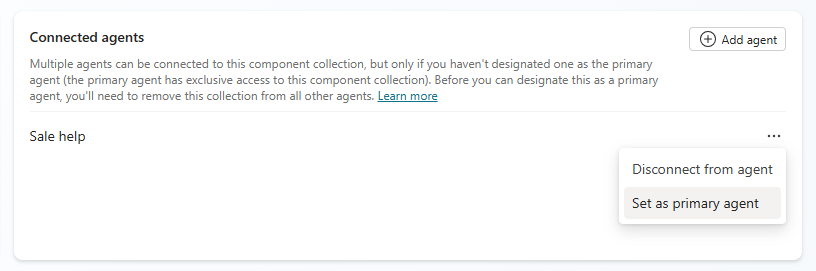
במקטע סוכנים מחוברים , בחר את שלוש הנקודות (...) לצד הסוכן ולאחר מכן בחר הגדר סוכן ראשי.
Important
אם האוסף שלך כולל מספר סוכנים מחוברים, האפשרות להגדיר סוכן ראשי אינה זמינה. עבור כל סוכן שאינו הסוכן שברצונך להגדיר כסוכן ראשי, בחר התנתק מהסוכן.
כדי לא לכלול יחסי תלות בעת הוספת רכיבים מהסוכן הראשי:
בחר הוסף לסוכן באוסף הרכיבים.
בחר את הסוכן הראשי ובחר הבא.
בחר את הרכיבים שברצונך להוסיף לאוסף הרכיבים. נקה את האפשרות כלול יחסי תלות בין רכיבים.
בחר הבא.
סקור את תוכן האוסף שלך ובחר הוסף לאוסף.
שיתוף אוסף רכיבים
באפשרותך לשתף אוסף רכיבים עם משתמשים אחרים בארגון שלך ולציין אם יש להם הרשאות מציגאו עורך. לקבלת מידע נוסף אודות תפקידי הרשאה עבור Copilot Studio, ראה כיצד סוכנים משותפים.
בסרגל הצידי, בחר את שלוש הנקודות (...) ולאחר מכן בחר אוספי רכיבים.
בחר את האוסף שברצונך לשתף.
בשורת התפריטים העליונה, בחר שתף.
בלוח השיתוף, הזן את השמות או את כתובות הדואר האלקטרוני של אנשים אחרים שאיתם ברצונך לשתף את אוסף הרכיבים. עבור כל משתמש, ציין את תפקידי ההרשאה (מציג או עורך).
ייבוא וייצוא של אוספים
באפשרותך לייצא אוספים כדי שתוכל לייבא אותם לסביבות אחרות. בעת ייצוא אוסף, הוא הופך למנוהל. כדי לייצא אוסף מבלי לנהל אותו, ראה שימוש בפתרונות עבור אוספים מורכבים.
כדי לייצא אוסף:
בסרגל הצידי, בחר את שלוש הנקודות (...) ולאחר מכן בחר אוספי רכיבים.
פתח את האוסף שברצונך לייצא.
בשורת התפריטים העליונה, בחר ייצוא.
הייצוא מתחיל וסרגל הודעות מופיע. כאשר הייצוא מוכן, ההודעה משתנה כך שתכלול קישור להורדת האוסף כקובץ .zip חדש.
כדי לייבא אוסף:
ב Copilot Studio, ודא שהסביבה שבה ברצונך לייבא את האוסף שלך נבחרה:
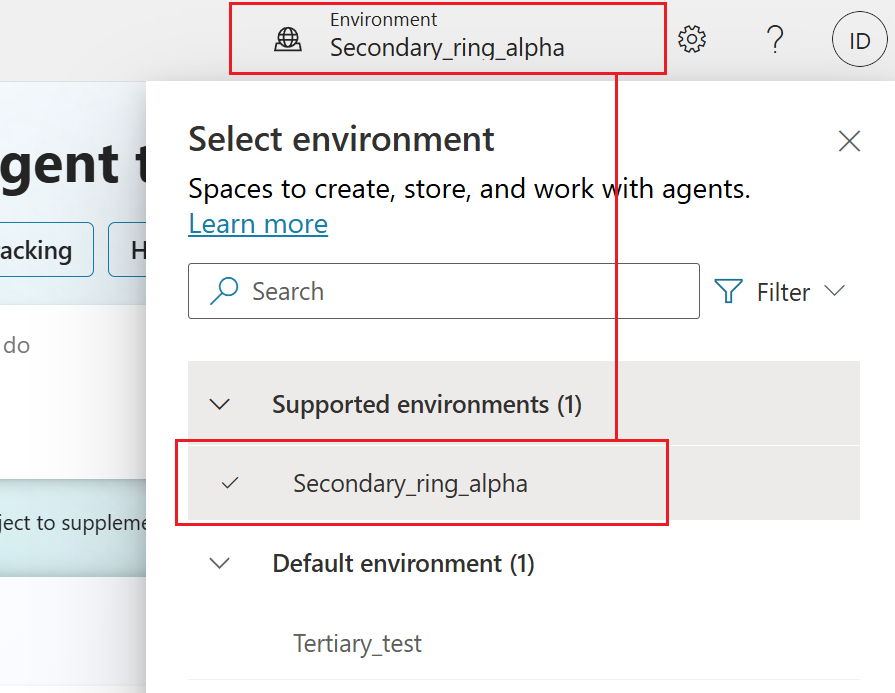
פתח את הסוכן שברצונך להתחבר לאוסף ולאחר מכן בחר הגדרות בסרגל העליון.
בחר אוספי רכיבים בתפריט הצדי ולאחר מכן בחר יבא פתרון.
בחלונית שמופיעה, בחר עיין בקבצים ולאחר מכן בחר את האוסף המיוצא.
פרטי האוסף מוצגים. באפשרותך לא לכלול שלבי תוסף ותזרימות תחת המקטע הגדרות מתקדמות.
עצה
אם תנסה לייבא אוסף לאותה סביבה שבה ייצאת אותו, תראה הודעת שגיאה. ודא שאתה נמצא בסביבה הייעדית שאינה מכילה את האוסף.
בחר הבא. לוח הייבוא נסגר, והודעה המציגה שהאוסף יובא בהצלחה.
שימוש בפתרונות עבור אוספים מורכבים
באפשרותך גם להשתמש בפתרונות כדי לייצא רכיבי סוכן מסביבה אחת ולייבא אותם לסביבה אחרת. הפתרון פועל כמוביל עבור הרכיבים. באפשרותך לייצא ולייבא רכיבי סוכן מרובים בפתרון אחד.
באופן כללי, השתמש בפתרונות עבור אוספי רכיבים מורכבים. לדוגמה, אם האוסף שלך כולל מחברים אומשתני סביבה.
יצירת פתרון
עבור לדף פתרונות.
בחר פתרון חדש.
הזן את המידע הבא עבור הפתרון החדש:
- שם תצוגה: השם שיוצג ברשימת הפתרונות. תוכל לשנות אותה מאוחר יותר.
- שם: השם הייחודי של הפתרון, שנוצר משם תצוגה. באפשרותך לשנות אותו רק לפני שמירת הפתרון.
- Publisher: בחר את publisher ברירת המחדל או צור חשבון חדש. שקול ליצור מפרסם יחיד ולהשתמש בו באופן עקבי בכל הסביבות עבור הפתרון שלך. קבל מידע נוסף אודות מפרסמי פתרונות.
- גירסה: הזן מספר עבור גירסת הפתרון שלך. מספר הגירסה נכלל בשם הקובץ בעת ייצוא הפתרון.
בחר צור.
הוספת אוספי רכיבים לפתרון
עבור לדף פתרונות ופתח את הפתרון הרצוי אם הוא עדיין לא נמצא.
בחר הוסף קיים, הצבע על סוכן ובחר אוסף רכיבים.
מופיע לוח המציג את כל אוספי הרכיבים הזמינים.
בחר את אוספי הרכיבים שברצונך לייצא ולאחר מכן בחר הוסף בחלק התחתון של הלוח.
ייצוא פתרון לשיתוף אוספי רכיבים בסביבות אחרות
עליך לייצא ולייבא אוספי רכיבים על-ידי ייצוא וייבוא של הפתרונות המכילים אותם מסביבה אחת לאחרת.
עבור לדף פתרונות.
בחר את שלוש הנקודות (⋮) עבור הפתרון המכיל את אוספי הרכיבים שברצונך לייצא ולאחר מכן בחר ייצוא פתרון.
הזן או בחר את האפשרויות הבאות:
- מספר גירסה: Copilot Studio מדרג באופן אוטומטי את גירסת הפתרון שלך. באפשרותך לקבל את ברירת המחדל או להזין ערך משלך.
- יצא כ: בחר את סוג החבילה, מנוהלאו לא מנוהל. קבל מידע נוסף על פתרונות מנוהלים ולא מנוהלים.
בחר ייצוא. השלמת הייצוא עשויה להימשך כמה דקות. צפה הודעת המצב בחלק העליון של הדף פתרונות .
לאחר סיום הייצוא, בחר בלחצן הורד כדי להוריד .zip חדש.
שם הקובץ הוא בתבנית זו: SolutionName_Version_SolutionType.zip— לדוגמה, ContosoSolution_1_0_0_1_managed.zip.
ייבוא פתרון להוספת אוספי רכיבים לסביבה
עבור לדף פתרונות.
בחר את הסביבה שבה ברצונך לייבא את אוסף הרכיבים שלך.
בחר ייבוא פתרון.
בחלונית ייבוא , בחר עיון, בחר .zip הקובץ המכיל את הפתרון עם אוסף הרכיבים שלך ולאחר מכן בחר הבא.
בחר ייבוא. השלמת הייבוא עשויה להימשך כמה דקות. צפה הודעת המצב בחלק העליון של הדף פתרונות .
המתן מספר רגעים לאחר השלמת הייבוא.
אם הייבוא לא הצליח, בחר הורד קובץ יומן רישום כדי להוריד קובץ XML המכיל פרטים על מה שגרם לכשל הייבוא. הסיבה הנפוצה ביותר לכך שייבוא נכשל היא שהפתרון אינו מכיל רכיבים נדרשים מסוימים.
הוספת אוספי רכיבים מיובאים לסוכן שלך
לאחר ייבוא אוסף רכיבים, באפשרותך להשתמש בו בסוכנים שלך.
פתח את הסוכן שבו ברצונך להשתמש באוסף הרכיבים.
עבור אל הדף הגדרות ובחר אוספי רכיבים.
לצד אוסף הרכיבים המיובאים, בחר את שלוש הנקודות (...) ובחר הוסף לסוכן.
מופיעה הודעה המבקשת ממך לאשר.
בחר הוסף לסוכן.
שם הסוכן שלך מופיע תחת פעיל עבור אוסף רכיבים זה.
סקור את הרכיבים מהאוסף המיובא ופרסם את הסוכן כדי להפוך את השינויים לזמינים ללקוחות שלך.
הוספת רכיבים לאוסף רכיבים בפתרון מותאם אישית
אם אתה מוסיף רכיבי סוכן חדשים לאוסף רכיבים ב- Copilot Studio, עליך להוסיף אותם גם לפתרון לא מנוהל המפנה לאוסף רכיבים זה.
עבור לדף פתרונות ופתח את הפתרון הלא מנוהל המכיל את אוסף הרכיבים לעדכון.
בחלונית אובייקטים , בחר אוספי רכיבים של סוכן.
בחר את שלוש הנקודות (⋮) עבור האוסף שברצונך לעדכן, הצבע על מתקדם ובחר הוסף אובייקטים נדרשים.
בחר אישור.
בחלונית אובייקטים , באפשרותך לבחור רכיבי סוכן כדי לוודא שהרכיבים הצפויים מופיעים כעת.
פתיחת סייר הפתרונות
בתיבה Copilot Studio, בחר את שלוש הנקודות (... ) בסרגל הצידי ולאחר מכן בחר Solutions.
הדף פתרונות נפתח בכרטיסית דפדפן חדשה.