הערה
הגישה לדף זה מחייבת הרשאה. באפשרותך לנסות להיכנס או לשנות מדריכי כתובות.
הגישה לדף זה מחייבת הרשאה. באפשרותך לנסות לשנות מדריכי כתובות.
הערה
מאמר זה מתאר תכונות שמשמשות בסוכנים או בזרימות סוכנים שמופעלות באמצעות המסגרת הרגילה.
באפשרותך לייצא ולייבא סוכנים באמצעות פתרונות, כך שתוכל להעביר את הסוכנים שלך בין בסביבות מרובות.
תחילה, צור פתרון מותאם אישית והוסף את הסוכן שלך לו. לאחר מכן, יצא את הפתרון עם הסוכן שלך ויבא אותו לסביבה אחרת. באפשרותך גם לשדרג או לעדכן פתרון עם סוכן ולהסיר שכבה לא מנוהלת מסוכן מנוהל.
לקבלת מידע נוסף אודות סייר הפתרונות ב- Copilot Studio, ראה הצגה וניהול של פתרונות ב- Copilot Studio.
הערה
לא ניתן לייצא הערות ברמת הנושא או ברמת הצומת בעת ייצוא סוכן.
דרישות מוקדמות
- דרוש לך לפחות תפקיד האבטחה 'מותאם אישית של המערכת' כדי להשתמש בתכונה זו. קבל מידע נוסף על קביעת התצורה של אבטחת משתמשים בסביבה.
- עליך להכיר מושגי פתרון, כמתואר ב- מושלי פתרון ו- צור ונהל פתרונות ב- Copilot Studio.
דברים שצריך לדעת
לא ניתן לייצא פתרונות מנוהלים.
- בעת יצירת פתרון, הוא אינו מנוהל כברירת מחדל. אם תשנה אותו לפתרון מנוהל, לא תוכל לייצא אותו. עליך ליצור פתרון חדש.
לא כל רכיבי הסוכן והמאפיינים כלולים.
הוראות הסוכן (הבקשה הראשית) כלולות.
עם זאת, ייתכן שרכיבים מסוימים, כגון נושאים מותאמים אישית ומקורות ידע, לא ייכללו אם הם מאוחסנים כהמשאבים הנפרדים או כטבלאות Dataverse, בהתאם לאופן שבו הם נוצרים או מקושרים.
חלק ממאפייני בוט אינם מועברים, כולל:
- מזהה שיחה
- CDS של מזהה תוכנית Bot
- מזהה סביבה
- הערות ברמת הנושא או ברמת הצומת
ייתכן שלסוכן המיובא חסרים רכיבים מסוימים, לדוגמה סמל הסוכן ופרטי הערוץ ריקים.
הסרת סוכן מפתרון אינה מסירה את הרכיבים שלו מהפתרון. עליך להסיר את הרכיבים בנפרד.
אזהרה
אל תסיר רכיבים של סוכנים לא מנוהלים, כגון נושאי סוכן, ישירות מהפתרון, אלא אם תסיר גם את הסוכן מהפתרון.
עליך לבצע שינויים בנושאים רק כחלק מתהליך העריכה הרגיל בממשק המשתמש Copilot Studio המשתמש. הסרה או שינוי של רכיבי סוכן ישירות מהפתרון גורמים לייצוא ולייבוא להיכשל.
לא ניתן לייצא פתרון המכיל סוכן עם תקופות (
.) בשם של כל אחד מהנושאים שלו.
יצירת פתרון מותאם אישית והוספת הסוכן שלך
כדי ליצור פתרון חדש בסייר הפתרונות של Copilot Studio, בצע את השלבים המפורטים ב- צור ונהל פתרונות ב- Copilot Studio.
הפתרון שיצרת נפתח באופן אוטומטי. אם לא, בחר אותו ברשימת הפתרונות.
בחר הוסף קיים, לאחר מכן בחר סוכן ולאחר מכן בחר סוכן שוב.
ברשימה הוסף נציגים קיימים , בחר את הסוכנים שברצונך לייצא ולאחר מכן בחר הוסף.
הערה
עבור צ'אטבוט קלאסי:
אם אתה משתמש במיומנויות, הסר את משתנה הסביבה של המיומנות הערך הנוכחי על-ידי בחירה באפשרות הסר מפתרון זה.
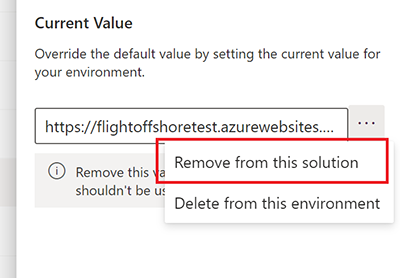
הסרת סוכן מפתרון אינה מסירה את הרכיבים שלו מהפתרון. עליך להסיר את הרכיבים בנפרד.
הוספת רכיבים לסוכן בפתרון מותאם אישית
אם אתה מוסיף רכיבים, כגון נושאים או זרימות, לסוכן שלך ב- Copilot Studio, עליך גם להוסיף אותם לסוכן בפתרון הלא מנוהל שלך לפני הייצוא.
בחר את הפתרון המכיל את הסוכן שלך.
בחלונית אובייקטים , אתר את הסוכן שלך תחת סוכנים.
בחר את שלוש הנקודות (⋮), בחר מתקדם ולאחר מכן בחר הוסף אובייקטים נדרשים.
עיין בהוראות ובדרישות שבתיעוד Power Apps כדי הוספת רכיב קיים לפתרון.
הוספת מחברים מותאמים אישית לפתרון שלך
אם הסוכן שלך משתמש במחברים מותאמים אישית, בצע את השלבים המפורטים במאמר יצירת מחברים מותאמים אישית בפתרונות ולמד אודות מגבלות ידועות.
חשוב
עליך לייבא תחילה מחברים מותאמים אישית ולאחר מכן את ההפניה לחיבור עם פתרון הסוכן.
הוספת זרימות של Power Automate
בעת שימוש בזרימות ובמשתנים סביבה, הוסף את האובייקטים הדרושים עבור זרימות ומשתנה סביבה.
בחר את הפתרון המכיל את הסוכן שלך.
בחלונית אובייקטים , אתר את זרימות העבודה שלך.
בחר את שלוש הנקודות (⋮), בחר מתקדם ולאחר מכן בחר הוסף אובייקטים נדרשים.
הוספת משתני סביבה
כדי להוסיף משתני סביבה, בצע את הפעולות הבאות:
בחר את הפתרון המכיל את הסוכן שלך.
אם הפתרון אינו כולל משתני סביבה, בחר הוסף קיים, בחר עוד ולאחר מכן בחר משתנה סביבה.
בחר את משתני הסביבה הדרושים.
בחר הבא ולאחר מכן בחר הוסף.
אם הפתרון כבר כולל את כל משתני הסביבה, בחר את שלוש הנקודות (⋮), בחר מתקדם ולאחר מכן בחר הוסף אובייקטים נדרשים כדי לוודא שהפתרון כולל את כל יחסי התלות.
התאמה אישית של רכיבים עבור פתרונות מנוהלים
כדי להפוך רכיבים לניתנים להתאמה אישית בפתרון מנוהל, ראה הצגה ועריכה של מאפיינים מנוהלים של טבלה.
ודא שהסביבה שלך מאפשרת התאמה אישית לפני ייבוא פתרונות מנוהלים. ודא שהסביבה שלך אינה חוסמת התאמות אישיות או פתרונות לא מנוהלים. קבל מידע נוסף תחת התאמות אישיות לא מנוהלות חסומות ב- Dataverse.
ייצוא הפתרון באמצעות הסוכן
עליך לייצא ולייבא סוכנים על-ידי ייצוא וייבוא של הפתרונות המכילים אותם מסביבה אחת לאחרת.
כדי לייצא את הפתרון עם הסוכן שלך, בצע את הפעולות הבאות:
ברשימת הפתרונות הלא מנוהלים, בחר את הפתרון המכיל את הסוכן שלך.
בחר ייצוא פתרון. בדומה לחוויית הייצוא ב-Power Apps ייצוא פתרונות, מופיעה החלונית הימנית לפני שאתה מייצא.
שאר השלבים זהים לייצוא פתרונות ב- Power Apps. כדי לסיים הייצוא של הפתרון, בצע את ההוראות והדרישות המופיעות בתיעוד Power Apps הבא.
חשוב
אם לסוכן שלך יש מספר רב של רכיבים (למשל, יותר מ-250 נושאים או יותר מ-100 ישויות), ראה ייצוא באמצעות הרתמה הסטנדרטית.
יבא את הפתרון עם הסוכן שלך
כדי לייבא את הפתרון עם הסוכן שלך לסביבה אחרת, בצע את הפעולות הבאות:
בסביבה המשמשת כיעד, פתח את סייר הפתרונות ב- Copilot Studio.
בחר ייבא פתרון. בדומה לחוויה של Power Apps , מופיעה החלונית השמאלית ייבוא פתרון.
שאר השלבים זהים לייבוא פתרונות ב- Power Apps. כדי לסיים ייבוא הפתרון, בצע את ההוראות והדרישות בתיעוד של Power Apps.
אם הייבוא לא הצליח, בחר הורד קובץ יומן רישום כדי להוריד קובץ XML המכיל פרטים על מה שגרם לכשל הייבוא. הסיבה הנפוצה ביותר לכך שייבוא נכשל היא שהפתרון אינו מכיל רכיבים נדרשים מסוימים.
בסייר הפתרונות, בחר את הפתרון המיובא החדש מהרשימה.
בחלונית אובייקטים , בחר סוכנים. לאחר מכן בחר את שם הסוכן כדי לפתוח את הסוכן Copilot Studio בכרטיסיה חדשה.
קבע שוב את תצורת אימות המשתמש עבור הסוכן.
חשוב
- עליך לפרסם את הסוכן המיובא לפני שתהיה אפשרות לשתף אותו.
- ייתכן שיחלפו עד 24 שעות עד שהנציג שלך יופיע בכל מקום.
ייצוא וייבוא של סוכנים ב-Teams
ב Microsoft Teams, באפשרותך לייצא ולייבא סוכנים בין צוותים בודדים באמצעות היישום Power Apps Teams.
לדוגמה, אם אתה מייצא סוכן עבודה בצוות Teams (צוות א') ולאחר מכן מייבא אותו לצוות ב', אינך צריך לבנות אותו מאפס עבור צוות ב'.
בצע את ההוראות בייצוא התאמות אישיות מתוך Dataverse עבור Teams.
בעת בחירת ההתאמות האישיות לייצוא, בחר את הסוכן שברצונך לייצא. השתמש במסנן בחלונית הצדדית כדי להציג סוכנים עבור צוות ספציפי בלבד.
הסוכן נשמר בתיקיה 'הורדות ' במחשב שלך.
כדי לייבא ב- Teams, בצע את ההוראות במאמר ייבוא התאמות אישיות ל- Dataverse עבור Teams.
הסוכן שלך מופיע ביישום Copilot Studio ב- Teams, תחת הצוות אליו ייבאת אותו.