הערה
הגישה לדף זה מחייבת הרשאה. באפשרותך לנסות להיכנס או לשנות מדריכי כתובות.
הגישה לדף זה מחייבת הרשאה. באפשרותך לנסות לשנות מדריכי כתובות.
הערה
מאמר זה מתאר תכונות שמשמשות בסוכנים או בזרימות סוכנים שמופעלות באמצעות המסגרת הרגילה.
בקשות מאפשרות לך להנחות את מודל הבינה המלאכותית הגנאי לפעול בדרך מסוימת או לבצע משימה ספציפית. על-ידי יצירת בקשה בקפידה, באפשרותך ליצור תגובות שמתאימות לצרכים העסקיים הספציפיים שלך. גישה זו הופכת את המודל לכלי גמיש לביצוע משימות שונות.
חשוב
- ההנחיות של בונה ההנחיות פועלות על מודלי שפה המופעלים על ידי Azure OpenAI Service.
- יכולת זו מוגבלת לאזורים מסוימים.
- יכולת זו עשויה להיות כפופה למגבלות שימוש או לוויסות הקיבולת.
שפות נתמכות
רשימת השפות הנתמכות הבאות עבור בקשות בבונה ההנחיות כפופה לעדכון:
ערבית, סינית (פשוטה), צ'כית (הרפובליקה הצ'כית), דנית (דנמרק) , הולנדית (הולנד) , אנגלית (ארצות הברית), פינית (פינלנד) , צרפתית (צרפת) , גרמנית (גרמניה) , יוונית (יוון) , עברית, איטלקית (איטליה) , יפנית (יפן) , קוריאנית (קוריאה) , פולנית (פולין) , פורטוגזית (ברזיל) , רוסית (רוסיה) , ספרדית (ספרד) , שוודית (שוודיה), תאילנדית (תאילנד) , טורקית (Türkiye)
השתמש בטקסט ספציפי לקבלת תגובות רלוונטיות יותר
המטרה של הנדסת בקשות היא ליצור הוראה ספציפית ככל האפשר לקבלת תגובה רלוונטית יותר מהמודל. ההנחיות שלך צריכות להיות ספציפיות לנושא ולהעביר את המטרה שלך.
בקשה עשויה לכלול את המידע הבא:
- הנושא
- מילות מפתח או צירופי מילים המשויכים לנושא
- צליל התגובה
- קהל היעד
אם הטקסט שנוצר ארוך מדי או מכיל מידע לא רלוונטי, התאם את הבקשה. בקשה טובה כוללת את המאפיינים הבאים:
- ברור ותמציתי: ברור ותמציתי, באמצעות שפה שקל להבין.
- ספציפי: היא ספציפית מספיק כדי להדריך את מודל השפה בכיוון הנכון.
- הקשרי: הוא מספק הקשר מספיק למודל השפה כדי ליצור פלט בעל משמעות.
- רלוונטי: היא רלוונטית למשימה ומספקת למודל השפה מספיק מידע כדי ליצור פלט בעל משמעות.
חלקים של הנחיה
בקשה כוללת בדרך כלל שני חלקים: ההוראה וההקשר.
- ההוראה היא החלק הראשון של הבקשה. עליו לספק הוראות הגעה ברורות לגבי הפעולות שמודל GPT צריך לעשות, לדוגמה, סכם דואר אלקטרוני זה בשלושה תבליטים.
- ההקשר הוא החלק השני של הבקשה. עליו לספק את המידע הדרוש למודל כדי ליצור תגובה מתאימה, לדוגמה, הודעת הדואר האלקטרוני מכילה משוב מלקוחות מהשבוע האחרון.
בקשה מותאמת אישית יכולה להדריך את המודל כך שיענה על שאלה, להשלים טקסט, לתרגם שפות, לסכם מסמך ולזהות משימות, משימות לביצוע ופריטים של פעולה בטקסט. המורכבות של בקשה מותאמת אישית יכולה להיות בטווח ממשפט אחד ועד למשפט מורכב יותר, בהתאם לפעילות.
הורדה: מדריך להנדסת הנחיות של בונה ההנחיות
הורד את המדריך כאן: Copilot Studio | בונה בקשות: מדריך להנדסה של בקשות
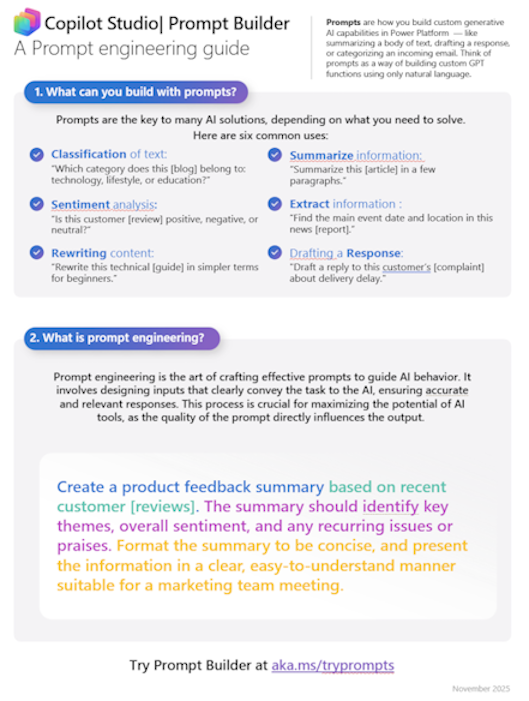
הורד והדפס את מדריך ההנדסה של בונה ההנחיות של בונה ההנחיות (9 עמודים, גודל 10X13 אינץ') כדי שהוא יהיה בהישג יד וקבל עזרה ביצירת הנחיות.
יצירת בקשה חדשה
בונה ההנחיות מספק את הגמישות ליצירת בקשה מותאמת אישית משלך על-ידי הגדרת משתני קלט. משתני קלט מאפשרים לך לשלב תוכן דינאמי של זמן ריצה בתוך בקשה. הוא מעניק לך את היכולת לאמת את הבקשה ולהבטיח ביצועי הנחיה מיטביים ונכונות של התגובה לפני השילוב עם הפתרונות העסקיים שלך.
היכנס ל- Power Apps, Power Automate או Copilot Studio.
עבור Power Apps ו- Power Automate, בחר AI hub>Prompts>בנה בקשה משלך.
לדוגמה Copilot Studio, קיימות כמה דרכים ליצירת בקשה:
בחר/י סוכנים>, בחר/י או צור/י סוכן >כלים>הוסף/י כלי>הוסף/י פרומפט חדש.
> בחר או צור > סוכן. בחר או צור נושא, בחר הוסף צומת ולאחר מכן בחר הוסף כלי בקשה>חדשה.
בחר כלים>הוסף כלי חדש>הצג בקשה לכלי>. ניתן להשתמש בהנחיות שנוצרו ב'כלים' בכל סוכן או נושא.
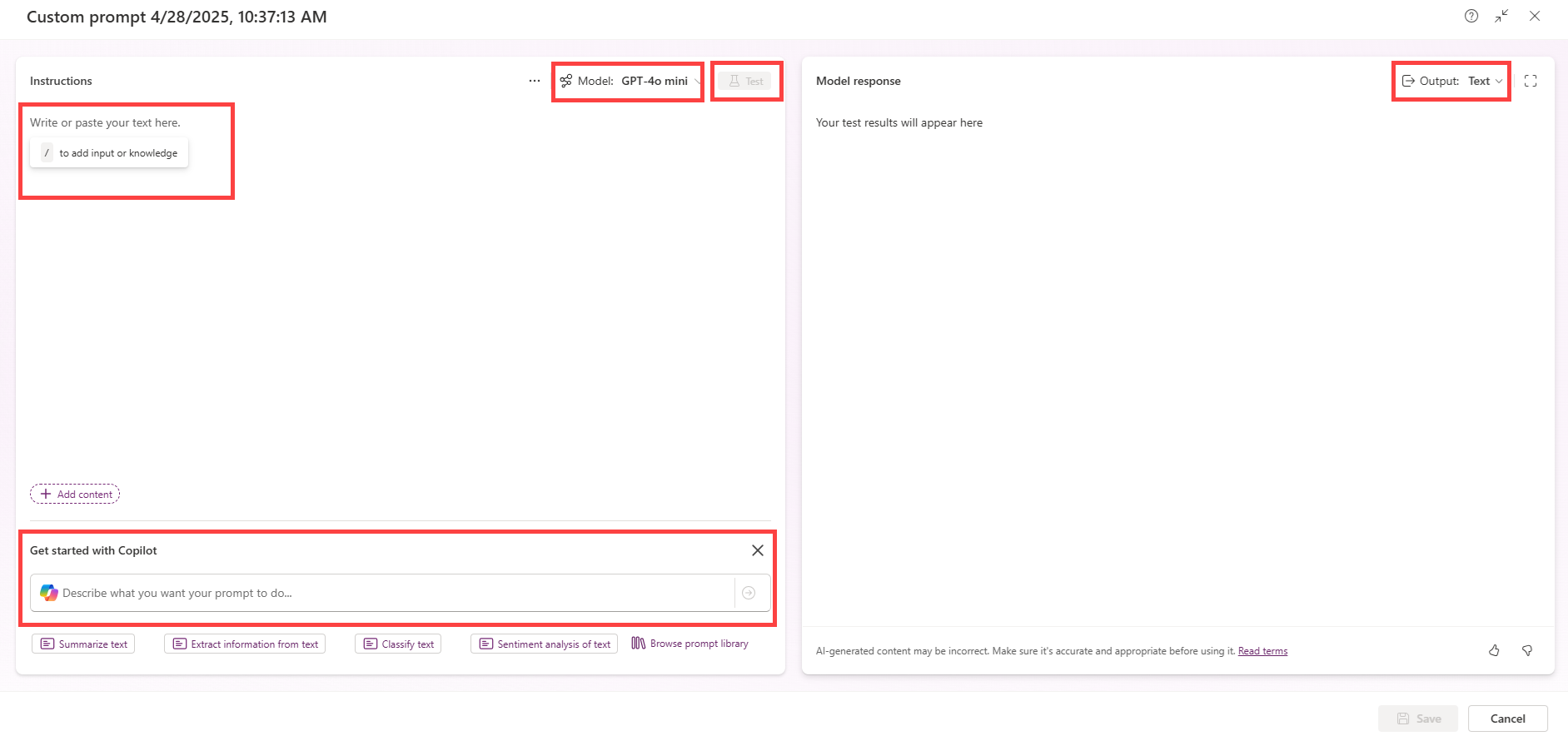
הגדר ובדוק את הפרומפט שלך
הזן שם מותאם אישית עבור הבקשה שלך על-ידי בחירת השם שנוצר בחלק הימני העליון של הבקשה.
כתוב את ההנחיה שלך או בחר תבנית בקשה.
כלול אובייקט קלט על-ידי / הקלדה או בחירה באפשרות הוסף תוכן ולאחר מכן בחר טקסט או תמונה או מסמך במקטע קלט. קלטים מאפשרים לך להעביר ערכים דינמיים להנחיה בזמן ריצה.
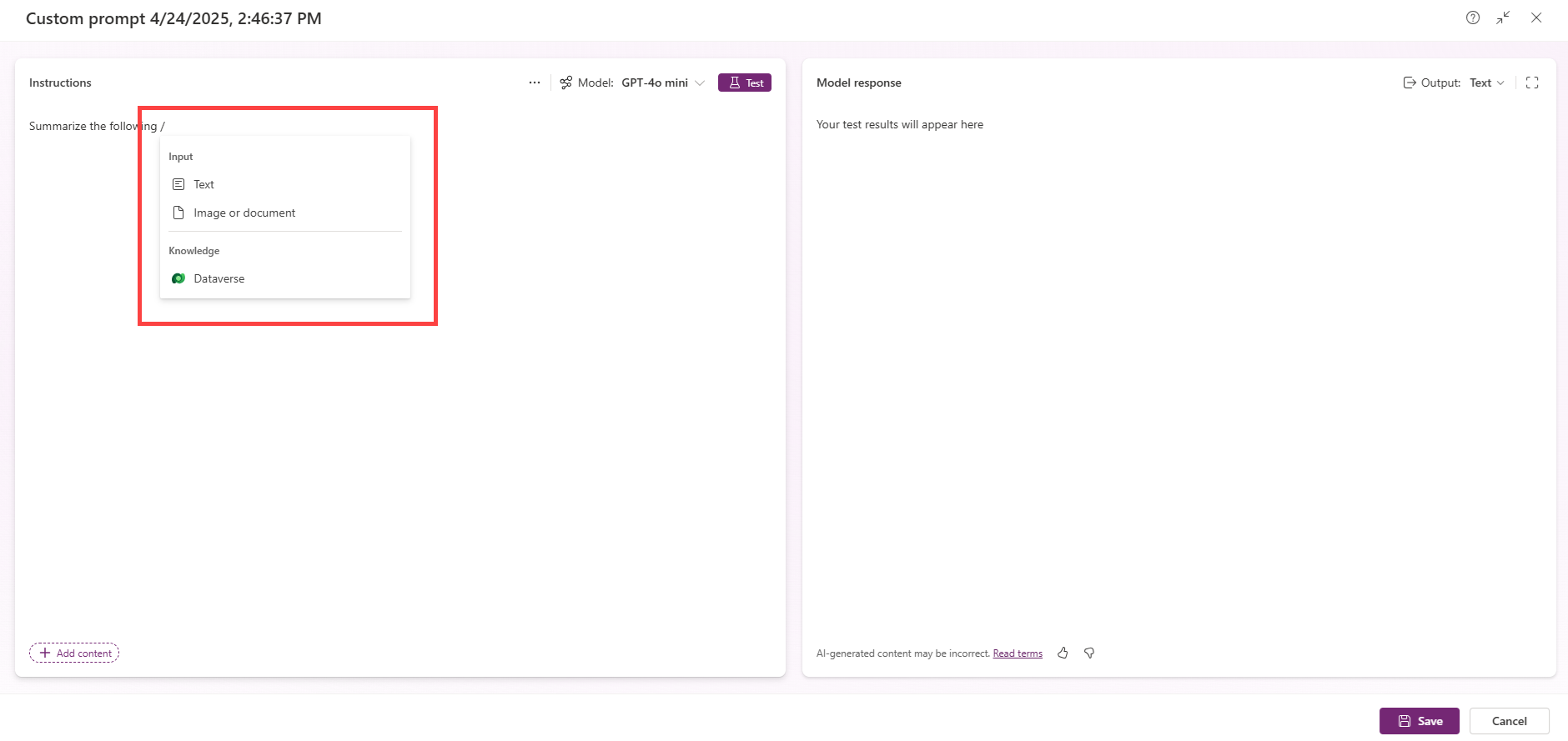
בתצוגה זו, באפשרותך גם לבחור אובייקט ידע במקטע ידע . אובייקט ידע מייצג ערכת נתונים שאוחזרו באמצעות חיבור מקור נתונים, כגון Dataverse. נתונים ספציפיים לארגון מאפשרים לבקשה שלך ליצור תשובות הקשורות לנתונים העסקיים שלך.
הקלד ערך לדוגמה עבור כל קלט.
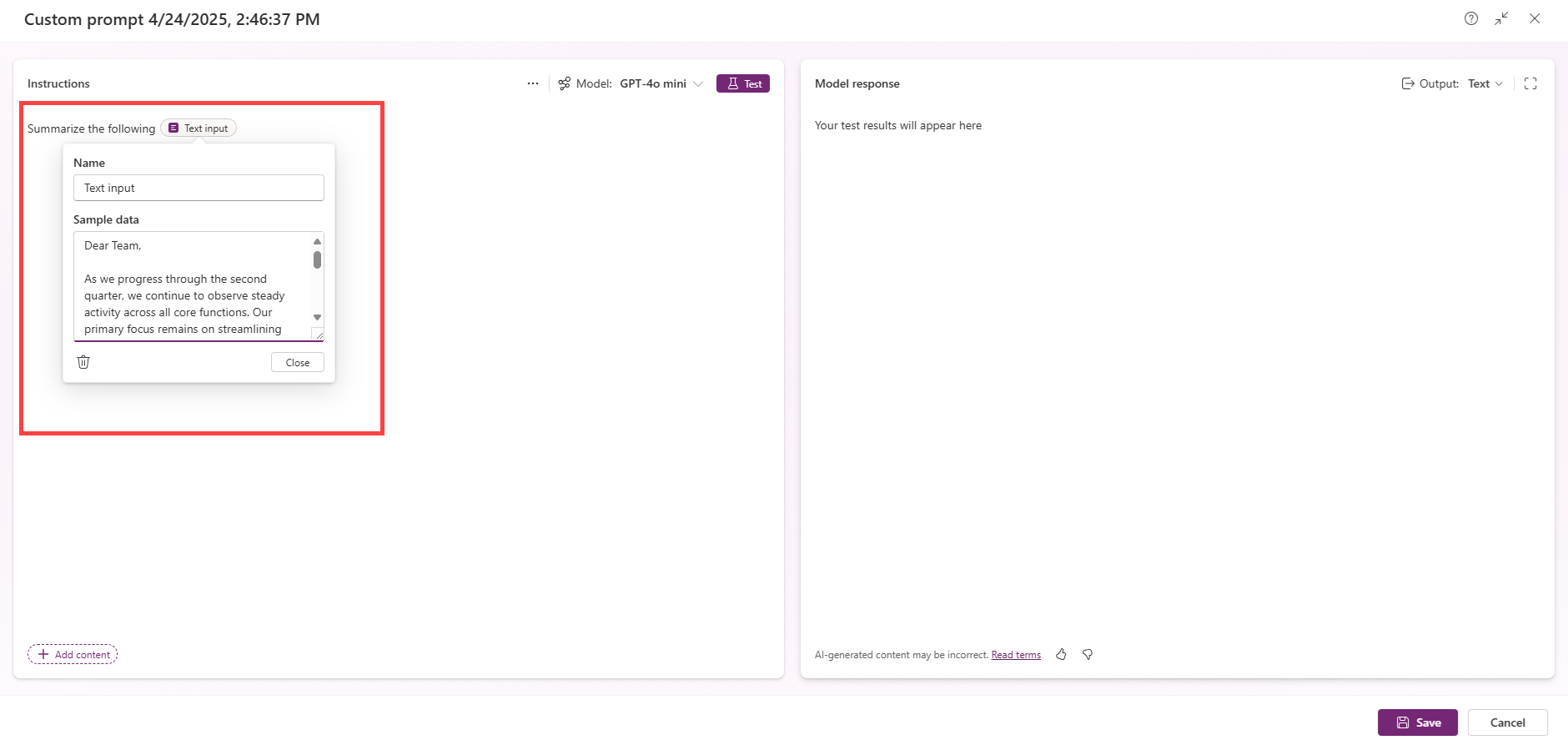
בחר בדיקה כדי להפעיל את הבקשה ולסקור את התגובה שלה.
כשתהיה מרוצה, בחר שמור.
שימוש בהנחיה שלך בזרימה
כדי ללמוד כיצד לכלול את הבקשה שלך בזרימה, צפה בסרטון וידאו קצר זה.