הערה
הגישה לדף זה מחייבת הרשאה. באפשרותך לנסות להיכנס או לשנות מדריכי כתובות.
הגישה לדף זה מחייבת הרשאה. באפשרותך לנסות לשנות מדריכי כתובות.
הערה
מאמר זה מתאר תכונות שמשמשות בסוכנים או בזרימות סוכנים שמופעלות באמצעות המסגרת הרגילה.
קלט, סקירה ופעולה אנושיים חיוניים כדי להבטיח שאוטומציה וזרימות עבודה של בינה מלאכותית יפעלו ביעילות ויש לשמור על איכות גבוהה. פעולת מידע הבקשה (RFI) בזרימות סוכנים מספקת דרך יעילה לשלב פיקוח אנושי בתהליכים אוטומטיים.
מידע אודות בקשת גישה
הפעולה 'בקשת מידע' זמינה בתהליכי סוכן. למדו עוד על זרימות סוכנים בסקירה של זרימות הסוכנים.
מהי פעולת פרטי הבקשה?
בקשת מידע היא פעולה שמאפשרת לך:
- עצרו ביצוע.
- אספו משוב מהסוקרים האנושיים המיועדים לפני המשך הצעדים הבאים.
- השתמש בקלט של סוקרים אנושיים בשלבים הבאים.
מקרי שימוש נפוצים עבור פרטי בקשה
פעולת פרטי הבקשה עונה על צרכים עסקיים קריטיים בתעשיות שונות. הנה כמה דוגמאות:
- עיבוד תביעות ביטוח: כאשר סקירת דרישות אוטומטית מזהה תיעוד חסר או דורשת פרטי הערכת נזק, הפעולה RFI יכולה לבקש מידע ספציפי ממכוני שדות, כגון הערכות תיקון, תיעוד תמונות או תוצאות בדיקה באתר.
- עמידה בדרישות שירותים פיננסיים: במהלך בקשות הלוואה או סקירות חשבונות, זרימות יכולות לעצור כדי לבקש מסמכי אימות נוספים מקציני ציות, כגון אימות הכנסות, הערכות אשראי או אישורים רגולטוריים.
- בקרת איכות שרשרת אספקה: תהליכי ייצור יכולים לבקש דוחות בדיקה בצוותי הבטחת איכות כאשר מערכות אוטומטיות מזהות פגמים פוטנציאליים או כאשר אישורי ספקים זקוקים לאימות אנושי.
- סקירת מסמכים משפטיים: זרמי אישור חוזה יכולים לעצור ולבקש מעצם משפטי לקבל חוות דעת על סעיפים ספציפיים, הערכות סיכונים או דרישות ציות שדורשות שיקול דעת מקצועי.
- תגובה לאירועי אבטחת IT: זרמי אבטחה יכולים לבקש אוטומטית פרטי חקירה נוספים מאנליסטים של אבטחת סייבר כאשר מערכות זיהוי איומים מזהות פעילויות חשודות הדורשות ניתוח מומחה.
הגדר מידע בקשות בזרם הסוכן שלך
יש כמה שלבים כדי להגדיר ולבדוק את הפעולה "בקשת מידע" בזרימת הסוכן שלך.
הוסף מידע בקשות לזרם הסוכן שלך
אם אין לך זרימת סוכן קיימת לפעולה הזו, התחל ביצירת אחד:
היכנס אל Copilot Studio ב-
copilotstudio.microsoft.com.בחר זרימות מהנווט הימני כדי לגשת לדף זרימות עבודה.
בחרו זרימת משתמש חדשה.
הוסף טריגר לזרימת הסוכן שלך.
אם כבר יש לך זרימת סוכן ואתה רוצה להוסיף את הפעולה הזו, פתח אותה ב-Flow Designer והמשך בשלבים הבאים:
במעצב הזרימה, הוסף פעולת בקשה למידע חדשה במיקום שבו ברצונך להוסיף את הבקשה לפעולת מידע:
- בזרימות סוכן, בחר הוסף פעולה חדשה שבה ברצונך להוסיף את הפעולה ובחר בקש מידע תחתסקירת אנשים.
בבד הציור, בחר את צומת הבקשה למידע כדי לפתוח את חלונית התצורה ולקבוע את התצורה של השדות הנדרשים הבאים:
- כותרת: שורת הנושא של הודעת הדואר האלקטרוני שנשלחת עם הבקשה. דוגמה: "חסר מידע על דרישה עם מזהה: ABC123"
- ההודעה: ההודעה או ההערה הנלווית לבקשה לקבלת מידע. דוגמה: "בקשה זו נשלחת אליך כי... ספק מידע זה במועד נוחיותך המוקדמת ביותר."
- הוקצה ל: כתובות הדואר האלקטרוני של אנשים שיקבלו את הבקשה. עם זאת, באפשרותך להזין הודעות דואר אלקטרוני מרובות, כאשר נעשה שימוש בתגובה מהאדם הראשון שמגיב.
חשוב
- התגובה מהאדם הראשון שמגיב משולבת בתהליך הזרימה. התגובות הבאות אינן מעובדות.
- כל הבקשות נשלחות כעת באמצעות Outlook בלבד. ייתכן שפלטפורמות נוספות יתווספו בעתיד.
- אין אפשרות לשלוח בקשות למשתמשים מחוץ לדייר שלך.
בחר הוסף קלט.
הוסף את הקלט הראשון שלך על-ידי בחירת אחד מסוגי הקלט הזמינים.
חמישה סוגי קלט נתמכים כעת:
- טקסט (מחרוזת)
- כן/לא (בוליאני)
- דואר אלקטרוני (כתובת דואר אלקטרוני)
- מספר (מספר שלם)
- תאריך (תאריך)
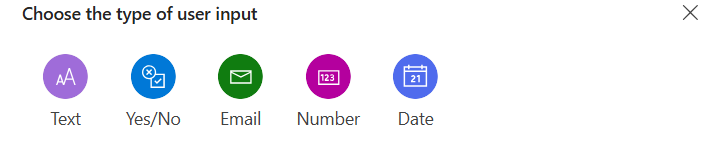
יחידות קלט מציעות גמישות באפשרויות עבור שדות בחירה מרובה, בחירה יחידה ושדות נדרשים. אפשרויות קלט נוספות יידונו בהמשך המאמר הזה.
תן לקלט שם תיאורי.
הוסף קלטים נוספים לפי הצורך על-ידי בחירה באפשרות הוסף קלט.
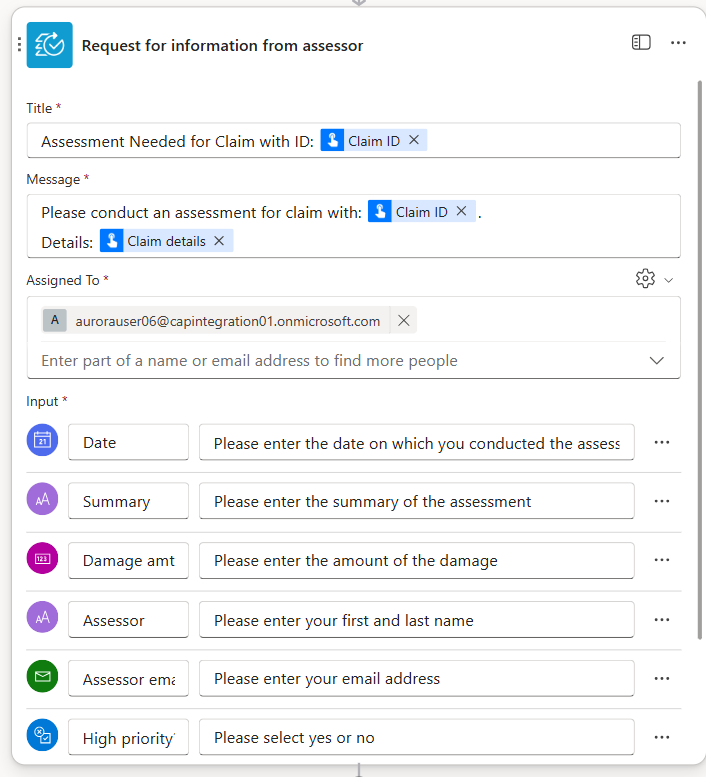
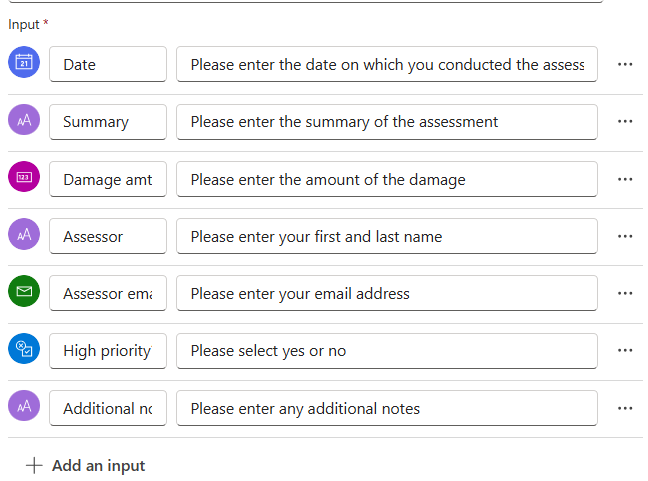
להלן דוגמה לפעולת פרטי בקשה שתצורתה נקבעה באופן מלא בזרימת סוכן:
שימוש בפרמטרים ממידע בקשה בפעולות אחרות
כל קלט שתציין בבקשה שלך לפעולת מידע יפיק פרמטר שניתן להשתמש בו בפעולות הבאות.
לדוגמה, בתצורה שהוצגה קודם לכן, Dateכל הפרמטרים כגון , Summary, , Damage amt.ואחרים הופכים לזמינים כתוכן דינאמי שניתן להעביר כקלט לפעולות הבאות.
בדוגמה הבאה, אנו משתמשים בפרמטרים מהבקשה לפעולת מידע בפעולה עוקבת של אישור בינה מלאכותית:
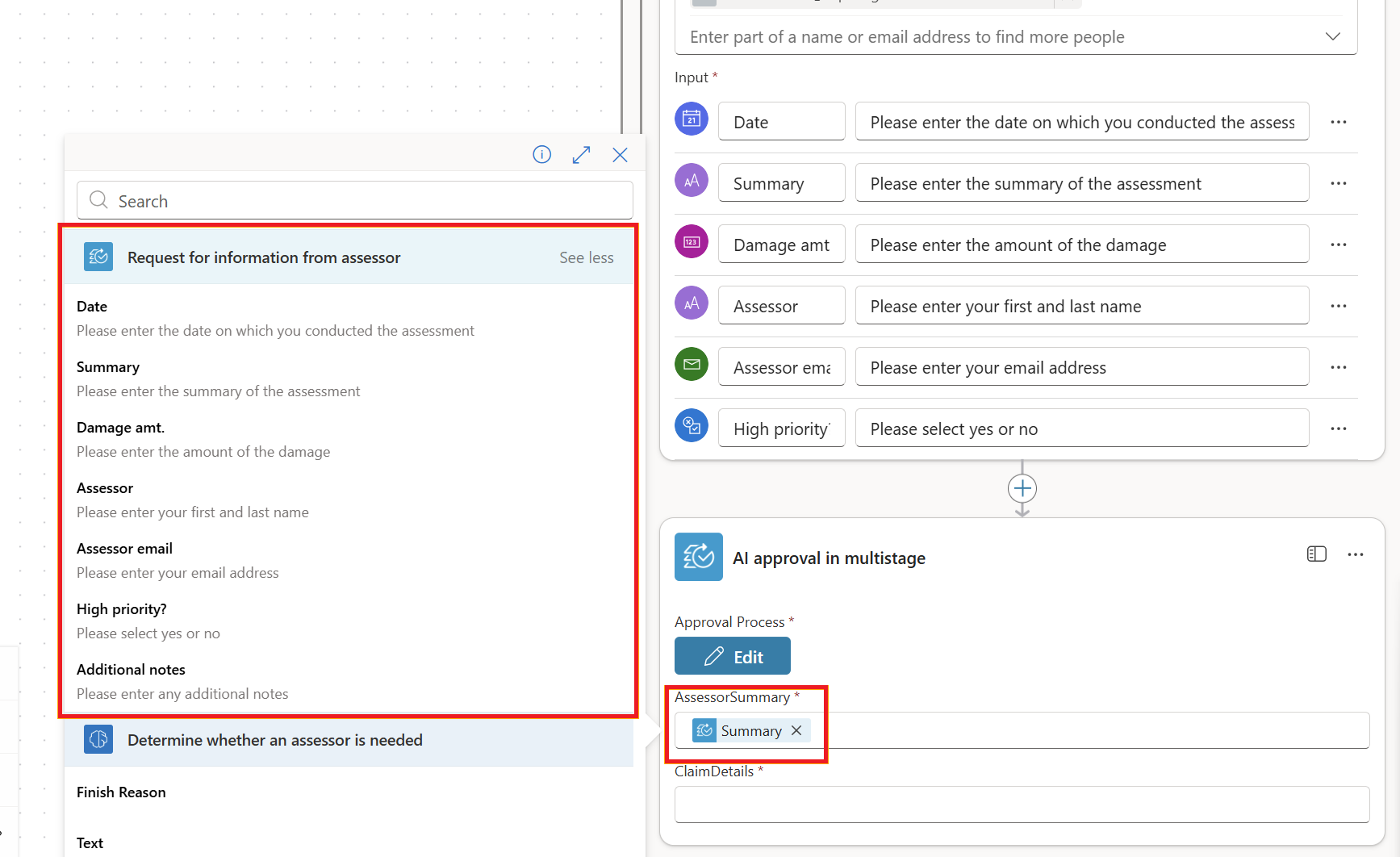
בזמן ריצה, כאשר האדם מגיב לבקשה, הפרמטרים מאוכלסים באופן אוטומטי בערךים מהשליחה שלהם.
הרץ ובדק מידע על בקשות בזרם הסוכן שלך
כעת יש לך בקשה לפעולת מידע שנוספה לזרימת הסוכן שלך. עכשיו זה הזמן לבדוק את זה. הנה מקטע מתוך זרימת אישור תביעה, עם הפעולה ״בקשה למידע״ מודגשת. אנו משתמשים בזרימה זו למטרות הדגמה.
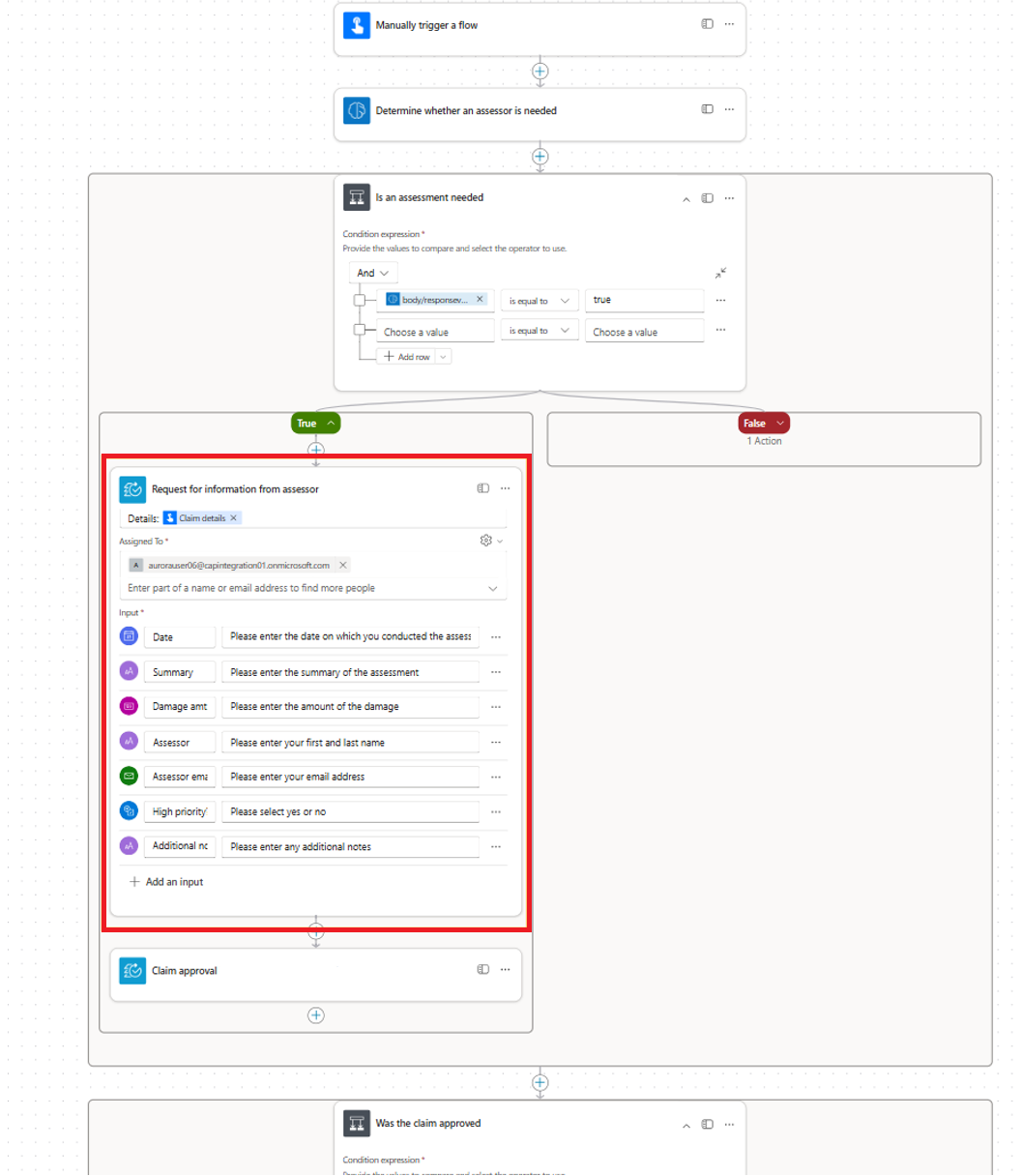
כדי לבדוק את זרימת הסוכן או זרימת העבודה שלך עם פעולת פרטי הבקשה, בצע את הפעולות הבאות:
שמור ופרסם את תרשים זרימת הסוכן.
בחר באפשרות בדיקה כדי לבצע הרצת בדיקה של הזרימה שלך.
הזרימה פועלת. כאשר הזרימה מגיעה לפעולת פרטי הבקשה, היא משהה את הביצוע ושולחת את הבקשה לאנשים שהוקצו באמצעות דואר אלקטרוני דרך Outlook.
התמונות הבאות מציגות את קשר הגומלין בין תצורות הבקשות במעצב זרימת הסוכן לבין הודעת הדואר האלקטרוני שהתקבלה על-ידי בודק. שים לב שהקלטים שצוינו במעצב זרימת הסוכן בתמונה הראשונה תואמים לקלט המבוקש בהודעת הדואר האלקטרוני, כפי שניתן לראות בתמונה השניה.
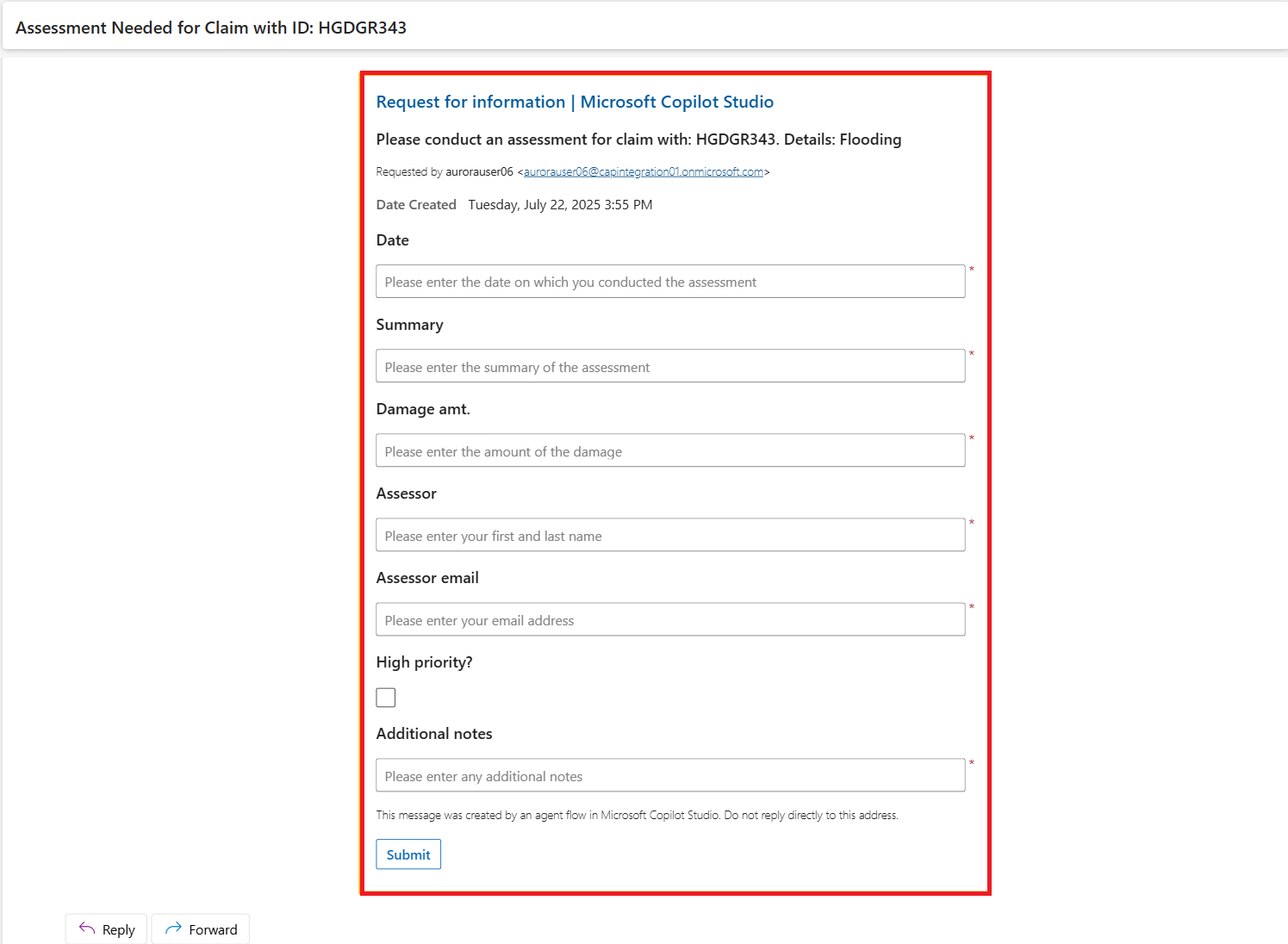
בתוך Outlook, בודק מזין את התגובות לכל אחד משדות אלה ולאחר מכן בוחר Submit.
לאחר שה בודק שולח את התגובות, הזרימה מחדשת את הביצוע וממשיכה עם הפעולות הנותרות. כפי שהוסבר קודם לכן, נתוני התגובה יכולים לשמש בפעולות הבאות לאורך הזרימה.
הערה
מאחר שבקשות נשלחות באמצעות Outlook, ניתן לשלוח בקשות למשתמשים מחוץ לסביבה שבה נבנה זרימת הסוכן.
מידע נוסף על קלט
יש לך גמישות בקביעת התצורה של הקלט שלך. הנה כמה דרכים שבהן תוכל להפוך את הקלט לגמישות יותר:
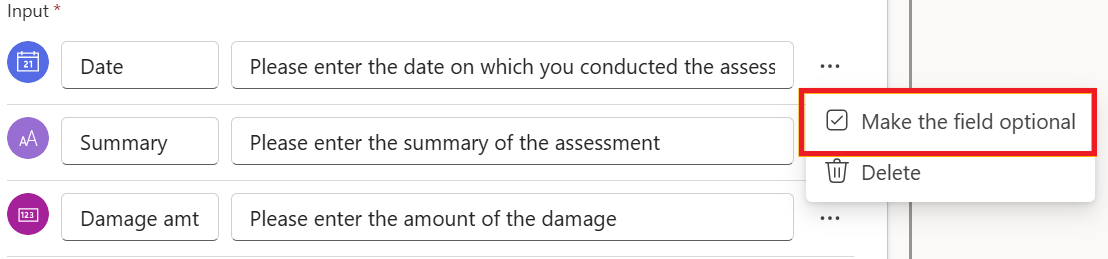
הפוך מספר קלטים לאופציונליים (כל סוגי הקלט): בעת שליחת בקשות למידע, ייתכן שתרצה להפוך שדות מסוימים לאופציונליים. במעצב, בחר את שלוש הנקודות (...) לצד הקלט שהוספת ובחר הפוך את השדה לאופציונלי. כאשר בקשה זו נשלחת, קלט זה הוא אופציונלי עבור המקצה.
טקסט מציין מיקום (כל סוגי הקלט): באפשרותך להתאים אישית את טקסט מציין המיקום שמקצה ההקצאה רואה כאשר הוא מקבל בקשה. השתמש באפשרות זו כדי לספק מידע נוסף או רמזים לגבי האופן בו יש להשלים את השדה.
לשם כך במעצב, בחר את השדה לצד שדה השם של הקלט והתאם אישית את טקסט מציין המיקום. כאשר מקבל ההקצאה מקבל את הבקשה, הוא רואה את טקסט מציין המיקום המתאים בכל שדה. לדוגמה, בתמונה הבאה, הם יראו: "נא הזן את התאריך שבו ערכת את ההערכה".


אפשרויות בחירה יחידה (קלט טקסט): עבור קלט טקסט, באפשרותך לספק אפשרויות מוגדרות מראש להקצאות. ניתן לקבוע את התצורה של אפשרויות אלה כבחירה יחידה, ודורשות ממקבל ההקצאה לבחור אפשרות אחת מהרשימה.
במעצב, בחר את שלוש הנקודות (...) לצד קלט הטקסט, ואז הוסף תפריט נפתח של אפשרויות.

הוסף את האפשרויות שתרצה שהנמען יבחר מביניהן.
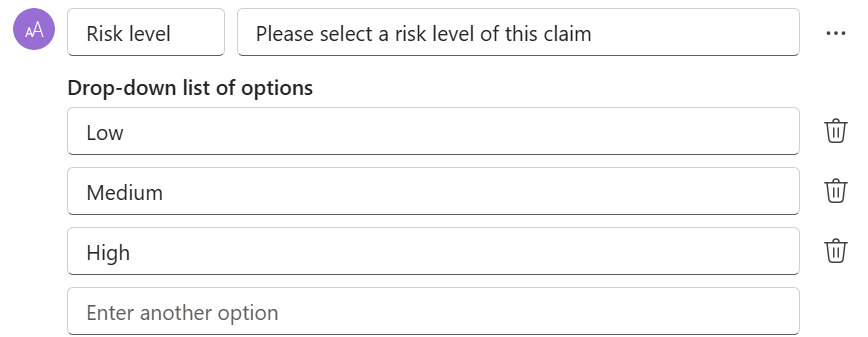
כאשר הבקשה נשלחת, המקצה יכול לבחור אחת מהאפשרויות מהרשימה.
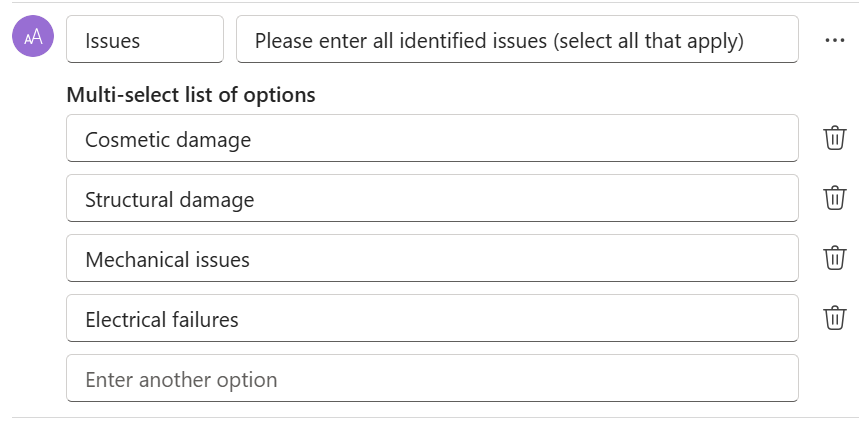
אפשרויות בחירה מרובה (קלט טקסט): עבור קלט טקסט, באפשרותך גם לספק אפשרויות מוגדרות מראש המאפשרות להקצאות לבחור אפשרויות מרובות. בחירה מרובה מאפשרת למשתמש ההקצאה לבחור יותר מאפשרות אחת מהרשימה הזמינה.
במעצב, בחר את שלוש הנקודות (...) ליד קלט הטקסט, ואז הוסף רשימת אפשרויות עם בחירה מרובה.
בעיות ידועות
לעיתים, פעולה של בקשת מידע עשויה להחזיר פלטים עטופים ב-double braces ({{ }}) כאשר אתה מתייחס לפרמטרים בזרימה שלך. כדי להימנע מהבעיה הזו, ודא ששמות הקלט מוגדרים ללא רווחים.