הערה
הגישה לדף זה מחייבת הרשאה. באפשרותך לנסות להיכנס או לשנות מדריכי כתובות.
הגישה לדף זה מחייבת הרשאה. באפשרותך לנסות לשנות מדריכי כתובות.
ניתן לכתוב ולערוך נושאים בעורך הקוד, התומך בשימוש ב- YAML. ראשי התיבות של YAML הם "YAML אינו שפת סימון". YAML משמש בדרך כלל לכתיבת קבצי תצורה וקל יותר לקריאה מאשר XML ו-JSON. קבצי YAML משתמשים בסיומות הקובץ .yaml או .yml. עליך לעצב קבצי YAML עם מרווח וכניזות כדי לייצג מבני נתונים, כגון מחרוזות, מספרים, ערכים בוליאניים, רשימות ומילון.
כדי לגשת לעורך הקוד מתוך נושא, בחר (...) עוד בסרגל הכלים ולאחר מכן בחר פתח עורך קוד.
צפה בסרטון וידאו זה כדי לקבל מבט כולל על אופן השימוש ב- YAML בעורך הקוד:
חשוב
כל יוצר יכול להשתמש בעורך הקוד כדי לבחון את התצורה של נושא. מפתחים ומשתמשים מתקדמים עשויים לבחור לעצב ולערוך בתוך עורך הקוד. עם זאת, היזהר בעת ביצוע תיקונים בעורך הקוד. שגיאות בפיסוק או בתחביר עלולות לגרום להודעות שגיאה מורכבות או לנתק את השיחה הנוכחית. צוותי התמיכה הטכנית שלנו לא יכולים לסייע בתיקון שגיאות בעורך הקודים. אם אתה משתמש חדש בתיקון YAML, בצע עותק של הנושא לפני ביצוע שינויים.
מתי להשתמש בעורך הקוד
Copilot Studio אינו דורש ממך לכתוב YAML מאפס. במקום זאת, YAML נוצר באופן אוטומטי בעת יצירת אובייקטים בבד הציור של הנושא. לאחר מכן תוכל לסקור את התצורה בעורך הקוד כדי להבין טוב יותר את ההגדרות, או לבחור לבצע שינויים ב- YAML. להלן דוגמאות מקרי שימוש עבור עורך הקוד:
- עורך הקוד מציג את התצורה המלאה של נושא ללא צורך לקיים אינטראקציה עם רכיבי תיבת דו-שיח בודדים בנושא. זהו מקום חשוב להצגת כל ההגדרות בנושא.
- יוצרי עשויים לבחור להעתיק צמתים ספציפיים מנושא ולהדביק אותם בנושאים אחרים, במקום להשתמש בסמלים ' העתק' ו'הדבק '. ייתכן שיהיה קל יותר לבחור צמתים מרובים של תצורה.
- יוצרים עשויים לבחור לעדכן מזהה תהליך של Power Automate ב-YAML, במקום להמתין לסינכרון עם תפריט השיחה והפעולה.
- יוצרים עשויים לבחור לשכפל ולתקן צמתי שאלות או צמתי הודעות כאשר הם דומים. עם זאת, במקרים כאלה, חיוני לוודא שכל המזהים והמשתנים יישארו ייחודיים. זכור לתקן מזהים משוכפלים כדי להפוך אותם למזהים ייחודיים.
- יצרנים עשויים לבחור לבצע תיקונים פשוטים בעורך הקוד, כגון צירוף מונח לצירופי מילים בנושא, מאחר שייתכן שיהיה מהיר יותר להקליד, או להעתיק ולהדביק את הטקסט בקוד YAML.
הבנת YAML בעורך הקוד
התמונה הבאה מציגה דוגמה של בלוק רגיל של YAML.
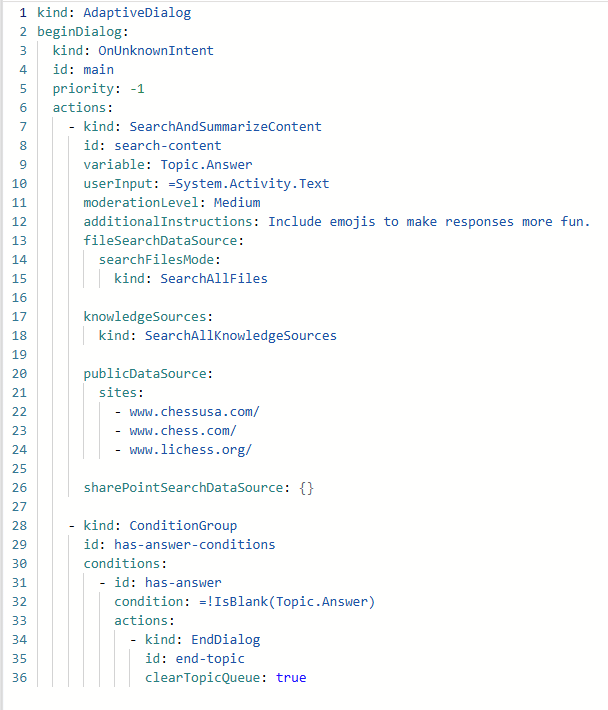
כך הקוד חל על הנושא המתאים כפי שהוא מופיע על בד הציור.
- שורה 1: סוג הנושא.
- קווים 2-3: ציין את תחילת נושא להגברת השיחה.
- שורה 7: מציין צומת תשובות יוצרות.
- שורה 9: המשתנה הרלוונטי.
- שורות 11-12: פרטים אודות הבקשה והוראות מיוחדות.
- קווים 20-26: קישורי מקור ידע.
- שורות 28-32: קבוצת תנאי. לכל תנאי יש מזהה ייחודי, יחד עם פרטי הנוסחה והניתוב מחדש של התנאי.
בדיקת YAML בעורך הקוד
אם ברצונך לבדוק קוד זה, בצע את השלבים הבאים Copilot Studio:
צור סוכן.
עבור לדף ההגדרות של הסוכן שלך, בחר Generative AI ובחר Generative.
עבור אל הדף נושאים , בחר מערכת ובחר את נושא ההגברת שיחה .
פתח את עורך הקוד.
החלף את הקוד הקיים בקוד YAML לדוגמה הבא.
 kind: AdaptiveDialog
 beginDialog:
  kind: OnUnknownIntent
  id: main
  priority: -1
  actions:
    - kind: SearchAndSummarizeContent
      id: search-content
      userInput: =System.Activity.Text
      variable: Topic.Answer
      moderationLevel: Medium
      additionalInstructions: Include emojis to make responses more fun.
      publicDataSource:
        sites:
          - "www.chessusa.com/"
          - "www.chess.com/"
          - "www.lichess.org/"

      sharePointSearchDataSource: {}

    - kind: ConditionGroup
      id: has-answer-conditions
      conditions:
        - id: has-answer
          condition: =!IsBlank(Topic.Answer)
          actions:
            - kind: EndDialog
              id: end-topic
              clearTopicQueue: true
בחר שמור וסגור את עורך הקוד.
בחן את הסוכן בלוח המבחן ושאל שאלה הקשורה לשחמט, כגון "איך אביר זז?"