הערה
הגישה לדף זה מחייבת הרשאה. באפשרותך לנסות להיכנס או לשנות מדריכי כתובות.
הגישה לדף זה מחייבת הרשאה. באפשרותך לנסות לשנות מדריכי כתובות.
הערה
התכונות במאמר זה משמשות סוכנים או זרימות עבודה המופעלות על ידי רתמת GitHub Copilot.
חיוב מבוסס שימוש חל על שימוש, בנייה, בדיקה והערכת סוכנים. הפעולות הללו עלולות לצרוך את Copilot Credits. מידע נוסף זמין ב־ניהול עלויות עבור סוכנים המבוססים על GitHub Copilot Harness.
צור וערוך זרימות עבודה במעצב הוויזואלי המעוצב מחדש ב-Copilot Studio. המעצב מספק קנבס שבו אפשר לבנות או לערוך אוטומציה, להוסיף ולהסיר פעולות, לבדוק שגיאות ולפרסם את תהליך העבודה מבלי לעזוב את המעצב.
הצג תהליך עבודה במעצב
כדי להציג זרימת עבודה במעצב, פתח את Copilot Studio, בחר Workflows, בחר את זרימת העבודה ואז בחר את לשונית Build.
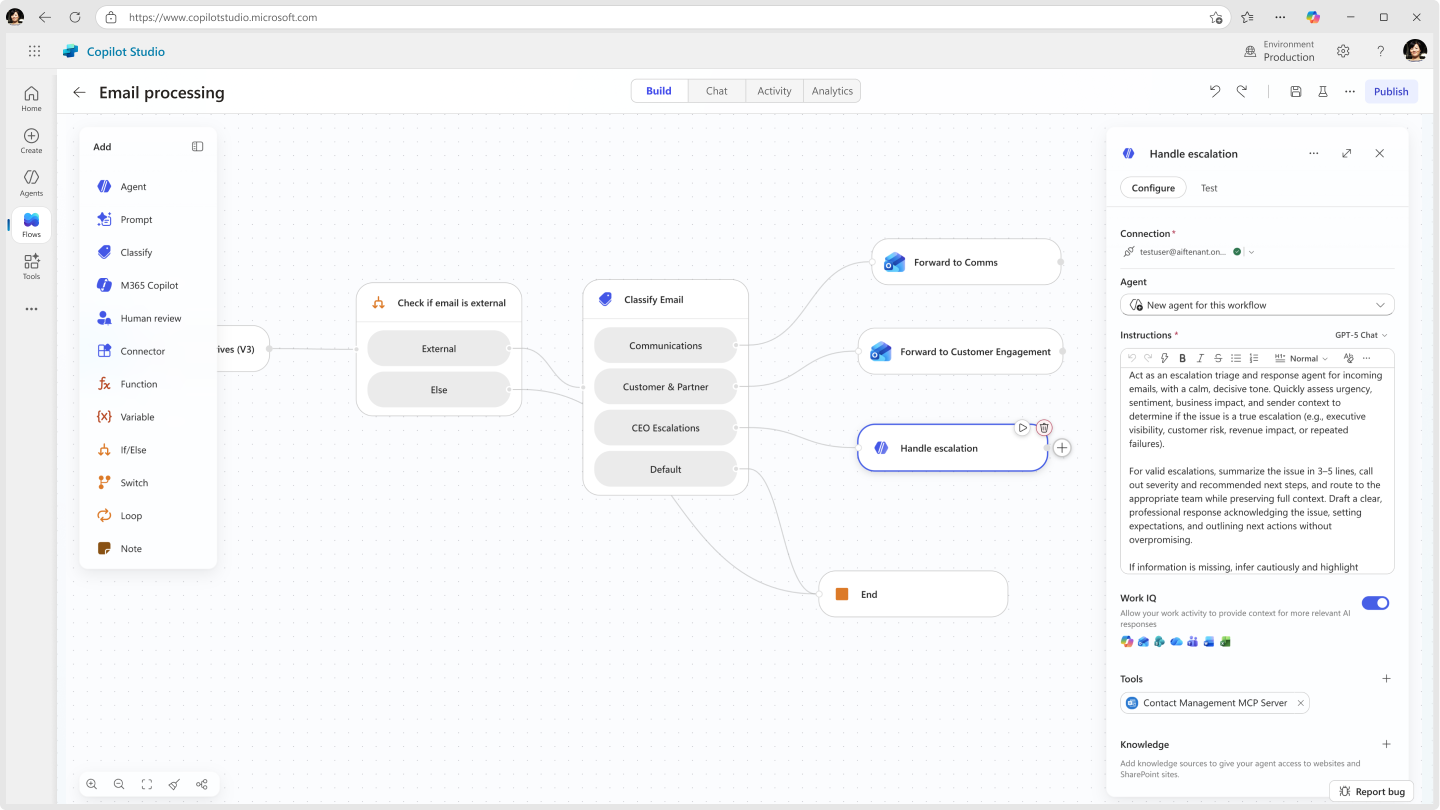
שנה את אופן הצגת זרימת העבודה שלך
בהתאם לגודל ולמורכבות של זרימת העבודה שלך, ייתכן שתרצה להתאים את האופן שבו היא מוצגת כדי להקל על העבודה. השתמשו בסרגל הכלים בפינה השמאלית התחתונה של הקנבס כדי לשלוט בתצוגה.
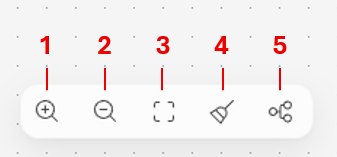
מקרא:
- זום פנימה: הגדלת גודל זרימת העבודה על בד הציור.
- הקטנה: הקטינו את גודל הזרימה בבד הציור.
- התאם לתצוגה: שנה את גודל התצוגה כך שתתאים לזרימת העבודה כולה על בד הציור.
- סידור: ארגנו מחדש את זרימת העבודה וההסתעפויות לקבלת תצוגה מקצה לקצה נקייה יותר.
- פריסה אנכית: מעבר לתצוגת פריסה אנכית של זרימת העבודה.
הוספה והסרה של פעולות
בכרטיס שאחריו ברצונך להוסיף את הפעולה, בחר הוסף שלב. החלונית הוספה נפתחת.
תחת הוסף, התחל להקליד את הפעולה שברצונכם שתהליך העבודה שלכם יבצע או את המחבר שברצונכם להוסיף, ואז בחרו אותה מהרשימה. בהתאם לבחירה שלך, ייתכן שתצטרך לספק מידע נוסף כדי להשלים את הפעולה.
אם החלטת שאינך צריך פעולה, בחר באייקון מחיקה בפינה הימנית העליונה של הפעולה.
בדוק את פרמטרי זרימת העבודה
כדי להציג את הפרמטרים עבור גורם מפעיל או פעולה בזרימת העבודה, בחר את הכרטיס שלו. לוח התצורה נפתח בצד שמאל. כדי להזין ערך עבור פרמטר, בחר אפשרות ברשימה הנפתחת או הזן ביטוי כדי להגדיר את הערך באופן דינאמי.
בדוק אם קיימים שגיאות
שגיאות בפעולות זרימת עבודה מצוינות באדום. כדי להציג פרטים של שגיאה בפעולה אחת, בחר את השגיאה. כדי לרשום את כל השגיאות בכל תהליך העבודה, פתח את הבאנר של מרכז הבריאות . כדי להציג את הפרטים של שגיאות בודדות, בחר את השגיאה.
חשוב
אי אפשר לפרסם תהליך עבודה אם הוא מכיל שגיאות. עליך לתקן את כל הטעויות לפני שתוכל לפרסם אותו.
פרסום זרימת העבודה שלך
אם זרימת העבודה שלך אינה מכילה שגיאות, באפשרותך לפרסם אותה. בתפריט בראש הקנבס, בחר 'פרסם'.
בדוק את זרימת העבודה שלך
בדיקות מאפשרות לאמת שלב או תהליך עבודה שלם מבלי לעזוב את המעצב. תשתמש או בנתונים אמיתיים במעלה הזרם, בערכים שאתה מלעיג לעצמך, או בפלטים מריצה קודמת.
קיימות שתי דרכים להפעיל בדיקה:
| הפריטים שברצונך לאמת | כיצד לבדוק | היכן למצוא אותו |
|---|---|---|
| פעולה בודדת או שלב בינה מלאכותית בבידוד | בדוק צומת זה | לשונית בדיקה בחלונית הצדדית של הצומת |
| זרימת העבודה המלאה, מקצה לקצה | הפעל בדיקת זרימה | כפתור ההפעלה (בדיקה) בסרגל הפקודות העליון |
לשני הממשקים אותו רעיון: לספק קלט (אמיתי או מדומה), להפעיל ולאחר מכן לבדוק את הפלט.
בדיקת צומת יחיד בזרימת עבודה
פתח כל פעולה או צומת בזרימת העבודה שלך ובחר את כפתור ההפעלה (בדיקה). קיימים שלושה מקטעים:
בדיקה הפעלה/איפוס: הפעלת השלב לפי דרישה או ניקוי הקלט והפלט הנוכחיים.
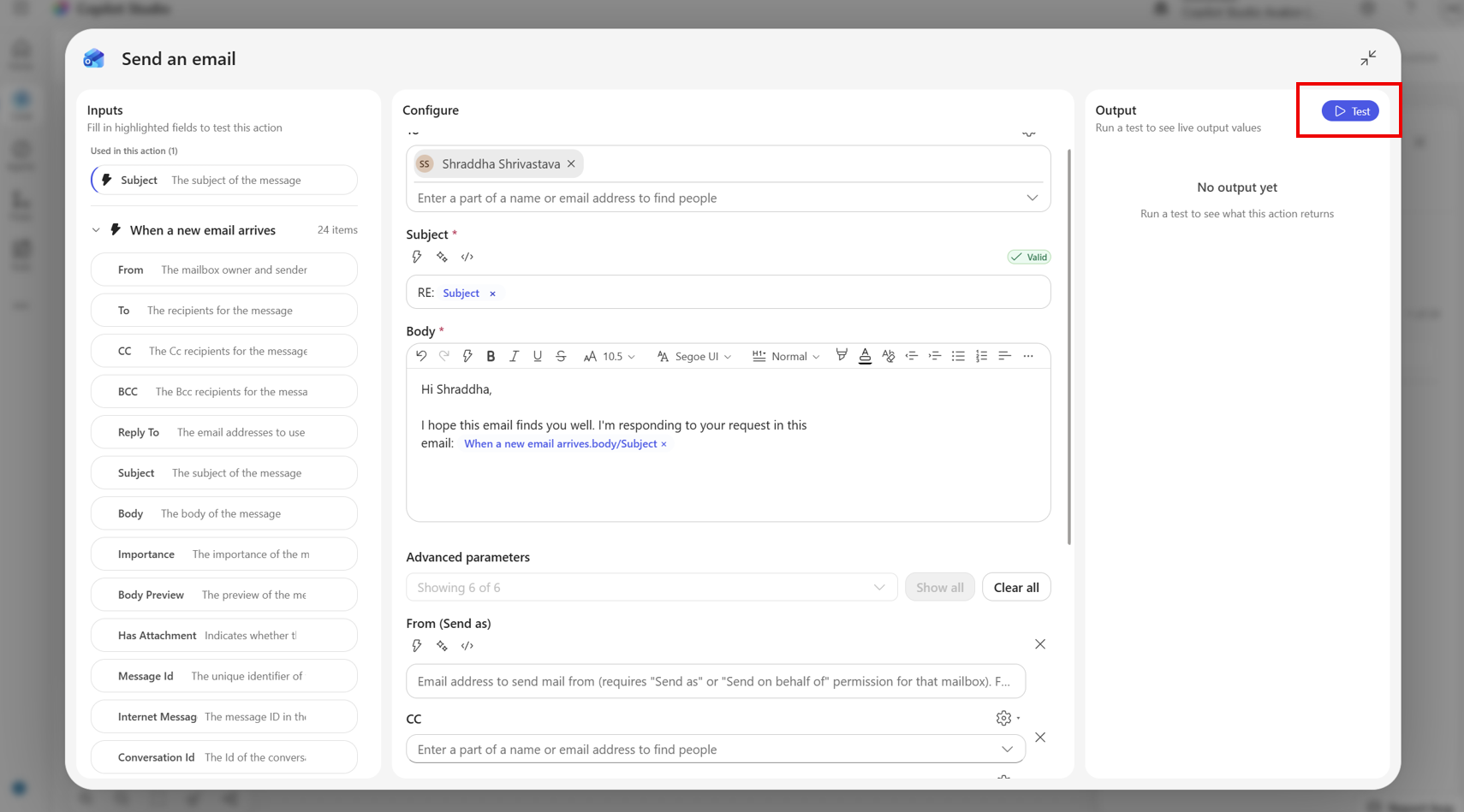
טען ערכים מהרצה קודמת: תפריט נפתח המציג את ההרצות האחרונות של תהליך העבודה הזה. בחירה באחת מהן מושכת את פלטי השלבים הקודמים מאותה הרצה אל שדות הקלט שלהלן.
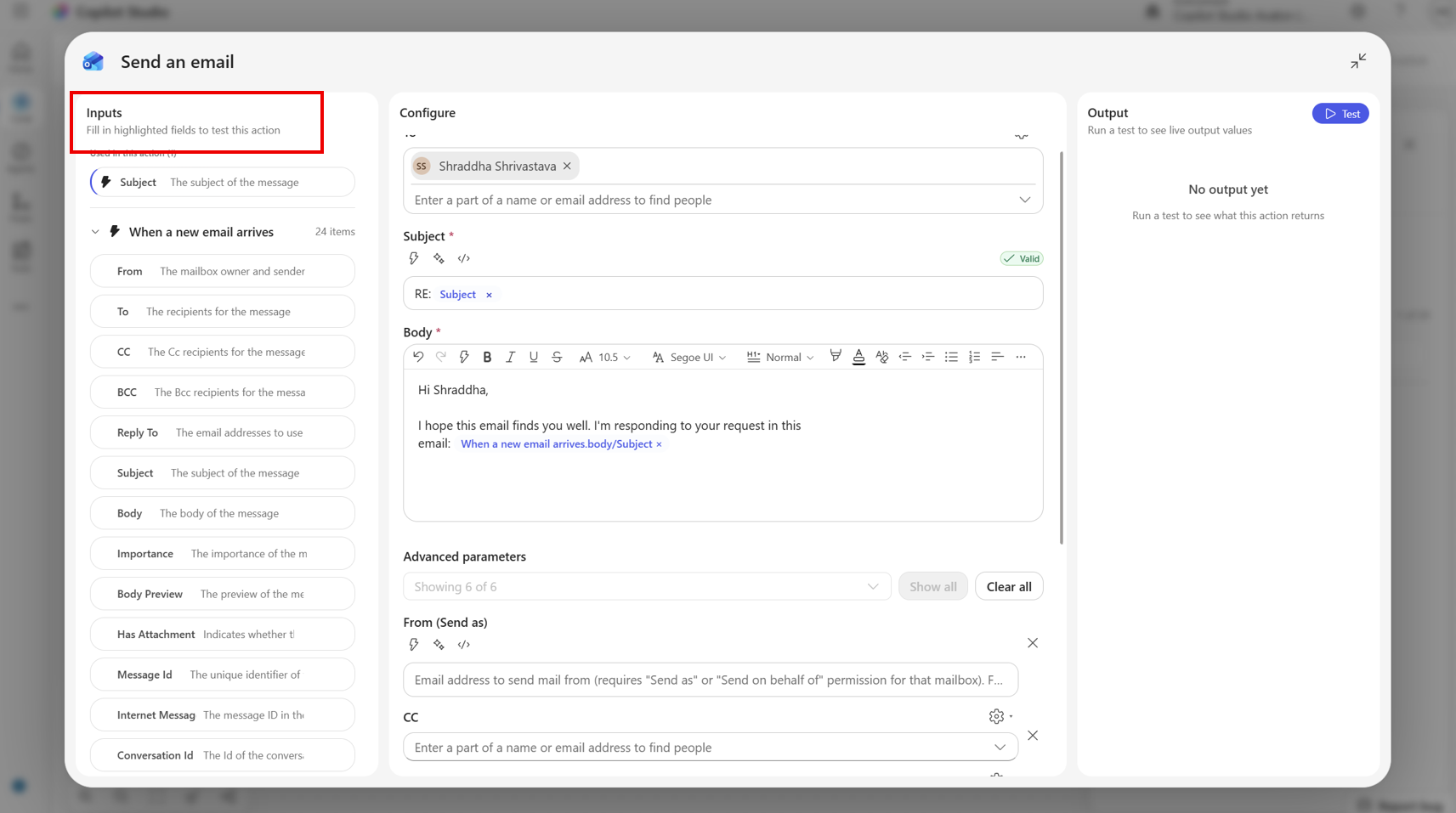
קלטים: שדה אחד הניתן לעריכה לכל פלט של שלב קודם שהצומת מפנה אליו. התג מימין לכל שורה מציג את סוג השדה הצפוי (מחרוזת, אימייל, תאריך-שעה, מספר וכדומה).
פלט: תוצאה חיה של הבדיקה האחרונה, מעוצבת לפי סוג הצומת.
קלט מדומה
כברירת מחדל, שדות הקלט ריקים. באפשרותך:
- הקלד ערך כלשהו ישירות בשדה. השדה מקבל את הסוג המוצג בתג השמאלי.
- השאר שדה ריק אם השלב שלך אינו תלוי בו.
Tip
הכרטיסייה Test מציגה באופן אוטומטי את פלטי השלבים הקודמים בזרימה שאליהם מפנים הביטויים של צומת זה. אם תוסיף טוקן חדש לצומת, השדה המתאים יופיע בפעם הבאה שתפתח את Test.
טעינת ערכים מהפעלה קודמת
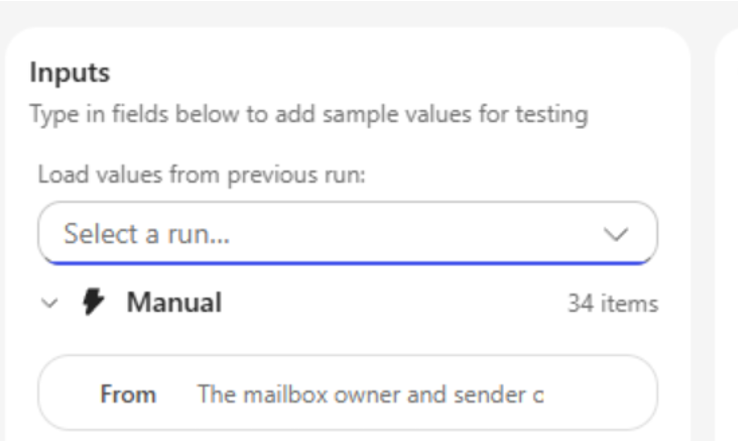
אם זרימת העבודה שלך רצה קודם, אפשר להשמיע נתונים אמיתיים במקום להקליד אותם:
ברשימה הנפתחת טען ערכים מההרצה הקודמת, בחר הרצה.
המעצב מביא את פלטי השלבים של אותה הרצה ומקרין אותם באמצעות סכימת הקלט של הצומת שלך. ערכים תואמים נכתבים בשדות הקלט.
ערוך שדה כלשהו לאחר מכן אם ברצונך לכוונן את התרחיש.
הרשימה הנפתחת מציגה את 10 ההרצות האחרונות ביותר מכל סטטוס. אם ריצה לא כוללת פלטים לאחד מהשלבים המובילים שלך כי השלב הזה דילג עליו או שהמסלול לא נלקח, רק השדות הזמינים מתמלאים. השאר נשארים כפי שהיו.
אם זרימת העבודה לא רצה קודם, לא מופיעים ריצות קודמות זמינות והתפריט הנפתח מוסתר.
הפעל את הבדיקה
בחר הפעל בדיקה. הכפתור מציג מצב עסוק כל עוד הקריאה בעיצומה; המקטע פלט מציג מחוון טעינה, ולאחר מכן את התוצאה או הודעת שגיאה.
- איפוס בדיקה מנקה הן את הקלט והן את הפלט האחרון.
- הבדיקה מפעילה את הצומת בבידוד מול ה- API של המחבר. הבדיקה לא מפעילה את שאר תהליך העבודה.
בדוק את כל תהליך העבודה
בסרגל הפקודות העליון, בחר בלחצן ההפעלה (בדיקה). בדיקה מריצה את זרימת העבודה שלך מקצה לקצה מול זמן הריצה הפעיל.
לפני הפעלת הריצה, המעצב:
- שומר ומפרסם את תהליך העבודה אם יש לך שינויים שלא נשמרו, או אם זו הפעם הראשונה.
- התקנת חיבורים חדשים בהפעלה הראשונה.
- מפעיל את הריצה. הנתיב תלוי בסוג הגורם המפעיל.
| סוג גורם מפעיל | מה קורה בעת בחירת 'בדיקה' |
|---|---|
| ידני / בקשת HTTP | נפתח דיאלוג שבו תוכל להזין את קלטי הטריגר, ואז תהליך העבודה רץ מיד. |
| תדירות/חלון הזזה/סקר | או שהלו"ז מתחיל והריצה הראשונה מתחילה אוטומטית, או, אם כבר מותקן, תהליך העבודה רץ פעם אחת. |
| אירוע מחבר (לדוגמה, כאשר מגיע דואר אלקטרוני) | תהליך העבודה מתפרסם ומחכה. באפשרותך לראות "ממתין להפעלה...". בצע את הפעולה במערכת המקור כדי להפעיל את ההרצה. |
| HTTP webhook | תהליך העבודה מתפרסם; הפעל אותו מהמערכת החיצונית כמו שאתה עושה בדרך כלל. |
קלטי דמה (גורם מפעיל ידני)
לגבי טריגרים ידניים, דיאלוג הכניסות הידניות של Enter מציג שדה אחד לכל קלט שהגדרת על ההדק:
- טקסט/מספר/דואר אלקטרוני/תאריך: פקד קלט מתאים.
- בוליאני: מתג דו-מצבי.
- בחירה יחידה (enum): רשימה נפתחת.
- בחירה מרובה: רשימה נפתחת לבחירה מרובה.
- קובץ: מאתר קבצים. התוכן מועלה כחלק מהריצה.
- אובייקט/מערך: אזור טקסט מרובה שורות שבו ניתן להדביק JSON.
בחר ב-Run כדי להתחיל את זרימת העבודה עם הקלטים האלה, או Cancel כדי לסגור בלי להריץ. שדות נדרשים מסומנים בכוכבית. אם ערכים חסרים או לא חוקיים, מופיעות הודעות אימות מוטבעות וההפעלה נחסמת עד לתיקון.
הדיאלוג מופיע בכל פעם שאתה בוחר ב-Test. הערכים אינם נשמרים בין הפעלות, כך שתוכל לנסות במהירות תרחישים שונים.
צפייה בריצה
לאחר שהרצה נמצאת בעיצומה:
- סרגל הפקודות מציג לחצן ביטול כאשר ההפעלה פעילה.
- לוח הפעילות מימין מציג את הריצה הנוכחית בראש עם תג סטטוס: רץ, ממתין, הצליח, נכשל או בוטל. בחר הרצה כלשהי כדי לפתוח אותה על ה-canvas ולבדוק את הקלט והפלט של כל שלב.
בחירת הרצות קודמות
פאנל הפעילות משמש גם כהיסטוריית הריצה של זרימת העבודה שלך:
- סנן לפי כל/הצלחה/נכשל/רץ באמצעות תפריט הנפתח למעלה.
- בחר רענן כדי ליצור מחדש את הרשימה.
- בחר טען עוד בחלק התחתון כדי להמשיך בעמוד.
- בחירת הרצה תטען אותה על בד הציור, שבו כל צומת מציג את הקלט שהוא קיבל ואת הפלט שהוא יצר עבור הרצה זו. הנתונים זהים לנתונים שבהם משתמשת הכרטיסיה Test ברמת הצומת בעת בחירת הפעלה מהרשימה הנפתחת שלה.
מתי להשתמש בכל סוג בדיקה
- איטרציה על שלב אחד של AI או פעולה של מחבר ב-AI? השתמש ב-Test this node. הוא מהיר יותר, לא מפרסם, ומאפשר לך לדמות רק את הערכים במעלה הזרם שחשובים.
- אימות התנהגות מקצה לקצה או לוגיקת טריגרים? השתמש במבחן Run Flow. הוא מפעיל את כל הגרף מול זמן הריצה האמיתי.
- לשחזר בעיה בייצור? פתח את הריצה הכושלת מלוח הפעילות, ואז פתח את הצומת הכושל והשתמש בערכי טעינה מהרצה הקודמת בלשונית הבדיקה כדי להשמיע שוב את הנתונים המדויקים בזרם העליון לפעולה.
ערכי דגימה בבחירת הטוקנים
כשאתה כותב ביטוי שמתייחס לפלט של שלב קודם, בוחר האסימונים מציג ערך לדוגמה לצד כל אסימון, כדי שתוכל לראות כיצד נראים נתונים אמיתיים מאותו שלב. ערכי הדגימה נמשכים אוטומטית מהרצת הבדיקה האחרונה של תהליך העבודה שלך, כך שאין צורך לבחור ריצה או להוסיף טוקנים ידנית.
ההתנהגות היא כדלקמן:
- ערכים לדוגמה מוצגים בתוך השורה עבור הפלט של כל שלב במעלה הזרם.
- מוצגים רק הפלטים המוצלחים מהריצה האחרונה שהושלמה. שלבים שדילגו, לא הושגו או נכשלו אינם מקבלים ערך דגימה.
- אם זרימת העבודה עדיין לא רצה, או שההרצה האחרונה לא כוללת את השלב המוזכר, לא מופיע ערך דגימה ליד אותו טוקן.
ערכי המדגם הם נתוני תצוגה מקדימה לקריאה בלבד. עריכת ביטוי לא משנה את הריצה הבסיסית, וסגירת הפיקר לא מבטלת שום דבר.